資料分析工具中的向量搜尋
您可以使用 Oracle AI Vector Search 功能,從特定資料欄的來源資料中搜尋相關文字。
「向量」搜尋有助於快速尋找和比對與您提供之文字類似的資料。
必備條件
- 您必須有支援向量的 26ai 資料庫。
- ORDS REST API 必須支援 VECTOR 資料類型。
- 您必須使用「Data Studio 設定值」頁面來選取用於向量搜尋的相同證明資料。
- 來源資料必須已有非數值資料欄,才能先內嵌。
- 若要在「資料分析」工具中使用「向量搜尋」,您必須具有:
- OpenAI、Cohere 或 Azure OpenAI 帳戶服務 (含點數)
- 存取
DBMS_VECTOR和DBMS_VECTOR_CHAIN.UTL_TO_EMBEDDING套裝軟體。
附註:
- 您必須設定 AI 設定檔。請依照本章所述的步驟,使用 Select AI 從自然語言提示產生 SQL 。
- 建立並設定 AI 設定檔之後,請在 Data Studio 導覽功能表的 Data Studio 設定值精靈中設定您的 AI 設定檔,以使用 AI 功能,例如從 Data Studio 工具中的自然語言和向量搜尋產生 SQL。
「資料分析」工具使用 Vector Utility PL/SQL 套件 DBMS_VECTOR 和 DBMS_VECTOR_CHAIN.UTL_TO_EMBEDDING 提供第三方 REST API,讓您與 Cohere、Google AI、Hugging Face、Oracle Cloud Infrastructure (OCI) Generative AI、OpenAI 或 Vertex AI 等外部內嵌模型互動。您必須瞭解使用第三方內嵌模型的條款。
附註:
資料庫的某些功能可以讓您存取由第三方個別提供的服務,例如透過使用有助於存取 REST API 的 JSON 規格。
您對這些功能的使用須自行承擔風險,並且您需自行負責遵守與使用任何此類第三方服務有關的任何條款和條件。儘管與第三方服務有關的任何其他條款與條件,但您對此等資料庫功能的使用構成了接受該風險,並明確排除 Oracle 對此等存取所造成之損害的責任或責任。
假設您是財務愛好者,而您希望透過新聞瞭解財務,以更瞭解財務產品和投資。在此範例中,您可以使用「向量搜尋」功能來尋找與 Bank 這個字相關的新聞。
假設表格的資料欄為 CATEGORY、FILENAME、TITLE、CONTENT,以及標示為 VECTOR 的不同資料欄,其中包含 CONTENT 資料欄的向量表示法。由於我們可以在具有非數值資料 (影像或文字) 的來源欄上使用向量搜尋,因此任何非數值欄都可以內嵌並儲存為向量欄。但在此範例中,我們需要從 CONTENT 資料欄搜尋相關文字。
您可以使用「資料分析」工具來執行向量搜尋。
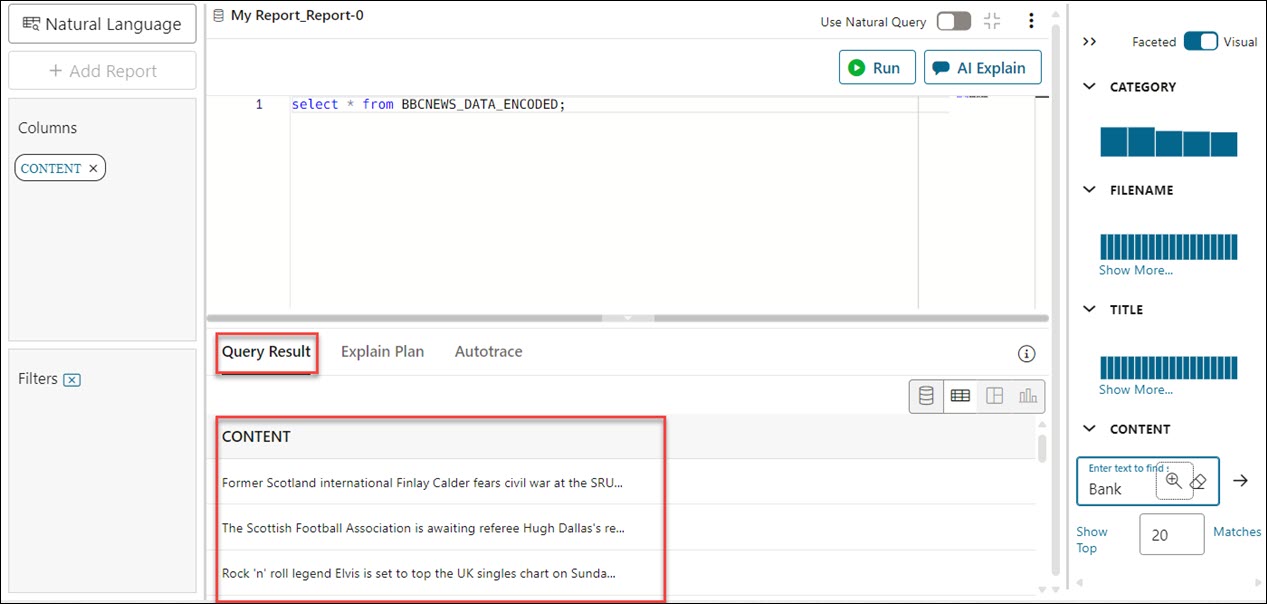
若要指示在向量資料欄中保留哪些資料欄的內嵌,我們必須先使用「資料分析」工具將適當的資料欄對應到適當的向量、搜尋相似文字,然後執行查詢。「查詢結果」頁籤會顯示類似 Bank 的內容。
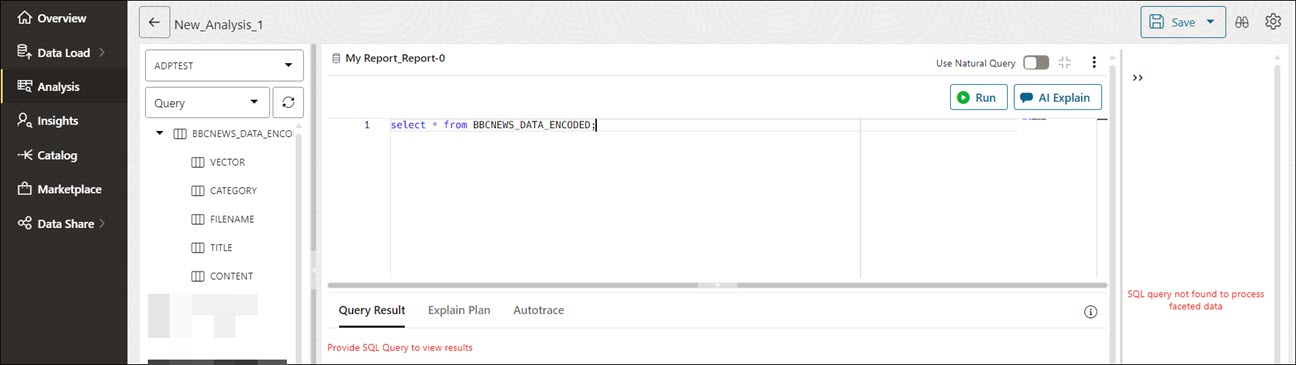
- 從「資料分析」工具中,按一下「分析」下的 + 以建立新的「分析」。
- 從綱要下拉式清單中選取「綱要」,然後從類型下拉式清單中選取「查詢」。
- 選取您要從表格瀏覽器查詢的表格。在此範例中,您將選取
BBCNEWS_DATA_ENCODE。 -
在「SQL 工作表」編輯區域中輸入 Select 敘述句,以從
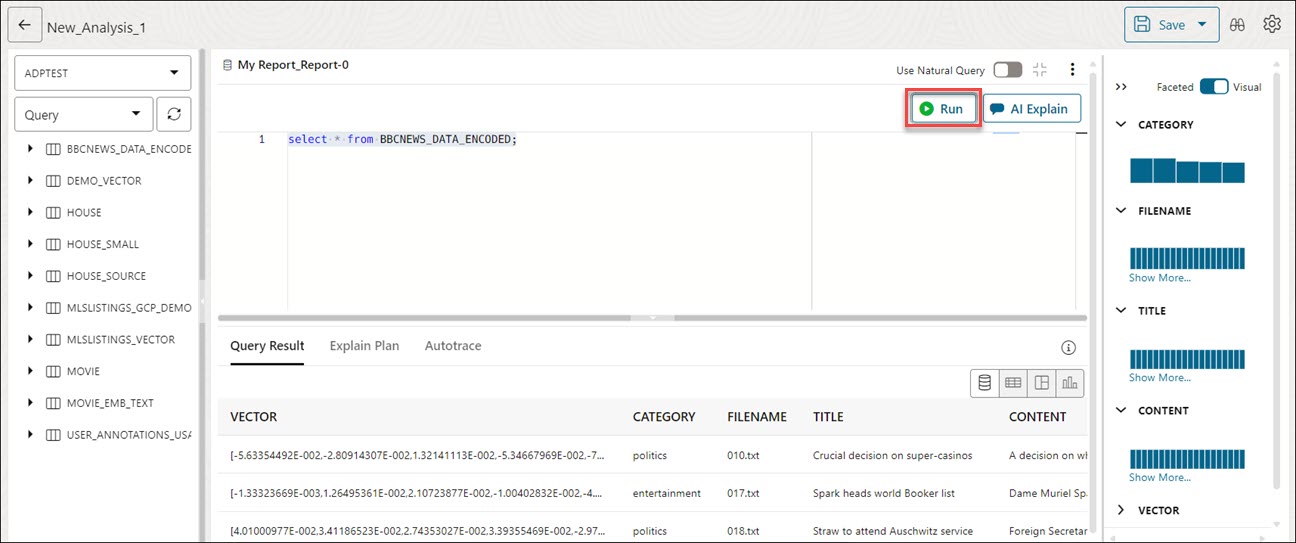
BBCNEWS_DATA_ENCODE表格擷取所有資料欄。請指定下列命令:Select * from BBCNEWS_DATA_ENCODE; - 按一下執行。
您可以在「查詢結果」頁籤中檢視
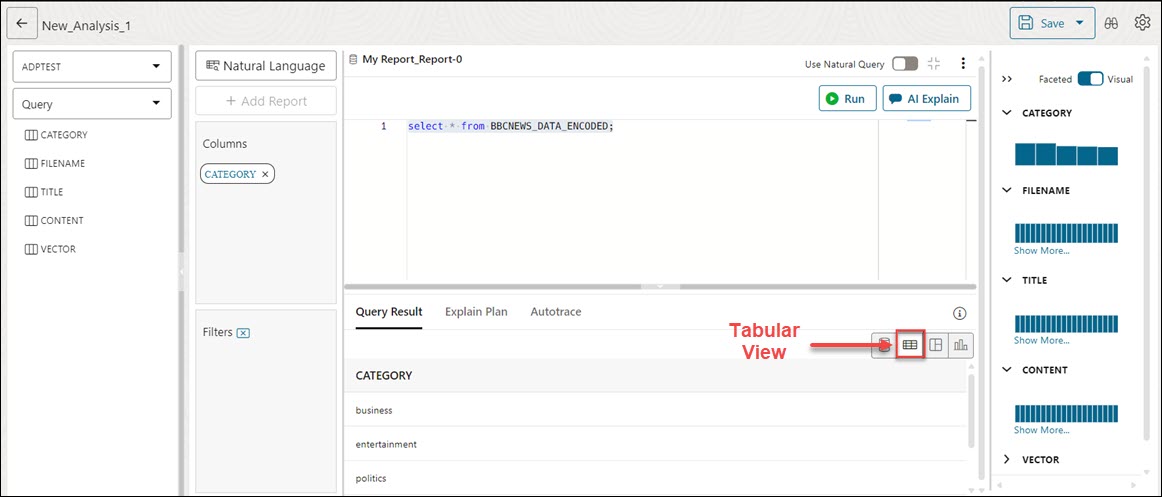
BBCNEWS_DATA_ENCODE表格的所有資料欄。 - 從顯示各種視覺化查詢結果模式的圖示中,選取模式的列表化檢視。
- 將
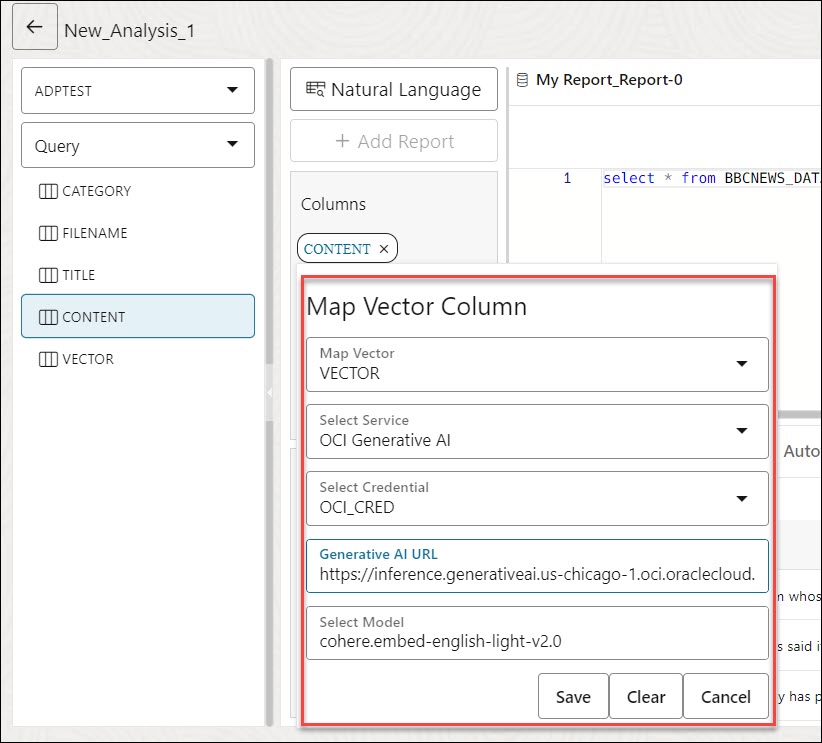
CONTENT資料欄拖放至「資料欄」置放區域,然後按一下該資料欄來對應向量資料欄。 - 在「對應向量資料欄」精靈中,指定下列欄位值:
- 對映向量:從下拉式清單中選取由所選欄的向量內嵌所組成的資料欄。在此範例中,它是 VECTOR 。
- 選取服務:選取您將用來使用此工具功能的 AI 服務。在此範例中,其為 OCI Generative AI 。
- 選取證明資料:輸入您從 Data Studio 設定值建立的證明資料,以存取第三方服務提供者。您需要這些證明資料,才能在 REST API 呼叫您選擇的第三方服務提供者時啟用存取。
- 生成式 AI URL :指定您將用來呼叫第三方服務提供者的生成式 AI URL,例如 Cohere、Google AI、Hugging Face、Oracle Cloud Infrastructure (OCI) Generative AI、OpenAI 或 Vertex AI。
- 選取模型:指定您將用來從文字產生內嵌項目的內嵌模型。在此範例中,您將輸入 cohere.embed-english-light-v2.0 。
按一下儲存,以儲存對應。選取清除以清除您在此步驟中提及的欄位值。
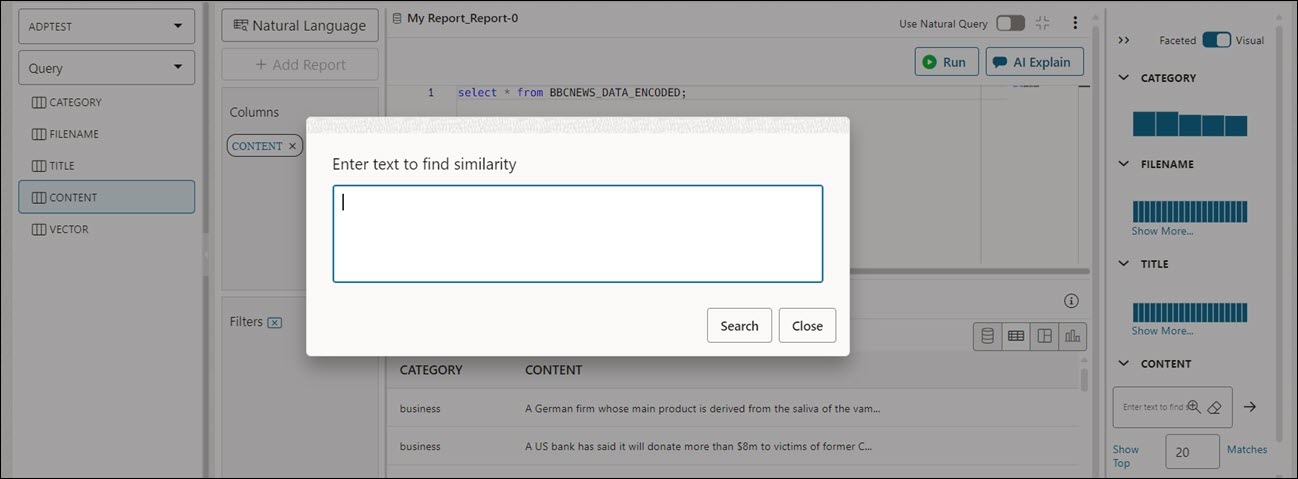
- 在「多面向篩選」上,您可以檢視「內容」資料欄下的文字方塊。按一下 + 登入以展開文字方塊。
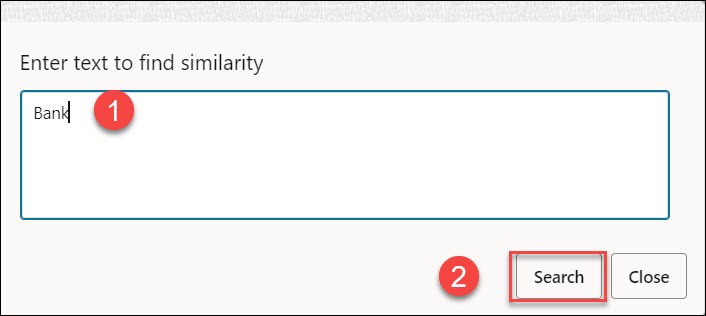
- 在文字方塊中輸入下列與
CONTENT資料欄中文字Bank類似的內容文字:BANK按一下搜尋。
- 「輸出」面板的「查詢結果」頁籤會顯示內容資料欄,其中包含與
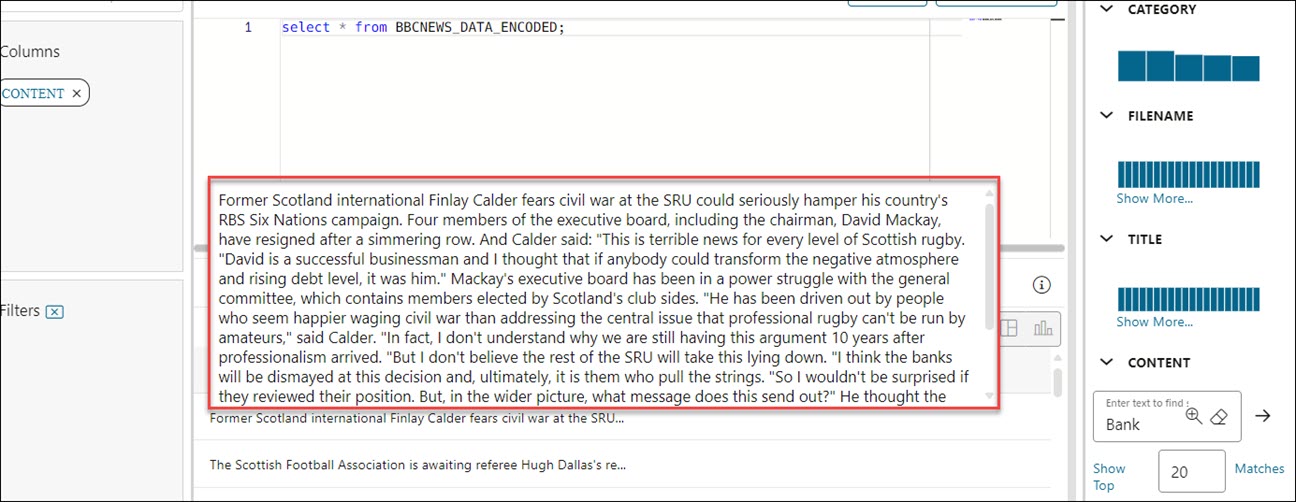
Bank相關的內容。您可以將游標暫留在每個內容上,以檢視其展開的表單。
父項主題:資料分析工具