18 資料洞察分析頁面
「資料洞察分析」頁面會顯示 Oracle Autonomous Database 中實體資料模式和異常的相關資訊。
若要連線「資料洞察分析」頁面,請按一下資料庫動作頁面中的 Data Studio 頁籤,然後選取資料洞察分析功能表
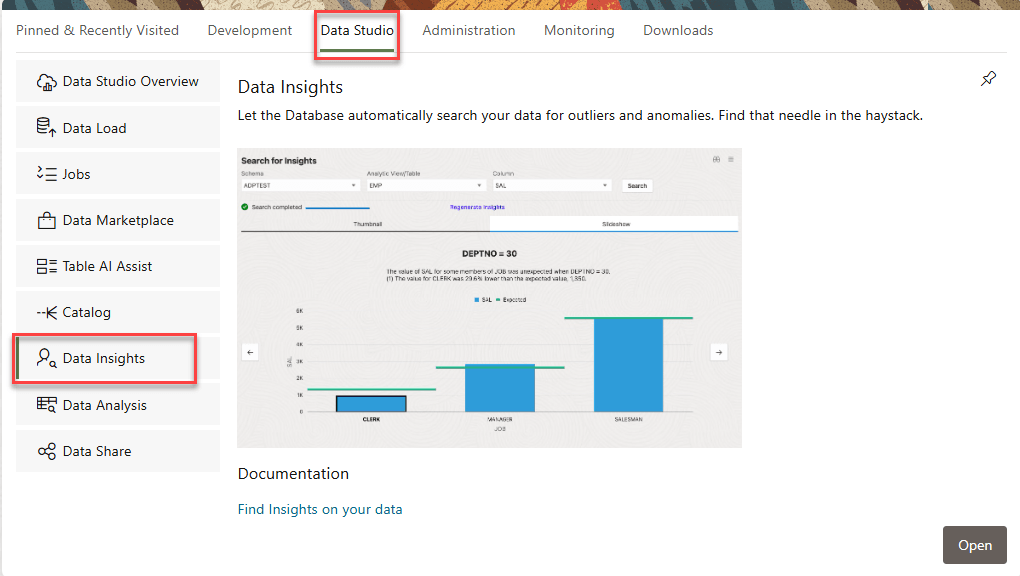
或按一下「選取器  」圖示,然後從導覽窗格的「資料工具」功能表中選取資料洞察分析。
下列主題描述洞察分析,以及如何產生和使用這些洞察分析。
- 關於洞察分析
您可以產生表格或部署用於資料分析之分析視觀表的洞察分析。 - 產生洞察分析與檢視報表
使用這些程序產生洞察分析並檢視其相關報表。
父項主題:資料工具
關於 Insights
您可以產生表格或部署用於資料分析之分析視觀表的洞察分析。
分析視觀表所提供的額外描述資料,因此「資料洞察分析」針對商業模型的分析視觀表所產生的洞察分析,可能比表格的洞察分析更有用。
洞察分析若在分析視觀表階層值或表格資料欄值組篩選時,計量的實際值大於或低於預期值,則會標示資料點為潛在異常,計算方式為跨所有階層或資料欄值。洞察分析會標明您可能想要調查的未預期模式。
洞察分析是由資料庫內建的各種分析函數自動產生。洞察分析結果會在「資料洞察分析」儀表板中顯示為一系列長條圖。
資料洞察分析使用下列步驟產生洞察分析:
- 尋找計量的值,例如 Sales,橫跨該計量的所有不同階層或資料欄值組。如果 Sales 具有階層或資料欄「婚姻狀態」、「年齡區段」、「收入層次」及「性別」,則配對會是每個階層或資料欄之每個不同值的值,與每個階層或資料欄的每個不同值配對。例如,如果「婚姻狀態」的值為「已婚」與「單身」,且「年齡區段」的值為 A、B 及 C,則配對會是「已婚」與 A、「已婚」與 B、「已婚」與 C、「單身」與「單身」與「單身」與 C。「婚姻狀況」的每個相異值也會與「收入階層」與「性別」的每個相異值配對,依此類推。
- 預估每個階層或資料欄配對之計量的預期值。
- 計算每個階層或資料欄配對的計量實際值,例如「婚姻狀態」= S、「年齡區段」= C,然後計算實際值與預期值之間的差異。
- 評分所有差異,並選取實際值與預期值之間的最大差異,以標明為潛在洞察分析。
產生的洞察分析會醒目提示指定階層或資料欄值組的計量值大於或小於預期的情況,例如,婚姻狀態 = S 且年齡區段 = C 的銷售高於多。
分析檢視的洞察分析通常使用較高層次的階層,因為預估值與實際值之間的差異通常大於較低層次屬性的差異。例如,整個美國的預估與實際銷售之間的金額差異,通常大於人口低於 1000 的城鎮預估與實際銷售之間的差異。差異是以絕對值計算,而不是以百分比計算。
表格的洞察分析會根據資料欄的資料類型和基數,將資料欄分類為維度資料欄或計量資料欄。VARCHAR2 資料欄一律分類為維度,但 NUMBER 資料欄可以是維度或計量。例如,YEAR 值的 NUMBER 資料欄,在 100 萬個資料列的表格中,只有 10 個相異值會假設為維度。
父項主題:資料洞察分析頁面
產生洞察分析並檢視報表
使用這些程序來產生洞察分析並檢視其相關報表。
產生洞察分析
若要產生表格或業務模型的洞察分析,請執行下列作業:
- 在綱要欄位中,選取一個綱要。
- 在分析視觀表 / 表格欄位中,選取分析視觀表或表格。
- 在資料欄欄位中,選取包含您要取得洞察分析之相關資料的資料欄。
- 按一下搜尋。
確認通知會宣布已順利送出洞察分析要求。按一下通知中的「關閉 (X)」圖示來關閉通知。
進度列表示搜尋正在進行中,以及何時完成。洞察分析會以一系列長條圖的形式顯示在「資料洞察分析」儀表板中。
若要重新整理洞察分析的顯示,請按一下重新整理。若要自動進行重新整理,請按一下啟用自動重新整理。
按一下最近的搜尋,即可檢視先前的洞察分析搜尋清單。
選取檢視錯誤,即可查看建立時發生錯誤時所發生的任何日誌。結果會顯示在新的瀏覽器頁標中。
檢視報表
「資料洞察分析」儀表板中的圖表顯示包含異常結果的資料。圖表中的長條會顯示實際值。預期的值會以綠色水平線表示。以黑色大綱的長條包含預期值與實際值之間的最顯著差異。
例如,如果洞察分析的事實表格記錄保險方案的相關值,且事實表格的評量為 AGE_CODE、GENDER_CODE、INCOME_CODE、NUMBERM_INSURED、NUMBERM_UNINSURED 及 YEAR,則可能會產生 NUM_INSURED 評量的洞察分析。在此情況下,儀表板會有一系列標示為 YEAR 與 INCOME_CODE 的圖表。每個圖表的左上角都會有相關維度的值。例如,具有相關 AGE_CODE 的 INCOME_CODE 圖表可能會在左上角有 AGE_CODE 值 2。
按一下圖表可顯示更多有關圖表的詳細資訊。圖表的展開檢視最上方是維度名稱和值,以及值得注意之洞察分析的簡短文字分析。分析下方是顯示其相關值與洞察分析的圖表。
例如,INCOME_CODE 的圖表可能位於頂端的 AGE_CODE = 2,加上文字分析。在圖表中,INCOME_CODE 值會位於 X 軸上,而 NUM_INSURED 值會位於 Y 軸上。指向展開圖表上的長條,會顯示該 INCOME_CODE 與 AGE_CODE 的實際值與預期 NUM_INSURED 值。
按一下上一步按鈕即可返回「資料洞察分析」儀表板。
檢視先前的報表
若要查看上一個搜尋的結果,請按一下右上方的「最近搜尋」圖示。在「最近的搜尋」面板中,按一下方塊中的任意位置以進行您要查看的洞察分析搜尋。
若要篩選先前的搜尋,請在「最近的搜尋」面板頂端的搜尋欄位中輸入值。
若要關閉「最近使用的搜尋」面板而不選取搜尋,請按一下面板右上角的 X。
父項主題:資料洞察分析頁面