目錄設定值
「目錄設定值」可以管理一般設定值、新增及檢視查詢範圍、建立及檢視預存搜尋,以及變更「目錄」頁面的外觀與感覺。
您可以透過「目錄設定值」中的主題和主題樣式,更改「目錄」工具的使用者介面和頁面版面配置。
選取「目錄」頁面上的顯示目錄設定值,即可設定「目錄」的行為。當您設定這些選項時,這些選項會立即進行,並儲存為頁面的預設行為。按一下顯示目錄設定值即可開啟「一般」頁籤,供您檢視下列選項。
在「一般」頁標上,您可以檢視下列選項:
-
顯示系統表格
選取此選項,以將系統表包含在搜尋結果中。
-
顯示專用表格
選取此選項,以在搜尋結果中包含專用表格。
-
頁面大小
選取要顯示在頁面上的實體數目。
使用查詢範圍頁籤逐步進行檢視、建立及刪除查詢範圍。您可以搜尋目錄,並使用查詢範圍儲存此搜尋。
選取「查詢範圍」頁籤圖示可讓您根據偏好設定建立新的查詢範圍。
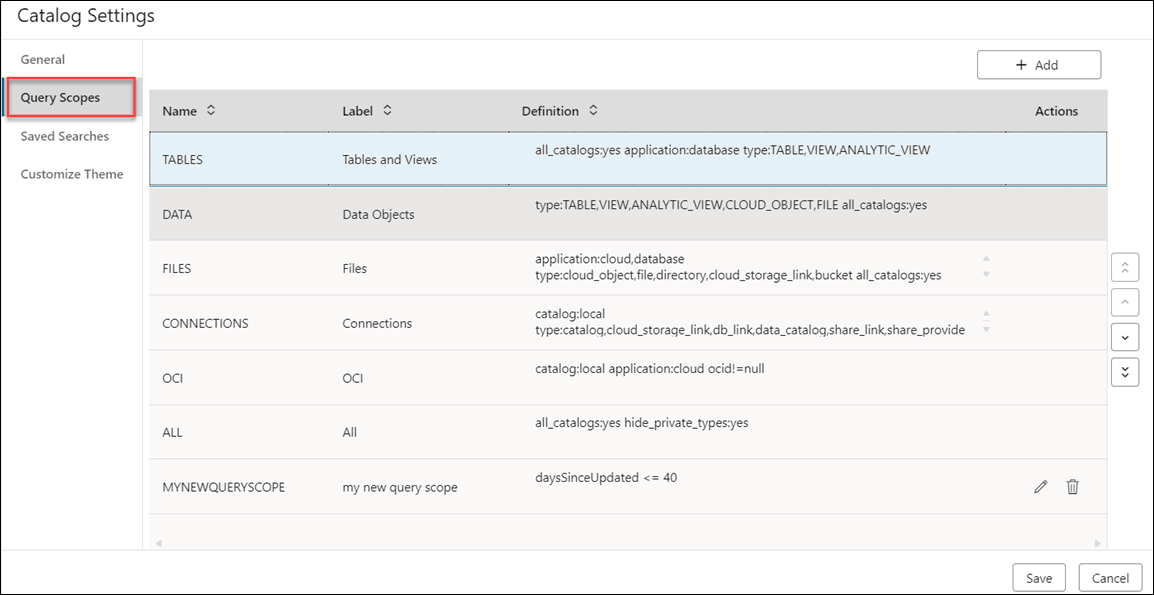
您可以在此精靈中檢視、建立及編輯先前儲存的查詢範圍。查詢範圍是根據其建立對象來分類。
按一下 +Add 以建立「查詢範圍」。按一下取消,即可取消它的建立。
- 名稱:輸入「查詢範圍」的名稱。您必須在此欄位中輸入資訊。
- 標籤:這是必要欄位。請在此輸入描述性名稱。您將使用此欄位來參照查詢範圍。
- 定義:輸入建立搜尋實體的 Oracle Autonomous Database 資料定義語言 (DDL)。這是您在「搜尋目錄」欄位中輸入的相同搜尋準則。
新增查詢範圍之後,就會顯示在「目錄設定值」精靈的查詢範圍清單中。
進行已儲存的搜尋頁籤。
您可以節省未來重新定義相同搜尋的時間。您可以更快地診斷問題,因為只要按幾下滑鼠,就無法存取已儲存的搜尋。以下是建立已儲存搜尋的方式。
-
選取此頁籤,即可儲存您在搜尋目錄欄位中輸入的前五個搜尋查詢。當搜尋目錄欄位空白且您按一下該欄位時,下拉式清單中會列出最後五個搜尋查詢。(除非您編輯預先定義的搜尋來進行新的搜尋,否則從建議畫面選取的任何預先定義搜尋都不會顯示在此清單中。)
已儲存的搜尋頁籤會根據您指定的條件儲存目前的搜尋查詢,或建立新的已儲存搜尋。按一下 +Add 以建立新的已儲存搜尋。
-
在已儲存的搜尋頁籤上,按一下 +Add 以建立新的搜尋。
-
在建立新搜尋對話方塊中,於其個別欄位中指定標題、範圍、定義及描述 (選擇性欄位)。例如,您想要搜尋特定「實體」類型和特定擁有者。
- 選取儲存 (Save) 。
建立已儲存的搜尋之後,該搜尋就會顯示在「已儲存的搜尋」清單中。
您可以按一下「動作」資料欄中的鉛筆圖示,變更搜尋結果中顯示的資料欄。按一下「動作」資料欄中的刪除 圖示,即可刪除您儲存的搜尋。您建立的已儲存搜尋可在「目錄」頁面右側的「已儲存的搜尋」面板中選取。
-
移至自訂主題頁籤,以展開每個實體類型來選取特性並加以預覽。
-
- 在自訂主題頁籤中,您可以編輯此頁籤中的選項,以選取要定義其外觀的實體類型。
您可以從左至右移動,檢視下列功能表選項。
選項 描述 實體類型 此選項描述您要編輯的實體類型。您可以展開圖元類型以選取性質,並預覽變更的外觀。
是否為動作工具列? 開啟此選項的話,會將動作選單項目顯示為浮動工具列,否則會顯示動作選單 。
標頭背景色彩 此選項可讓您設定實體標頭標題的背景顏色。這與所列實體特性的文字顏色相同。
文字顏色 此選項可讓您設定實體標題的文字顏色。
文字標示 此選項可讓您設定實體特性周圍方塊的亮顯顏色。
- 在自訂主題頁籤中,您可以編輯此頁籤中的選項,以選取要定義其外觀的實體類型。
按一下「目錄設定值」對話方塊中的儲存,即可儲存您為「目錄」頁面設定的所有偏好設定。
父項主題:目錄工具