16 目錄工具
Catalog Tool 可讓您瀏覽、搜尋及探索 Oracle Autonomous Database 中的資料,以及與其連結的資料。
Autonomous Database Catalog 是一種多目錄工具,可讓您搜尋目前連線 Autonomous Database 中以及許多其他連線系統中的資料和其他物件。
您可以使用「目錄」工具,從雲端和其他位置搜尋、尋找、載入或連結連線的資料資產。它也可讓您在其他系統上掛載新目錄,並在連線的 Autonomous Database 中搜尋資料和其他項目。
「目錄」工具可用於掛載新目錄至:
- 您租用戶中的其他自治式資料庫。
- 可以使用資料庫連結連線的任何其他資料庫,例如 Autonomous Database 可以連線的內部部署資料庫。
- 共用資料,例如使用 Delta Sharing 從 DataBricks 共用的資料。
- 現有的外部資料目錄,例如 AWS Glue 或 OCI 資料目錄。
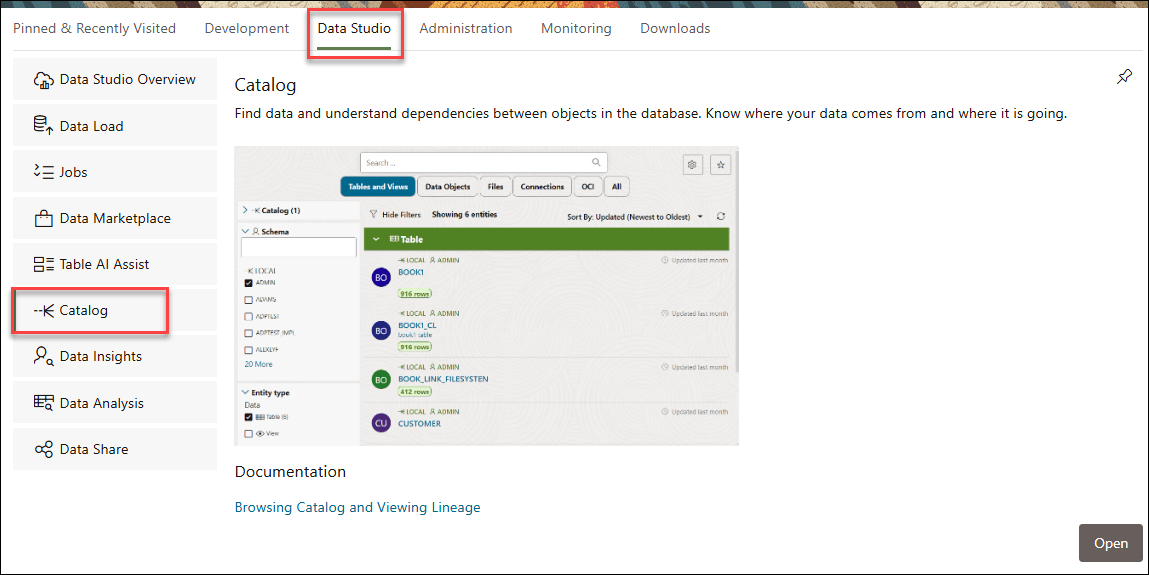
若要存取「目錄」工具,請在 Launchpad 的 Data Studio 頁籤中,選取目錄功能表。
或按一下「選取器  」圖示,然後從導覽窗格的 Data Studio 功能表中選取目錄。
附註:
如果您看不到 Catalog 卡,則您的資料庫使用者缺少必要的 DWROLE 角色。
執行下列命令,將
DWROLE 授予使用者:GRANT DWROLE TO ANALYST;下列主題描述「目錄」工具的特色、功能和技術架構:
- 關於目錄頁面
您可以使用目錄工具來瀏覽、搜尋及尋找 Oracle Autonomous Database 中的資料,或連線至該目錄工具,並取得 Oracle Autonomous Database 中可用的實體相關資訊。您可以查看實體中的資料、該資料的來源、衍生自實體的物件,以及對來源變更所衍生物件的影響。 - 瀏覽和搜尋目錄
目錄工具旨在讓您快速、輕鬆地找到資料,無論資料目前是否位於連接的 Autonomous AI Database 中。 - 排序和篩選實體
在「目錄」頁面上,您可以排序和篩選顯示的搜尋結果。 - 篩選實體
藉由選取不同的快速篩選,實體類型的多面向結果也會有所不同。 - 顯示實體搜尋
如果您未選取快速篩選,則預設會選取表格與檢視篩選。 - 目錄設定值
「目錄設定值」可以管理一般設定值、新增及檢視查詢範圍、建立及檢視預存搜尋,以及變更「目錄」頁面的外觀與感覺。 - 中繼資料強化
目錄工具提供中繼資料強化功能,讓使用者能夠將有意義的業務內容新增至目錄實體。 - 管理型錄
您現在可以使用 Catalog Tool 啟用多個型錄。 - 檢視實體詳細資訊
當您找到想要檢視的實體時,可以按一下實體來檢視其詳細資訊,或者按一下將游標停留在該資料列上時,從右側顯示的功能表中,按一下其他可用的動作。 - 註冊雲端連結以存取資料
雲端連結可讓您從遠端存取 Autonomous AI Database 執行處理上的唯讀資料。 - 將資料匯出至雲端
使用「瀏覽目錄」頁面表格動作中的將資料匯出至雲端功能表,將資料匯出為從 Autonomous Database 匯出至雲端物件存放區的文字。文字格式匯出選項為 CSV、JSON、Parquet 或 XML。 - 收集表格的統計資料
您可以產生測量表格資料分佈和儲存特性的統計資料。 - 編輯表格
您可以使用「編輯表格」精靈,從表格實體旁的動作 (三個垂直點) 中的編輯功能表來建立及編輯物件。 - 使用 DBMS_CATALOG 管理型錄
DBMS_CATALOG套裝程式提供一組完整的程序、功能和類型,用於管理 Oracle Autonomous AI Database 的資料庫目錄。
父項主題:資料工具