將資料匯出至雲端
您可以使用「瀏覽目錄」頁面表格動作中的將資料匯出至雲端功能表,將資料匯出為從 Autonomous Database 匯出至雲端物件存放區的文字。文字格式匯出選項為 CSV、JSON、Parquet 或 XML。
若要將資料匯出至雲端儲存位置,請按一下「瀏覽目錄」頁面上表格實體旁的動作,然後選取將資料匯出至雲端。
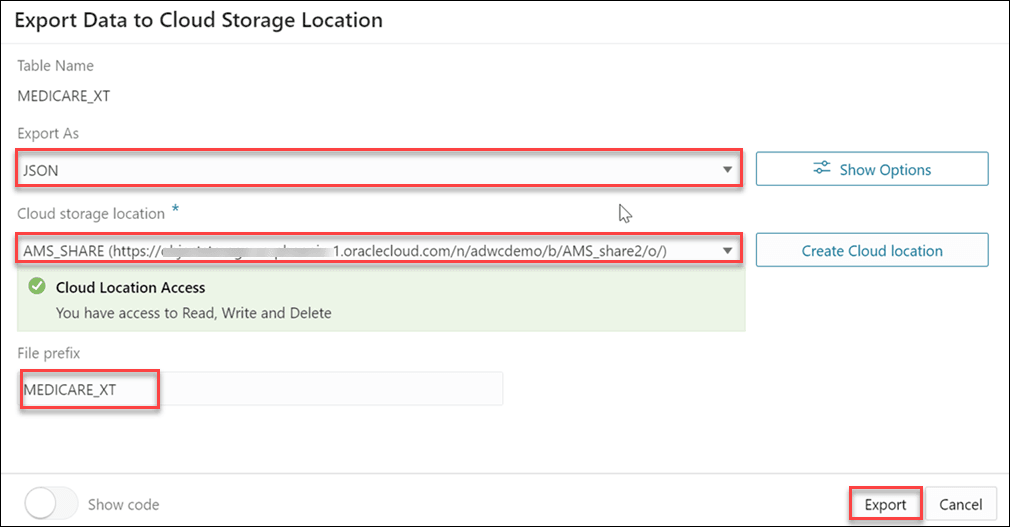
「將資料匯出至雲端儲存體位置」會顯示下列欄位:
- 表格名稱:此欄位顯示表格名稱。
- 匯出為:此下拉式清單會顯示您要匯出資料的格式選項清單。您可以選取 CSV、JSON、Parquet 或 XML。當您將資料匯出為 CSV ,然後按一下顯示選項時,您可以:
- 使用滑動鈕設定檔案大小上限值。您可以匯出的檔案大小上限為 10MB 到 1GB。
- 選取 [ 標頭 ] 選項,將欄名稱寫入輸出檔案中的第一行。
- 選取 Escape 選項,使用 "\" 字元在欄位值中指定引號字元的出現位置。
- 文字附件與欄位分隔符號:只有在選取的檔案為 CSV 格式時,才會顯示這些選項。選取或輸入來源檔案中用於文字外殼與欄位分隔符號的字元。
- 壓縮:選取不壓縮以停用壓縮,或選取 GZIP 以啟用所選檔案的 GZIP 壓縮。
- 雲端儲存體位置:從下拉式清單中選取您雲端物件儲存體上現有儲存桶的 URL URI 值。如果您沒有雲端儲存體位置,請選取建立雲端位置來建立雲端儲存體位置以匯出資料。如需詳細資訊,請參閱建立證明資料。
附註:
如果工具不接受選取的雲端位置,雲端儲存位置會以紅色標示。在此情況下,您將會收到「雲端位置存取錯誤」,說明為「You do not have access to Read, Write and Delete」。 - 檔案前置碼:指定檔案前置碼。這將會是您匯出檔案的前置碼。
按一下匯出。
檔案匯出完成後,您將在「瀏覽目錄」頁面的實體清單中檢視新建立的雲端物件。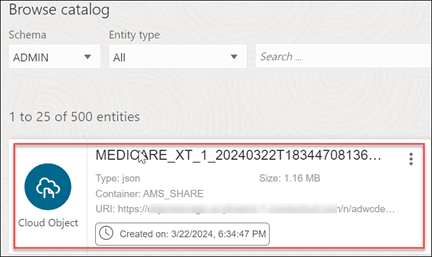
browse-catalog-export-data.png 圖解描述
父項主題:目錄工具