管理連接
從 Data Studio 建立到雲端的連線,目錄和共用均列在此頁面中。
「連線」頁面包含「搜尋雲端儲存連結」、「資料目錄連結」和「共用提供者」等個體,以及個體卡清單。您可以在欄位中輸入您要尋找的實體,或從清單中按一下其中一個實體卡。您可以在此頁面註冊要使用的雲端存放區。您也可以註冊資料目錄並訂閱共用提供者。
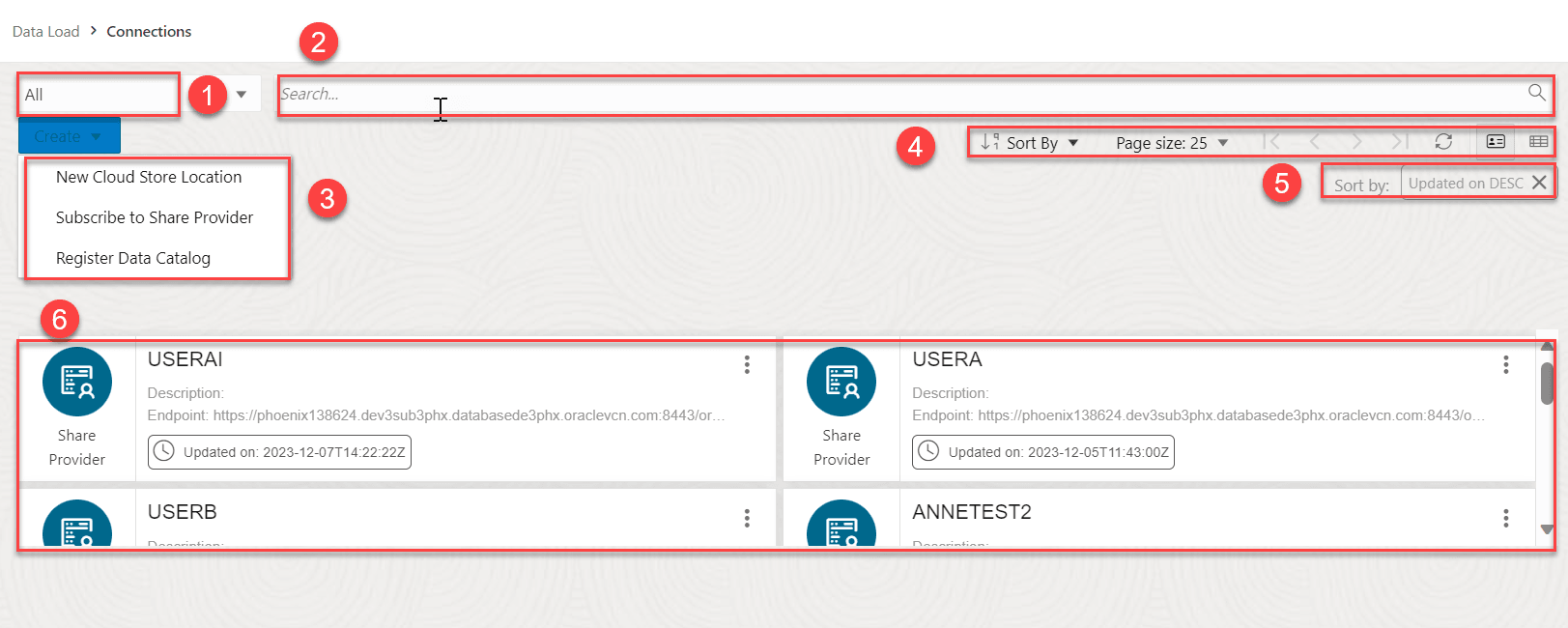
- 實體選取器:您可以使用下拉式清單來選取建立連線的實體。您可以從雲端儲存連結、資料目錄連結、共用提供者或全部選取。
- 搜尋欄位:依名稱搜尋欄位中的實體。搜尋功能不區分大小寫,會擷取所有相符的項目,且不需要使用萬用字元。
-
建立下拉式清單:「建立」下拉式清單中可用的選項包括:
- 新雲端存放區位置:您必須先建立想要使用之雲端存放區的連線,才能從雲端存放區載入資料。您可以從雲端商店地點欄位選取雲端商店地點。雲端儲存連結是與雲端存放區中儲存桶的連線。您可以檢視現有的雲端儲存連結並新增連結。請參閱建立證明資料以新增雲端存放區位置。
- 訂閱共用提供者:上傳 JSON 設定檔並建立共用提供者描述 若要訂閱,您必須使用從共用提供者收到的已上傳 JSON 設定檔中所含的資訊。透過「資料共用」工具的「使用共用」功能,您可以上傳 JSON 設定檔並遵循訂閱精靈。如需詳細資訊,請參考使用啟動多版本功能的共用。
- 註冊資料目錄:您可以在資料目錄中將資料來源註冊為資料資產,以建立連線。您可以檢視、刪除及重新命名資料目錄。請參閱註冊資料目錄章節。
-
工具列包含下列按鈕:
-
排序方式
若要選取排序值,請按一下排序依據按鈕以開啟選項清單。然後按一下一或多個排序值旁的遞增或遞減圖示。例如,如果您選取實體名稱旁的遞增圖示,以及實體類型旁的遞減圖示,則實體會依實體名稱的字母順序排序,然後依實體類型依字母順序反向排序。
按一下清單中的重設,即可清除清單中的選項。
-
頁面大小
依預設,頁面上最多會顯示 25 個實體。如果您需要頁面上的更多實體,請從此清單中選取一個數字。
-
上一個和下一個
若搜尋結果顯示於多個頁面,請按一下這些按鈕以導覽整個頁面。
-
重新整理
按一下以根據目前搜尋欄位重新整理頁面上顯示的資料載入工作。
-
-
您選擇的排序值會列在工具列下方的排序依據標籤旁邊。按一下排序值上的 X 圖示即可將它移除。
- 顯示區域:「建立」下拉式欄位下方的區域會顯示搜尋所傳回的實體購物車。
-
若要檢視有關現有實體的詳細資訊,請按一下動作。
-
若為共用提供者,請參閱檢視共用提供者實體詳細資訊。
- 針對雲端儲存連結,按一下動作以執行下列作業:
- 選取檢視詳細資訊,即可檢視表格的相關詳細資訊。
- 選取物件即可檢視所選儲存連結中可用的物件。您可以按一下導覽器窗格中的檔案,在顯示區域中檢視該檔案。
- 選取連結表格會開啟「資料載入」工具上的「連結資料」頁面,並在「雲端位置 URL」欄位中顯示選取的雲端儲存體連結。您可以將雲端儲存中的資料連結至 Autonomous AI Database 。請參閱連結至雲端儲存中的物件。
- 選取載入表格會在「資料載入」工具上開啟「載入資料」頁面,並在「雲端位置 URL」欄位中顯示選取的雲端儲存體連結。您可以將雲端儲存中的資料載入 Autonomous AI Database 。請參閱從雲端儲存載入資料。
- 若選取建立即時表格饋送,會開啟「建立即時表格饋送」精靈,並在「雲端位置 URL」欄位中選取雲端儲存連結。請參閱饋送資料以檢視更多詳細資料。
- 選取編輯即可更新雲端儲存體位置的任何詳細資訊。請參閱建立證明資料,以檢視建立雲端儲存體位置的詳細資訊。
- 選取重新命名,將雲端存放區位置重新命名為其他名稱。
- 選取刪除即可刪除雲端存放區位置。
- 註冊資料目錄
您可以註冊要用於註冊資料目錄的資料目錄。 - 建立證明資料
建立證明資料的程序會視雲端儲存體提供者而有所不同。如果您的來源檔案位於下列其中一個提供的雲端存放區中,請參閱該提供者的範例。 - 建立 Oracle Cloud Infrastructure 原生證明資料
若要建立從 Data Studio 到 Oracle Cloud Infrastructure (OCI) 物件儲存服務的雲端儲存連線,您必須使用您的 OCI 認證詳細資訊設定雲端儲存位置。您可以使用 DBMS_CLOUD 套裝程式的 CREATE_CREDENTIAL 程序建立 Oracle Cloud Infrastructure (OCI) 原生證明資料。 - 建立 Amazon Web Services (AWS) 證明資料
若要存取 AWS Glue Catalog,您必須要有能夠透過「建立證明資料」精靈建立的 AWS 證明資料。此精靈會將雲端服務證明資料儲存在 Autonomous AI Database 中。 - 使用 DBMS_CLOUD 管理資源委派人
Oracle Cloud Infrastructure (OCI) 資源委派人允許在 OCI 內執行的應用程式和服務存取 Autonomous AI Database ,而無需使用傳統資料庫證明資料 (例如使用者名稱和密碼)。
父項主題:資料載入頁面
建立證明資料
建立證明資料的程序會視雲端儲存提供者而有所不同。如果您的來源檔案位於下列其中一個提供的雲端存放區中,請參閱該提供者的範例。
- Oracle Cloud Infrastructure (OCI) ,請參閱建立 OCI 雲端存放區位置。
- Amazon S3 或您正在呼叫 AWS API,請參閱建立 Amazon S3 Cloud Store 位置。
- Microsoft Azure Blob 儲存體或您正在呼叫 Azure API,請參閱建立 Microsoft Azure Cloud 商店位置。
- Google Cloud Storage ,請參閱建立 Google Cloud Storage Location 。
- 其他 (與 Swift 相容) 雲端儲存,請參閱建立其他 (Swift 相容) 雲端存放區位置。
- OCI 雲端儲存:使用原生 OCI 證明資料,請參閱後續小節。
附註:
如果您需要使用 OCI REST API,建議使用此方法。如果您想要使用 OCI REST API,則必須使用原生 OCI 證明資料。若要使用 Oracle Cloud Infrastructure 簽署金鑰建立 OCI 雲端儲存位置,您必須先建立 Oracle Cloud Infrastructure 原生證明資料。
- OCI Cloud Shell ,請參閱使用 OCI Cloud Shell 建立證明資料。
建立 OCI 雲端存放區位置
- 在連線頁面上,按一下建立並選取建立新雲端存放區位置。這會開啟「新增雲端存放區位置」精靈。
- 在「新增雲端存放區位置」方塊的「儲存體設定值」頁籤中,輸入雲端儲存體連結的名稱。舉例而言:
My_Cloud_Store - (選用) 在說明欄位中,輸入連結的說明。舉例而言:
My cloud storage link. - 按一下選取證明資料和建立證明資料,即可建立證明資料。這會開啟「建立證明資料」精靈。
在「證明資料 (Credentials)」區段中,選取雲端使用者名稱與密碼 (Cloud Username and Password) 。
- 從雲端存放區下拉式清單中,選取 Oracle 。
- 請在證明資料名稱欄位中輸入名稱。此名稱必須符合 Oracle 物件命名慣例。舉例而言:
my_credential - 對於 OCI 雲端存放區,請在 Oracle Cloud Infrastructure 使用者名稱欄位中,輸入您的 OCI 使用者名稱。您必須在 OCI 主控台中使用您設定檔中的 Oracle Cloud Infrastructure 使用者名稱。舉例而言:
oracleidentitycloudservice/foo@example.com或
default/foo@example.com - 對於 OCI 雲端存放區,請在認證權杖欄位中,輸入您的認證權杖。舉例而言:
LPB>Ktk(1M1SD+a]+r - 在儲存桶 URI 欄位中,輸入 OCI 執行處理儲存桶的 URI 和儲存桶。
- 若要取得 URI 和儲存桶,請前往 Oracle Cloud 執行處理中物件儲存區間的儲存桶。
- 在「物件」群組中,按一下儲存桶中檔案的「動作」(三個垂直點) 圖示,然後按一下檢視物件詳細資訊。
- 複製除了檔案名稱以外的所有 URL 路徑 (URI)。請務必包含尾端斜線。例如,對於
https://objectstorage.us-phoenix-1.oraclecloud.com/n/myoci/b/my_bucket/o/MyFile.csv檔案,請選取下列項目:https://objectstorage.us-phoenix-1.oraclecloud.com/n/myoci/b/my_bucket/o/ - 將字串貼到 URI + 儲存設定 (Bucket) 欄位。
- 按一下下一步。
對話方塊會進入「雲端資料」頁籤。此頁籤列出此雲端儲存體位置在顯示區域中的可用物件。
附註:
建立新的雲端儲存位置時,顯示區域空白。 - 按一下建立,建立雲端儲存體位置。
建立 Amazon S3 Cloud Store 位置
- 在連線頁面上,按一下建立並選取建立新雲端存放區位置。這會開啟「新增雲端存放區位置」精靈。
- 在「新增雲端存放區位置」方塊的「儲存體設定值」頁籤中,輸入雲端儲存體連結的名稱。舉例而言:
My_Cloud_Store - (選用) 在說明欄位中,輸入連結的說明。舉例而言:
My cloud storage link. - 按一下選取證明資料和建立證明資料,即可建立證明資料。這會開啟「建立證明資料」精靈。
在「證明資料 (Credentials)」區段中,選取雲端使用者名稱與密碼 (Cloud Username and Password) 。
- 從雲端存放區下拉式清單中,選取 Oracle 。
- 請在證明資料名稱欄位中輸入名稱。此名稱必須符合 Oracle 物件命名慣例。舉例而言:
my_credential - 從雲端存放區下拉式清單中,選取 Amazon S3 。
- 請在證明資料名稱欄位中輸入名稱。此名稱必須符合 Oracle 物件命名慣例。舉例而言:
my_credential - 在 AWS 存取鍵 ID 欄位中,輸入您的 AWS 存取鍵 ID。例如:myAccessKeyID
- 在 AWS 加密密碼存取金鑰欄位中,輸入您的 AWS 加密密碼存取金鑰。如需 AWS 存取鍵的詳細資訊,請參閱管理 IAM 使用者的存取鍵。
- 在儲存桶 URI 欄位中,輸入 Amazon S3 儲存桶的 URI 和儲存桶。舉例而言:
https://s3.us-west-2.amazonaws.com/my_bucket - 按一下下一步。
對話方塊會進入「雲端資料」頁籤。此頁籤列出此雲端儲存體位置在顯示區域中的可用物件。
附註:
建立新的雲端儲存位置時,顯示區域空白。 - 按一下建立,建立雲端儲存體位置。
建立 Microsoft Azure Cloud 商店位置
- 在連線頁面上,按一下建立並選取建立新雲端存放區位置。這會開啟「新增雲端存放區位置」精靈。
- 在「新增雲端存放區位置」方塊的「儲存體設定值」頁籤中,輸入雲端儲存體連結的名稱。舉例而言:
My_Cloud_Store - (選用) 在說明欄位中,輸入連結的說明。舉例而言:
My cloud storage link. - 按一下選取證明資料和建立證明資料,即可建立證明資料。這會開啟「建立證明資料」精靈。
在「證明資料 (Credentials)」區段中,選取雲端使用者名稱與密碼 (Cloud Username and Password) 。
- 從「雲端存放區」下拉式清單中,選取 Microsoft Azure 。
- 請在證明資料名稱欄位中輸入名稱。此名稱必須符合 Oracle 物件命名慣例。舉例而言:
my_credential - 在 Azure 儲存體帳戶名稱欄位中,輸入 Azure 儲存體帳戶的名稱。舉例而言:
myaccount - 在 Azure 儲存體帳戶存取金鑰欄位中,輸入您的 Azure 存取金鑰。
如需 Azure 儲存體帳戶的相關資訊,請參閱建立儲存體帳戶。
- 在儲存桶 URI 欄位中,輸入 Microsoft Azure 儲存桶的 URI 和儲存桶。舉例而言:
https://myaccount.blob.core.windows.net/mycontainer - 按一下下一步。
對話方塊會進入「雲端資料」頁籤。此頁籤列出此雲端儲存體位置在顯示區域中的可用物件。
附註:
建立新的雲端儲存位置時,顯示區域空白。 - 按一下建立即可建立雲端儲存體位置。
建立 Microsoft Azure Cloud 商店位置
- 在連線頁面上,按一下建立並選取建立新雲端存放區位置。這會開啟「新增雲端存放區位置」精靈。
- 在「新增雲端存放區位置」方塊的「儲存體設定值」頁籤中,輸入雲端儲存體連結的名稱。舉例而言:
My_Cloud_Store - (選用) 在說明欄位中,輸入連結的說明。舉例而言:
My cloud storage link. - 按一下選取證明資料和建立證明資料,即可建立證明資料。這會開啟「建立證明資料」精靈。
在「證明資料 (Credentials)」區段中,選取雲端使用者名稱與密碼 (Cloud Username and Password) 。
- 從「雲端存放區」下拉式清單中,選取 Microsoft Azure 。
- 請在證明資料名稱欄位中輸入名稱。此名稱必須符合 Oracle 物件命名慣例。舉例而言:
my_credential - 在 Azure 儲存體帳戶名稱欄位中,輸入 Azure 儲存體帳戶的名稱。舉例而言:
myaccount - 在 Azure 儲存體帳戶存取金鑰欄位中,輸入您的 Azure 存取金鑰。
如需 Azure 儲存體帳戶的相關資訊,請參閱建立儲存體帳戶。
- 在儲存桶 URI 欄位中,輸入 Microsoft Azure 儲存桶的 URI 和儲存桶。舉例而言:
https://myaccount.blob.core.windows.net/mycontainer - 按一下下一步。
對話方塊會進入「雲端資料」頁籤。此頁籤列出此雲端儲存體位置在顯示區域中的可用物件。
附註:
建立新的雲端儲存位置時,顯示區域空白。 - 按一下建立即可建立雲端儲存體位置。
建立 Google Cloud 商店地點
- 在連線頁面上,按一下建立並選取建立新雲端存放區位置。這會開啟「新增雲端存放區位置」精靈。
- 在「新增雲端存放區位置」方塊的「儲存體設定值」頁籤中,輸入雲端儲存體連結的名稱。舉例而言:
My_Cloud_Store - (選用) 在說明欄位中,輸入連結的說明。舉例而言:
My cloud storage link. - 按一下選取證明資料和建立證明資料,即可建立證明資料。這會開啟「建立證明資料」精靈。
在「證明資料 (Credentials)」區段中,選取雲端使用者名稱與密碼 (Cloud Username and Password) 。
- 請在證明資料名稱欄位中輸入名稱。此名稱必須符合 Oracle 物件命名慣例。舉例而言:
my_credential - 從雲端存放區下拉式清單中,選取 Google 。
- 在「 HMAC 存取鍵」欄位中,輸入 HMAC 存取 ID。舉例而言:
GOOGTS1C3LPB3KTKSDMB2BFD - 在 HMAC 存取加密密碼欄位中,輸入您的 HMAC 加密密碼。如需 HMAC 金鑰的資訊,請參閱 HMAC Keys 。
- 在「新增雲端存放區」對話方塊的「儲存體設定值」頁籤中,輸入雲端儲存體連結的名稱。舉例而言:
My_Cloud_Store - (選用) 在說明欄位中,輸入連結的說明。舉例而言:
My cloud storage link. - 在儲存桶 URI 欄位中,輸入您 Google 儲存桶的儲存桶和 URI。舉例而言:
https://my_bucket.storage.googleapis.com - 按一下下一步。
對話方塊會進入「雲端資料」頁籤。此頁籤列出此雲端儲存體位置在顯示區域中的可用物件。
附註:
建立新的雲端儲存位置時,顯示區域空白。 - 按一下建立即可建立雲端儲存體位置。
建立其他 (Swift 相容) 雲端存放區位置
- 在連線頁面上,按一下建立並選取建立新雲端存放區位置。這會開啟「新增雲端存放區位置」精靈。
- 在「新增雲端存放區位置」方塊的「儲存體設定值」頁籤中,輸入雲端儲存體連結的名稱。舉例而言:
My_Cloud_Store - (選用) 在說明欄位中,輸入連結的說明。舉例而言:
My cloud storage link. - 按一下選取證明資料和建立證明資料,即可建立證明資料。這會開啟「建立證明資料」精靈。
在「證明資料 (Credentials)」區段中,選取雲端使用者名稱與密碼 (Cloud Username and Password) 。
附註:
如果您有使用者 OCID、租用戶 OCID、私密金鑰及指紋,請選取 Oracle Cloud Infrastructure 簽署金鑰,並參閱本主題的使用 Oracle Cloud Infrastructure 簽署金鑰建立 OCI 雲端儲存位置小節。 - 從「雲端存放區」下拉式清單中,選取其他 (Swift 相容) 。
- 請在證明資料名稱欄位中輸入名稱。此名稱必須符合 Oracle 物件命名慣例。舉例而言:
my_credential - 在存取使用者名稱欄位中,輸入您的存取使用者名稱。舉例而言:
OTHER_KEY123... - 在存取鍵欄位中,輸入您的存取鍵。
- 在儲存桶 URI 欄位中,輸入雲端儲存的儲存桶 URI 和儲存桶。舉例而言:
https://someswiftcompatibleprovider.com/my_bucket - 按下一步。對話方塊會進入「雲端資料」頁籤。此頁籤列出此雲端儲存體位置在顯示區域中的可用物件。建立新的雲端儲存位置時,顯示區域空白。
- 按一下建立即可建立雲端儲存體位置。
使用 Oracle Cloud Infrastructure 簽署金鑰建立 OCI 雲端儲存位置
使用 Oracle Cloud Infrastructure 簽署金鑰建立 OCI 雲端儲存位置:
- 在連線頁面上,按一下建立並選取建立新雲端存放區位置。這會開啟「新增雲端存放區位置」精靈。
- 在「新增雲端存放區位置」方塊的「儲存體設定值」頁籤中,輸入雲端儲存體連結的名稱。舉例而言:
My_Cloud_Store - (選用) 在說明欄位中,輸入連結的說明。舉例而言:
My cloud storage link. - 按一下選取證明資料和建立證明資料,即可建立證明資料。這會開啟「建立證明資料」精靈。
如果您有使用者 OCID、租用戶 OCID、私密金鑰及指紋,請選取 Oracle Cloud Infrastructure 簽署金鑰。
附註:
如果您只有使用者名稱和密碼,請在此步驟中選取雲端使用者名稱和密碼,並參閱此主題的建立其他 (Swift 相容) 雲端存放區位置小節。 -
指定下列 OCI 帳戶相關資訊:
證明資料名稱:指定識別證明資料的名稱。請參閱建立 OCI 證明資料物件,以輸入證明資料名稱來指定證明資料名稱。
-
指紋: RSA 金鑰組的指紋。請參閱建立 OCI 證明資料物件,輸入「證明資料」名稱以輸入指紋。
-
私鑰: RSA 金鑰對中的未加密私鑰。這不應該使用任何密碼詞組來加密。請參閱建立 OCI 證明資料物件以輸入證明資料名稱以輸入私密金鑰。
-
Oracle Cloud Infrastructure 租用戶:租用戶的 OCID。請參閱取得租用戶的 OCID 和使用者 OCID 的位置,瞭解取得租用戶 OCID 的詳細資訊。
-
Oracle Cloud Infrastructure 使用者名稱:使用者的 OCID。請參閱取得租用戶的 OCID 和使用者 OCID 的位置,瞭解取得使用者 OCID 的詳細資訊。
- 選取建立證明資料 (Create Credential) 。
- 在儲存桶 URI 欄位中,輸入雲端儲存的儲存桶 URI 和儲存桶。舉例而言:
https://objectstorage.<region>.oraclecloud.com/n/<namespace>/b/<bucket>/ - 按一下下一步。
-
對話方塊會進入「雲端資料」頁籤。此頁籤列出此雲端儲存體位置在顯示區域中的可用物件。
附註:
建立新的雲端儲存位置時,顯示區域空白。 - 按一下建立。
您將會收到雲端儲存位置已順利建立的通知。
使用 OCI Cloud Shell 建立證明資料
您可以使用 Cloud Shell 命令檔建立 OCI 原生證明資料。
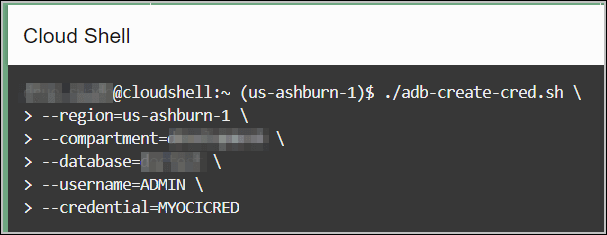
adb-create-cred.sh 以產生證明資料命令檔。adb-create-cred.sh 命令檔會搜尋現有的證明資料 (如果發現您要重複使用證明資料,或想要建立新的證明資料)。視您的決定而定,產生的證明資料命令檔會包含新的或現有的證明資料。下載 OCI 原生證明資料命令檔,或複製該命令檔,以使用任何 SQL 或 JSON 工具或公用程式直接在您的資料庫中執行。
附註:
如需「建立證明資料」命令檔支援的引數清單,請輸入adb-create-cred.sh --help。
在此範例中,會在您租用戶的命令檔區域中產生 OCI 原生證明資料命令檔,而不需要在資料庫中執行它們。
- 在連線頁面上,按一下建立並選取新建雲端存放區位置。您必須知道證明資料的「名稱」和「雲端存放區位置」,才能建立新的證明資料。
- 選取建立證明資料 (Create Credential) 。
- 在「建立證明資料」精靈中,選取使用 OCI Cloud Shell 建立。您可以在指令碼編輯程式欄位中檢視指令碼。
附註:
- 如果您位於原建立區域,且 Autonomous AI Database 位於原建立區域中,請執行命令檔而不使用區域引數。此指令碼假設 Autonomous AI Database 位於您的主要區域,且不會提示您輸入替代區域。
- 如果您位於原建立區域,且您的 Autonomous AI Database 位於替代區域,則在執行命令檔時,您必須傳入 --region 引數。
- 按一下複製命令檔。
- 登入您的 OCI 租用戶,選取開發人員工具圖示,然後按一下下拉式清單中的 Cloud Shell 。
- 貼上您在上一個步驟中複製的
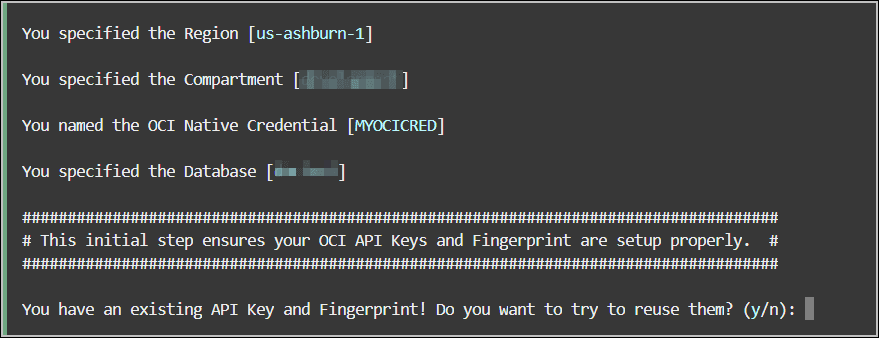
adb-create-cred.sh命令檔,其中包含工具用來尋找資料庫的引數、連線至資料庫以及您在證明資料名稱欄位中提供的證明資料名稱。 - Cloud Shell 命令檔會通知您現有的 OCI API 金鑰和指紋,以及是否想要重複使用這些金鑰。輸入
y以重複使用現有的金鑰和指紋。如果您選擇建立新的證明資料,並在覆寫您要使用覆寫之證明資料的證明資料之後決定,您可以返回備份所在的目錄,然後重複使用這些證明資料。備份檔案名稱或資料夾具有下列語法的字尾:
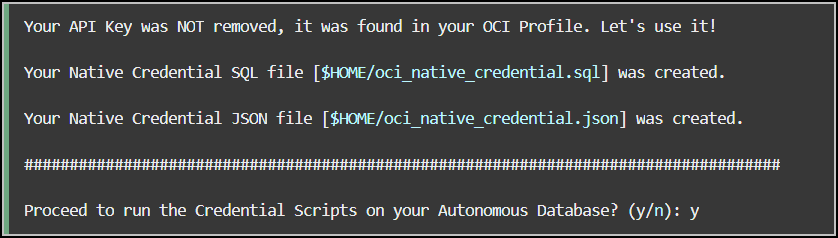
_bkp_YYYYMMDD_abc。例如,此備份檔案是在 2024 年 6 月 6 日建立:_bkp_20240603_woT。 - 如果您想要在自治式 AI 資料庫上執行證明資料命令檔,就會顯示 Cloud Shell 命令檔視窗。輸入
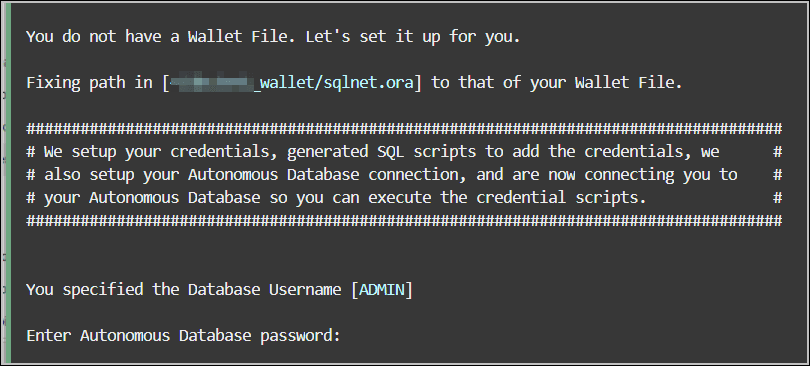
y,即可使用區域、區間和資料庫引數在資料庫中執行證明資料命令檔。 - 您可以檢視通知,告知您沒有公事包檔案。此命令檔會建立公事包檔案。您必須指定用來連線資料庫的 ADMIN 密碼。如果命令檔偵測到公事包檔案,命令檔會提示您重複使用或設定新的公事包檔案。
附註:
如果虛擬雲端網路中有自治式 AI 資料庫專用端點,則
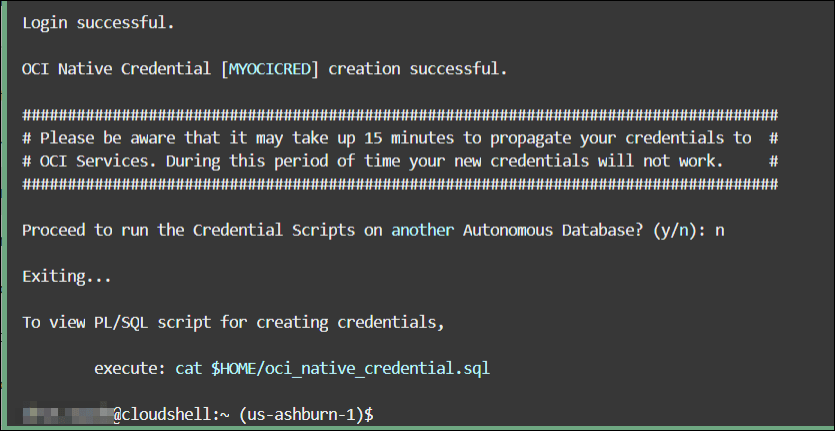
adb-create-cred.sh命令檔會產生 SQL 和 JSON 命令檔。不過,它不會執行存取 Autonomous AI Database 專用端點所需的步驟。相反地,它會提示您執行cat ~/oci_native_credential.sql,將 SQL 複製到您可以透過堡壘主機或跳躍主機存取的任何 SQL 工具中。 - Cloud Shell 命令檔會顯示成功登入並在特定資料庫中建立證明資料的通知。
如果想要在另一個資料庫上執行命令檔,命令檔會提示您。輸入
n,不在其他資料庫中執行證明資料。命令檔會結束並顯示執行
oci_native_credential.sql命令檔以建立證明資料的路徑。附註:
如果與 Autonomous AI Database 的連線失敗,您可以執行cat ~/oci_native_credential.sql,然後複製 SQL,使用任何 SQL 工具直接在資料庫中執行。

父項主題:管理連線
建立 Oracle Cloud Infrastructure 原生證明資料
若要建立從 Data Studio 到 Oracle Cloud Infrastructure (OCI) 物件儲存服務的雲端儲存連線,您必須使用您的 OCI 認證詳細資訊設定雲端儲存位置。您可以使用 DBMS_CLOUD 套裝程式的 CREATE_CREDENTIAL 程序建立 Oracle Cloud Infrastructure (OCI) 原生證明資料。
建立 Oracle Cloud Infrastructure (OCI) 證明資料物件
若要存取物件儲存,您必須要有能夠透過 DBMS_CLOUD 套裝程式的 CREATE_CREDENTIAL 程序建立的證明資料。DBMS_CLOUD 支援建立包含 OCI 原生認證的證明資料物件。DBMS_CLOUD 程序會將雲端服務證明資料儲存在 Autonomous Database 中。
DBMS_CLOUD.CREATE_CREDENTIAL 程序使用與 Oracle Cloud Infrastructure 相關的參數超載,包括:user_ocid、tenancy_ocid、private_key 以及指紋。這適用於使用 Oracle Cloud Infrastructure 簽署金鑰認證。
表格 15-1 DBMS_CLOUD.CREATE_CREDENTIAL 參數描述
| Parameter - 參數 | 描述 |
|---|---|
credential_name |
|
user_ocid |
指定使用者的 OCID。請參閱取得租用戶的 OCID 和使用者 OCID 的位置,瞭解取得使用者 OCID 的詳細資訊。 |
tenancy_ocid |
指定租用戶的 OCID。請參閱取得租用戶的 OCID 和使用者 OCID 的位置,瞭解取得租用戶 OCID 的詳細資訊。 |
private_key |
指定產生的私密金鑰。不支援使用密碼詞組產生的私密索引鍵。您需要產生不含密碼詞組的私密金鑰。請參閱如何產生 API 簽署金鑰,瞭解以 PEM 格式產生金鑰組的詳細資訊。 |
fingerprint |
指定指紋。將產生的公開金鑰上傳至使用者帳戶之後,主控台中就會顯示指紋。對此引數使用顯示的指紋。請參閱如何取得金鑰的指紋和如何產生 API 簽署金鑰以瞭解詳細資訊。 |
以下是 DBMS_CLOUD.CREATE_CREDENTIAL 程序的語法:
DBMS_CLOUD.CREATE_CREDENTIAL (
	credential_name IN VARCHAR2,
	user_ocid       IN VARCHAR2,
	tenancy_ocid    IN VARCHAR2,
	private_key     IN VARCHAR2,
	fingerprint     IN VARCHAR2);
取得所有必要的輸入並產生私密金鑰之後,以下是 CREATE_CREDENTIAL 程序範例:
BEGIN  DBMS_CLOUD.CREATE_CREDENTIAL (    credential_name =>
      'OCI_NATIVE_CRED',    user_ocid              =>
      'ocid1.user.oc1..aaaaaaaatfn77fe3fxux3o5lego7glqjejrzjsqsrs64f4jsjrhbsk5qzndq',    tenancy_ocid           =>
      'ocid1.tenancy.oc1..aaaaaaaapwkfqz3upqklvmelbm3j77nn3y7uqmlsod75rea5zmtmbl574ve6a',    private_key            =>
      'MIIEogIBAAKCAQEAsbNPOYEkxM5h0DF+qXmie6ddo95BhlSMSIxRRSO1JEMPeSta0C7WEg7g8SOSzhIroCkgOqDzkcyXnk4BlOdn5Wm/BYpdAtTXk0sln2DH/GCH7l9P8xC9cvFtacXkQPMAXIBDv/zwG1kZQ7Hvl7Vet2UwwuhCsesFgZZrAHkv4cqqE3uF5p/qHfzZHoevdq4EAV6dZK4Iv9upACgQH5zf9IvGt2PgQnuEFrOm0ctzW0v9JVRjKnaAYgAbqa23j8tKapgPuREkfSZv2UMgF7Z7ojYMJEuzGseNULsXn6N8qcvr4fhuKtOD4t6vbIonMPIm7Z/a6tPaISUFv5ASYzYEUwIDAQABAoIBACaHnIv5ZoGNxkOgF7ijeQmatoELdeWse2ZXll+JaINeTwKU1fIB1cTAmSFv9yrbYb4ubKCJuYZJeC6I92rT6gEiNpr670Pn5n43cwblszcTryWOYQVxAcLkejbPA7jZd6CW5xm/vEgRv5qgADVCzDCzrij0t1Fghicc+EJ4BFvOetnzEuSidnFoO7K3tHGbPgA+DPN5qrO/8NmrBebqezGkOuOVkOA64mp467DQUhpAvsy23RjBQ9iTuRktDB4g9cOdOVFouTZTnevN6JmDxufu9Lov2yvVMkUC2YKd+RrTAE8cvRrn1A7XKkH+323hNC59726jT57JvZ+ricRixSECgYEA508e/alxHUIAU9J/uq98nJY/6+GpI9OCZDkEdBexNpKeDq2dfAo9pEjFKYjH8ERj9quA7vhHEwFL33wk2D24XdZl6vq0tZADNSzOtTrtSqHykvzcnc7nXv2fBWAPIN59s9/oEKIOdkMis9fps1mFPFiN8ro4ydUWuR7B2nM2FWkCgYEAxKs/zOIbrzVLhEVgSH2NJVjQs24S8W+99uLQK2Y06R59L0Sa90QHNCDjB1MaKLanAahP30l0am0SB450kEiUD6BtuNHH8EIxGL4vX/SYeE/AF6tw3DqcOYbLPpN4CxIITF0PLCRoHKxARMZLCJBTMGpxdmTNGyQAPWXNSrYEKFsCgYBp0sHr7TxJ1WtO7gvvvd91yCugYBJAyMBr18YY0soJnJRhRL67A/hlk8FYGjLW0oMlVBtduQrTQBGVQjedEsepbrAcC+zm7+b3yfMb6MStE2BmLPdF32XtCH1bOTJSqFe8FmEWUv3ozxguTUam/fq9vAndFaNre2i08sRfi7wfmQKBgBrzcNHN5odTIV8l9rTYZ8BHdIoyOmxVqM2tdWONJREROYyBtU7PRsFxBEubqskLhsVmYFO0CD0RZ1gbwIOJPqkJjh+2t9SH7Zx7a5iV7QZJS5WeFLMUEv+YbYAjnXK+dOnPQtkhOblQwCEY3Hsblj7Xz7o=',    fingerprint            =>
      '4f:0c:d6:b7:f2:43:3c:08:df:62:e3:b2:27:2e:3c:7a');END;/
    PL/SQL procedure successfully completed.
您現在可以使用下列查詢來擷取新的證明資料:
SELECT owner, credential_name FROM dba_credentials WHERE credential_name LIKE '%NATIVE%';  OWNER CREDENTIAL_NAME----- ---------------
ADMIN OCI_NATIVE_CRED父項主題:管理連線
建立 Amazon Web Services (AWS) 證明資料
若要存取 AWS Glue Catalog,您必須要有能夠透過「建立證明資料」精靈建立的 AWS 證明資料。此精靈會將雲端服務證明資料儲存在 Autonomous AI Database 中。
CREATE CREDENTIAL 精靈。建立 AWS 證明資料:
-
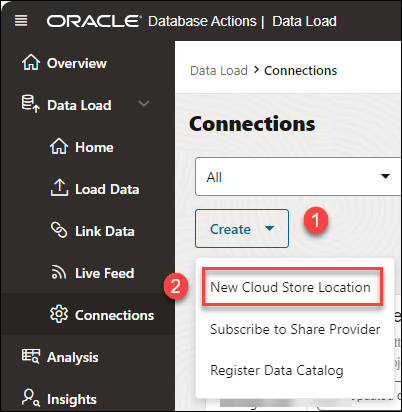
在連線頁面上,按一下建立並選取新建雲端存放區位置。
- 從新增雲端存放區位置精靈中選取建立證明資料。
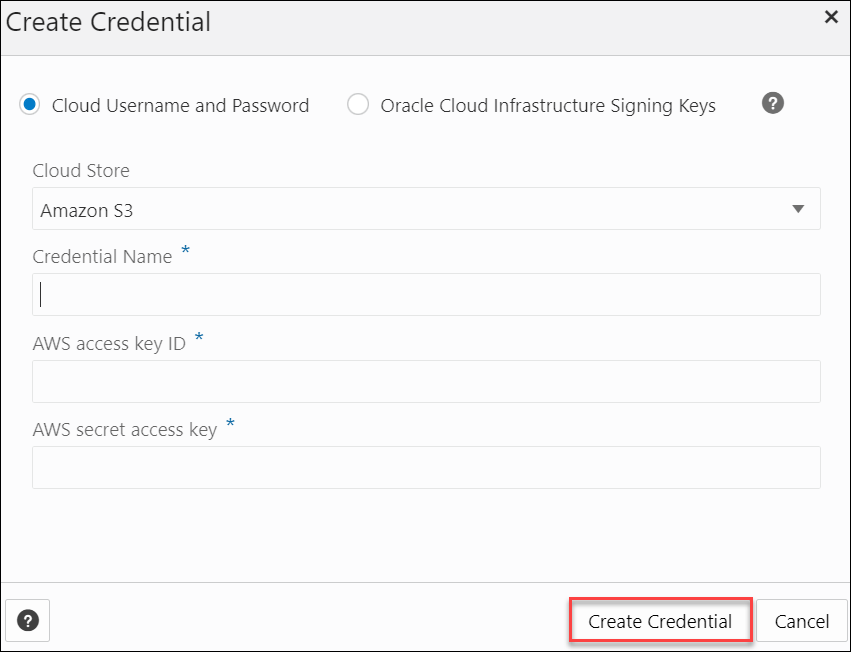
- 選取雲端使用者名稱和密碼。
- 從「雲端商店」下拉式清單中選取 Amazon S3 。
- 請在「證明資料名稱」欄位中輸入名稱。此名稱必須符合 Oracle 物件命名慣例。例如,
MY_AWS_CRED。 - 在 AWS 存取鍵 ID 欄位中,輸入您的 AWS 存取鍵 ID。例如:
myAccessKeyID,請參閱管理 IAM 使用者的存取鍵。 - 在 AWS 加密密碼存取金鑰欄位中,輸入您的 AWS 加密密碼存取金鑰。如需 AWS 存取鍵的詳細資訊,請參閱管理 IAM 使用者的存取鍵。
- 按一下建立證明資料,即可建立 AWS 證明資料。
父項主題:管理連線
使用 DBMS_CLOUD 管理資源主體
Oracle Cloud Infrastructure (OCI) 資源委派人允許在 OCI 內執行的應用程式和服務存取 Autonomous AI Database ,而無需使用傳統資料庫證明資料 (例如使用者名稱和密碼)。
當您使用資源主體時,不需要建立證明資料物件。Autonomous AI Database 會建立並保護您用來存取指定 Oracle Cloud Infrastructure 資源的資源主要項目證明資料。資源主體是由暫時階段作業記號和安全證明資料所組成,讓資料庫能夠向其他 Oracle Cloud Infrastructure 服務進行自我認證。
- 在 Autonomous AI Database 上設定資源主體需要幾個步驟:您必須建立和定義 Oracle Cloud Infrastructure Identity and Access Management (IAM) 原則。
- 啟用 ADMIN 使用者的資源主體,並選擇性地啟用資料庫使用者的資源主體。
當您使用資源主體進行認證時,並不需要建立和管理證明資料,即可存取 OCI 資源。Autonomous AI Database 可讓您使用資源委派人,並保護資源委派人。
使用 Data Studio 管理資源主體
您也可以使用 Data Studio 啟用「資源主體」。
- 從「資料庫動作啟動畫面」,選取資料載入磚塊。
-
按一下連線,即可開啟「連線」頁面。
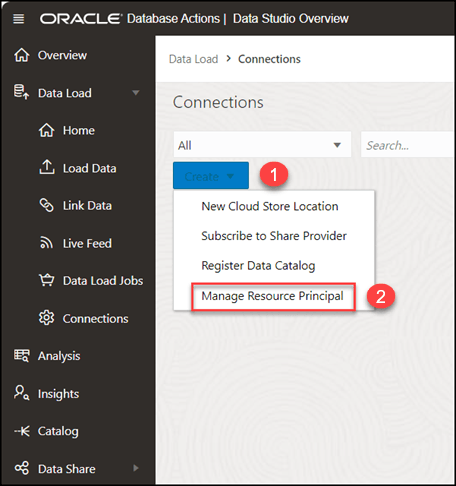
- 在連線頁面中,按一下建立並選取管理資源委派人。
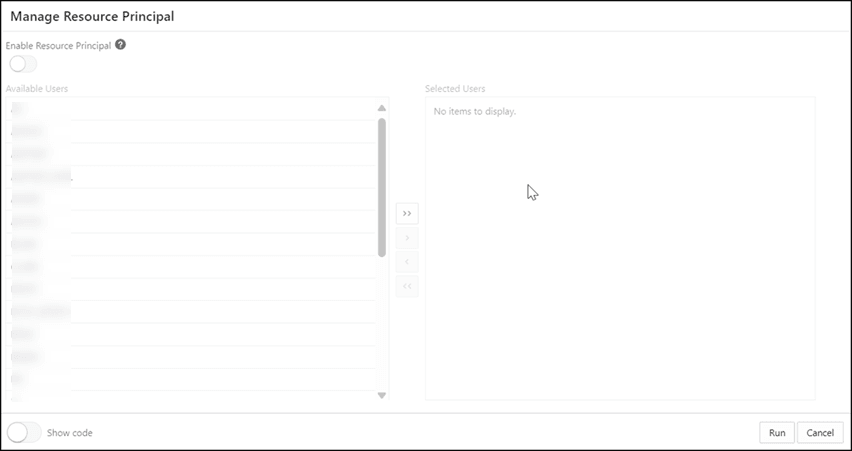
這會開啟「管理資源委派人」對話方塊。
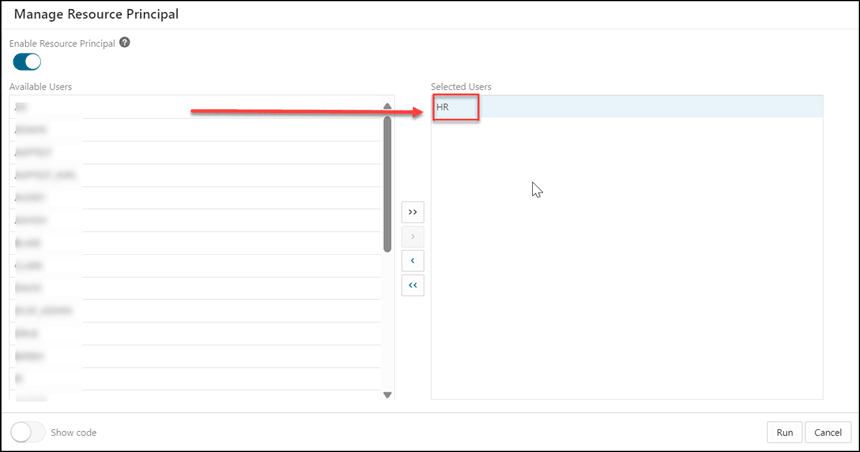
- 從可用的使用者清單選取要新增至選取的使用者清單的使用者或使用者,以啟用其資源主體。
選擇任何可用的選項:
-
> :此選項可讓您將使用者移至選取的使用者。
< :若要將選取的使用者從選取的使用者中移除,請選取此選項。
>> :此選項可讓您將所有表格移至選取的使用者清單。
<< :若要從選取的使用者移除所有選取的使用者,請選取此選項。
附註:
只有在 ADMIN 使用者已啟用資源主要項目證明資料時,您才可以將資源主要項目證明資料的存取權授與資料庫使用者。
-
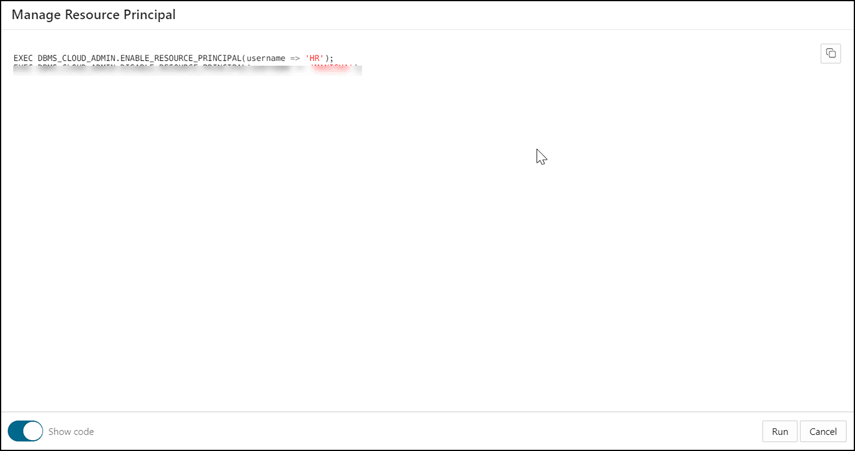
- 選取顯示程式碼選項,即可檢視等同於「管理資源委派人」對話方塊的 PL/SQL 程式碼。您可以在工作表中複製並執行此 PL/SQL 程式碼,以執行當您按一下「管理資源委派人」對話方塊中的啟用資源委派人時所發生的相同動作。
- 按一下執行,完成啟用所選使用者之資源委派人的程序。
會顯示確認通知,確認已啟用所選使用者的資源主體。
- 從「選取的使用者」選取使用者至「可用的使用者」,以停用選取之使用者的資源主體。這會移除證明資料
OCI$RESOURCE_PRINCIPAL。
父項主題:管理連線