使用共用
提供者共用物件之後,收件者必須遵循幾個步驟才能使用共用。
- 使用共用概要:
若要使用資料共用,您需要訂閱資料共用,並建立共用中包含的表格檢視。
- 使用啟動多版本功能的共用:
收件者需要下載您的共用設定檔、訂閱資料共用提供者、註冊共用項目,以及在您的共用項目上建立外部表格。「資料共用」工具會使用啟用郵件傳送給收件者的 JSON 設定檔來授權存取。授予存取權之後,「資料共用」工具會將共用物件與「資料」連結工具連結,用戶可以在其中執行資料連結工作,並存取提供者共用的物件。
- 使用即時分享:
這可讓您作為接收者使用資料庫中的即時資料。
- 檢視共用提供者實體詳細資訊:
使用即時共用或差異共用提供者實體項目右邊的動作圖示,檢視您所建立之即時共用或差異共用提供者實體的詳細資訊。
- 使用共用總覽
「使用共用」頁面提供共用提供者清單的總覽,以及搜尋和新增共用提供者的選項。 - 使用啟動多版本功能共用
您必須依照下列步驟,才能在 Oracle Autonomous Database 內提供共用啟動多版本功能的資料。透過 Delta Sharing 與您共用的資料無法在您的 Autonomous Database 中自動取得和發現。 - 啟用啟動多版本功能共用的檔案層級變更資料饋送存取
Autonomous AI Database 支援啟動多版本功能共用,其中資料會發布為一系列不同的版本。每個發布的版本都會參考一組特定的 Parquet 檔案。 - 使用即時共用
透過資料共用與您共用的即時資料不會自動供使用。 - 檢視共用提供者實體明細
若要檢視有關共用提供者實體的明細,請按一下共用提供者實體項目右側的動作圖示,然後按一下檢視明細。 - 與刪除向量共用 Databricks 表格
說明當 Autonomous AI Database 為 Delta Sharing 用戶時,如何共用 Databricks Delta Table。
父項主題:資料共用工具
消耗共用概要
「使用共用」頁面提供共用提供者清單的簡介,其中包含搜尋和新增共用提供者的選項。
- 在 Data Studio 功能表中,選取「資料共用」功能表下的使用共用。
- 在「資料共用」頁面上,按一下「提供者和用戶」區段中的使用共用小工具。
「使用共用」頁面包含: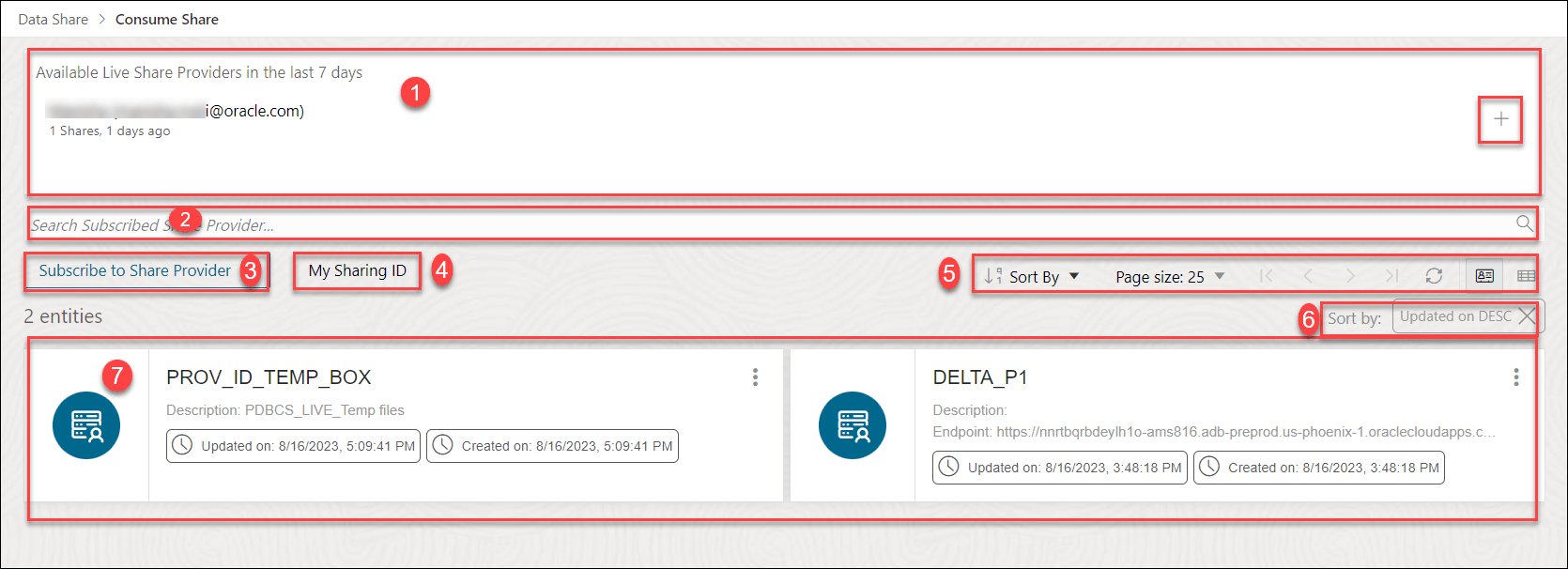
consume-share-new.png 圖解描述
- 過去 7 天的可用即時股份提供者
此區域顯示您在過去 7 天內建立的可用即時共用提供者清單。您可以視需要更新任何欄位。您也可以使用過去 7 天內可用股份所列股份右側的 + 符號訂閱即時股份。
-
搜尋訂閱的股份提供者欄位
您可以輸入「訂閱的共用提供者」的名稱來搜尋您建立的「共用收件者」。輸入「訂閱的共用提供者」的名稱,例如 REVIEW_PROVIDER ,然後按一下放大鏡圖示以完成搜尋。「共用」工具會在顯示區域中顯示搜尋結果。
- 選取 + 訂閱共用提供者以訂閱新的共用提供者。請參閱訂閱共用提供者以瞭解此圖示。
- 我的共用 ID
「共用 ID」是您 Autonomous Database 的唯一提供者。將此 ID 複製到剪貼簿,然後貼到建立共用收件者精靈的「共用 ID」欄位中。這可讓 Live Share 與共用提供者共用。
- 工具列
工具列包含排序依據、頁面大小、重新整理和實體檢視選項。
- 依照設定排序
使用工具列中的「排序依據」控制項設定排序值時,設定會顯示在工具列下方的小方塊中。您可以按一下方塊中的 X 圖示來刪除設定。或者,您可以返回工具列中的「排序依據」控制項來變更設定值。
-
顯示區
「搜尋用戶共用提供者」欄位下方的區域會顯示搜尋所傳回且符合「篩選」面板中設定的篩選準則的實體。您可以按一下排序依據按鈕,然後設定排序值來排序實體。
父項主題:使用共用
消耗啟動多版本功能的共用
您必須遵循這些步驟,才能在 Oracle Autonomous Database 中提供共用的版本化資料。透過 Delta Sharing 與您共用的資料無法在您的 Autonomous Database 中自動取得和發現。
- 下載 JSON 設定檔
- 訂閱資料共用提供者
- 註冊提供給您的股份
- 為您的共用建立外部表格
關於 JSON 設定檔
「差異共用設定檔」可協助您連線至共用提供者並存取「差異共用伺服器」。設定檔資訊會儲存在包含從屬端證明資料的壓縮檔中 (JSON 格式)。若要存取共用資料,您必須使用授權的 JSON 設定檔註冊共用物件。接著,您可以使用 JSON 設定檔向 Delta Sharing Server 進行認證,並存取可用的資料共用。
下載 JSON 設定檔
當「共用工具」建立共用物件時,收件人會收到含有下載「差異共用設定檔」之連結的電子郵件通知。您也可以從 Database Actions 主控台下載 JSON 設定檔:
-
在「提供共用」頁面上,按一下收件者旁邊的三個點,然後選取將設定檔啟用連結複製到剪貼簿。
-
在 Web 瀏覽器中開啟連結,以存取「差異設定檔下載」頁面。
-
按一下取得設定檔資訊,即可下載包含 Delta Sharing JSON 設定檔的壓縮檔案。
附註:
基於安全性考量,您只能下載一次設定檔資訊。按一下按鈕兩次會導致無法下載設定檔。如需詳細資訊,請參閱快速入門指南。
JSON 設定檔類型
此圖說明 JSON 設定檔,並顯示如何使用 bearerToken 和 OIDC 作為 Databricks 使用 Delta Share。
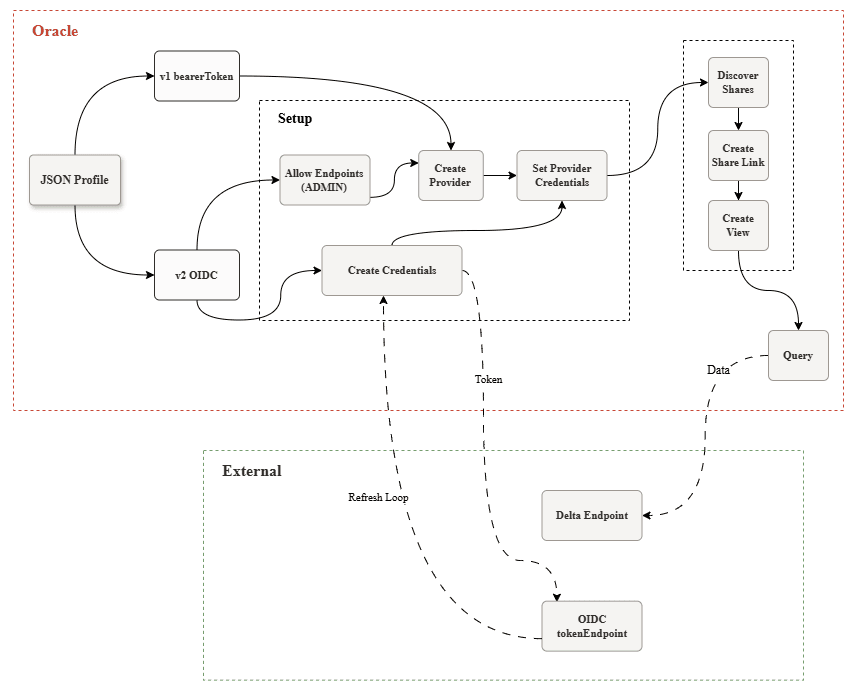
「差異共用」支援下列設定檔:
-
設定檔版本 1 (使用 bearerToken)
此 JSON 檔案可包含
tokenEndpoint、clientID和clientSecret,以便重新整理記號。 -
設定檔版本 2 使用 OIDC (僅限 PL/SQL) 進行資料庫共用
此 JSON 檔案包含 OpenID Connect (OIDC) 和 OAuth 從屬端證明資料,例如
clientId、clientSecret和tokenEndpoint。資料庫 OIDC 設定檔使用shareCredentialsVersion 2和type oauth_client_credentials,但不支援bearerToken。Autonomous Database 使用tokenEndpoint取得更短有效性的存取權杖,並自動重新整理這些權杖。設定檔版本 2 提供了更好的安全性,因為沒有長期可分送的 Bearer 權杖、可以更輕鬆地輪換秘密,並提供更多自動化功能。
附註:
對於 OIDC,您必須允許對 Databricks endpoint 和 IdP tokenEndpoint 進行外送存取。
當您在「使用量共用」中訂閱差異共用提供者時,您可以使用 JSON 檔案版本 1 或版本 2,或直接在共用提供者 JSON 欄位中上傳壓縮檔。
{
        "shareCredentialsVersion": 1,
        "endpoint": "https://myhost.us.example.com/ords/prov/_delta_sharing/",
        "tokenEndpoint": "http://myhost.us.example.com:1234/ords/pdbdba/oauth/token",
        "bearerToken": "-xxxxxxxxxxxxxxxxxxxxx",
        "expirationTime": "20XX-01-13T07:53:11.073Z",
        "clientID": "xxxxxxxxxxxxxxxxxxxxxx..",
        "clientSecret": "xxxxxxxxxxxxxxxxxxxx.."
}-
shareCredentialsVersion:顯示設定檔格式版本 1。 -
endpoint:指定由 Autonomous Database 代管之差異共用伺服器的基礎 HTTPS URL。您可以呼叫此 REST 端點來尋找共用、綱要、表格,以及擷取 Parquet 檔案的已簽署 URL。 -
tokenEndpoint:指定記號端點。如果您使用 Oracle 共用,則「共用」工具從屬端會使用權杖端點重新整理 Bearer 權杖的逾時值。 -
bearerToken:這是認證伺服器為回應登入要求所產生的加密字串。它通常具有較長的有效性。 -
expirationTime:認證過期所使用的時間。 clientID:指定認證伺服器在您註冊執行處理進行認證時所產生的公用 ID。clientSecret:指定認證伺服器為授權所產生的加密密碼 ID。
{
        "shareCredentialsVersion": 2,
        "endpoint": "https://myhost.us.example.com/ords/prov/_delta_sharing/",
        "tokenEndpoint": "http://myhost.us.example.com:1234/ords/pdbdba/oauth/token",
        "type": "oauth_client_credentials",
        "clientId": "xxxxxxxxxxxxxxxxxxxxxx..",
        "clientSecret": "xxxxxxxxxxxxxxxxxxxx..",
        "tokenScope": "xxxxxxxxxx"
}-
shareCredentialsVersion:顯示設定檔格式版本 2。 -
endpoint:指定由 Autonomous Database 代管之差異共用伺服器的基礎 HTTPS URL。您可以呼叫此 REST 端點來尋找共用、綱要、表格,以及擷取 Parquet 檔案的已簽署 URL。 -
tokenEndpoint:指定記號端點。 -
type:要使用的認證流程。此處為 OAuth 2.0 用戶端憑證授權。 clientId:指定認證伺服器在您註冊執行處理進行認證時所產生的公用 ID。clientSecret:指定認證伺服器為授權所產生的加密密碼 ID。-
tokenScope:取得權杖時所要求的 OAuth 範圍 (通常以空格分隔)。決定授予共用尋找和資料擷取的存取層次。
請注意這兩個設定檔中用戶端 ID 的情況差異。設定檔 1 具有 clientID,且設定檔 2 具有 clientId。
安全性增強功能
身為共用收件者,您必須使用 APPEND_HOST_ACE 程序作為 ADMIN 使用者,或其他授權的使用者,對共用提供者的機器設定存取控制清單 (ACL)。這可讓您透過網際網路存取共用。
附註:
在使用「新增共用提供者精靈」將存取控制項目 (ACE) 新增至主機 (例如共用提供者) 的存取控制清單 (ACL) 之前,必須先完成此動作。您可以從上一個步驟下載的 JSON 設定檔中找到主機名稱。
例如,如果您要允許資料庫使用者 A_SHARE_USER 存取所命名之主機 (共用提供者) 上的端點,以下是 PL/SQL 程序的範例,您必須以管理員身分在 SQL 工作表編輯器中執行。先決條件是從共用 JSON 設定檔之差異中的端點特性擷取主機名稱,如上面的範例所示。範例中的主機名稱是 myhost.us.example.com。
BEGIN
        dbms_network_acl_admin.append_host_ace(
        host =>'myhost.us.example.com',
        lower_port=>443,
        upper_port=>443,
        ace => xs$ace_type(
        privilege_list => xs$name_list('http', 'http_proxy'),
        principal_name =>'A_SHARE_USER',
        principal_type => xs_acl.ptype_db));
        COMMIT;
        END;
/
下列為參數及其說明:
- 主機 - 指定主機的名稱或 IP 位址。主機或網域名稱不區分大小寫。
- 低連接埠 - 指定選擇性 TCP 連接埠範圍的低連接埠。
- 上層連接埠 - 指定選擇性 TCP 連接埠範圍的上層連接埠。
- ace – 存取控制項目。
- 權限清單 - 指定要授與或拒絕的網路權限清單。
- principal_name - 它是授予或拒絕權限的主要使用者 (資料庫使用者或角色)。資料庫名稱有區分大小寫。
- principal_type - 指定使用的主要項目類型。
請參閱 PL/SQL Packages and Types Reference 文件,瞭解 DBMS_NETWORK_ACL_ADMIN 套裝程式子程式的詳細資訊。
PRIV_ORDS_ACL CONSTANT PLS_INTEGER := 8;允許專用端點上的差異共用輸出存取
如果用戶 Autonomous AI Database 使用專用端點,請先設定輸出存取,再訂閱 Delta Sharing 提供者,並為共用資料建立外部表格。
Delta Sharing 使用提供者 endpoint,如果存在,則使用 tokenEndpoint 尋找共用並取得存取權杖。用戶資料庫接著會使用 Delta Sharing 伺服器傳回的已簽署 URL,直接從物件儲存讀取共用的 Parquet 檔案。因此,請設定「差異共用」提供者端點和已簽署 URL 所參照之物件儲存主機的外送連線。
先決條件
-
用戶 Autonomous AI Database 使用專用端點存取。
-
您可以 ADMIN 身分連線到資料庫。
-
您有來自提供者的 Delta Sharing JSON 設定檔。
-
您知道共用檔案是儲存在受防火牆或 IP 規則保護的公用儲存端點後方,還是儲存在專用儲存端點後方。
設定外送存取
-
以 ADMIN 身分連線用戶資料庫。
-
檢查目前的外傳路由模式。
SELECT property_name, property_value
FROM database_properties
WHERE property_name = 'ROUTE_OUTBOUND_CONNECTIONS';
如果查詢未傳回任何資料列,則不會設定特性。在此情況下,與公用端點的外送連線會使用服務 VCN NAT 閘道。
-
如果未設定
ROUTE_OUTBOUND_CONNECTIONS,請判斷用戶資料庫用於公用端點的外送 IP 位址。SELECT cloud_identity FROM v$pdbs;在 JSON 輸出中尋找
OUTBOUND_IP_ADDRESS欄位。-
如果簽署的 URL 參照受防火牆或 IP 規則保護的公用儲存端點,請將用戶資料庫
OUTBOUND_IP_ADDRESS新增至儲存服務允許清單。 -
如果共用檔案使用專用儲存端點,請設定專用連線和 DNS,而不是公用 IP 允許清單。這可讓用戶資料庫透過專用網路路徑連線儲存帳戶。
-
-
透過專用端點遞送差異共用流量。
ALTER DATABASE PROPERTY
SET ROUTE_OUTBOUND_CONNECTIONS = 'ENFORCE_PRIVATE_ENDPOINT';
附註:
Oracle 建議使用
ENFORCE_PRIVATE_ENDPOINT,因為它包含PRIVATE_ENDPOINT的限制,也適用於DBMS_CLOUD套裝程式和外部表格所建立的外送連線。設定此特性時,輸出連線必須符合 VCN 安全清單或與專用端點關聯的網路安全群組 (NSG) 中設定的專用端點傳出規則。
若要還原預設行為,請執行:
ALTER DATABASE PROPERTY SET ROUTE_OUTBOUND_CONNECTIONS = ''; -
確定用戶資料庫可以解析並連線所有必要的主機,亦即:
-
Delta Sharing 端點
-
tokenEndpoint(若有的話) -
查詢時傳回之簽署 URL 所參照的物件儲存主機
-
在訂閱共用提供者之前,請先在用戶綱要中為提供者主機建立必要的 ACL 項目。
上傳 JSON 設定檔以建立共用提供者訂閱
在此處理作業中,您將會載入提供者的組態和證明資料 JSON 設定檔,以啟用收件者的存取權。
- 開啟「使用共用」頁面,然後按一下 + 訂閱共用提供者,即可從下拉式清單中選取訂閱差異共用提供者。這會開啟「訂閱共用提供者」視窗。
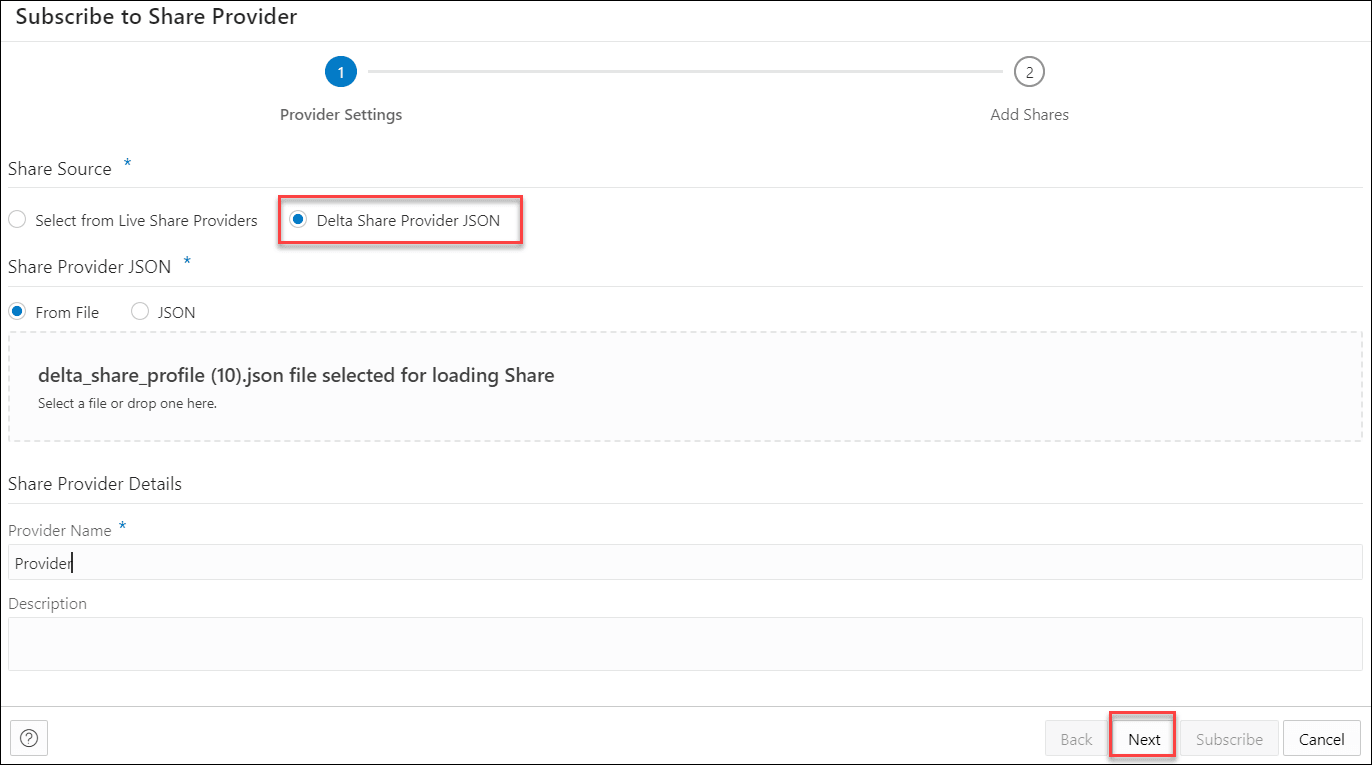
subscribe-share-provider-version-providersettings.png 圖解描述 -
在「提供者設定值」中指定下列項目:
-
共用來源:選取 Delta Share Provider JSON 。
-
共用提供者 JSON:您可以使用下列選項共用 JSON 設定檔 -
從檔案:選取此選項並按一下差異共用設定檔 JSON ,即可瀏覽並上傳您系統上的 JSON 設定檔。或者,您也可以直接在共用提供者 JSON 欄位中上傳包含 JSON 設定檔的壓縮檔。
JSON :選取此選項即可將 JSON 檔案的內容貼到提供的空間中。確定您複製整個內容,包括開始和結束大括號。
-
在「共用提供者詳細資訊」中,輸入提供者名稱,並選擇性地新增描述。
-
- 在對話方塊的 [Add Shares] (新增共用) 標籤上,您可以檢視可用的共用清單。按一下您要從「可用份額」使用的份額,並選取下列任一可用選項:
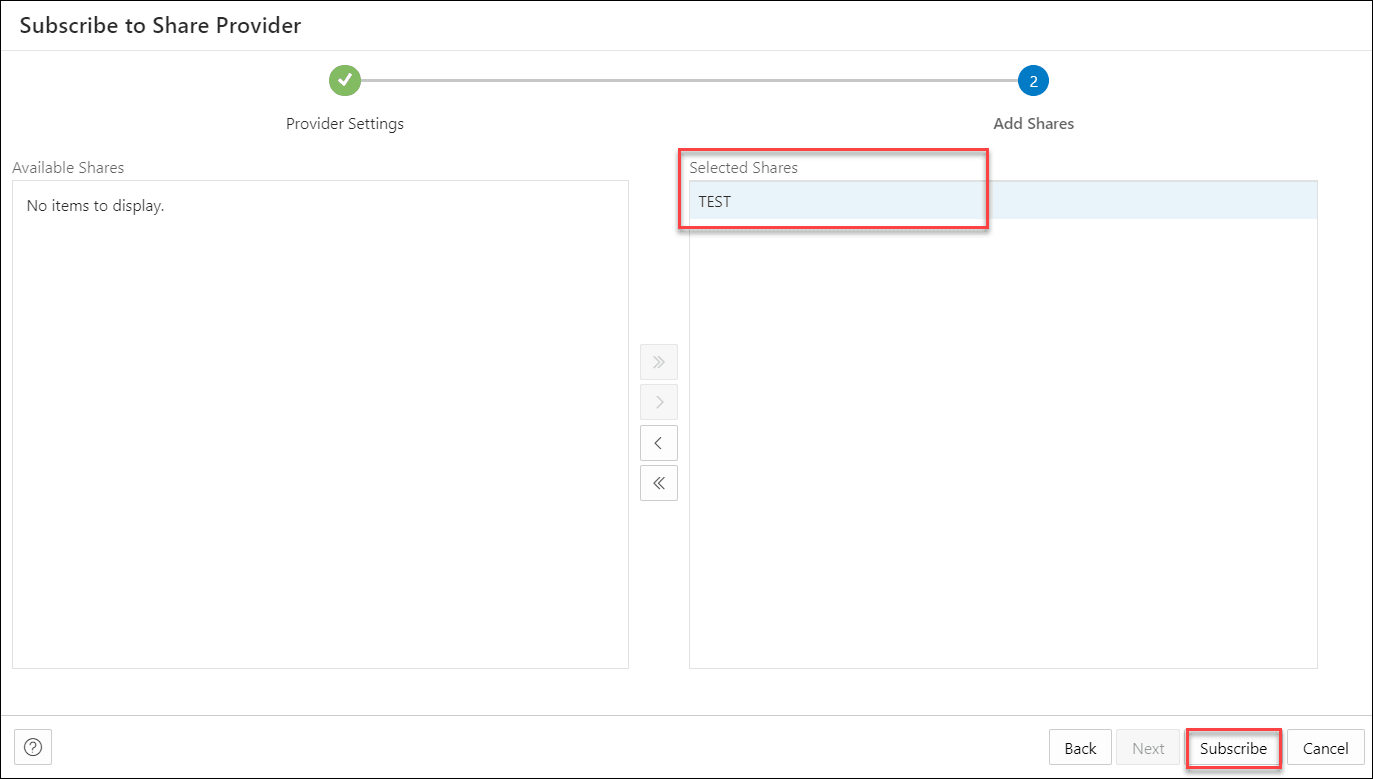
subscribe-share-provider-version-addshares.png 圖解描述- > :此選項可讓您將「可用共用」移至「選取的共用」。
- < :選取此選項可將選取的共用自「選取的共用」中移除。
- >> :此選項可讓您將所有共用移至「選取的共用」。
- << :選取此選項可從「選取的共用」移除所有選取的共用。
-
按一下訂閱以新增共用。當提供者建立成功時,會顯示確認提示。成功建立提供者後,您現在將檢視「資料載入」頁面的「連結雲端物件」畫面。
- 您可以在雲端儲存體位置欄位中檢視提供者的名稱。共用會顯示在來源檔案位置,其中包含您新增至共用的檔案。
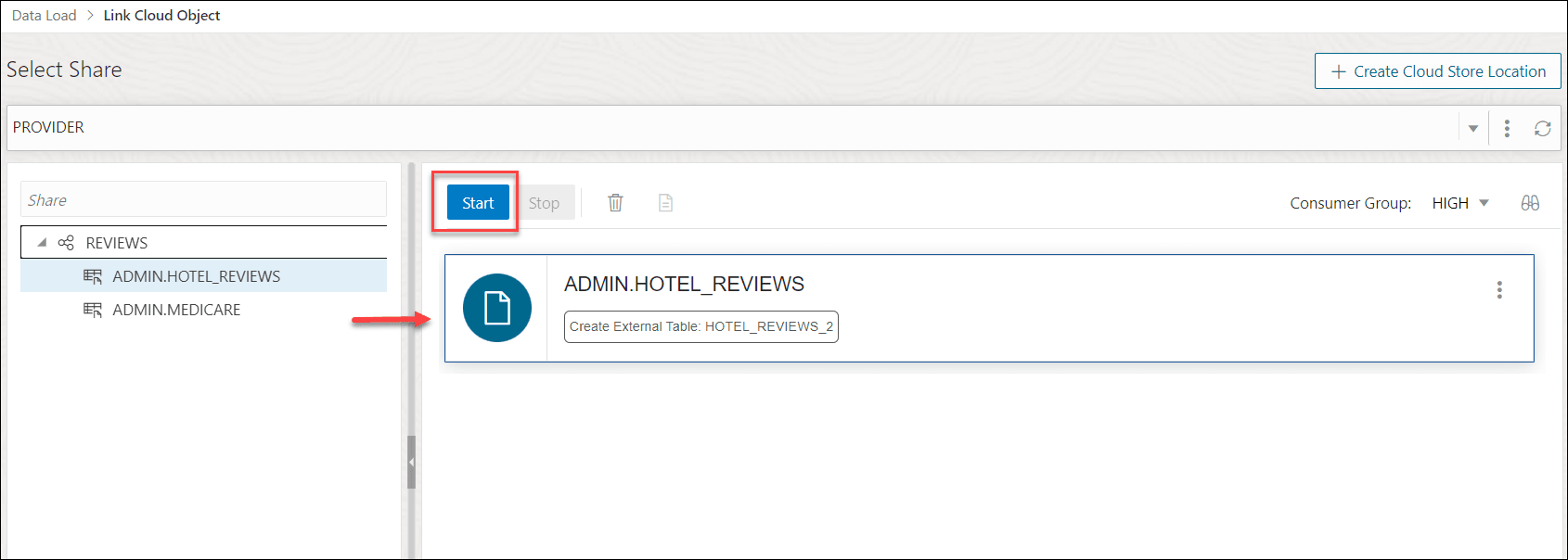
link-cloud-object.png 圖解描述展開「共用」資料夾資訊轉送站,將您共用的檔案從來源拖放至「資料連結」資訊轉送站。
在「資料」連結資訊轉送站中選取開始,以執行資料連結工作。
- 從「資料庫動作」檢視建立的表格。
- 按一下來源路徑中的「資料庫動作」即可返回「資料庫動作」啟動表。
- 按一下 SQL 磚塊。
- 選取外部表格,並將它拖放到工作表中。
將會顯示表格的 SQL Select 敘述句。這個 SQL 敘述句可以執行以使用共用資料。
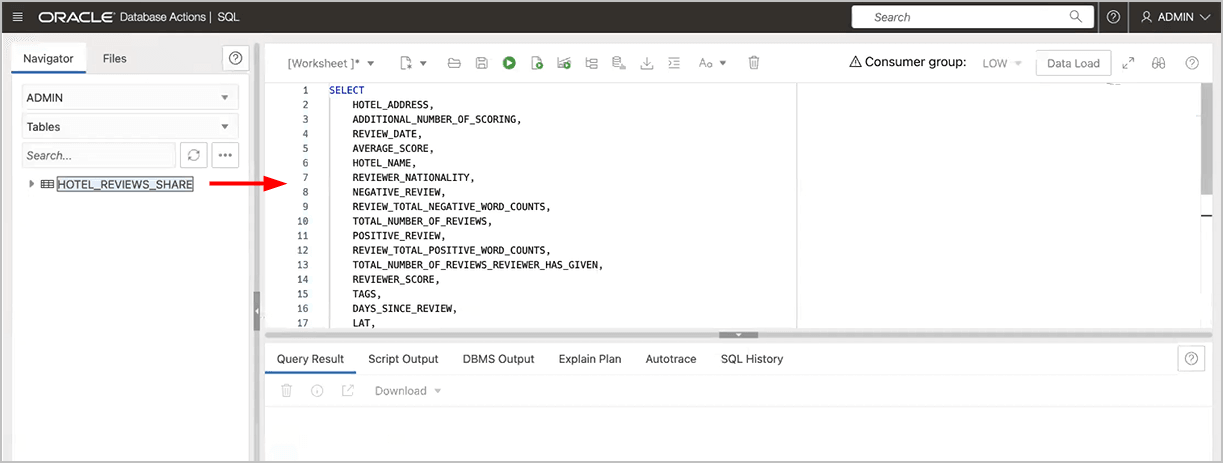
xt_sql.png 圖解描述
父項主題:使用共用
啟用啟動多版本功能共用的檔案層級變更資料饋送存取
Autonomous AI Database 支援多版本共用,其中資料會發布為一系列不同的版本。每個發布的版本都會參考一組特定的 Parquet 檔案。
檔案層級變更資料饋送的運作方式
變更資料饋送可讓用戶只處理兩個已發布版本之間變更的檔案,而不是每次讀取最新的完整快照。
例如,供應商將 1 TB 的共用發佈為版本 3,修改資料,並發佈版本 4。用戶可以請求版本 3 和版本 4 之間的差異,並且僅處理傳回的增量檔案,而不是再次讀取整個 1 TB 快照。
若要使用此功能,請啟用版本型存取。
啟用以版本為基礎的存取權
若要存取啟動多版本功能共用的歷史版本和檔案層級變更,請設定收件者和共用的版本存取權。
-
VERSION_ACCESS_CURRENT僅允許存取目前的版本。 -
VERSION_ACCESS_ANY可存取目前和不再使用的版本。
使用下列 PL/SQL 範例:
BEGIN
  DBMS_SHARE.UPDATE_RECIPIENT_PROPERTY(
    recipient_name     => 'my_recipient',
    recipient_property => DBMS_SHARE.PROP_RECIPIENT_VERSION_ACCESS,
    new_value          => DBMS_SHARE.VERSION_ACCESS_ANY);

  DBMS_SHARE.UPDATE_SHARE_PROPERTY(
    share_name     => 'my_versioned_share',
    share_property => DBMS_SHARE.PROP_SHARE_VERSION_ACCESS,
    new_value      => DBMS_SHARE.VERSION_ACCESS_ANY);
END;
/
附註:
您必須更新這兩個特性,才能啟用以版本為基礎的存取。
使用差異共用 REST API 要求變更資料
您可以使用「差異共用」變更端點來要求表格的變更資料。
範例要求:
GET {prefix}/shares/my_share/schemas/my_schema/tables/my_table/changes?startingVersion=3&endingVersion=4
Authorization: Bearer <token>
回應是以換行字元分隔的 JSON,包含要求版本範圍的通訊協定、中繼資料和變更檔案動作物件。
回應片段範例:
{"protocol":{"minReaderVersion":1}}
{"metaData":{"format":{"provider":"parquet"}}}
{"add":{"url":"https://.../part-0001.snappy.parquet","id":"file-a","size":573,"version":4}}
{"remove":{"url":"https://.../part-0000.snappy.parquet","id":"file-c","size":573,"version":4}}
這可讓使用者僅處理針對要求版本範圍傳回的檔案。
如需 Oracle 特定的 Databricks 範例,此範例會讀取某個版本範圍的已變更檔案以及資料列計數的報表,請參閱 Oracle Delta Sharing CDF 。
父項主題:使用共用
使用即時共用
透過資料共用與您共用的即時資料無法自動供使用。
若要使用即時資料共用,您需要訂閱並建立即時共用中包含的表格檢視。您可以使用 SQL 命令檔來查詢視觀表。
- 開啟「使用共用」頁面,然後按一下 + 訂閱共用提供者,即可從下拉式清單中選取訂閱即時共用提供者。這會開啟「訂閱共用提供者」對話方塊。
- 在「訂閱共用提供者」對話方塊的「提供者設定值」窗格中,指定下列詳細資訊:
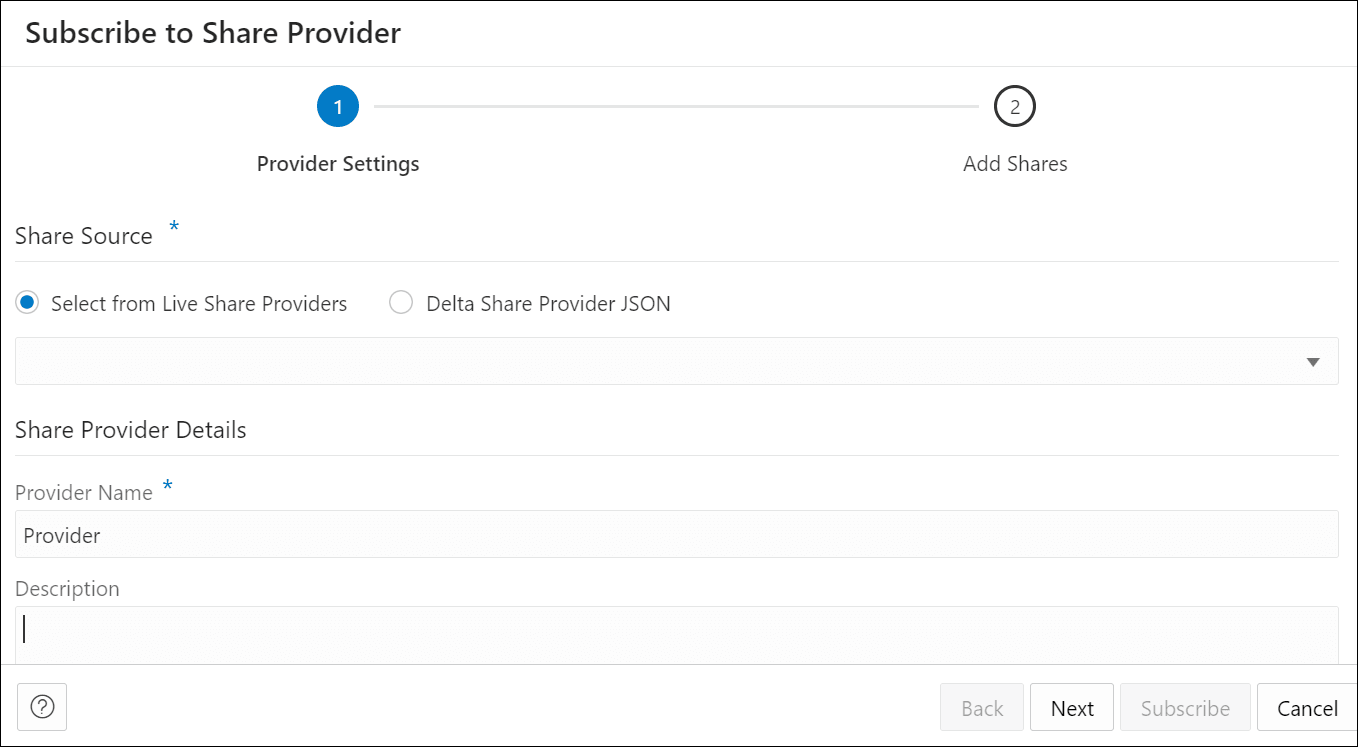
subscribe-live-share-provider.png 圖解描述在「共用來源」區段中,選擇從即時共用提供者中選取,然後從下拉式清單中選取提供者。
在「共用提供者詳細資訊」欄位中,輸入下列資訊:- 提供程式名稱:指定提供程式的名稱。
- 說明:輸入「提供者」的說明。
按一下下一步,即可移至「新增共用」頁籤。
- 在對話方塊的 [Add Shares] (新增共用) 標籤上,您可以檢視可用的共用清單。按一下您要從「可用份額」使用的份額,然後選取下列任一可用選項:
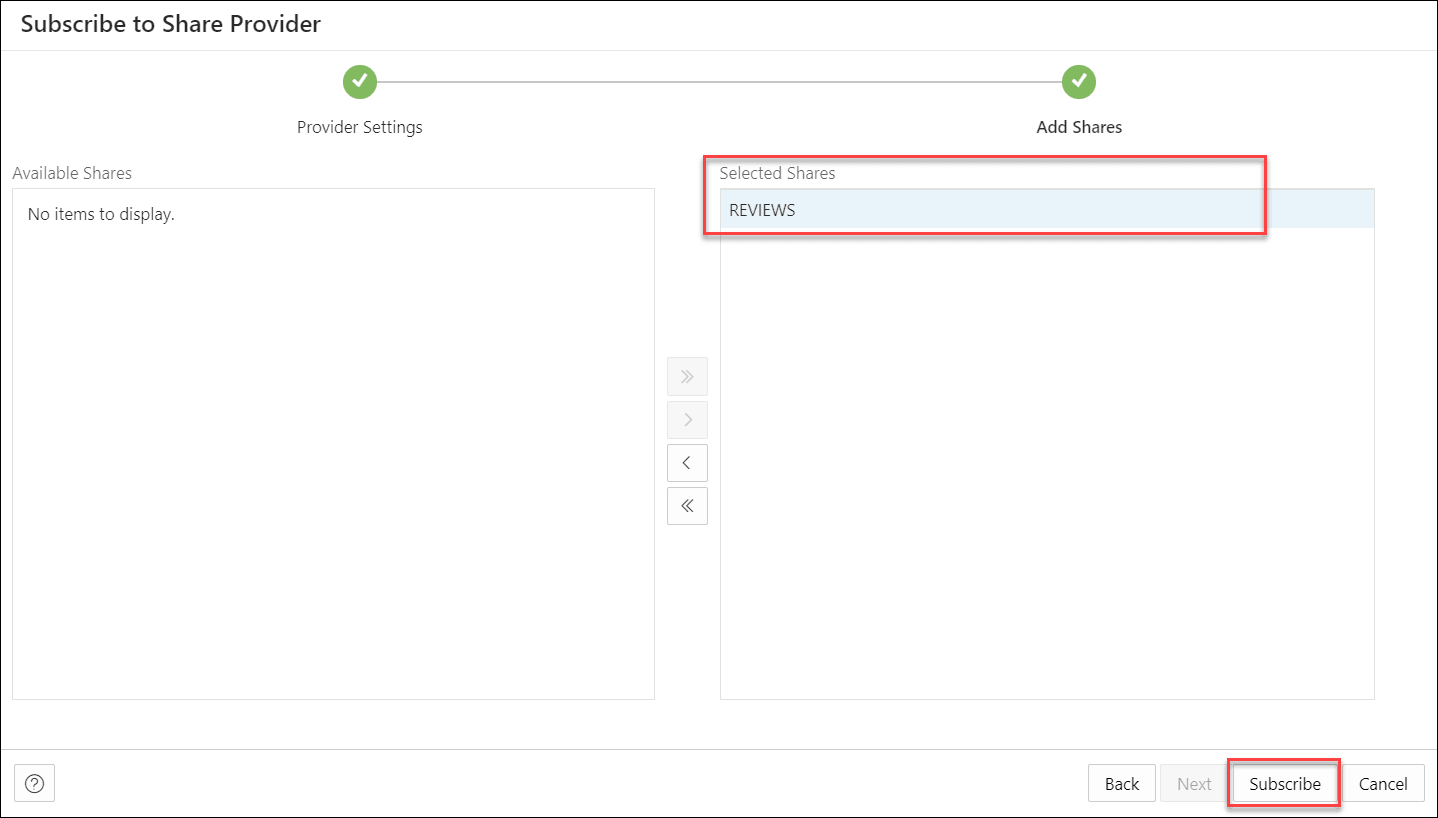
add-shares.png 圖解描述- > :此選項可讓您將「可用共用」移至「選取的共用」。
- < :選取此選項可將選取的共用自「選取的共用」中移除。
- >> :此選項可讓您將所有共用移至「選取的共用」。
- << :選取此選項可從「選取的共用」移除所有選取的共用。
按一下訂閱以新增共用。當提供者建立成功時,會顯示確認提示。成功建立提供者後,您現在將檢視「資料載入」頁面的「連結雲端物件」畫面。
- 您可以在雲端儲存體位置欄位中檢視共用提供者的名稱。共用會顯示在來源檔案位置,其中包含您新增至共用的檔案。
link-cloud-object.png 圖解描述展開「共用」資料夾資訊轉送站,將您共用的檔案從來源拖放至「資料連結」資訊轉送站。
在「資料」連結資訊轉送站中選取開始,以執行資料連結工作。
父項主題:使用共用
檢視共用提供者實體詳細資訊
若要檢視有關「共用提供者」實體的詳細資訊,請按一下「共用提供者」實體項目右側的動作圖示,然後按一下檢視詳細資訊。
對於所有實體,明細包含「歷程」與「影響」區段。
對於特定的「共用提供者」實體,您可以使用動作相關內容功能表執行下列動作。
- 檢視詳細資訊:請參閱檢視共用提供者實體詳細資訊。
- 管理共用:開啟「管理共用的共用」提供者對話方塊。這會列出您選取要與收件者共用的共用。您可以編輯要與收件者共用的共用清單。按一下確定以儲存任何變更,或選取取消以捨棄編輯程序。
- 載入至表格:在選取「共用」頁籤的情況下,會將您導向「載入資料」頁面。
- 連結至表格:系統會將您導向「連結資料」頁面,並選取「共用」頁籤來檢視和執行相關的連結物件。拖放共用資料以將其新增至資料連結工作。
- 重新命名:重新命名提供者名稱。選取是進行變更,否則請按一下否。
- 複製端點:複製端點。
- 刪除:移除共用提供者實體。
父項主題:使用共用
與刪除向量共用資料磚表格
描述當 Autonomous AI Database 是 Delta Sharing 用戶時,如何共用 Databricks Delta Tables。
ORA-29913: error while processing ODCIEXTTABLEFETCH routine在下列情況下,當 Autonomous AI Database 是 Delta Sharing 用戶時,Databricks 提供者可以共用 Delta 表格:
-
案例 1 - 從表格刪除刪除向量
-
情境 2 - 建立檢視並分享檢視
-
案例 3 - 停用未來表格之工作區設定值中的刪除向量
案例 1 - 從表格刪除刪除向量
如果您已經準備好停止在特定表格使用 deletionVectors,請使用此選項。
-
在 Databricks 執行此動作。
ALTER TABLE table_name DROP FEATURE deletionVectors -
將
table_name表格新增至 Delta 共用,並將 Autonomous AI Database 設定為消費者。
此選項會套用所有待處理的刪除,並從表格中移除 deletionVectors 功能。表格的運作方式與不含 deletionVectors 的一般差異表格相同。
-
沒有檢視具體化的持續成本。
-
在 Autonomous AI Database 中簡單實施。
-
對大型表格進行一次性重新寫入。
-
會影響讀取此表格的所有工作負載,而不只是 Autonomous AI Database 。
-
失去刪除向量福利,以供未來在此表格刪除。
情境 2 - 建立檢視並分享檢視
當您要將 deletionVectors 保留在基礎表格時,請使用此選項。
-
在 Databricks 執行此動作。
CREATE VIEW view_name AS SELECT * FROM table_name; -
將檢視
view_name新增至差異共用而非表格。Autonomous AI Database 用戶可以執行下列查詢:
SELECT *
FROM "MY_SHARE"."MY_SCHEMA"."view_name";
在此案例中,Databricks 基礎表格會繼續使用「刪除向量」。資料庫磚塊會在執行檢視時解析「刪除磁區」,因此 Autonomous AI Database 不會看到這些磁區。對於非資料磚塊收件者 (例如 Autonomous AI Database),資料磚可能會具體化視觀表,並向提供者收取運算和儲存費用。提供者可以在資料磚中設定具體化 TTL ,以控制成本與資料重新整理之間的餘額、較短或較低的新資料 TTL,或較長或更高的 TTL 以符合成本效益。
-
基礎表格沒有變更。
-
其他 Databricks 工作負載可以繼續使用刪除向量。
-
您可以在檢視中新增篩選、遮罩或資料欄投影。
-
在 Databricks 中檢視具體化與儲存體的提供者承受成本。
-
管理成本控制與資料新鮮度的 TTL 設定。
-
與共用表格相比更複雜。
案例 3 - 停用未來表格的工作區設定中的刪除向量
使用此功能可防止新表格依預設使用「刪除向量」。
-
以 Databricks 管理員使用者身分開啟工作區設定值或管理主控台,然後移至進階。
-
尋找自動啟用刪除向量並將其設為已停用。
-
儲存變更,然後重新啟動執行中的運算。
ALTER TABLE table_name
SET TBLPROPERTIES ('delta.enableDeletionVectors' = FALSE);
在此案例中,在此變更之後建立的所有新表格預設不會啟用「刪除向量」。不過,已經使用「刪除向量」的現有表格需要稍早說明的案例。
-
防止新表格自動使用「刪除向量」。
-
與 Autonomous AI Database 共用的未來表格沒有額外的維護。
-
不修正已經使用刪除向量的現有表格。
-
全工作區設定的維護。部分內部工作負載依預設可能仍會使用刪除向量。
驗證是否在資料磚中啟用刪除向量
若要檢查 Databricks 中的特定表格是否啟用「刪除向量」,請執行此命令:
SHOW TBLPROPERTIES table_name ('delta.enableDeletionVectors');父項主題:使用共用