15 資料載入頁面
您可以使用「資料載入」儀表板頁面,將更多資料提供給 Oracle Autonomous AI Database 使用。您可以從檔案或資料庫載入資料、從連結到外部資料庫或雲端儲存檔案,或是從雲端儲存的即時資料饋送載入資料。
您也可以從「資料載入」頁面探索 Autonomous AI Database 中的資料,並管理雲端儲存位置。
附註:
如果您未見到「資料載入」卡,則您的資料庫使用者遺漏必要的 DWROLE 角色。
若要連線「資料載入」頁面,請按一下資料庫動作頁面中的 Data Studio 頁籤,然後選取資料載入窗格。
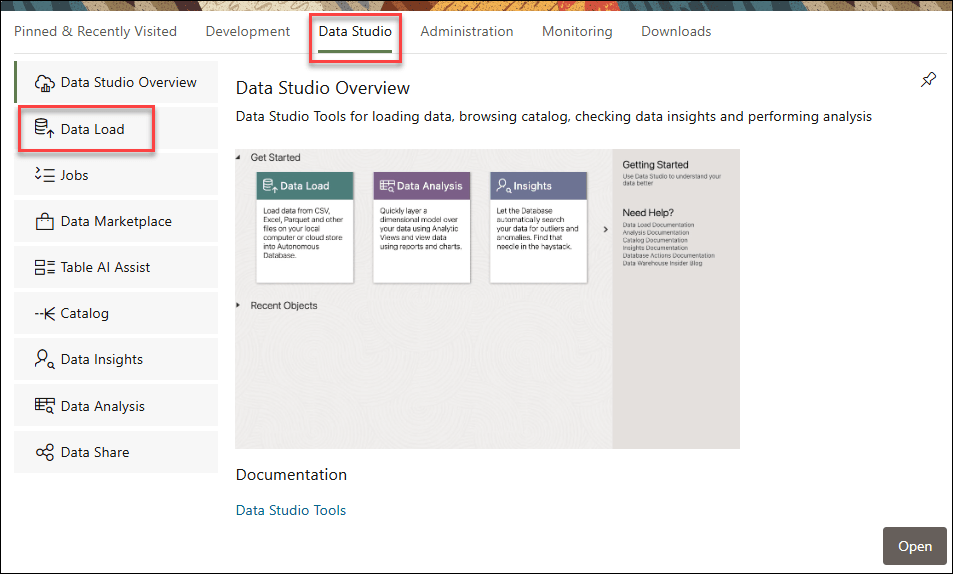
您也可以按一下選取器  圖示,然後從導覽窗格的 Data Studio 功能表中選取資料載入。
「資料載入儀表板」提供所有資料載入和即時饋送作業的集中位置。儀表板上的各種圖示,提供載入資料的存取權、連結資料、設定進行中的饋送、檢查資料載入工作,以及管理連線。
- 載入資料
- 連結資料
- 饋送資料
- 連線
儀表板的底部區段會顯示您載入工具中的表格、檢視和即時摘要。
下圖說明資料載入儀表板。
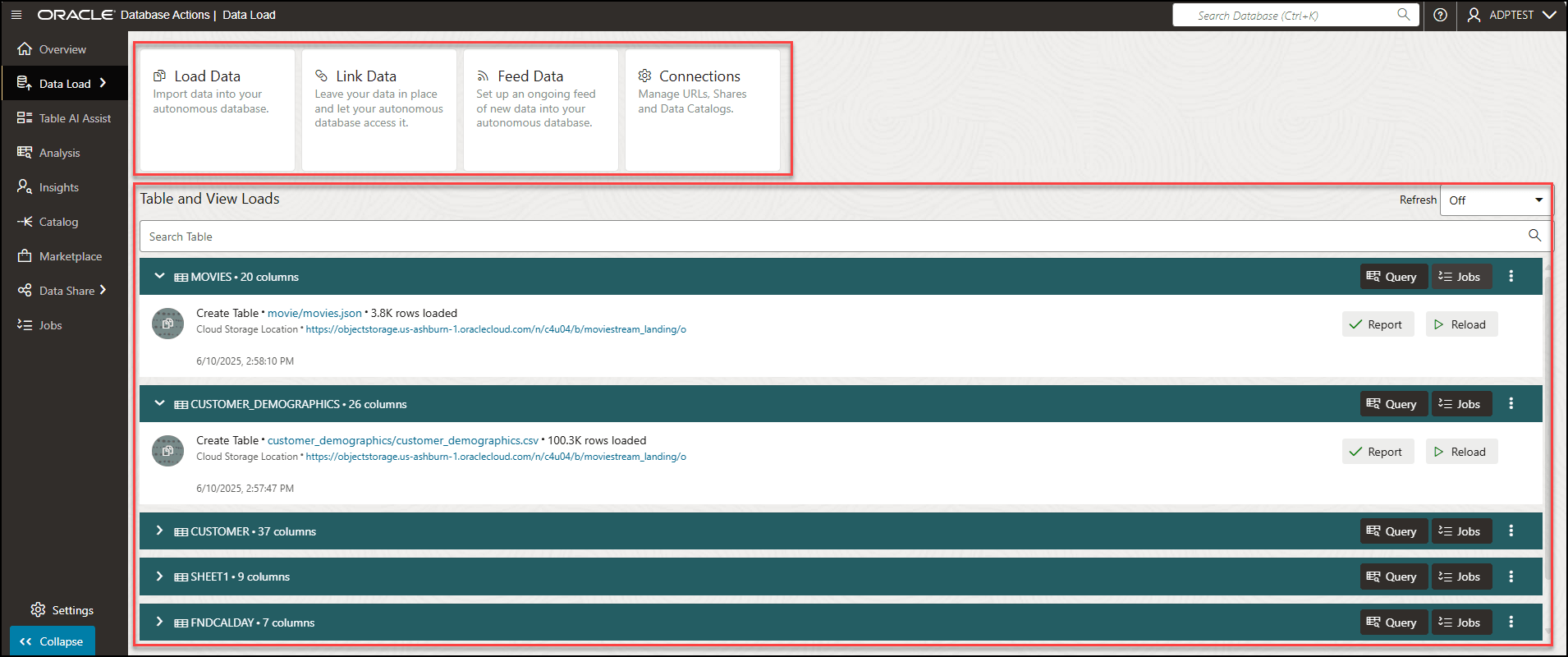
向下展開至表格之後,您可以在表格和檢視載入段落中檢視表格載入的詳細資訊,例如表格名稱、表格中的資料列數目和資料欄,以及載入表格的時間。
過去 7 天非作用中的表格會被收合。
您也可以檢視所載入資料的來源位置。按一下位置以檢視位置中的物件。
- 檢視詳細資訊
- 收集統計值
- 向雲端連結註冊
- 將產品清單發布至市集
- 建立分析視觀表
- 表格 AI 輔助工具
- 將資料匯出至雲端
- 資料分析工具
- 編輯
- 刪除:選取刪除以刪除表格。
選取報表,即可檢視所選表格之已順利處理和失敗的資料列總數報表。
附註:
對於透過雲端存放區載入的表格,您可以檢視建立即時饋送圖示。請參閱從資料載入建立即時饋送。建立即時饋送成功後,除了表格載入標頭之外,您還會檢視 Live Feed 標章。
如果發生錯誤,您可以使用建議的修正重新載入資料。
若要載入或建立資料連結或建立即時表格饋送,請在「資料載入」儀表板上,選取作業與資料來源位置的組合。下表列出支援這些作業的作業與來源位置。
| 作業 | 來源位置 | 描述 |
|---|---|---|
|
載入資料 |
本機檔案 Database 雲端儲存 目錄 佔有率 AI 來源 |
從本機裝置、遠端資料庫或雲端儲存裝置上的檔案,將資料載入至 Oracle Autonomous AI Database 中的表格。 |
|
連結數據 |
Database Oracle Cloud Infrastructure (OCI) 目錄中的物件 |
在 Oracle Autonomous AI Database 中建立連結至雲端儲存或遠端資料庫中資料的外部表格或視觀表。對來源資料的變更會自動顯示在目標物件中。 |
|
消息來源資料 |
雲端儲存 |
設定將資料從雲端儲存的儲存桶饋送至表格。對來源資料所做的變更會依排程或隨選載入至目標表格。 |
| 連線 |
雲端儲存 「資料目錄」連結 共用提供者 |
建立雲端儲存位置。訂閱共用提供者並註冊資料目錄。您可以管理雲端儲存體位置、資料目錄及共用。 |
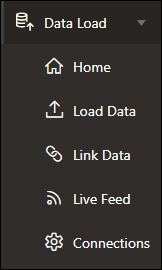
「資料載入儀表板」的左側導覽窗格提供「資料載入」功能和頁面的連結。當您從左側導覽窗格選取連結時,對應的頁面會出現在目標內容區域中。
主題:
- Data Studio 設定值
說明 Data Studio 設定值中的頁籤和選項。 - 管理連線
從 Data Studio 建立到雲端的連線,目錄和共用都會列在此頁面上。 - 載入資料
您可以從本機裝置上的檔案、遠端資料庫,或從目錄和共用提供者從雲端儲存的儲存桶載入資料。您可以載入的檔案格式包括 CSV、XLS、XLSX、TSV、TXT、XML、JSON、GEOJSON、AVRO、PARQUET、GZ、GZIP、ZIP、PDF、PNG、JPG、JPEG 和 TIFF。 - 連結資料
您可以連結至遠端資料庫或雲端儲存的儲存桶中的資料。 - 饋送資料
您可以視需要、排程或通知結果來執行即時表格饋送。 - DBMS_LIVE_FEED 套裝程式參照
本章提供 Data Studio 中「資料載入工具」所使用之套裝程式的相關資訊。DBMS_LIVE_FEED主題也涵蓋DBMS_LIVE_FEED套裝程式中包含的程序。
父項主題:資料工具