檢視實體詳細資訊
當您找到想要檢視的實體時,可以按一下該實體來檢視其詳細資訊,或者按一下當您將游標暫留在該列上時,右側功能表中的其他可用動作之一。
您可以使用目錄設定值功能表中的自訂主題頁籤來設定您選取實體詳細資訊的方式。
若要檢視實體的相關詳細資訊,請按一下「表格」和「檢視載入」標頭項目右上角的動作圖示,然後按一下表格並選取檢視詳細資訊。
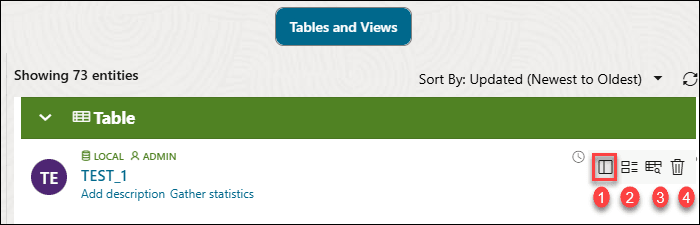
對於所有實體,明細包含「歷程」與「影響」區段。包含其他詳細資訊 (例如「預覽」和「統計資料」) 會依實體類型而有所不同。
Preview - 預覽
預覽會顯示實體的資料。對於表格,「預覽」會顯示表格的資料欄,以及這些資料欄中的資料。您可以按一下資料欄名稱右邊的向上或向下箭號,將資料欄中的資料以遞增或遞減順序排序。
描述
對於分析視觀表,「描述」頁籤包含實體的相關資訊,並顯示階層、層次、層次深度、維度表格、層次資料欄,以及層次的不同值數目。
歷程
歷程會顯示有關實體上游相依性的所有已知資訊,因此該實體的建立方式及其連結至其他實體的方式。
例如,對於您在資料庫中建立的表格而言,歷程只是表格。對於透過從雲端儲存載入 CSV 檔案所建立的表格,歷程包含資料載入的擷取指令以及作為資料來源的 CSV 檔案。
指向歷程中某個項目的名稱會顯示表格名稱、建立該項目的應用程式、實體類型、其路徑及其所在的綱要。
箭頭從實體指向其衍生的實體。例如,對於在資料載入工作中建立的表格,會有從表格指向擷取工作的箭號,以及從擷取工作指向 CSV 檔案的箭號。如果您指向箭頭,則會顯示「連結資訊」方塊,其中顯示兩個實體之間關係的相關資訊。
若要檢視項目的詳細資訊,請按一下項目的「動作」圖示,然後按一下展開。對於表格,會顯示表格的資料欄。指向表格或資料欄的名稱會顯示表格或資料欄的名稱、應用程式、類型、路徑以及綱要。若要收合顯示,請按一下「動作」圖示,然後按一下收合。
您可以使用 + (加號) 和 - (減號) 鍵來增加或減少顯示物件的大小。您可以透過在顯示中擷取空白點並垂直或水平拖曳來重新定位物件。
某些實體 (例如分析視觀表) 的歷程較為複雜。部署至業務模型的分析檢視實體可連結至事實表格中的資料欄與階層。事實表格包含屬性維度的連結,以及資料載入工作的擷取指令。攝取指令具有來源檔案的連結。屬性維度具有維度的表格連結。這些表格會連結到具有來源檔案連結的擷取指令。
影響
影響會顯示有關實體下游使用的所有已知資訊,因此實體定義中的變更如何影響相依於實體的其他實體。例如,如果在分析視觀表中使用表格,對表格中其中一個資料欄定義所做的變更,可能會影響從該資料欄到分析視觀表的對應。
分類
對於分析視觀表及其屬性維度、階層和計量,「分類」頁籤會顯示分類及其值。分類是應用程式可用來呈現分析視觀表相關資訊的中繼資料。建立商業模型時,您可以指定「標題」和「說明」分類的值。
最佳化
對於分析檢視,「最佳化」頁籤包含針對分析檢視所建立之快取的相關資訊。如果已為部署分析視觀表的業務模型選取「啟用自治式聚總快取」進階選項,則可能會有快取存在。
統計資料
統計資料顯示實體的相關資訊。例如,表格的統計資料包含表格的大小,以及資料列與資料欄的數目。它們還包括資料欄的名稱、其資料類型、相異值數目和空值數目、最大值和最小值以及其他資訊。
資料會以直方圖形式呈現,這是資料欄統計資料,提供更詳細的資料分佈資訊 (位於表格的資料欄中)。
- 頻率:在頻率長條圖中,每個相異的資料欄值都對應至長條圖的單一儲存設定 (Bucket)。由於每個值都有自己的專用儲存桶,因此某些儲存桶可能會有許多值,而其他儲存桶則較少。
- 最高頻率:最高頻率長條圖是頻率長條圖上的變化,會忽略統計上不重要之非常見值
- 高度平衡:在此長條圖中,資料欄值分為儲存設定 (Bucket),讓每個儲存設定包含大約相同的資料列數目。
- 混合長條圖結合以高度為基礎的長條圖與頻率長條圖兩者的特性。這個方法可讓最佳化處理程式在某些情況下取得更佳的選擇性預估值。
如需詳細資訊,請參考收集表格的統計資料一節。
工作報表
顯示針對特定表格載入和失敗之資料列總數的報表。
此報表會顯示已載入與失敗的資料列總計。
您可以檢視表格的名稱、載入表格的時間,以及處理載入所需的時間。
資料定義
「資料定義」會顯示建立實體的 Oracle Autonomous Database DDL。
- 全部
- 表格
- 檢視
- 分析視觀表
- 表格、檢視、分析檢視
- 分析儀表板
- 屬性 (屬性維度)
- 屬性 (階層)
- 屬性維度
- 雲端連結 (雲端連結命名空間)
- 雲端連結命名空間
- 雲端物件 (雲端儲存連結)
- 雲端物件 (資料目錄資產)
- 雲端物件 (共用連結)
- 雲端儲存連結
- 雲端虛擬物件 (雲端儲存連結)
- 欄 (表)
- 欄 (檢視)
- 資料目錄資產
- 資料目錄連結
- 資料庫連結
- 目錄
- 外部位置
- 檔案 (目錄)
- 函式
- 階層
- 攝取工作
- 層次 (屬性維度)
- 層級 (階層)
- 即時表格饋送
- 評量 (分析檢視)
- 探勘模型
- 套裝程式
- 程序
- 綱要
- 佔有率
- 分享連結
- 共用提供者
- 共用收件者
- 共用綱要 (共用)
- 共用表格 (共用綱要)
-
按一下表格實體旁的檢視詳細資訊圖示,以執行下列作業:
- 選取預覽頁籤,即可檢視表格的相關詳細資訊。
從動作下拉式清單中,您可以選取下列任一作業。
- 選取收集統計資料頁籤,即可在修改表格的結構之後顯示新的統計資料。如需詳細資訊,請參考收集表格的統計資料。您也可以在檢視「表格實體」精靈中的表格詳細資訊時,從統計資料頁籤檢視統計資料。
- 選取新增至共用以共用表格。如需詳細資訊,請參考提供共用。您也可以在檢視「表格實體」精靈中的表格詳細資訊時,使用動作下拉式欄位共用選取的表格。
- 選取註冊至雲端連結,以註冊表格,以便遠端存取您所定義的所選對象。如需詳細資訊,請參閱註冊雲端連結以存取資料一節。
- 選取建立分析視觀表,即可從選取的關聯表格建立分析視觀表。請參閱建立分析視觀表。
- 選取將資料匯出至雲端以將資料匯出至雲端物件存放區。
- 選取編輯以編輯表格的特性。如需詳細資訊,請參考編輯資料表。
- 選取預覽頁籤,即可檢視表格的相關詳細資訊。
- 選取 AI 輔助,利用 AI 的強大功能來增強此資料表。
- 選取查詢,即可分析「資料分析」工具中選取的表格。如需詳細資訊,請參考資料分析工具。
- 選取刪除以刪除表格。
檢視實體詳細資訊
共用實體明細
- 按一下共用實體旁的檢視詳細資訊圖示,以執行下列作業
- 選取預覽頁籤以檢視共用的詳細資訊。
- 從動作下拉式清單中,您可以選取下列任一作業。
- 選取管理版本以管理您建立的不同版本。
- 選取工作以檢視工作表格,並查看與其相關的資訊。每當需要對共用執行某些動作時,就會建立工作。包括下列項目:
- 發布啟動多版本功能的共用
- 發布即時共用
- 刪除共用版本
- 選取排程以啟用共用實體的排程。
- 選取發布,以與您所做的更新一起發布共用。
- 選取取消發佈可取消發佈您對共用所做的變更。
- 選取物件,即可檢視特定共用的選取表格對話方塊,您可以在其中從「共用表格」清單移除表格,或從「可用的表格」清單新增表格至「共用表格」清單。
- 選取收件者和設定檔,即可檢視收件者和設定檔對話方塊,供您建立新的共用收件者。您也可以按一下收件者名稱旁邊的 X,從共用直接撤銷收件者。「收件者與設定檔」對話方塊可讓您更新收件者清單、複製設定檔啟用連結、傳送啟用郵件給選取的收件者。
- 選取刪除以刪除共用實體。
共用收件者實體詳細資訊
- 按一下共用收件者實體旁的檢視詳細資訊圖示,以檢視共用收件者實體詳細資訊,執行下列作業
- 選取總覽頁籤以檢視「共用收件者」實體的相關詳細資料。
- 從動作下拉式清單中,您可以選取下列任一作業:
- 選取取得 Bearer 權杖以開啟「認證權杖」對話方塊來驗證收件者。當您的權杖到期時,請使用此選項。這可讓您產生新的記號。Bearer 權杖是 JSON 檔案的一部分。
- 選取複製設定檔啟用連結,即可將 JSON 設定檔啟用連結複製到剪貼板。
- 選取傳送啟用郵件,即可將啟用郵件傳送給「共用收件者」。
- 選取重新命名以重新命名「收件者」。
- 選取授權的共用,即可開啟管理授權的共用對話方塊,供您從可用共用清單授予共用存取權,或者您可以從目前選取的共用中撤銷存取權。
- 選取刪除,即可刪除您整個建立的收件者。如此一來,存取所有共用將會立即結束,且任何現有的差異證明資料都會變成無效。
雲端儲存連結實體詳細資訊
- 按一下雲端儲存連結實體旁的檢視詳細資訊圖示,即可檢視下列作業
- 選取一般頁籤,即可檢視雲端儲存體實體的相關詳細資訊。
- 從動作下拉式清單中,您可以選取下列任一作業:
- 選取連結表格會開啟「資料載入」工具上的「連結資料」頁面,並在「雲端位置 URL」欄位中顯示選取的雲端儲存體連結。您可以將雲端儲存中的資料連結至 Autonomous Database。請參閱連結至雲端儲存中的物件。
- 選取載入表格會在「資料載入」工具上開啟「載入資料」頁面,並在「雲端位置 URL」欄位中顯示選取的雲端儲存體連結。您可以將雲端儲存中的資料載入 Autonomous Database。請參閱從雲端儲存載入資料。
- 選取刪除即可刪除雲端存放區位置。
型錄實體明細
- 按一下目錄實體旁的檢視詳細資訊圖示,即可檢視下列作業
- 選取一般頁籤,即可檢視雲端儲存體實體的相關詳細資訊。
- 從動作下拉式清單中,您可以選取下列任一作業:
- 選取停用以停用目錄。
- 選取刪除,即可刪除目錄。
資料目錄連結實體詳細資訊
- 按一下資料目錄連結實體旁邊的檢視詳細資訊圖示,即可檢視下列作業。
- 選取編輯,以編輯資料目錄。
- 選取重新命名以重新命名資料目錄。
- 選取刪除即可刪除資料目錄。
資料庫連結實體詳細資訊
- 按一下目錄實體旁的檢視詳細資訊圖示,即可檢視下列作業
- 從動作下拉式清單中,您可以選取下列任一作業:
- 選取載入表格,將資料庫連結載入表格。
- 選取連結至表格,即可將資料庫連結連結至表格。
- 選取掛載為目錄,將資料庫連結掛載為目錄。
- 從動作下拉式清單中,您可以選取下列任一作業:
- 選取刪除以刪除資料庫連結實體。
即時表格饋送實體明細
- 按一下即時表格饋送實體旁的檢視詳細資訊圖示,即可檢視下列作業:
- 選取預覽頁籤,即可檢視「即時表格饋送」的詳細資訊。
- 選取編輯即時表格饋送,即可檢視「編輯即時表格饋送」精靈,供您編輯即時表格。
- 選取刪除即時表格饋送以刪除即時表格饋送。
- 選取立即執行即時表格饋送 (一次) 以執行即時表格饋送。
- 選取管理通知以使用即時饋送工具傳送電子郵件。
共用提供者實體明細
- 按一下共用提供者實體旁的檢視詳細資訊圖示,以檢視共用提供者實體詳細資訊:
- 從動作下拉式清單中,您可以選取下列任一作業:
- 選取載入至表格,即可檢視已選取「共用」頁籤的「載入資料」頁面。
- 選取連結至表格,即可檢視「連結資料」頁面,其中已選取「共用」頁籤來檢視和執行相關的連結物件。拖放共用資料以將其新增至資料連結工作。
- 選取重新命名以重新命名「提供者名稱」。
- 選取複製端點以複製共用端點。
- 從動作下拉式清單中,您可以選取下列任一作業:
- 選取「共用提供者」對話方塊的管理共用。這會列出您選取要與收件者共用的共用。您可以編輯要與收件者共用的共用清單。
- 選取刪除以移除共用提供者實體。
附註:
某些型錄實體類型沒有明細畫面
型錄中的某些項目還沒有明細畫面,因此按一下這些項目可能無法提供更多明細。
- Autonomous Database 實體詳細資訊
您可以從相同租用戶中的其他自治式資料庫掛載其他目錄。
父項主題:目錄工具