使用 Live Feed 工具傳送電子郵件
您可以設定 Live Feed 工具,在發生特定即時饋送事件時傳送電子郵件通知給您。
先決條件
- 訂閱通知之前,請確定您已先建立即時饋送。
- 設定郵件服務:
若要讓即時饋送工具傳送通知,您必須在 Data Studio 設定值中設定簡單郵件傳輸協定 (SMTP) 設定值。
如需詳細資訊,請參閱在 Autonomous Database 上傳送電子郵件章節。附註:
Live Feed 工具會在後端使用 UTL_SMTP 套裝軟體來提供介面。雖然 UTL_SMTP 本身並不支援某些提供者 (例如 Microsoft 365) 要求的加密方式 (例如 OAuth2),但使用安全連線 (SSL/TLS) 可以加密應用程式與 SMTP 伺服器之間的通訊。不過,UTL_SMTP 原生不支援 OAuth2,這對於與大型電子郵件提供者進行認證越來越普遍。設定時適用下列規則:
- SMTP 伺服器連接埠必須為 25 或更高。此處唯一可能使用的連接埠是 587 (最常見於現代設定,通常為 StartTLS)、465 (安全通訊端層) 或 25 (不加密)。
- SMTP 伺服器主機名稱不得空白。
- [E-mail address] (電子郵件地址) 欄位不得空白。
- 一般而言,用戶端必須提供認證證明資料才能存取其 SMTP 伺服器。此外,大多數設定都可能會使用 StartTLS 進行加密。不過,特定需求可能會因公司或供應商設定系統的方式而有所不同。
您可以在下列位置設定電子郵件通知:
在 Live Feed 工具上設定電子郵件通知
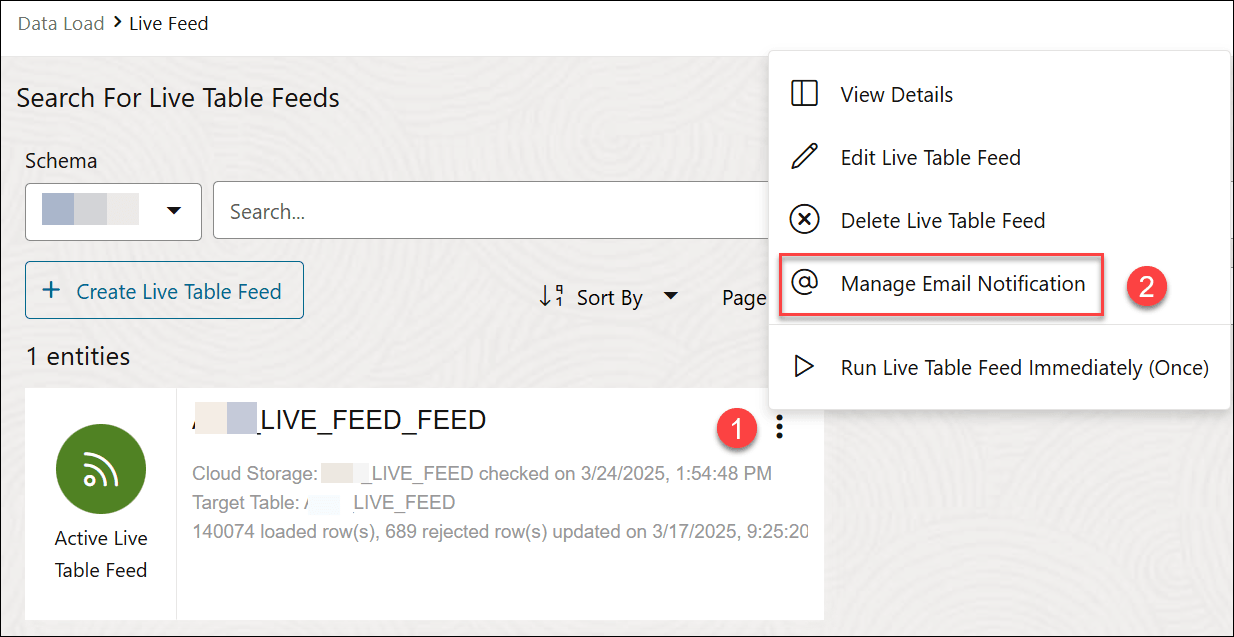
使用 Live Feed 工具建立 Live Table Feed 之後,導覽至 Live Feed 工具 。
您將在 Live Feed 工具頁面上檢視即時表格饋送卡。
- 按一下卡片上的動作圖示,然後選取管理電子郵件通知。
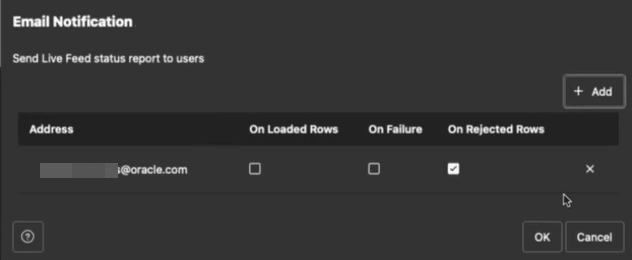
- 在「電子郵件通知」對話方塊中,選取 +Add 以新增您將收到通知的電子郵件地址。
- 輸入電子郵件地址.
- 根據下列條件,選取要接收電子郵件通知的任何可用選項:
- 載入的資料列時:若要在 Live Feed 成功將新資料匯入表格時收到通知,請選取此選項。
- 失敗時:若要在 Live Feed 因錯誤而無法執行時收到通知,請選取此選項。例如,如果遺漏檔案的儲存位置,或您的存取證明資料不再有效。
- 拒絕的資料列數:若要在 Live Feed 遇到並拒絕不正確的資料時收到通知,請選取此選項。例如,當資料類型不相符時,例如嘗試將文字
Blue匯入只能包含數字的資料欄。
- 按一下確定。
在資料載入儀表板上設定電子郵件通知
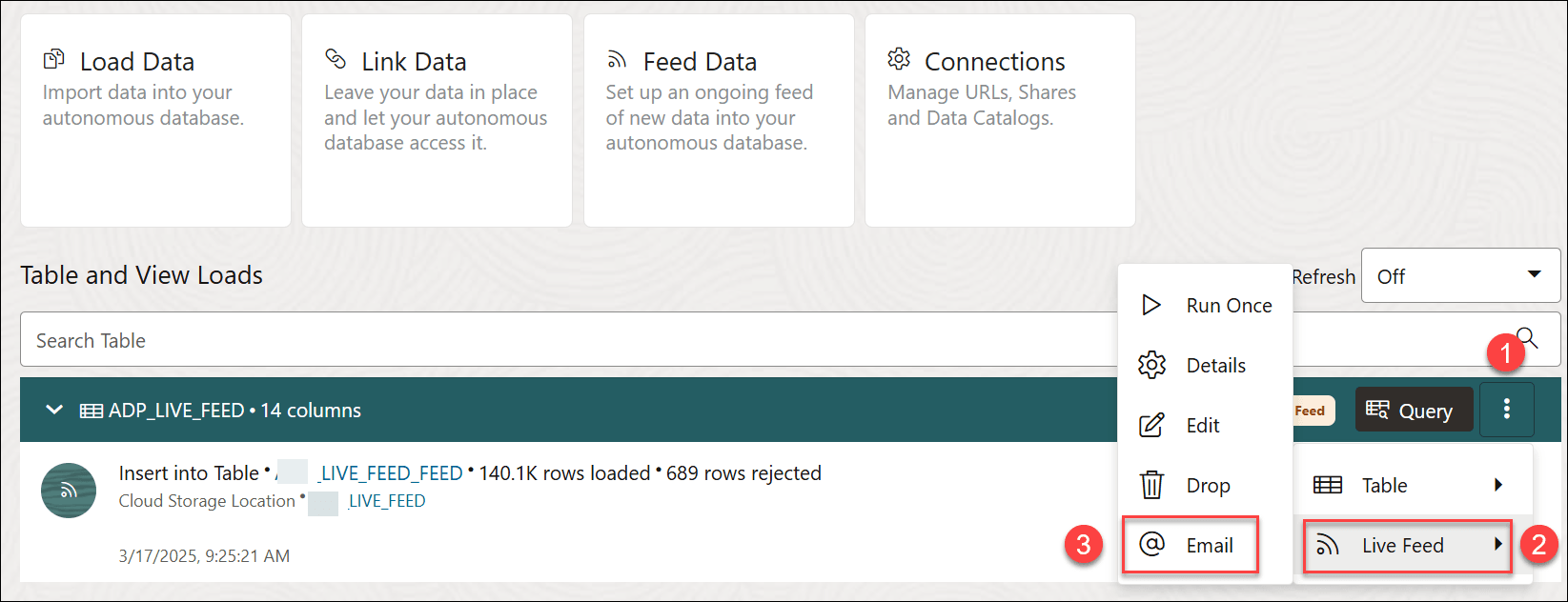
建立即時摘要後,您將在「資料載入儀表板」上檢視饋送的狀態。
- 按一下表格頁首上的動作功能表,按一下即時饋送並選取電子郵件。
- 在「電子郵件通知」對話方塊中,選取 +Add 以新增您將收到通知的電子郵件地址。
- 輸入電子郵件地址.
- 按一下確定。
在目錄工具上設定電子郵件通知
建立後,您可以在「目錄」頁面上檢視即時摘要實體。
- 選取管理電子郵件通知即時饋送實體。
- 繼續精靈:依照先前使用的相同程序,進行管理電子郵件通知精靈中的後續步驟。
在您設定電子郵件通知之後,具有「電子郵件管理」通知對話方塊中所指定電子郵件地址的訂閱者,現在會根據您在即時饋送建立處理期間設定的設定接收通知。
父項主題:饋送資料