載入資料
您可以從本機裝置上的檔案、遠端資料庫,或從目錄和共用提供者從雲端儲存的儲存桶載入資料。您可以載入的檔案格式包括 CSV、XLS、XLSX、TSV、TXT、XML、JSON、GEOJSON、AVRO、PARQUET、GZ、GZIP、ZIP、PDF、PNG、JPG、JPEG 和 TIFF。
「資料載入」工具支援以布林格式載入來源檔案。資料類型布林值的值為 TRUE 和 FALSE。如果沒有 NOT NULL 限制條件,布林資料類型也支援事實值 UNKNOWN 作為空值。只要資料類型出現在 Oracle SQL 語法中,您就可以使用布林值資料類型。
它也支援 VECTOR 資料類型,可讓您將向量內嵌項目直接儲存在 Oracle Database 表格中。
下列主題描述這些動作的介面。
- 在 Data Studio 中使用 OCI Language Service 功能
您可以利用 OCI Language Service 功能 (例如情感分析、關鍵詞擷取和語言偵測),在不具備機器學習 (ML) 或人工智慧 (AI) 專長的情況下分析資料。 - 使用 OCI Document Understanding 從影像擷取表格
您可以使用 Oracle Cloud Infrastructure (OCI) 文件理解功能 (例如表格擷取) 來偵測所載入資料的表格。 - 在資料載入中使用 GeoJSON
GeoJSON 物件可容納特定幾何 (例如點、折線圖、多邊形等) 的相關資訊,以及選擇性的描述資料 (例如 ID 等)。 - 從本機檔案載入資料
若要從本機檔案將資料載入您的 Oracle Autonomous AI Database,請在「資料載入」頁面上選取 LOAD DATA 和 LOCAL FILE 。 - 從其他資料庫載入資料
若要從其他資料庫的表格載入資料至您的 Oracle Autonomous AI Database,請在「資料載入」頁面上選取 LOAD DATA 和 DATABASE 。從下拉式清單中選取資料庫連結。從資料庫表格清單中拖曳一或多個表格,然後將它們放到「資料載入購物車」。 - 從雲端儲存載入資料
您可以將資料從雲端存放區載入至 Autonomous AI Database 中的表格。 - 載入 Apache Iceberg 表格
Data Studio 支援從物件儲存載入與連結 Iceberg 表格。 - 從檔案系統載入資料
您可以從檔案系統目錄將檔案載入 Autonomous Database。 - 從 AI 來源載入資料
您可以使用 Data Studio 工具從 AI 來源載入資料。 - 從共用載入資料
您可以從「共用」選取表格。您需要訂閱並存取提供的資料分享。 - 從資料載入建立即時饋送
「資料載入」工具會從雲端物件存放區的資料夾載入資料,並可讓您即時排定重複的資料載入。這是從資料載入工作建立 Live Feed。
父項主題:資料載入頁面
在 Data Studio 中使用 OCI 語言服務功能
您可以使用 OCI Language Service 功能 (例如情感分析、關鍵詞擷取和語言偵測),在不具備機器學習 (ML) 或人工智慧 (AI) 專長的情況下分析資料。
例如,您可以使用它來提供對產品的意見。電話製造商已推出新的電話模式,他們希望瞭解客戶對產品的情感。如果很大比例的情感為負數,則可能會對未在品質控制 (QC) 中偵測到的相機顯示潛在錯誤。
- 情感分析概要、關鍵詞組擷取與語言偵測
從本機檔案載入資料以及從雲端儲存載入資料時,目前支援情感分析、關鍵詞組擷取、語言偵測及文字翻譯。 - 分析資料的參數
當您從「設定值」頁籤呼叫新增表示式時,必須使用參數設定模型。 - 執行情感分析
若要判斷輸入資料的情感: - 執行索引鍵詞組擷取
若要從輸入資料擷取「索引鍵詞組」資訊: - 執行語言偵測
Data Studio 支援偵測多種語言。 - 執行文字翻譯
Data Studio 支援 OCI Language Service 支援多種語言的翻譯。
父項主題:載入資料
情感分析概要、關鍵詞組擷取與語言偵測
從本機檔案載入資料以及從雲端儲存載入資料時,目前支援情感分析、關鍵詞組擷取、語言偵測及文字翻譯。
情感分析
「情感分析」會分析文字,以定義主題或產品的情感。「語言」服務情感分析使用自然語言處理 (NLP)。Data Studio 工具使用 Oracle Cloud Infrastructure (OCI) Language 服務來分析及瞭解輸入資料。Data Studio 工具會動態新增資料欄至包含 OCI Language 服務輸出的資料載入。您可以偵測來源資料中任何資料欄的情感。例如,搜尋包含應用程式複查的資料欄時,假設您想要對應用程式進行一般意見。Data Studio 工具會對輸入資料執行情感分析,並建立目標表格中定義的新表示式資料欄 (由情感組成)。
如需詳細資訊,請參閱 OCI 中的情感分析。
擷取關鍵詞彙
關鍵詞彙擷取可識別文字中的主要概念。關鍵字擷取是利用最相關的字詞,以及輸入文字的表示式來擷取字詞的自動化程序。它可協助彙總內容並辨識主要主題。您可以使用關鍵詞語來產生雲端字詞,以視覺化方式呈現文字註解或意見回饋中的重要概念。例如,Movie Review 可以根據其註解中識別的關鍵詞語來產生文字雲,並可能發現人們最常對方向、行為和攝影人員加註。
如需詳細資訊,請參閱 OCI 中的關鍵詞組擷取。
語言偵測
您可以使用 OCI Language Service 功能 (例如 Language Detection) 來偵測輸入文字的語言。它會傳回文字所在的自然語言。您可以使用它來克服語言障礙,進而改善與其他國家 / 地區人員的溝通。您可以決定輸入文字的語言,並將內容翻譯成不同的語言。如需詳細資訊,請參閱 OCI 中的語言擷取。
文字翻譯
文字翻譯會將輸入文字轉譯成任何一種 OCI Language 服務支援的目標語言。Data Studio 工具使用 Oracle Cloud Infrastructure (OCI) Language 服務來分析及瞭解輸入資料。Data Studio 工具會動態新增資料欄至包含已轉換輸入來源資料欄的資料載入。例如,當您需要以當地市場語言 (法文) 瞭解客戶對您的產品的評價時。Data Studio 工具會對輸入資料執行語言轉譯,並建立在目標表格中定義的新表示式資料欄,該表格由資料欄中的轉譯來源語言所組成。
- 從本機檔案或雲端儲存載入資料:將您要分析的資料從本機檔案或雲端儲存載入 Oracle Autonomous Database。確定資料已載入資料載入購物車,且沒有任何錯誤。您可以從從雲端存放區位置載入資料中的錯誤快速篩選檢視並修正對應錯誤。將資料載入資料載入工具後,
- 按一下「資料載入」工作資訊轉送站上的設定值圖示,以複查設定值。
- 在從雲端存放區位置載入資料精靈的「設定值」窗格中,如果發生對應錯誤,將會以紅色醒目提示對應方格儲存格,以指出必須修正的無效值。
- 按一下錯誤快速篩選,只會顯示有錯誤的資料欄。
- 當您指定資料載入工作的設定值時,這些工具會執行情感分析、關鍵詞組擷取和語言偵測。
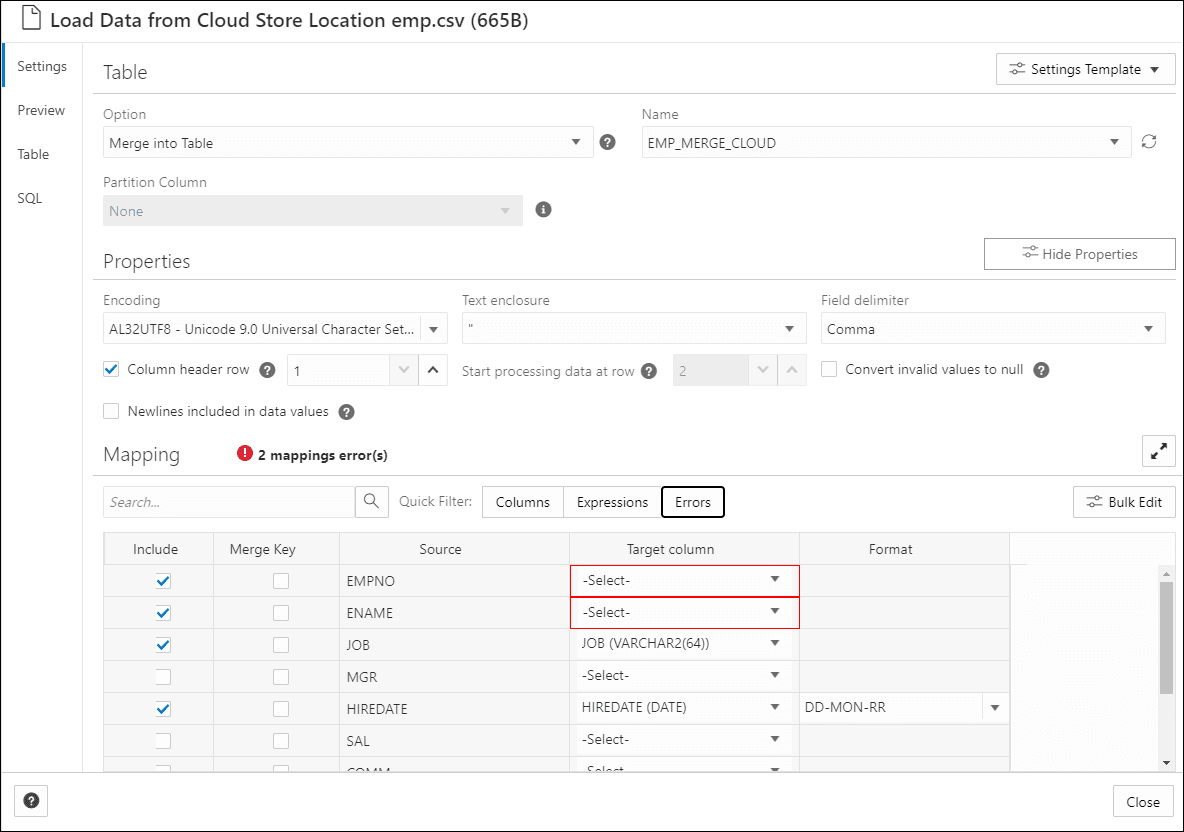
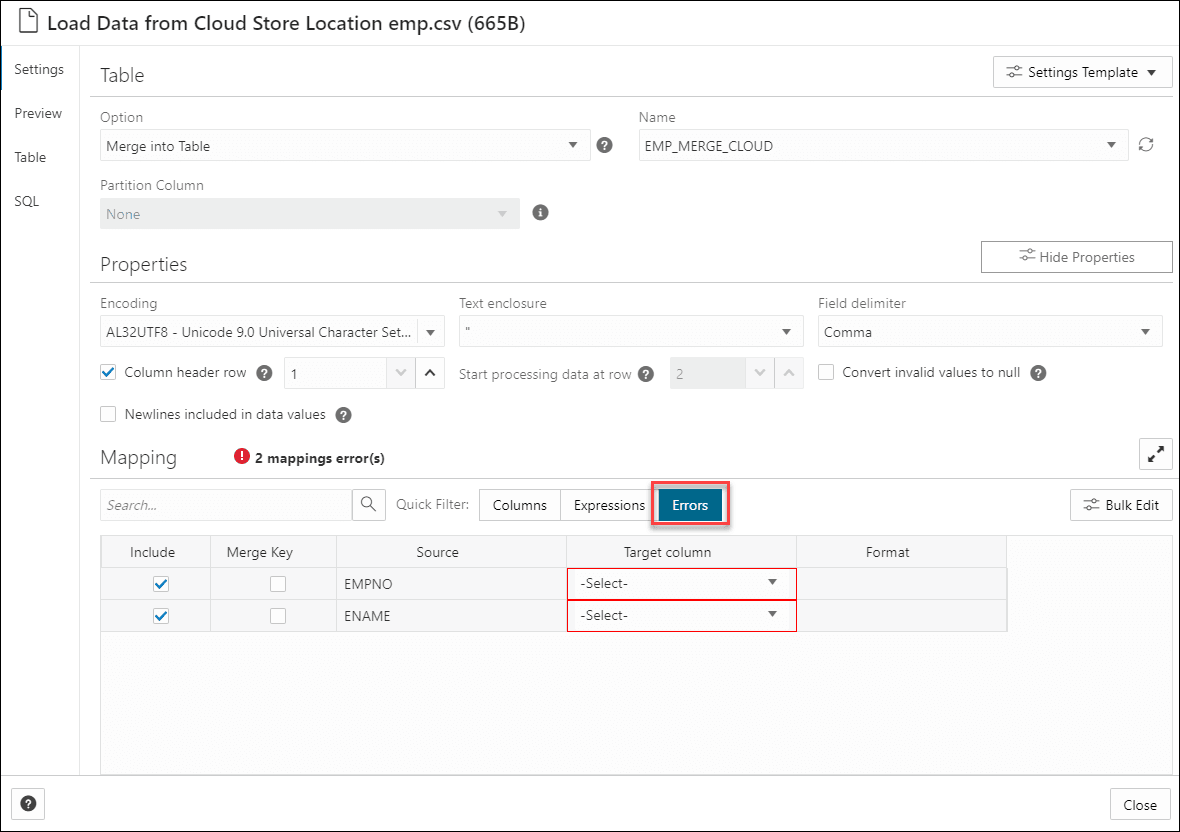
分析資料的參數
當您從「設定值」頁籤呼叫新增表示式時,必須使用參數設定模型。
表格 15-2 情緒分析、關鍵階段擷取及語言偵測的參數
| Parameter - 參數 | 描述 |
|---|---|
| 表示式類型 |
選取您要在輸入文字上執行下列任一作業:情感分析、關鍵詞組擷取及語言偵測。 |
| 輸入資料欄 |
選取您要分析的資料欄。 輸入資料欄下拉式清單僅包含「情感分析」、「關鍵詞組擷取」及「語言偵測」支援的資料欄。 對於「情感分析」,輸入下拉式清單中只會顯示 VARCHAR2、NVARCHAR2、CLOB 或 NCLOB 目標資料欄。 |
| 目標資料欄 |
|
執行情感分析
若要決定輸入資料的情感,請執行下列動作:
- 將資料從本機檔案或雲端儲存載入至「資料載入」購物車後,您就可以在購物車中檢視該檔案。按一下設定圖示。
- 按一下「設定」圖示會開啟從本機檔案載入資料精靈。在此範例中,我們已從本機檔案載入資料。
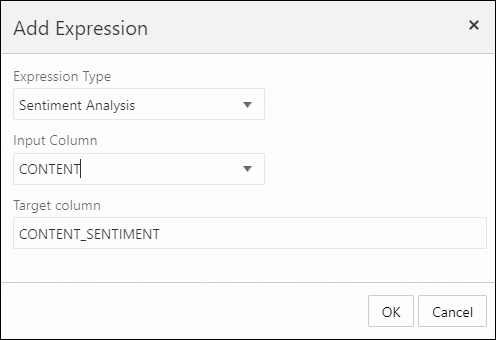
- 在精靈的「設定值」頁籤中,按一下「對應」區段底下的新增表示式。
這樣會開啟新增表示式對話方塊。
- 在新增表示式對話方塊中,指定下列欄位:
- 表示式類型:從「表示式類型」下拉式清單中,選取 Sentiment Analysis 。
- 輸入資料欄:從您要分析的下拉式清單中選取資料欄。例如, CONTENT 。
- 目標資料欄:輸入新建立之表示式資料欄的名稱。例如, CONTENT_SENTIMENT。
如需詳細資訊,請參考要分析資料的參數。
- 按一下確定。您將會看到新增至對應方格的新資料列。此資料列決定 OCI Language 服務所產生的輸出表示式資料欄。
- 按一下關閉。
- 按一下「資料載入」功能表資訊轉送站中的開始,即可從本機檔案載入資料。您將會看到一則確認訊息,詢問您是否要開始從本地端檔案載入 。
- 按一下執行以確認。
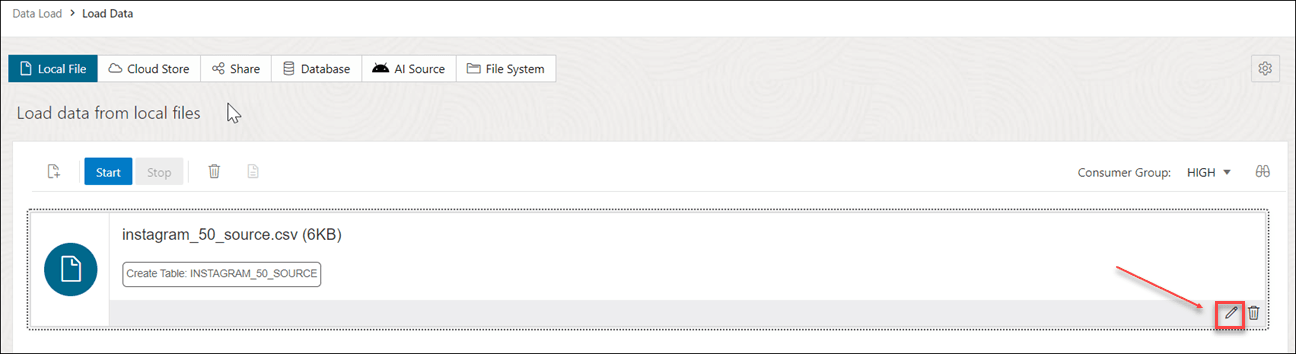
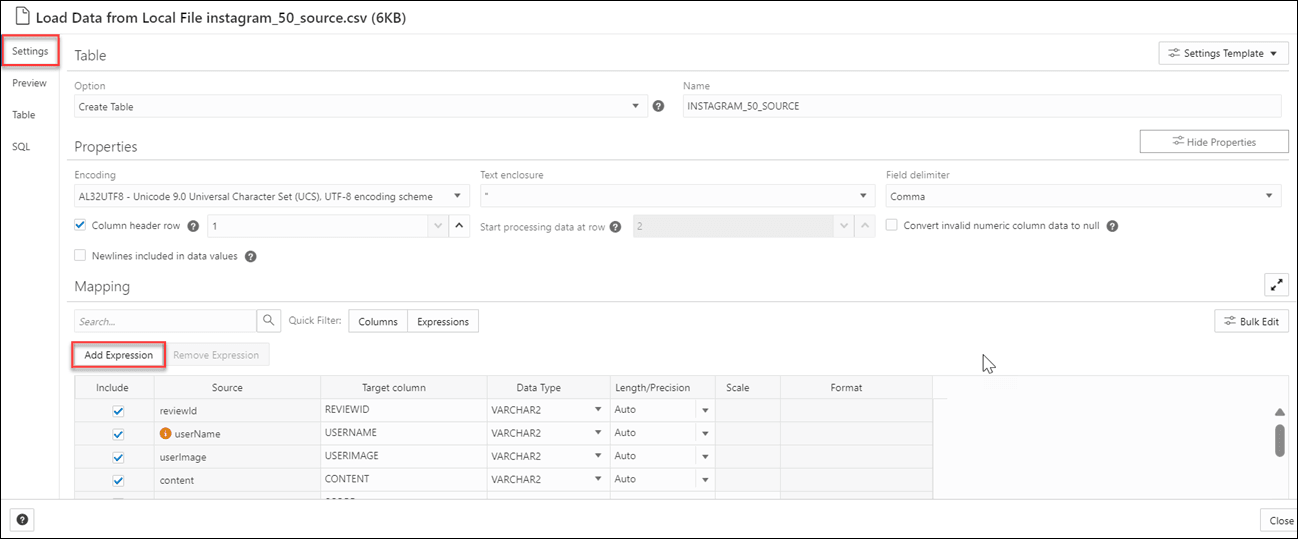
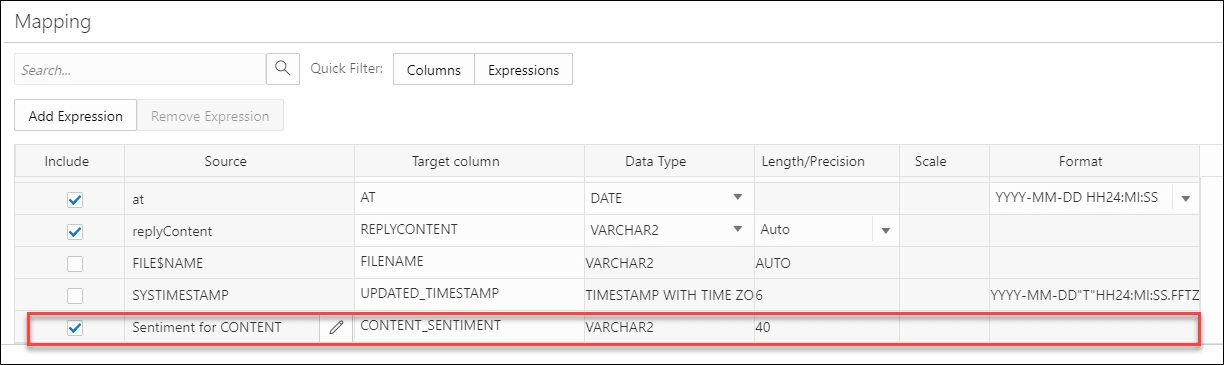
當資料載入工作完成時,「資料載入」頁面的表格和檢視載入會顯示載入工具之來源表格的詳細資訊。它會顯示列數與欄數,以及上傳完成的時間。
- 從 OCI 情感分析產生的輸出資料
使用 OCI Language Service 模型分析資料欄時,Data Studio 會產生新的表示式資料欄,並將結果儲存在更新的表格中。
從 OCI 情感分析產生的輸出資料
使用 OCI Language Service 模型分析資料欄時,Data Studio 會產生新的表示式資料欄,並將結果儲存在更新的表格中。
若要尋找產生的表示式資料欄,請從「資料庫動作啟動畫面」瀏覽至資料載入。選取您在表格與檢視載入區段下載入的表格。
按一下載入名稱旁的三個垂直點,然後按一下表格,再選取檢視詳細資訊。
這會開啟資料載入的「預覽」頁籤,其中顯示更新的來源檔案。例如,以下是來自 Instagram 應用程式情緒分析的輸出資料集。此處的 CONTENT 是目標資料欄,而 CONTENT_SENTIMENT 是輸入資料欄的情感分析。此資料欄顯示下列其中一個值,例如正值、中性、混合或負值。當工具無法判斷情感時,它會顯示空值。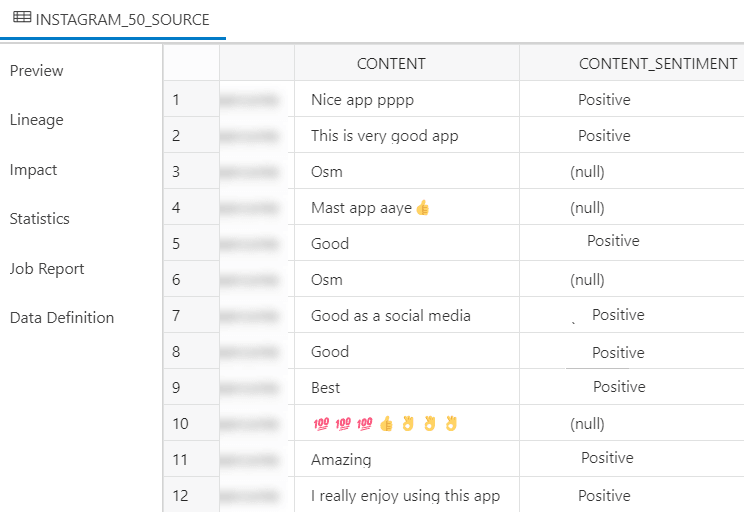
content-analysis.png 圖解描述
父項主題:執行情緒分析
執行關鍵詞語摘錄
從輸入資料擷取「索引鍵詞組」資訊:
- 將資料從本機檔案或雲端儲存載入至「資料載入」購物車後,您就可以在購物車中檢視該檔案。按一下設定圖示。
- 按一下「設定」圖示會開啟從本機檔案載入資料精靈。在此範例中,我們已從本機檔案載入資料。
- 在精靈的「設定值」頁籤中,按一下「對應」區段底下的新增表示式。
這會開啟「新增表示式」對話方塊。
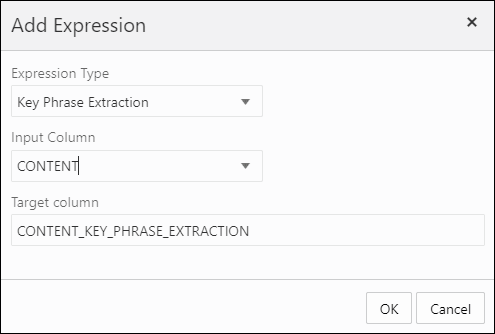
- 在「新增表示式」對話方塊中,指定下列欄位:
- 表示式類型:從「表示式類型」下拉式清單中,選取「索引鍵詞組擷取」。
- 輸入資料欄:從您要分析的下拉式清單中選取資料欄。例如, CONTENT 。
- 目標資料欄:輸入新建立之表示式資料欄的名稱。例如, CONTENT_KEY_PHRASE_EXTRACTION 。
如需詳細資訊,請參考要分析資料的參數。
- 按一下確定。您將看到新增至對映方格的新列。此資料列決定 OCI Language 服務所產生的輸出表示式資料欄。
- 按一下關閉。
- 按一下「資料載入」功能表資訊轉送站中的開始,即可從本機檔案載入資料。您將會看到一則確認訊息,詢問您是否要開始從本地端檔案載入 。
- 按一下執行以確認。
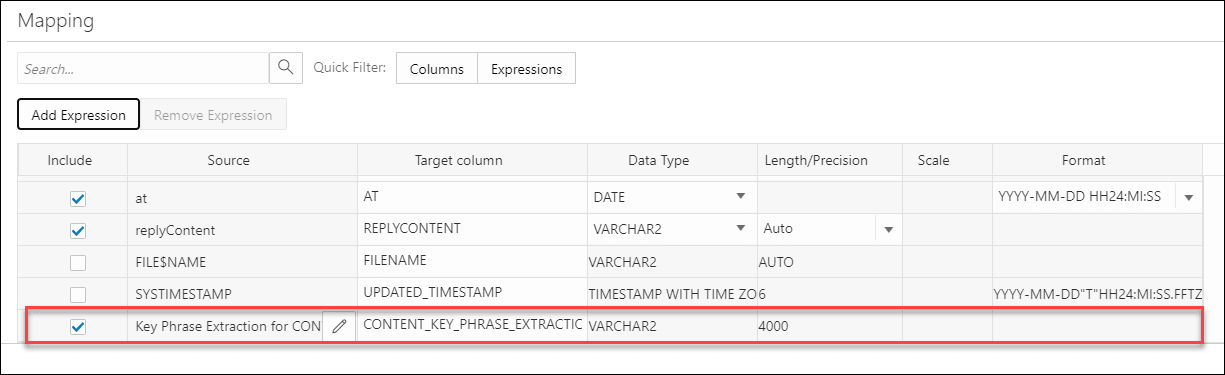
當資料載入工作完成時,「資料載入」頁面的表格和檢視載入會顯示載入工具之來源表格的詳細資訊。它會顯示列數與欄數,以及上傳完成的時間。
- 從 OCI 索引鍵詞組擷取產生的輸出資料
使用 OCI Language Service 模型分析資料欄時,Data Studio 會產生新的表示式資料欄,並將結果儲存在更新的表格中。
從 OCI 索引鍵詞組擷取產生的輸出資料
使用 OCI Language Service 模型分析資料欄時,Data Studio 會產生新的表示式資料欄,並將結果儲存在更新的表格中。
若要尋找產生的表示式資料欄,請從「資料庫動作啟動畫面」瀏覽至資料載入。選取您在表格與檢視載入區段下載入的表格。
按一下載入名稱旁的三個垂直點,然後按一下表格,再選取檢視詳細資訊。
例如,以下是來自 Instagram 應用程式情感分析的輸出資料集。此處的 CONTENT 是目標資料欄,而 CONTENT_KEY_PHRASE_EXTRACTION 資料欄則顯示從輸入資料欄擷取的索引鍵詞組。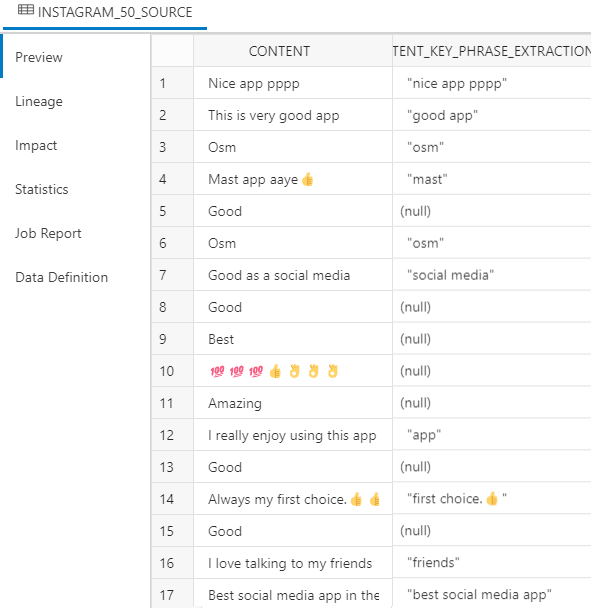
key-output.png 圖解描述
父項主題:執行索引鍵詞組擷取
執行語言偵測
Data Studio 支援偵測多種語言。
- 將資料從雲端儲存體載入「資料載入」購物車後,您就可以在購物車中檢視該檔案。按一下設定值圖示。
- 按一下「設定」圖示即可開啟「從雲端存放區位置載入資料」精靈。
- 在精靈的「設定值」頁籤中,按一下「對應」區段底下的新增表示式。
這樣會開啟新增表示式對話方塊。選取 AI 表示式。
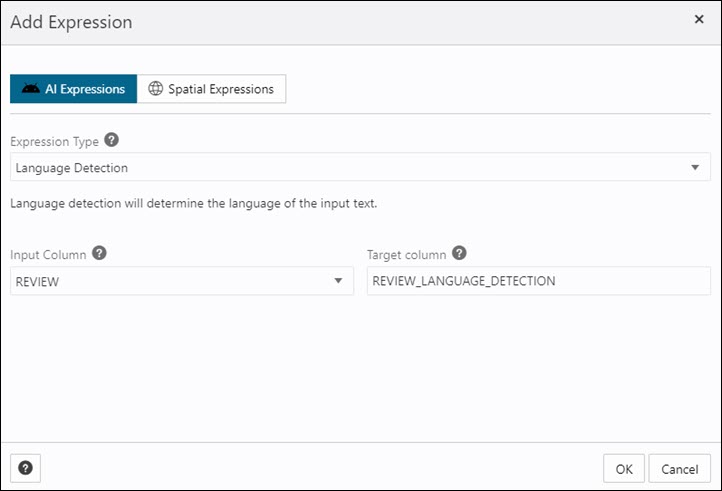
add-expn-lang.bmp 圖解描述 - 在「新增表示式」對話方塊中,指定下列欄位:
- 表示式類型:從「表示式類型」下拉式清單中,選取「語言偵測」。
- 輸入資料欄:從您要分析的下拉式清單中選取資料欄。在此情況下,我們需要偵測「複查」資料欄的語言。例如, REVIEW 。
- 目標資料欄:輸入新建立之表示式資料欄的名稱。例如, REVIEW_LANGUAGE_DETECTION 。
如需詳細資訊,請參考要分析資料的參數。
- 按一下確定。您將看到新增至對映方格的新列。此資料列決定 OCI Language 服務所產生的輸出表示式資料欄。
- 按一下關閉。
- 按一下「資料載入」功能表資訊轉送站中的開始,即可從本機檔案載入資料。您將會看到一則確認訊息,詢問您是否要開始從本地端檔案載入 。
- 按一下執行以確認。
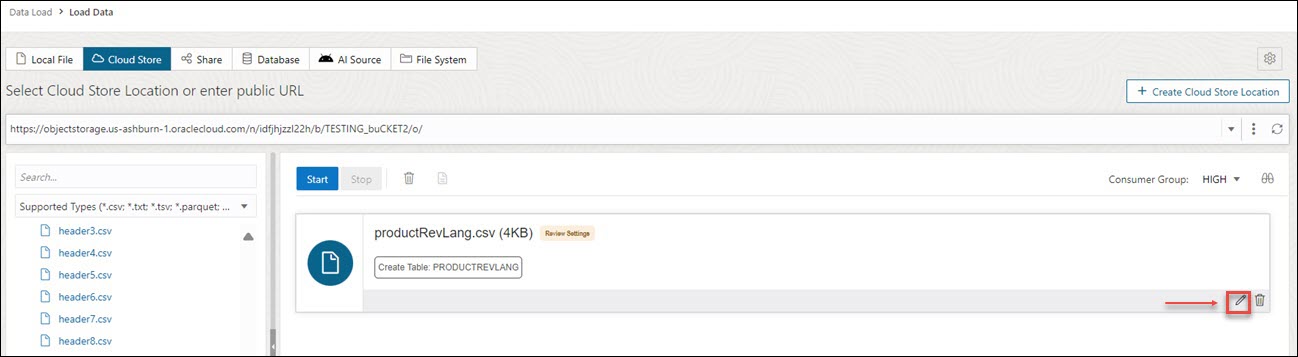
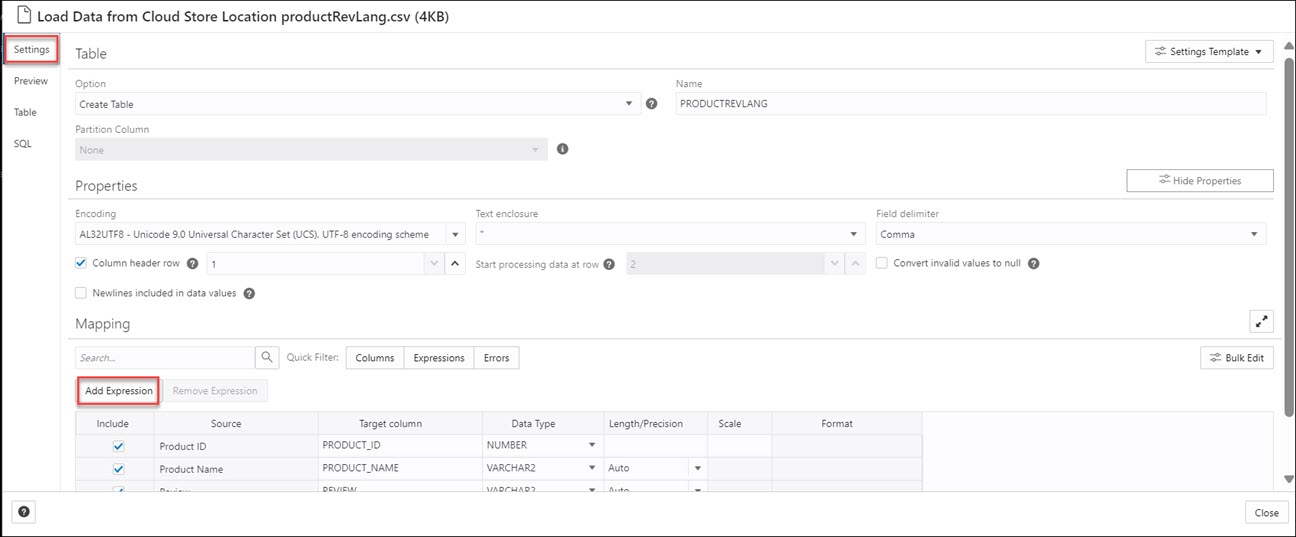
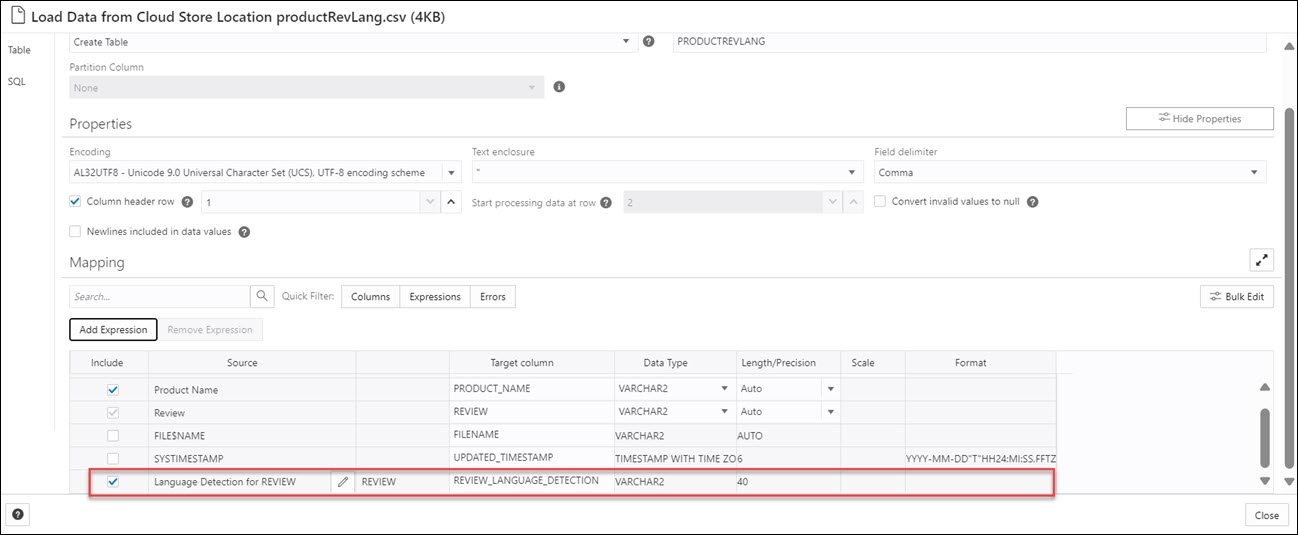
當資料載入工作完成時,「資料載入」頁面的表格和檢視載入會顯示載入工具之來源表格的詳細資訊。它會顯示列數與欄數,以及上傳完成的時間。
- 從 OCI Language Detection 產生的輸出資料
使用 OCI Language Service 模型分析資料欄時,Data Studio 會產生新的表示式資料欄,並將結果儲存在更新的表格中。
從 OCI Language Detection 產生的輸出資料
使用 OCI Language Service 模型分析資料欄時,Data Studio 會產生新的表示式資料欄,並將結果儲存在更新的表格中。
若要尋找產生的表示式資料欄,請從「資料庫動作啟動畫面」瀏覽至資料載入。選取您在表格與檢視載入區段下載入的表格。
按一下載入名稱旁的三個垂直點,然後按一下表格,再選取檢視詳細資訊。
例如,以下是來自「複查」資料欄語言偵測的輸出資料集。此處的 REVIEW 是目標資料欄,而 REVIEW_LANGUAGE_DETECTION 資料欄顯示從輸入資料欄偵測到的語言。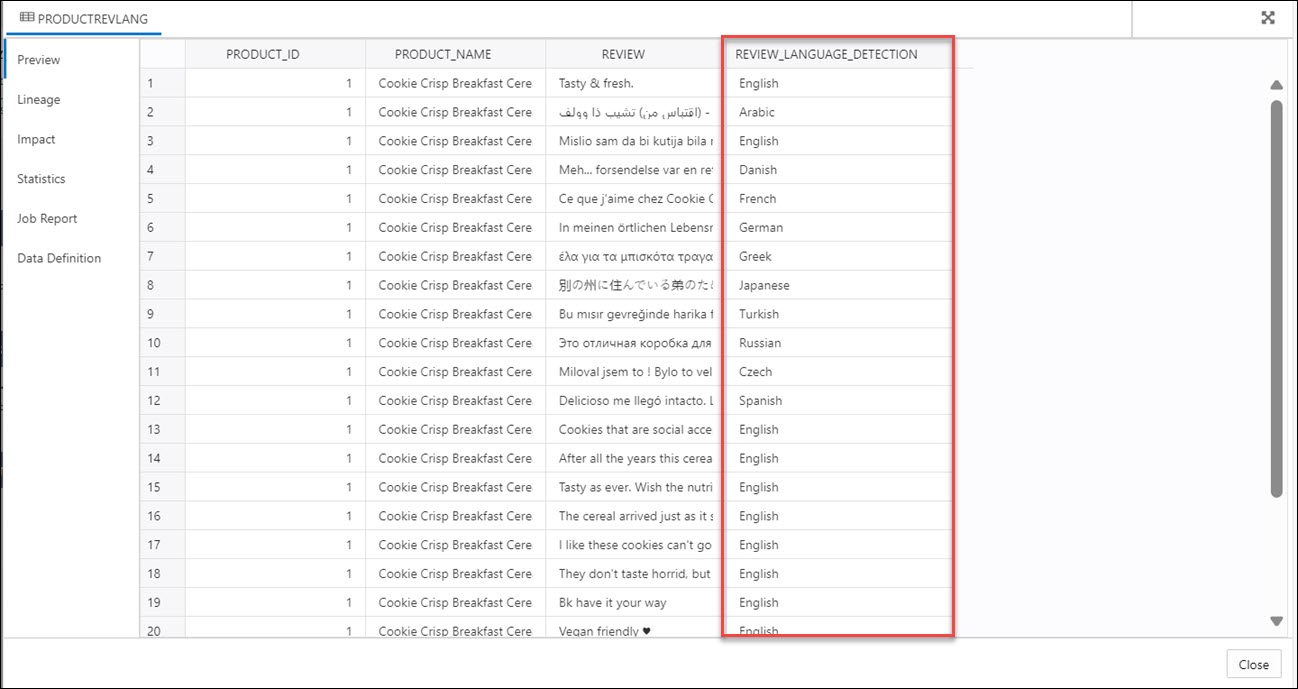
output-language.bmp 圖解描述
父項主題:執行語言偵測
執行文字翻譯
Data Studio 支援 OCI Language Service 支援多種語言的翻譯。
若要決定翻譯的輸入文字,請執行下列動作:
- 將資料從本機檔案載入至「資料載入」資訊轉送站後,您就可以在資訊轉送站中檢視檔案。按一下設定圖示。
- 按一下設定圖示即可開啟「從本機檔案載入資料」精靈。
- 在精靈的「設定值」頁籤中,按一下「對應」區段底下的新增表示式。
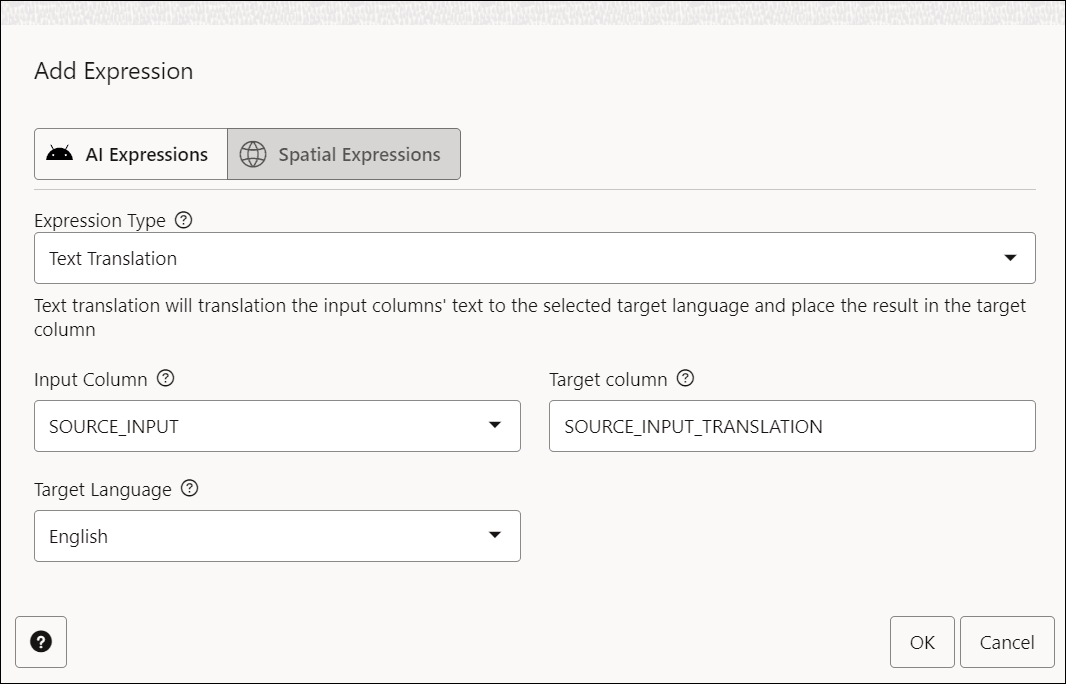
這樣會開啟新增表示式對話方塊。選取 AI 表示式。
- 在新增表示式對話方塊中,指定下列欄位:
- 表示式類型:從「表示式類型」下拉式清單中,選取文字轉譯。
- 輸入資料欄:從您要分析的下拉式清單中選取資料欄。在此情況下,我們需要翻譯 SOURCE_INPUT 資料欄的文字。
- 目標資料欄:輸入新建立之表示式資料欄的名稱。例如, SOURCE_INPUT_TRANSLATION 。
- 目標語言:從下拉式清單中選取工具轉譯的文字語言。例如,英文。
如需詳細資訊,請參考要分析資料的參數。
- 按一下確定。您將看到新增至對映方格的新列。此資料列決定 OCI Language 服務所產生的輸出表示式資料欄。
- 按一下關閉。
- 按一下「資料載入」功能表資訊轉送站中的開始,即可從本機檔案載入資料。您將會看到一則確認訊息,詢問您是否要開始從本地端檔案載入 。
- 按一下執行以確認。
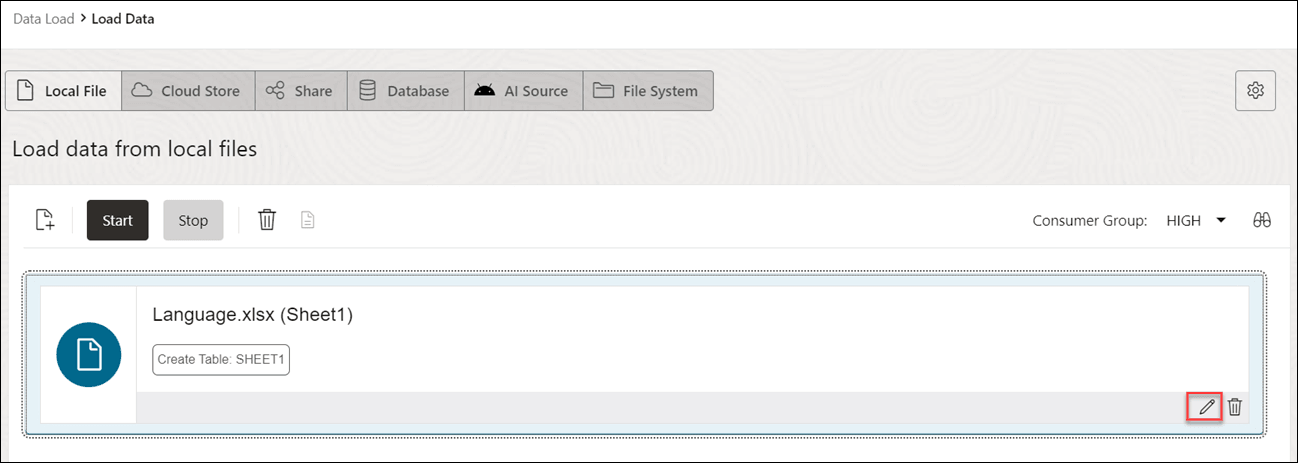
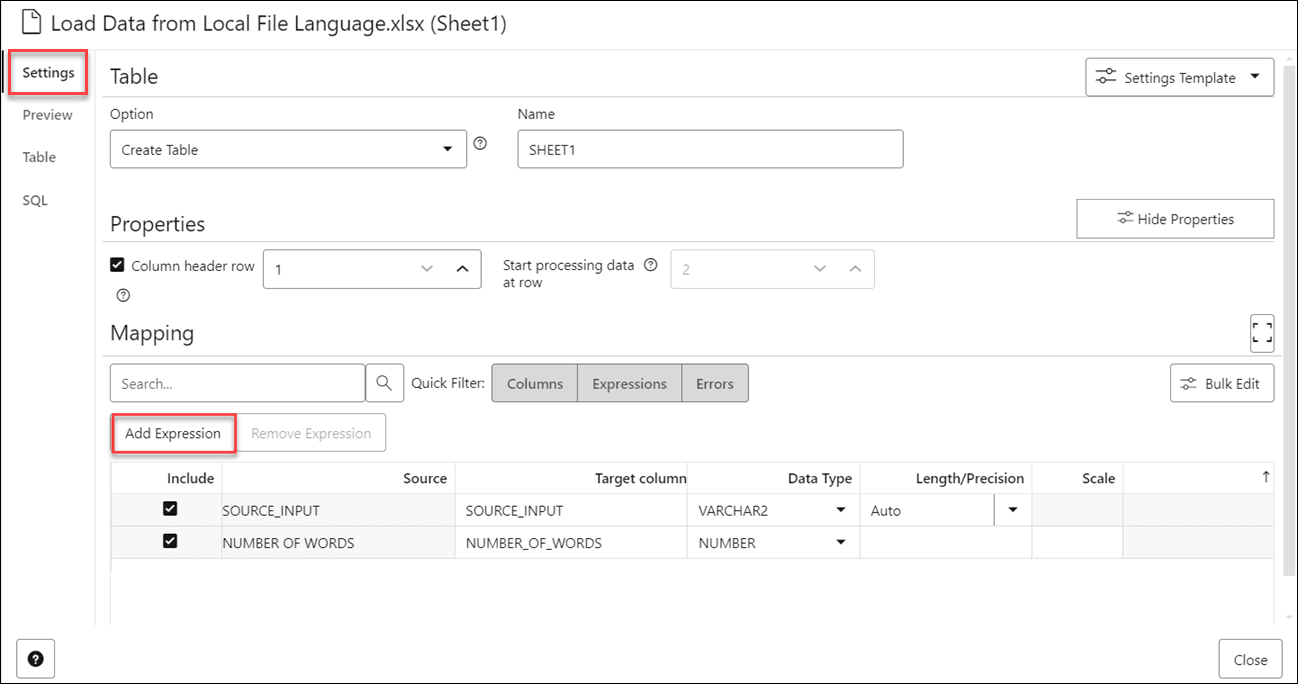
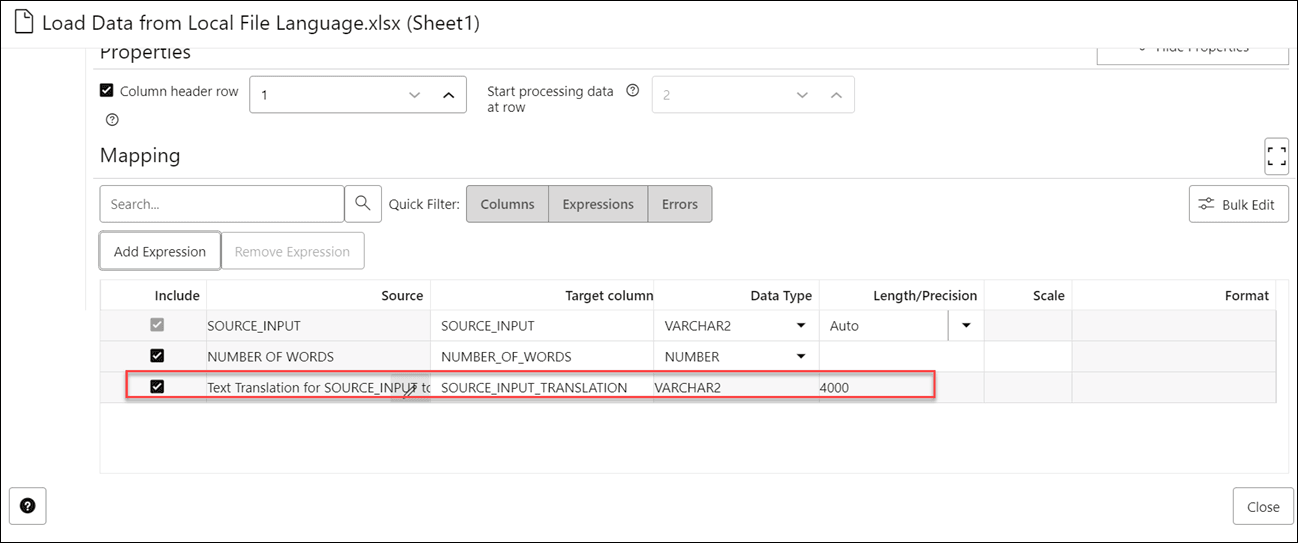
當資料載入工作完成時,「資料載入」頁面的表格和檢視載入會顯示載入工具之來源表格的詳細資訊。它會顯示列數與欄數,以及上傳完成的時間。
- 從 OCI 文字翻譯產生的輸出資料
使用 OCI 語言服務模型分析資料欄時,Data Studio 會產生新的表示式資料欄,並將結果儲存在更新的表格中。
從 OCI 文字轉譯產生的輸出資料
使用 OCI Language Service 模型分析資料欄時,Data Studio 會產生新的表示式資料欄,並將結果儲存在更新的表格中。
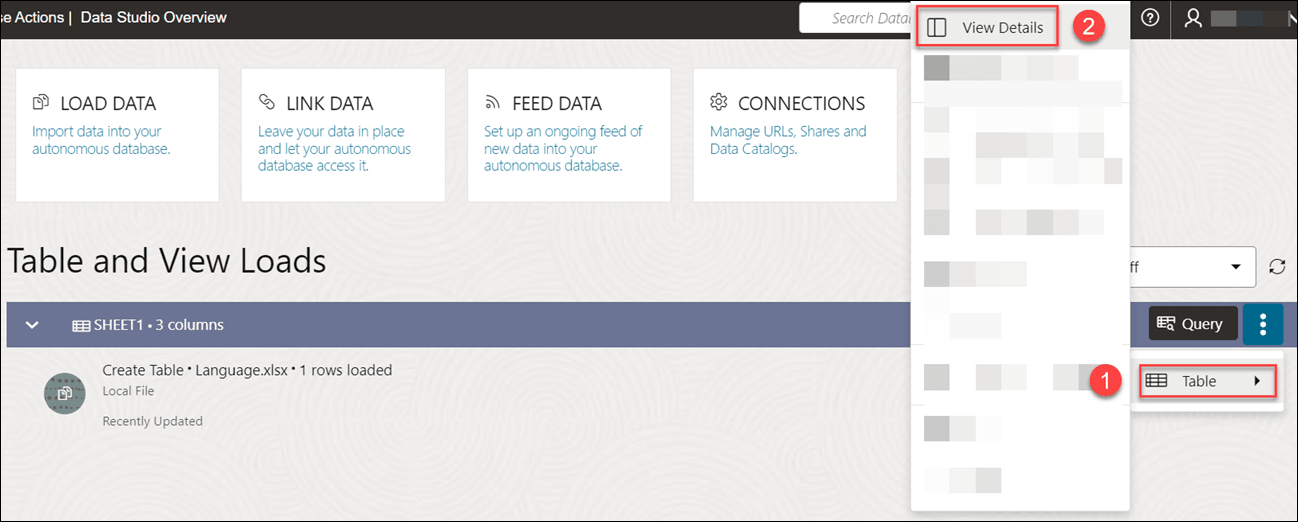
若要尋找產生的表示式資料欄,請從「資料庫動作啟動畫面」瀏覽至資料載入。選取您在表格與檢視載入區段下載入的表格。
按一下載入名稱旁的三個垂直點,然後按一下表格,再選取檢視詳細資訊。
父項主題:執行文字轉譯
使用 OCI Document Understanding 從影像擷取表格
您可以使用 Oracle Cloud Infrastructure (OCI) 文件理解功能 (例如表格擷取) 來偵測載入資料的表格。
支援使用此功能的檔案格式為 PDF、JPEG、JPG、PNG 及標記圖像檔案格式 (TIFF) 格式。
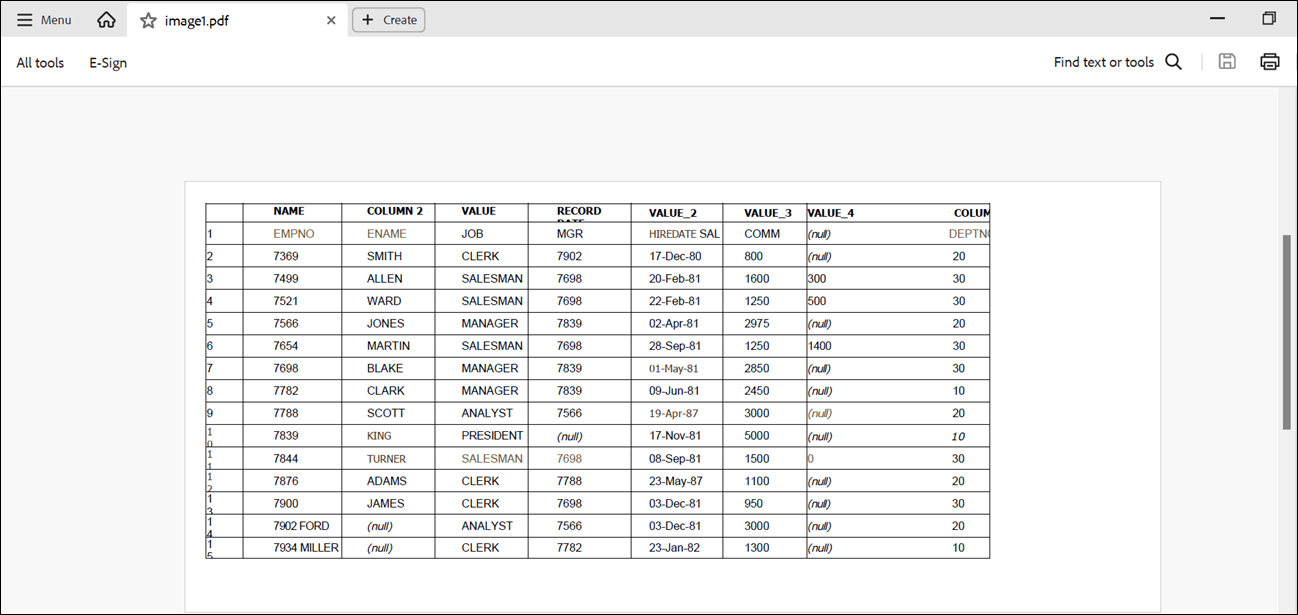
例如,若 PDF 文件包含所有員工詳細資料,包括其僱用日期與薪資,文件理解將識別表格並擷取表格結構。它會擷取表格的內容,同時維護儲存格的列與欄關係。
表格擷取概要
「載入資料」工具支援從本機檔案載入資料以及從雲端儲存載入資料時進行表格擷取。
表格摘錄
OCI Document Understanding 服務可讓客戶在深度學習模型提供的非結構化文件中找出洞察分析。它可讓您擷取文字、表格,並識別其他優異功能中的文件類型。「表格擷取」可識別文件中的所有表格,並以表格格式擷取維護資料列 / 資料欄關係的內容。
附註:
此服務僅適用於英文的來源資料。有關詳細資訊,請參閱表格擷取。
從影像執行表格擷取
讓我們以範例 PDF 執行表格擷取。
您可以在下方的 PDF 中看到表格。
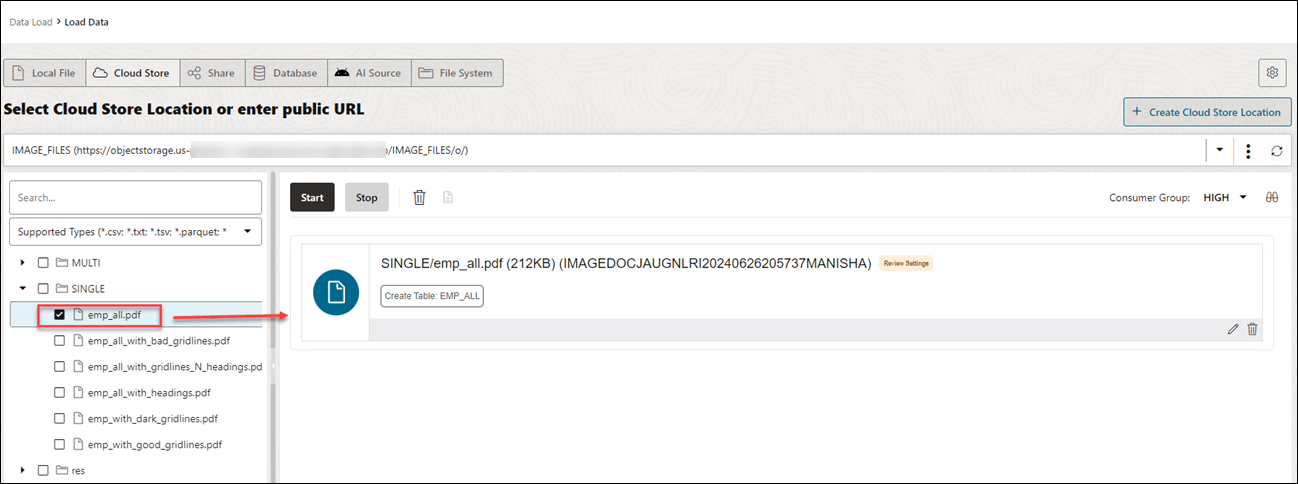
- 將 PDF 檔案從雲端儲存載入至「資料載入」購物車。您可以將檔案從導覽器拖放至資訊轉送站。
- 按一下開始以載入資料。您將會收到確認您是否要開始載入資料的通知。按一下執行以繼續。
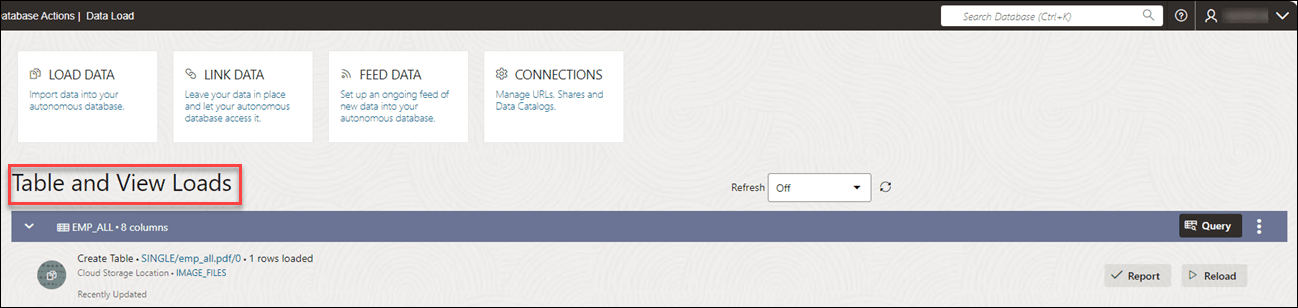
- 載入完成後,您可以在「資料載入」儀表板的「表格」和「檢視載入」下檢視載入的檔案。
- 從您載入自主資料庫中的 PDF 擷取表格:
- 按一下導覽路徑中的資料庫動作。
- 選取開發,然後按一下 SQL 。
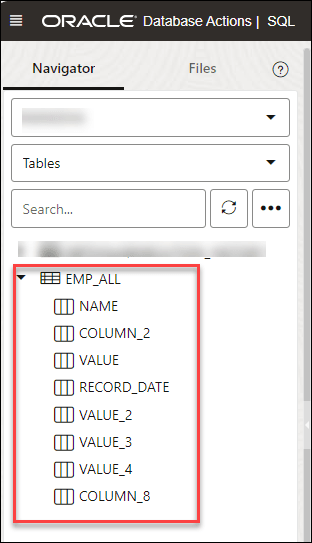
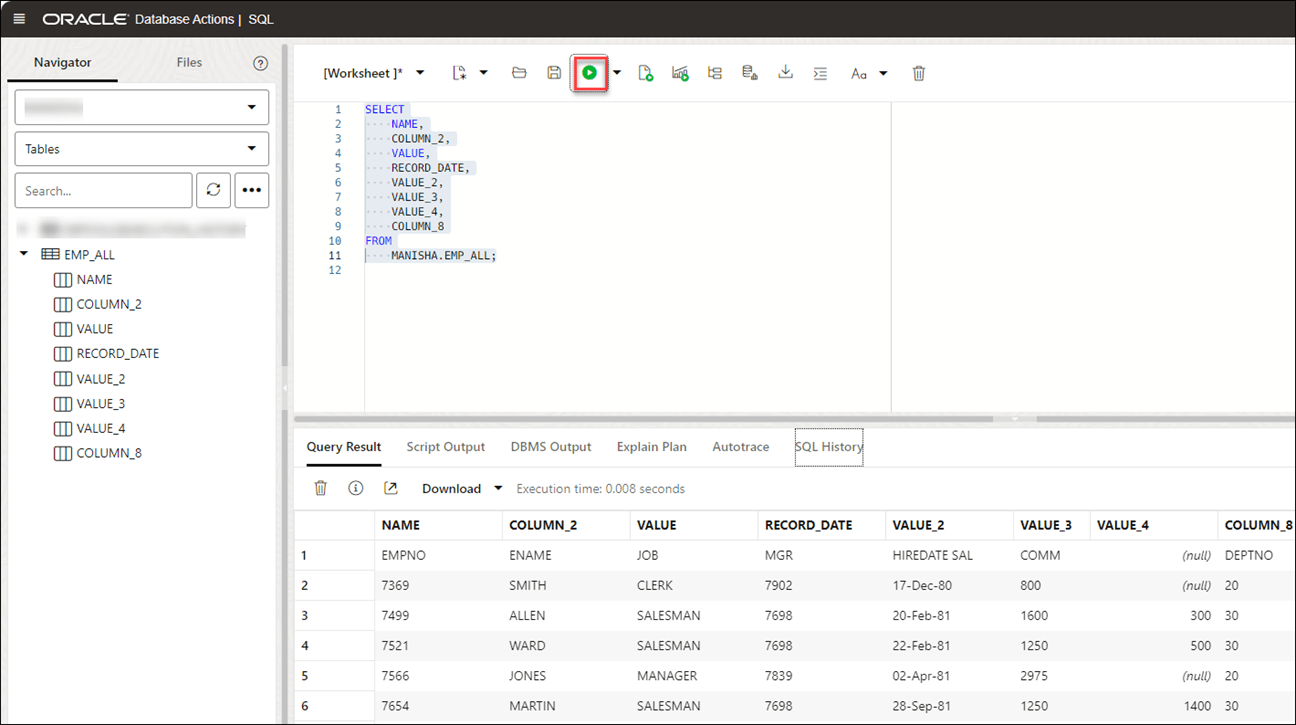
- 從物件下拉式清單中選取左側「導覽器」的表格。從可用表格清單中,將
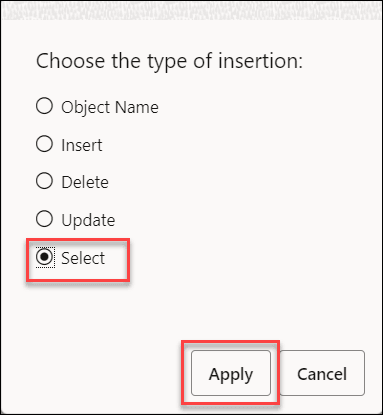
EMP_ALL表格拖放至工作表。此時會顯示一個對話方塊,其中提供可用的插入類型。
按一下選取,然後按一下套用。
- 按一下執行 (工作表頂端的箭號圖示)。此工具會在「查詢結果」頁籤下顯示擷取的表格。
在資料載入中使用 GeoJSON
GeoJSON 物件可容納特定幾何圖形 (例如點、線條、多邊形等) 以及選擇性描述資料 (例如 ID 等) 的相關資訊。
GeoJSON 檔案的副檔名是 *.geojson。您可以使用 Data Studio 中的資料載入,將 GeoJSON 資料載入 Autonomous Database。如果表格包含 GeoJSON 資料,則資料會載入資料欄中,該資料欄會從 SQL 資料類型為 SDO_GEOMETRY 的文件集專案 GeoJSON 資料。
載入包含 GeoJSON 資料的表格
當您在 Data Studio 中載入含有 GeoJSON 資料的表格並複查其設定值時,您會看到它會建立具有 GeoJSON 資料之資料欄 geometry 的表格 Brazil_Geo。
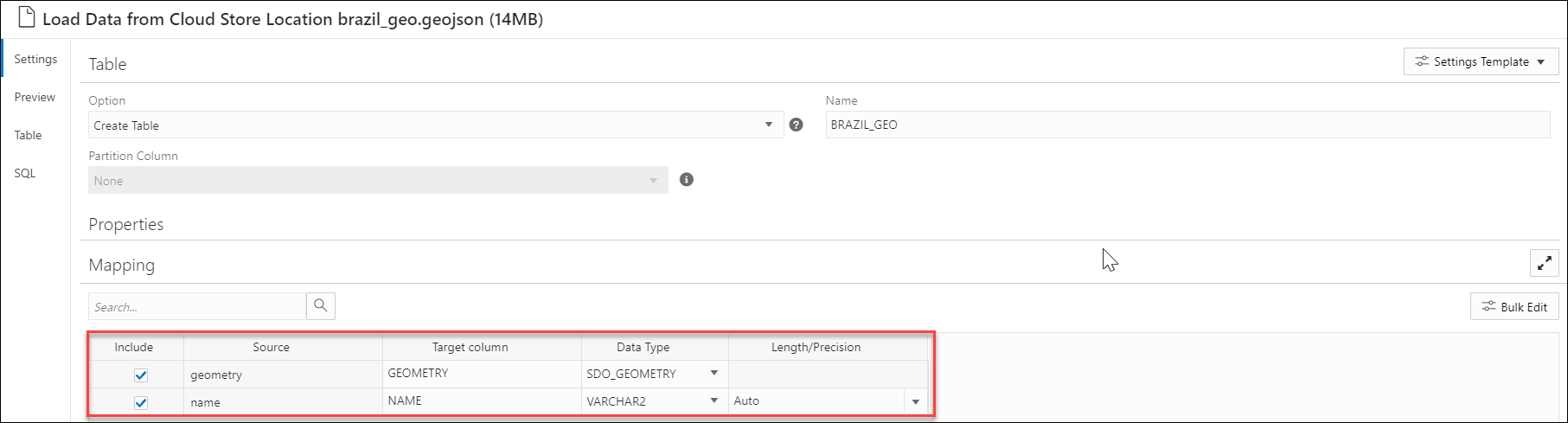
載入 BRAZIL_GEO 之後,您會檢視該工具會將 GeoJSON 物件載入資料類型為 SDO_GEOMETRY 的新資料欄 geometry。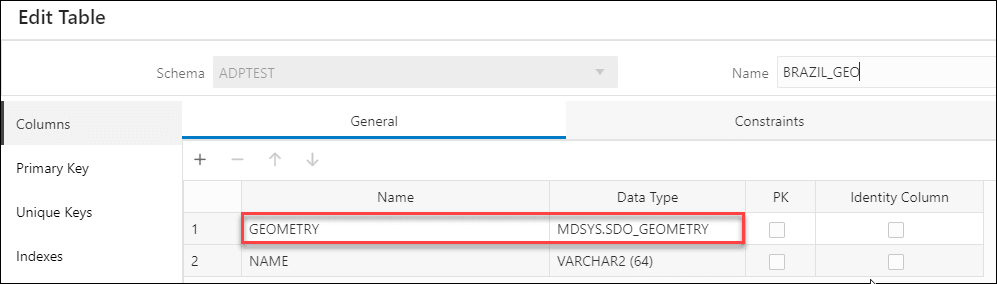
edittable-geo.png 圖解描述
當您執行「表格」載入之後檢視詳細資訊時,也可以在資料定義頁籤中檢視相同內容。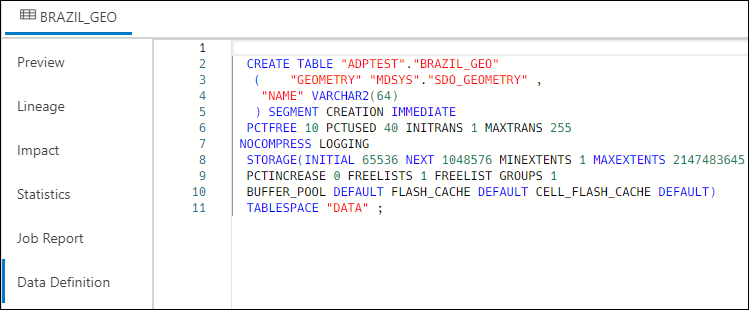
datadefinition-geo.png 圖解描述
- 為 GeoJSON 資料欄新增空間表示式
Oracle Spatial 的設計,可讓啟用位置的應用程式和地理資訊系統 (GIS) 應用程式的使用者更輕鬆、更自然地管理空間資料。 - 空間資料分析的參數
當您呼叫新增表示式並從新增表示式精靈中選取空間表示式時,您必須使用參數設定模型。 - 執行空間分析
您可以使用本機檔案或雲端儲存的「資料載入」工具來載入空間資料。 - 從空間分析產生的輸出資料
使用空間表示式分析資料欄時,Data Studio 會產生新的表示式資料欄,並將結果儲存在更新的表格中。
父項主題:載入資料
新增 GeoJSON 資料欄的空間表示式
Oracle Spatial 旨在使支援位置的應用程式和地理資訊系統 (GIS) 應用程式的使用者能夠更輕鬆、更自然地管理空間資料。
一旦空間資料儲存在 Oracle 資料庫中,就可以輕易地操控、擷取與儲存在資料庫中的所有其他資料相關。
Oracle Spatial 中的空間資料模型是由元素、幾何和圖層組成的階層式結構。圖層由幾何圖形組成,而幾何圖形則由元素組成。
允差用於將精確度層次與空間資料產生關聯。容錯反映出兩個點可以相隔且仍被視為相同的距離 (例如,用來容納四捨五入錯誤)。允差值必須是大於 0 的正數. 如需詳細資訊,請參閱空間資料中的允差。
父項主題:在資料載入中使用 GeoJSON
空間資料分析的參數
當您呼叫新增表示式並從新增表示式精靈中選取空間表示式時,您必須使用參數設定模型。
表格 15-3 空間資料分析參數
| Parameter - 參數 | 描述 |
|---|---|
| 表示式類型 |
選取下列任一空間屬性,例如長度或區域:
|
| 輸入資料欄 |
選取要分析「空間資料」的資料欄: 依照預設,您將檢視「來源」中對應至 |
| 目標資料欄 |
這是目標表格中定義的新建立表示式資料欄,儲存「空間表示式」的結果,並視您選取的表示式類型值而定:
|
父項主題:在資料載入中使用 GeoJSON
執行空間分析
您可以使用本機檔案或雲端儲存的「資料載入」工具來載入空間資料。
- 將資料從本機檔案或雲端儲存載入至「資料載入」購物車後,您就可以在購物車中檢視該檔案。按一下設定值圖示。
- 在精靈的「設定值」頁籤中,選取修正幾何圖形以修正無效的幾何圖形。此圖示可更正最常見的錯誤,例如重複點、多邊形方向錯誤、多邊形建構錯誤等。如果偵測到任何無法更正的錯誤,則會因發生
ORA-13199: the given geometry cannot be rectified異常狀況而失敗。附註:
您無法以錯誤的方向來修正幾何。改正幾何圖示。 - 指定允差值。在上述範例中,我們指定 0.005 為公差,即 5 公釐。
- 按一下「對應」區段底下的新增表示式,然後選取空間表示式。在新增表示式對話方塊中,指定下列欄位:
- 表示式類型:從「表示式類型」下拉式清單中,選取區域以顯示二維多邊形的區域。您也可以選取長度來顯示二維多邊形的周長。
- 輸入資料欄:依預設,您將檢視
GEOMETRY資料欄。此來源欄儲存幾何的區域。如果您選取長度作為表示式類型,此來源資料欄會儲存幾何的長度。 - 目標資料欄:指定新建之特殊表示式資料欄的名稱。例如,
GEOMETRY_AREA代表 Area 類型表示式參數,而GEOMETRY_LENGTH代表 Length 類型表示式參數。
在「進階選項」區段下,指定下列欄位值:- 允差:輸入允差值。例如,
0.005。 - 單位:從下拉式清單選取允差的單位。例如,
Square meter。
附註:
如果您載入的檔案未包含空間資料,您將會在新增表示式精靈 "No input columns have the SDO_GEOMETRY data type for the currently selected expression type of Area" 上檢視下列錯誤。如需詳細資訊,請參考空間資料分析的參數。
- 按一下確定。您將會看到新增至對應方格的新資料列。此資料列決定 OCI Language 服務產生的輸出空間表示式資料欄。在此範例中,您可以在載入表格之後,於目標表格中建立新的
GEOMETRY_AREA。
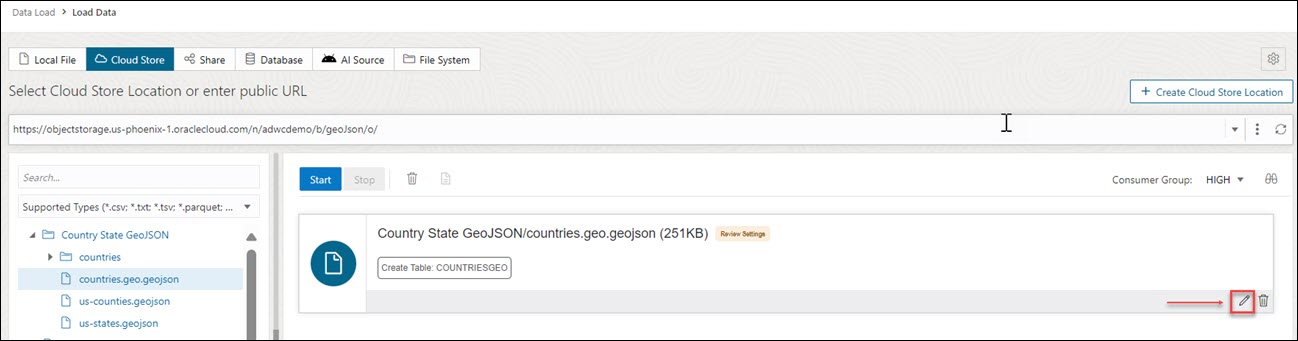
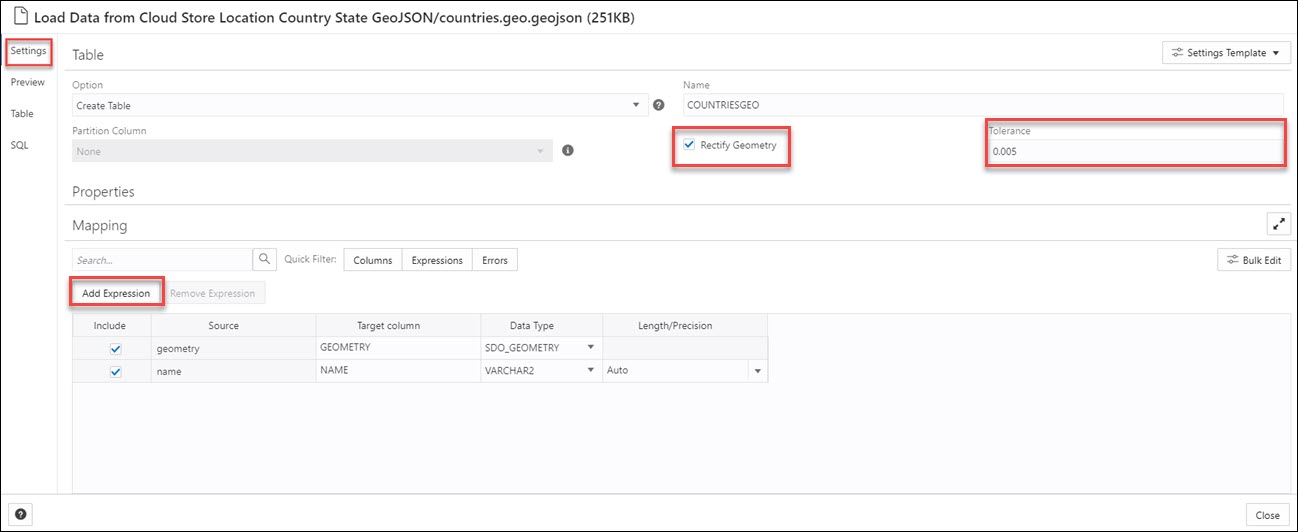
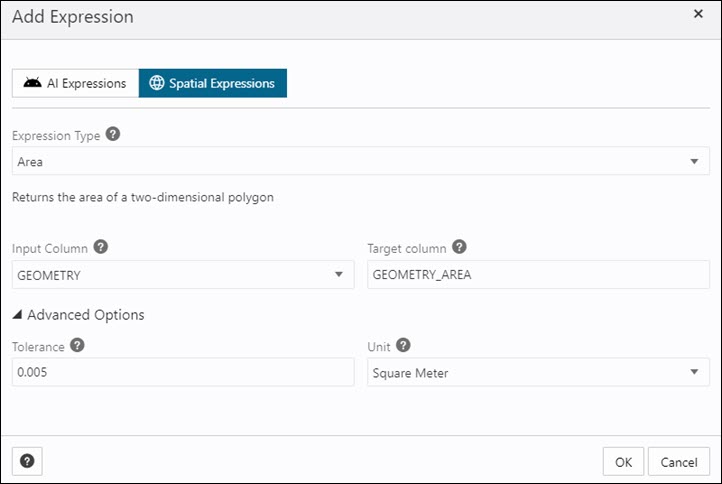
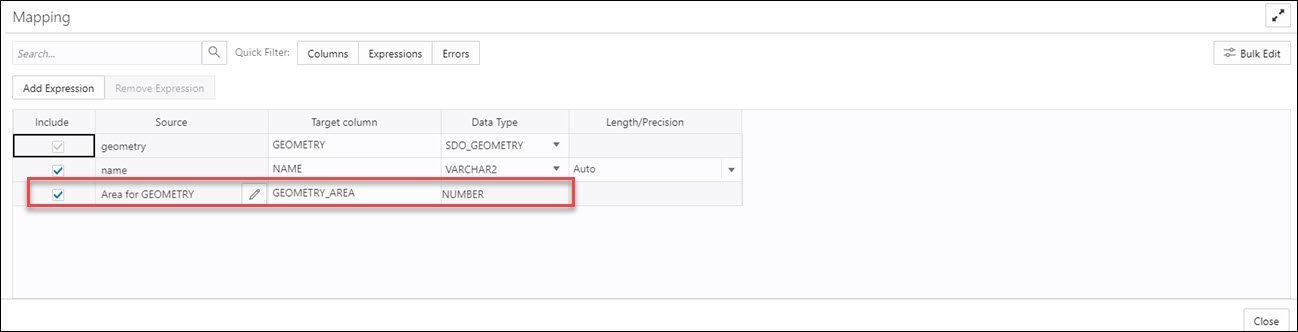
如需有關 Oracle Spatial 的詳細資訊,請參閱 Oracle Spatial Developer's Guide 。
當資料載入工作完成時,「資料載入」頁面的表格和檢視載入會顯示載入工具之來源表格的詳細資訊。它會顯示列數與欄數,以及上傳完成的時間。
父項主題:在資料載入中使用 GeoJSON
從空間分析產生的輸出資料
使用「空間表示式」分析資料欄時,Data Studio 會產生新的表示式資料欄,並將結果儲存在更新的表格中。
若要尋找產生的表示式資料欄,請從「資料庫動作啟動畫面」瀏覽至資料載入。選取您在表格與檢視載入區段下載入的表格。
按一下載入名稱旁的三個垂直點,然後按一下表格,再選取檢視詳細資訊。
這會開啟資料載入的「預覽」頁籤,其中顯示更新的來源檔案。例如,以下是 COUNTRIESGEO.GeoJSON 檔案空間分析的輸出資料集。在這裡,GEOMETRY_AREA 是輸入資料欄的空間分析。此資料欄顯示二維多邊形的區域。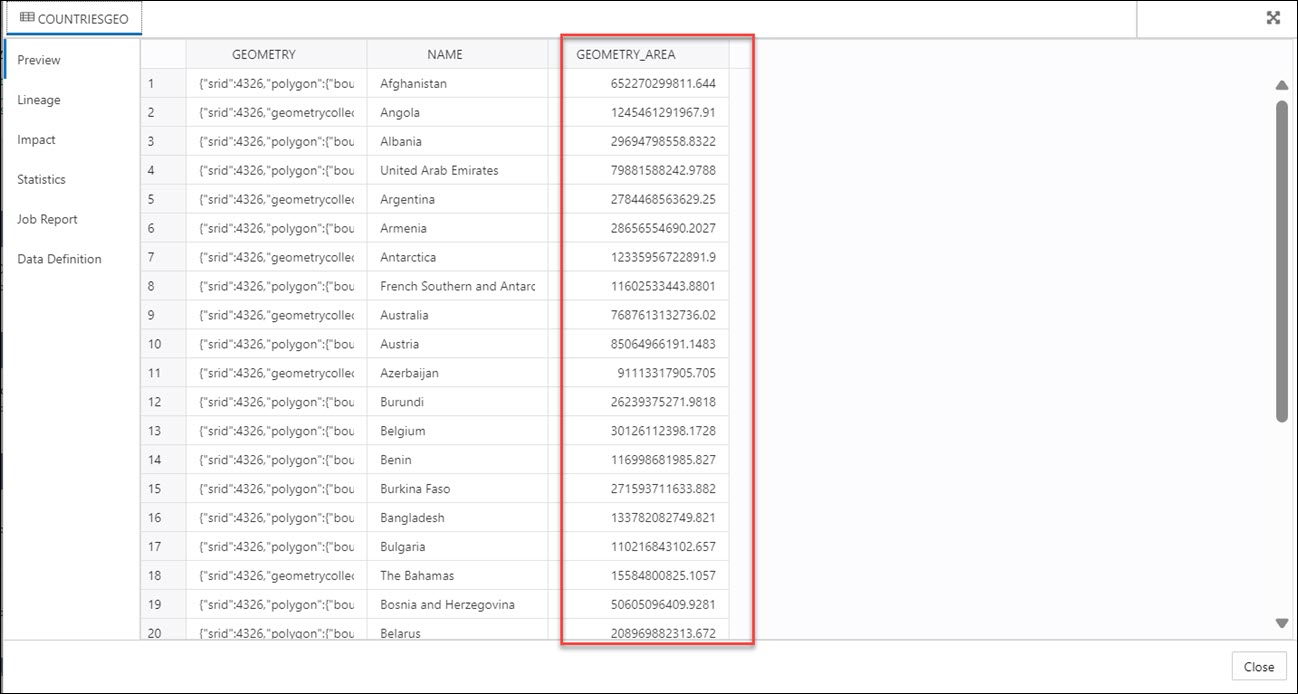
spatial-output.bmp 圖解描述
父項主題:在資料載入中使用 GeoJSON
載入 Apache Iceberg 表格
Data Studio 支援從物件儲存載入和連結 Iceberg 表格。
此工具可載入相同檔案的多個版本。
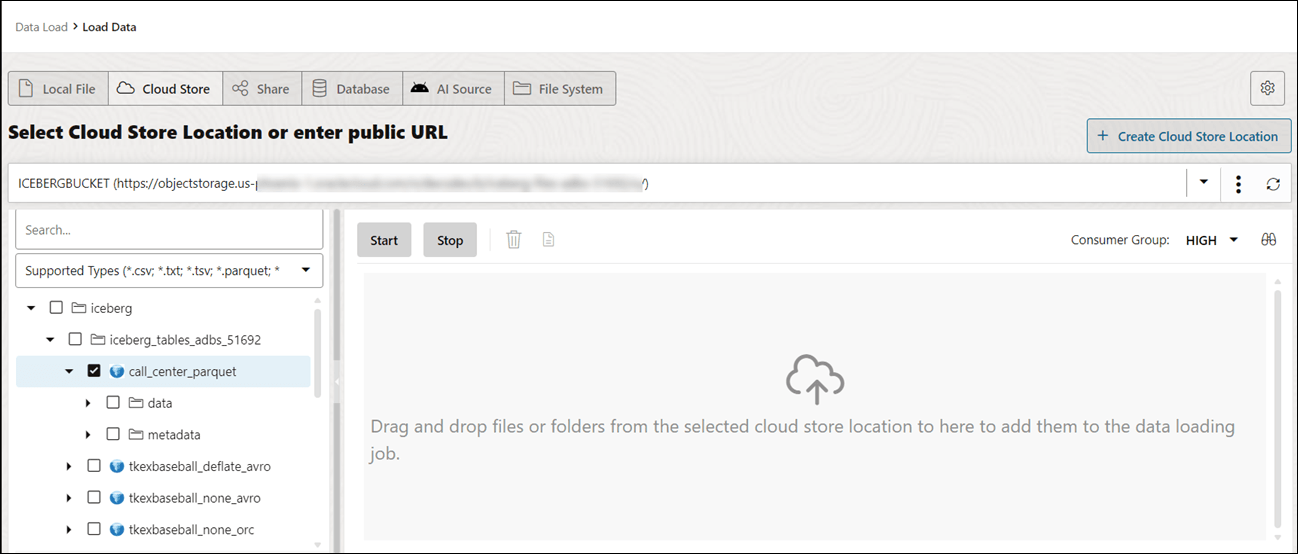
- 選取已定義 iceberg 表格的雲端商店地點。在此範例中,我們將選取儲存在 OCI 中的
ICEBERGBUCKET。您可以偵測 Iceberg 檔案,其 符號為

symbol.png 圖解描述
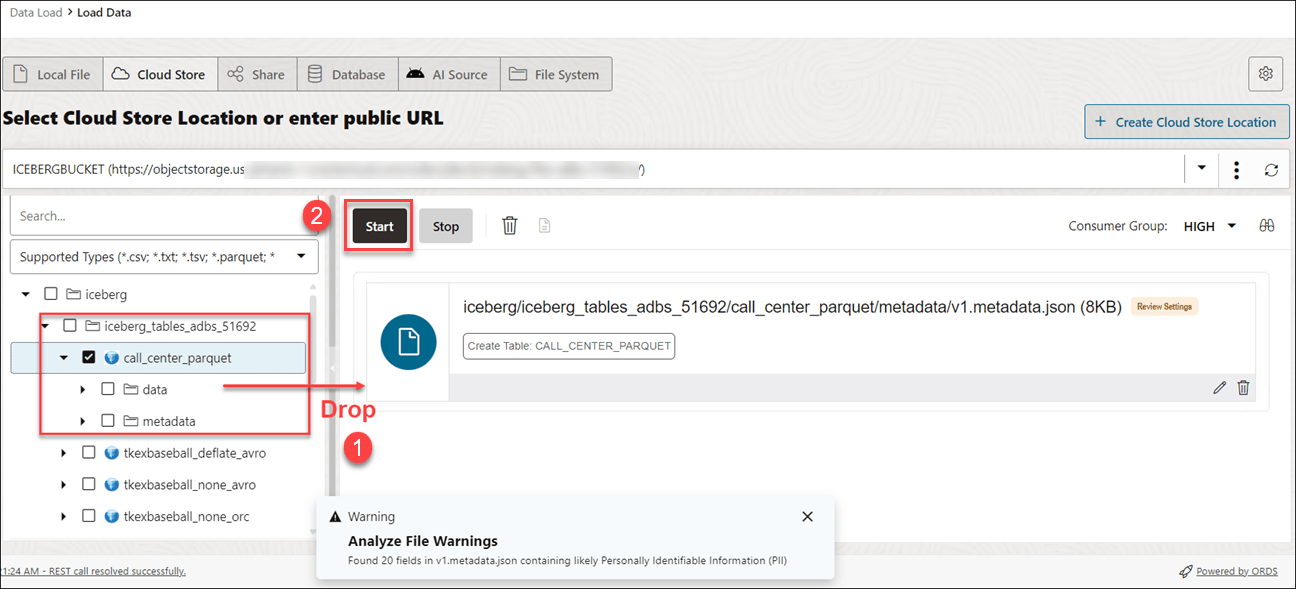
位於其名稱旁。 - 將資料夾拖曳至左側的檔案導覽器,然後放入右側的購物車中。此資料夾也包含描述資料 JSON 檔案,可追蹤表格快照、分割配置以及綱要資訊。
將資料夾新增至購物車時,會顯示包含個人識別資訊 (PII) 提示的檔案數目警告。
附註:
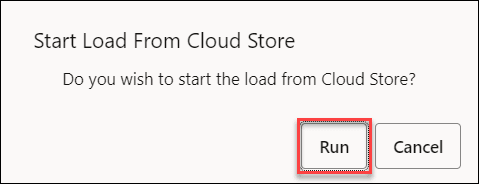
:如果您載入多個檔案而非資料夾,此工具會詢問您是否要將多個來源檔案的所有物件載入單一目標表格。按一下確定以繼續,或按一下「遁離」以取消。 - 按一下資料連結資訊轉送站功能表列中的開始。您將會檢視通知,說明是否要開始從雲端存放區載入。選取執行以繼續。
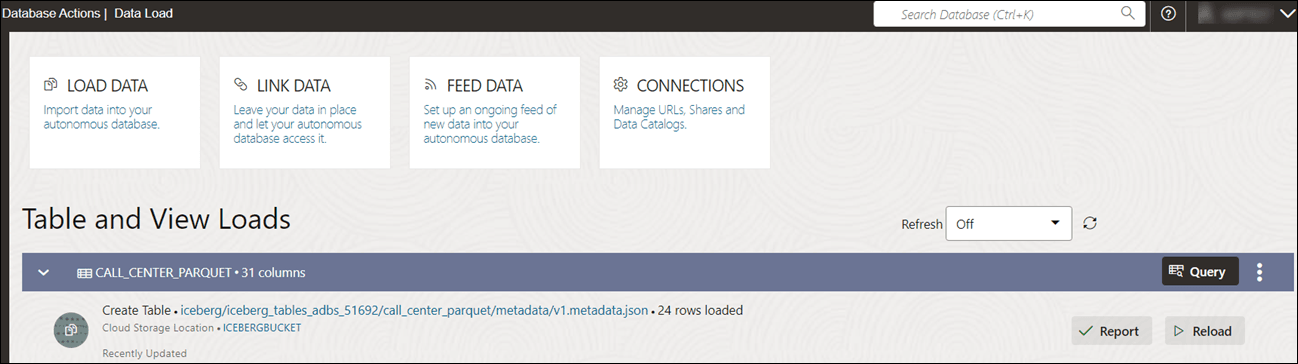
- 您將檢視 「表格」與 「檢視載入」下的載入進度。載入後,您將在載入表格時檢視「報表」和「重新載入」圖示。
- 查詢載入 Autonomous Database 中的 Iceberg 表格:
- 按一下導覽路徑中的資料庫動作。
- 選取開發,然後按一下 SQL 。
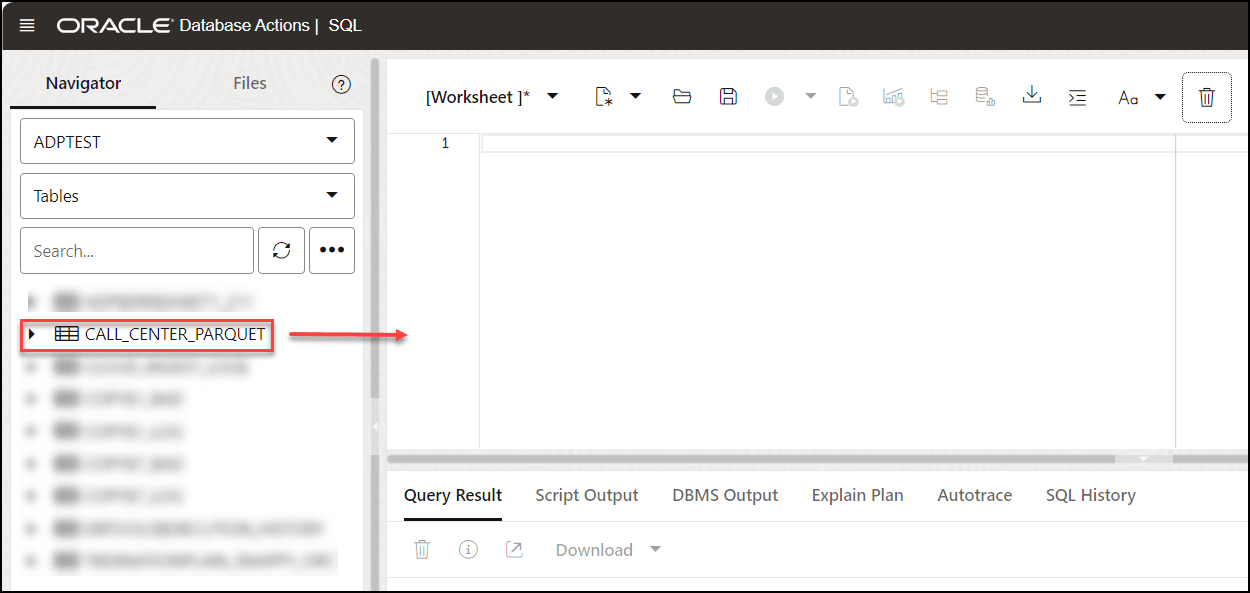
- 從物件下拉式清單中選取左側「導覽器」的表格。從可用檢視清單中,將 CALL_CENTER_PARQUET 表格拖放至工作表。
- 此時會顯示一個對話方塊,其中提供可用的插入類型。
按一下選取,然後按一下套用。
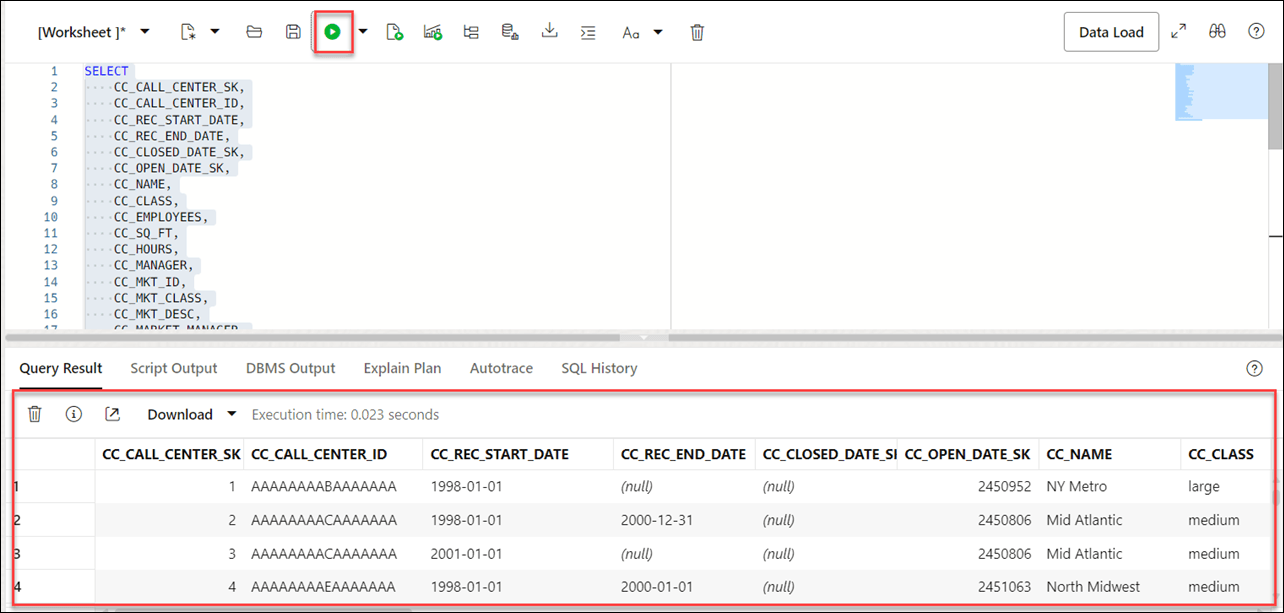
- 按一下執行 (工作表頂端的箭號圖示)。此工具顯示「查詢結果」下的 iceberg 資料。
父項主題:載入資料
從檔案系統載入資料
您可以將檔案系統目錄中的檔案載入 Autonomous Database。
您可以針對表格的資料設定篩選,只載入指定的資料。例如,若要將檔案限制為只有 CSV 檔案,請在副檔名篩選中輸入 *.CSV。
- 在 Data Studio 頁籤上,選取資料載入。您將檢視「資料載入」儀表板。
- 按一下 LOAD DATA ,然後選取檔案系統選項。
在頁面頂端,您必須選取要從其中載入檔案的目錄。頁面左邊是導覽器窗格,您可以在其中選擇包含資料之目錄中的檔案。頁面右側是資料載入購物車,您可以在其中暫存資料載入工作的檔案與資料夾。您可以在執行資料載入工作之前,設定其選項。Autonomous Database 隨附預先定義的 CPU/IO 共用,可指派給不同的用戶群組。視您的工作負載而定,您可以在執行資料載入工作時,將用戶群組設為低、中或高。若要從目錄載入檔案至資料庫,請執行下列作業:
- 準備資料載入工作:如需詳細資訊,請參考準備資料載入工作區段。
- 新增資料載入工作的檔案或資料夾:如需詳細資訊,請參考新增資料載入工作的檔案或資料夾段落。
- 輸入資料載入工作的明細:如需更多明細,請參考輸入資料載入工作的明細。
- 執行資料載入工作:如需詳細資訊,請參考執行資料載入工作區段。
- 檢視執行後的資料載入工作相關詳細資訊:請參閱檢視執行後的資料載入工作相關詳細資訊段落,瞭解詳細資訊。
- 檢視產生自資料載入工作的表格:如需詳細資訊,請參考檢視產生自資料載入工作的表格段落。
- 在資料庫動作中建立目錄
在 Autonomous Database 中,有一個預先設定的data_pump_dir,可供您儲存檔案。也可以建立目錄、刪除目錄以及附加網路檔案系統。
父項主題:載入資料
在資料庫動作中建立目錄
在 Autonomous Database 中,有一個預先設定的 data_pump_dir,您可以在其中儲存檔案。也可以建立目錄、刪除目錄以及附加網路檔案系統。
例如,您可以使用 CREATE DIRECTORY 指令來建立其他目錄。使用資料庫 DROP DIRECTORY 指令來刪除目錄,並使用 DBMS_CLOUD.LIST_FILES 來列出目錄的內容。
建立資料夾
若要新增目錄,您必須具有 CREATE ANY DIRECTORY 系統權限。ADMIN 使用者被授予 CREATE ANY DIRECTORY 系統權限。ADMIN 使用者可以將 CREATE ANY DIRECTORY 系統權限授予其他使用者。
請參閱建立目錄以瞭解詳細資訊。
附註:
CREATE DIRECTORY會在 Autonomous Data Warehouse 資料庫中建立資料庫目錄物件,同時建立檔案系統目錄。例如,目錄路徑可以是:/u03/dbfs/7C149E35BB1000A45FD/data/stage-
您可以在根檔案系統中建立目錄,以使用下列指令查看所有檔案:
CREATE OR REPLACE DIRECTORY ROOT_DIR AS '';建立
ROOT_DIR目錄之後,請使用下列指令列出所有檔案:SELECT * FROM DBMS_CLOUD.list_files('ROOT_DIR'); -
若要以 ADMIN 以外的使用者身分執行
DBMS_CLOUD.LIST_FILES,您必須將目錄的讀取權限授予該使用者。
讓我們示範如何建立目錄並從 Data Studio 存取目錄:
- 在資料庫動作中建立目錄:
登入您的 Database Actions 實例,然後在開發下選取 SQL 卡。您可以檢視 SQL 工作表。現在,建立一個目錄並將您選擇的檔案系統名稱附加到您建立的目錄中。在下面提供的範例中,
FSS_DIR是目錄的名稱。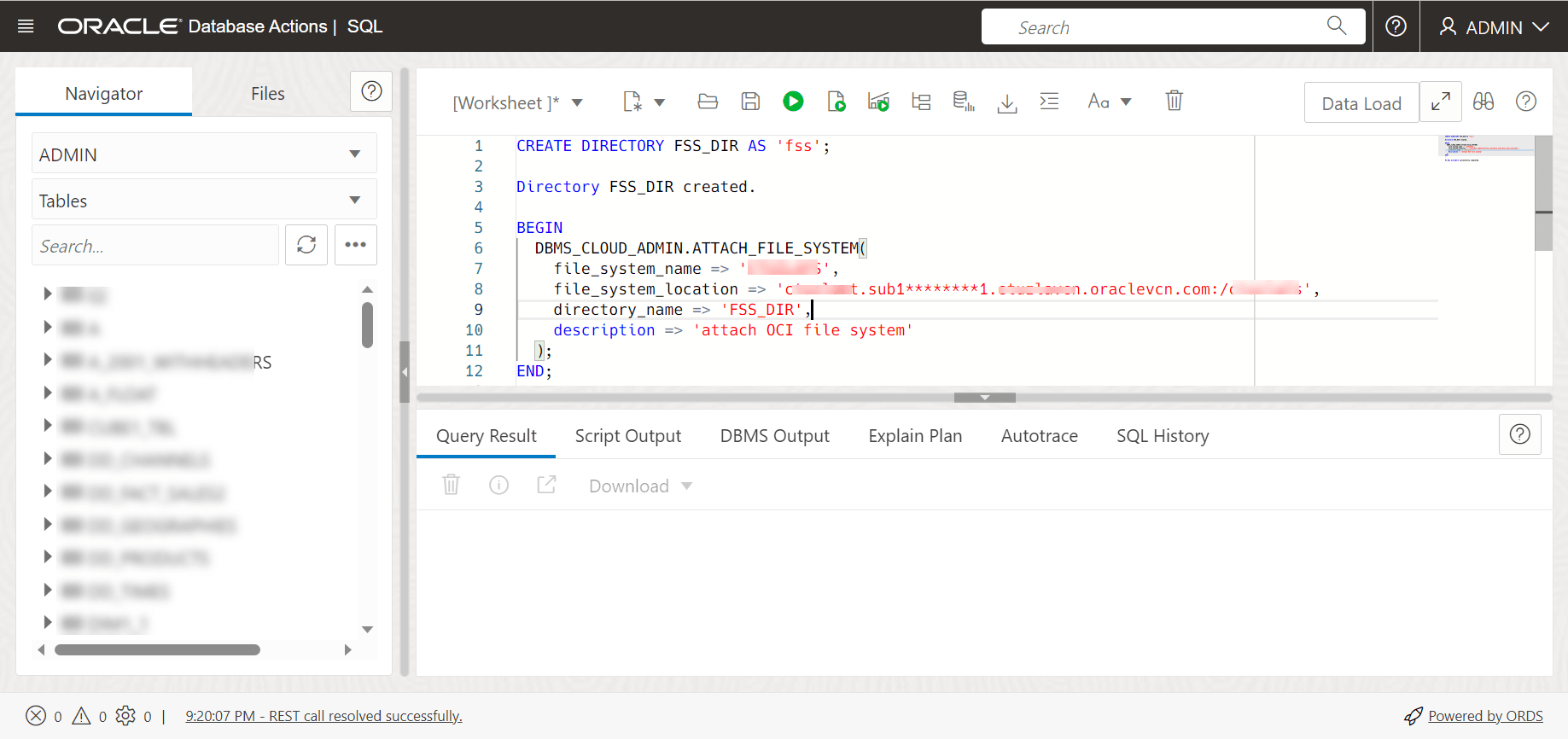
create-directory.png 圖解描述執行上述命令。上述指令提供下列輸出:
PL/SQL 程序順利完成.
- 連附檔案系統透過 DBMS_CLOUD_ADMIN.ATTACH_FILE_SYSTEM 程序,將您選擇之名稱的檔案系統附加至
FSS_DIR目錄。BEGIN DBMS_CLOUD_ADMIN.ATTACH_FILE_SYSTEM( file_system_name => '********', file_system_location => '*******.sub1********1.********.oraclevcn.com:/********', directory_name => 'FSS_DIR', description => 'attach OCI file system' ); END; /執行上述命令以檢視下列輸出:
PL/SQL procedure successfully completed. - 若要檢視附加的檔案系統,請執行下列指令:
SELECT file_system_name, file_system_location, directory_path FROM dba_cloud_file_systems;您將檢視檔案系統名稱、檔案系統位置及目錄路徑。
- 您可以瀏覽至 Data Studio 工具之「資料載入」功能表下的「載入雲端物件」,檢視新目錄及其附加的檔案。按一下選取雲端存放區位置下拉式清單。
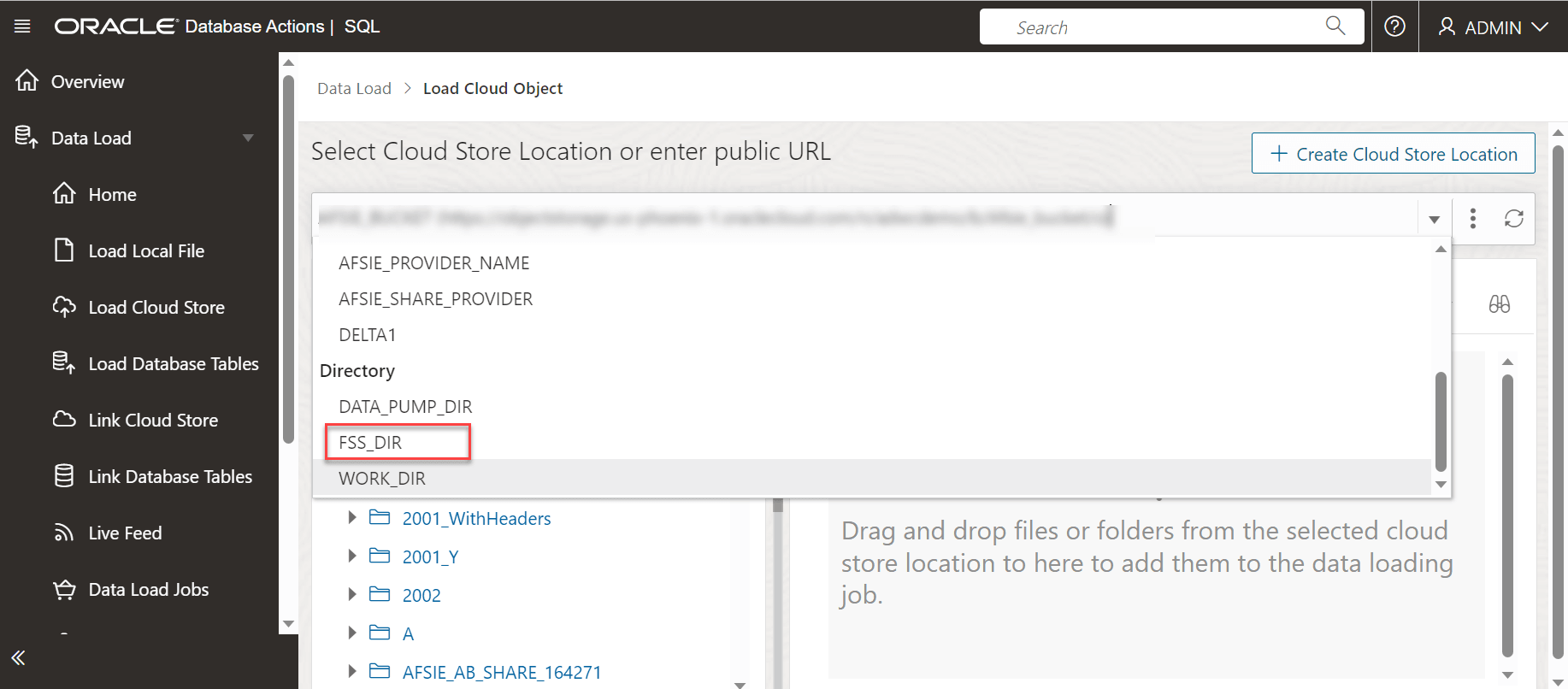
new-dir.png 圖解描述
您可以檢視新建立的目錄 FSS_DIR。您可以使用「資料載入」工具,將資料從檔案系統目錄載入自治式資料庫。請參閱從檔案系統載入資料。
父項主題:從檔案系統載入資料
從 AI 來源載入資料
您可以使用 Data Studio 工具從 AI 來源載入資料。
在「資料載入」儀表板上,按一下載入資料卡,然後選取 AI 來源。
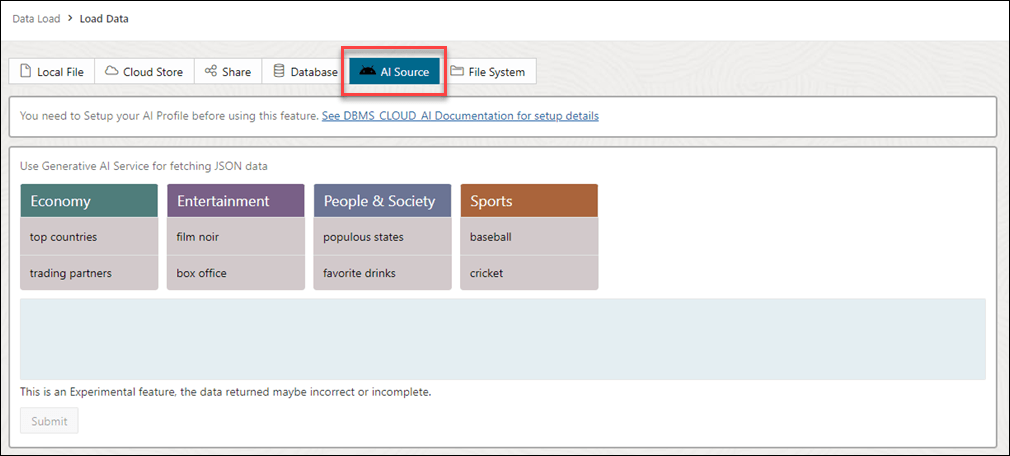
您必須先執行設定 AI 設定檔的先決條件,才能使用此功能。請參閱設定 DBMS_CLOUD_AI 套件,以取得此功能設定的明細。
- OpenAI 帳戶、Cohere 帳戶或 Azure OpenAI 服務
- 存取
DBMS_CLOUD_AI套裝軟體。
請依照使用 DBMS_CLOUD_AI 設定 AI 設定檔區段中的步驟,建立及設定您的 AI 設定檔並使用此功能。
父項主題:載入資料
從共用載入資料
您可以從股份中選取表格。您需要訂閱並存取提供的資料分享。
若要從共用載入表格,請按一下「資料載入儀表板」上的載入資料。按一下「載入資料」頁面上的共用。按一下 + 訂閱共用提供者,即可訂閱共用提供者。
訂閱資料共用提供者
- 在訂閱資料共用提供者上,輸入提供者名稱。
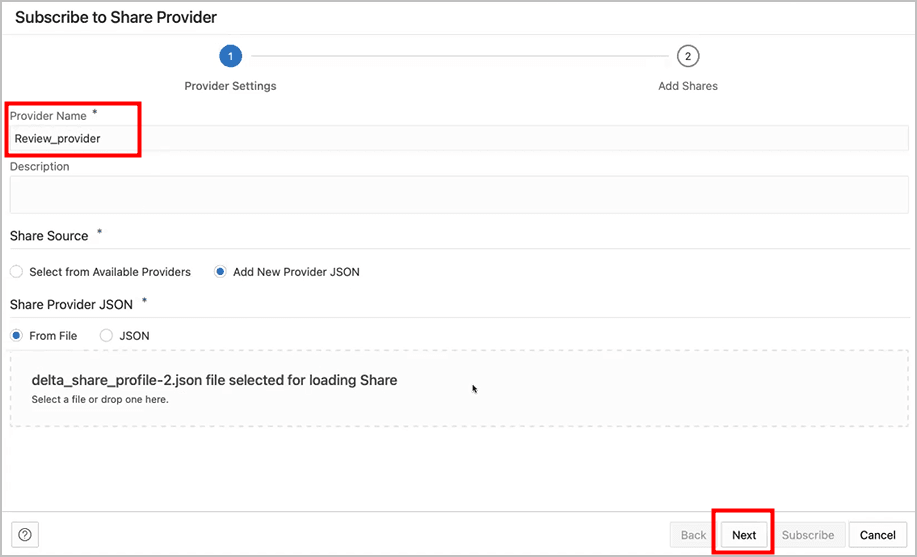
subscribe_1.png 圖解描述 - 選取「新增提供者 JSON」,然後按一下「差異共用設定檔 JSON」,即可拖放 JSON 設定檔。
- 按一下下一步,即可移至「新增共用」頁籤。
- 選取您要允許從資料庫存取具有共用 REST 端點之主機的網路存取層級,然後按一下執行。在此範例中,已選取僅允許存取主機。
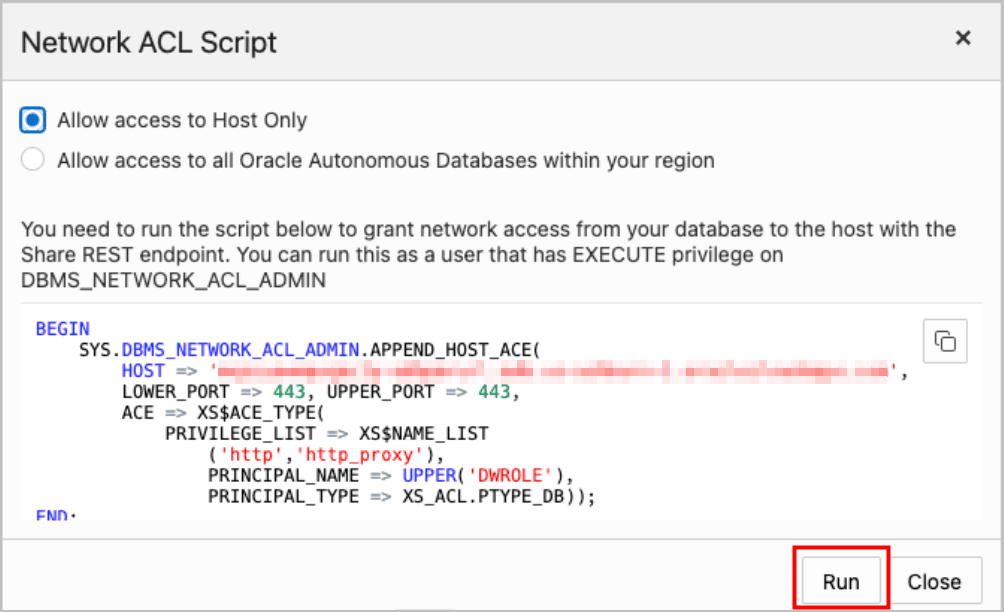
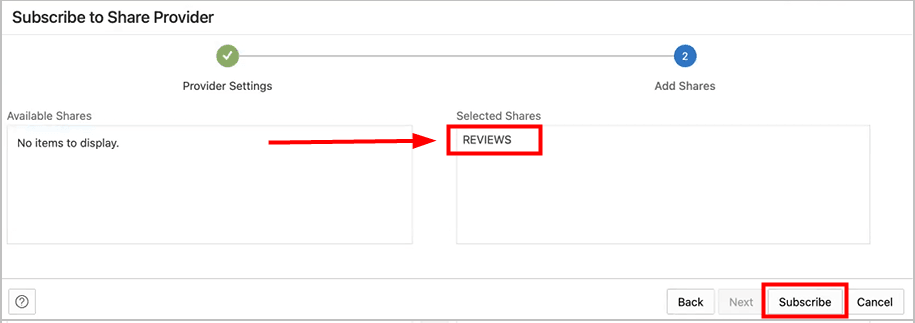
net_acl_script.png 圖解描述 - 若要註冊您可用的共用,請將共用從可用共用移至選取的共用,然後按一下訂閱。
下方的螢幕擷取畫面顯示按一下訂閱之前, REVIEWS 共用已從可用共用移至選取的共用。
subscribe_2.png 圖解描述 - 建立從從資料共用選取的表格衍生的外部表格。
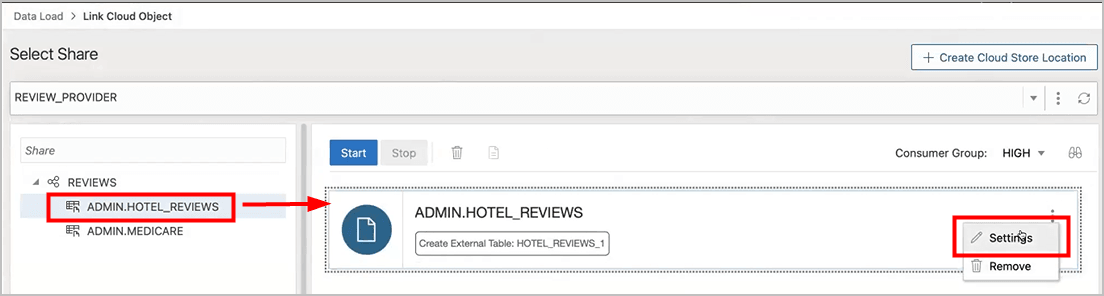
- 從選取的共用拖放表格。您可以選擇按一下設定值來檢視表格詳細資訊。
在此範例中,唯一選取的表格為 HOTEL_REVIEWS 。
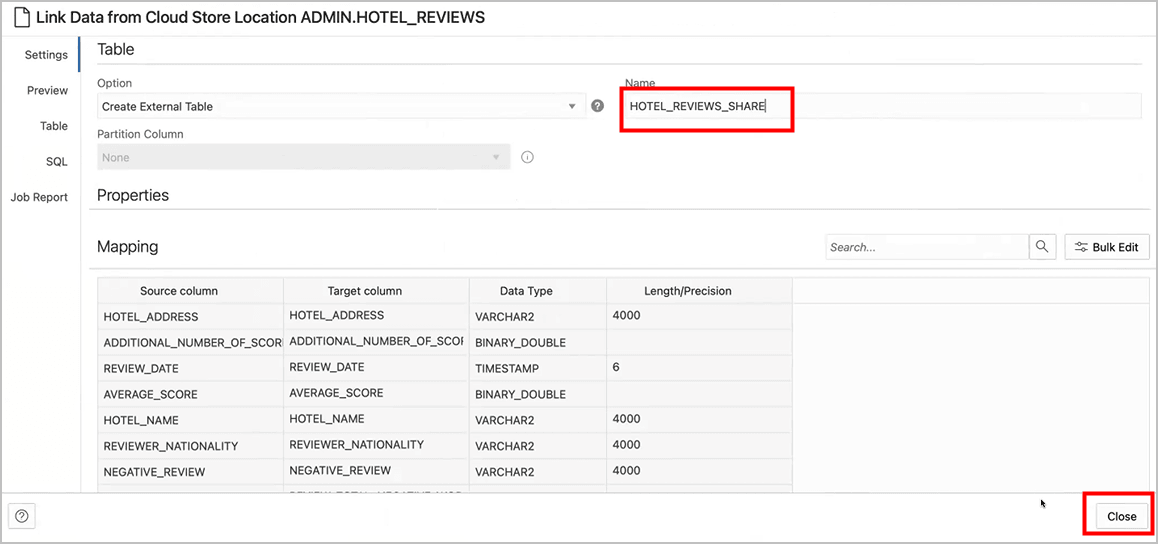
sel_tbls.png 圖解描述 - 您可以選擇變更表格的名稱,然後按一下關閉。
在此範例中,名稱從 HOTEL_REVIEWS 變更為 HOTEL_REVIEWS_SHARE 。
name_change.png 圖解描述 - 按一下「選取共用」頁面中的開始,然後按一下「執行資料載入工作」對話方塊中的執行,以建立外部表格。
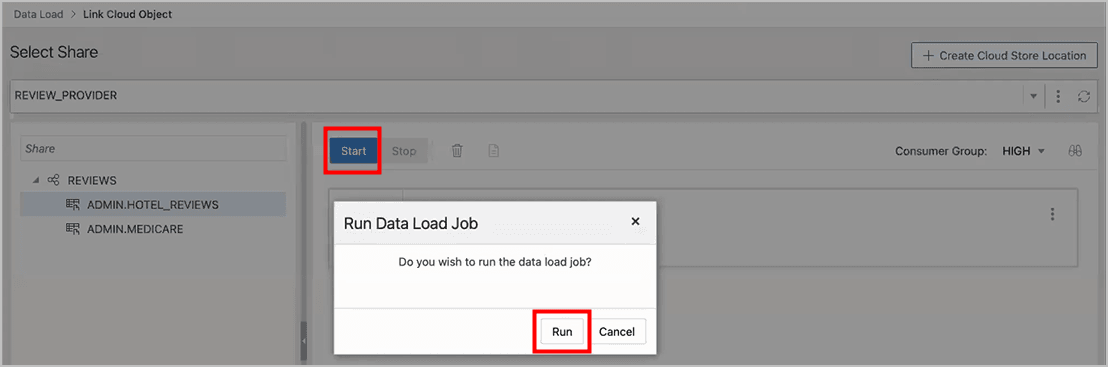
start_run.png 圖解描述 - 建立外部表格時,會顯示「完成」訊息。
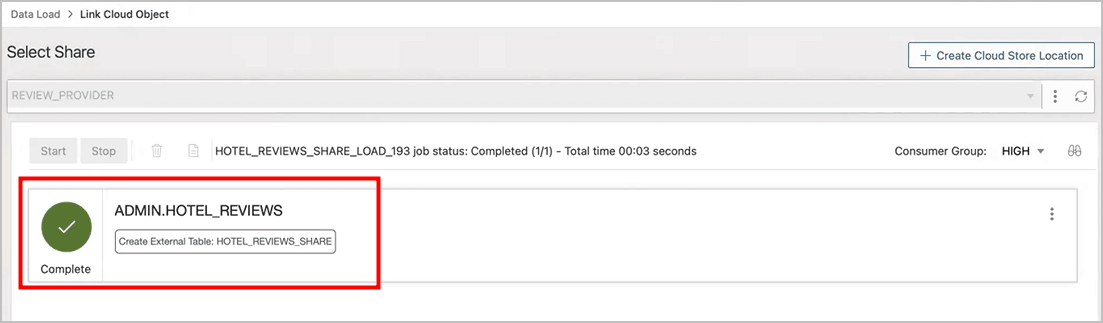
xt_complete.png 圖解描述 - 按一下外部表格名稱即可檢視表格詳細資訊。
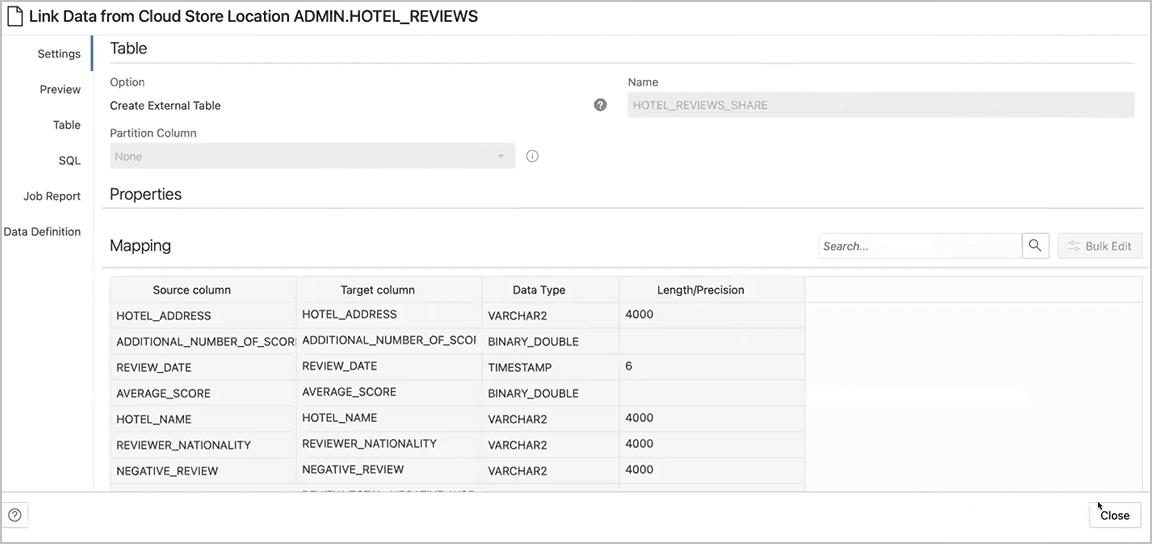
xt_details.png 圖解描述
- 從選取的共用拖放表格。您可以選擇按一下設定值來檢視表格詳細資訊。
- 從「資料庫動作」檢視建立的表格。
- 按一下來源路徑中的資料庫動作,即可返回「資料庫動作」啟動畫面。
- 按一下 SQL 磚塊。
- 選取外部表格,並將它拖放到工作表中。
將會顯示表格的 SQL Select 敘述句。這個 SQL 敘述句可以執行以使用共用資料。
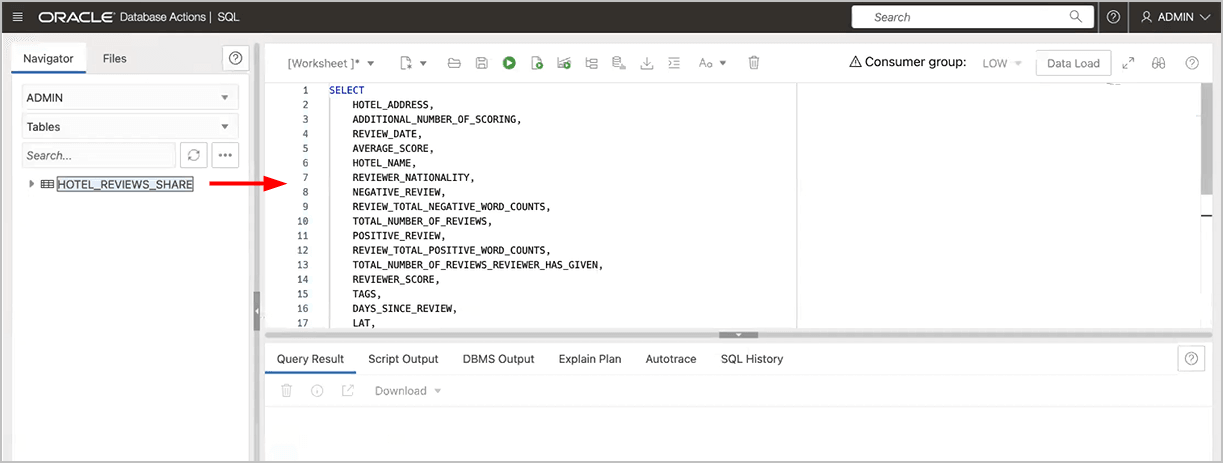
xt_sql.png 圖解描述
- 從選取的共用拖放表格
父項主題:載入資料
從資料載入建立即時饋送
「資料載入」工具會從雲端物件儲存的資料夾載入資料,並可讓您即時排定重複的資料載入。這是從資料載入工作建立 Live Feed。
資料載入完成後,您可以使用「建立表格」或「放置表格」和「建立新表格」選項,從載入物件儲存資料夾的購物車項目建立即時饋送。
- 按一下選取器即可顯示導覽功能表。在 Data Studio 下,選取資料載入。
- 選取載入資料磚塊以從各種來源載入資料,例如本機檔案、資料庫、雲端存放區、目錄及共用。
- 按一下雲端存放區,即可從 URL 或雲端存放區連結載入物件。
- 從下拉式清單中選取雲端存放區位置。如果無法檢視雲端存放區位置,請選取建立雲端存放區位置以建立新的雲端存放區位置。如果您沒有可用的雲端位置,請依照建立 Oracle Cloud Infrastructure 原生證明資料中所述的步驟進行。
- 選取雲端存放區位置之後,您就可以檢視雲端儲存體中的資料夾和檔案清單。從雲端存放區新增檔案至資料載入搬運車,您可以在此編輯載入工作的詳細資訊。
附註:
「資料載入」工具不支援從載入的購物車項目 (包含 CSV、XLS、XLSX、 TSV、TXT、XML、JSON 及 AVRO 格式的單一檔案) 建立即時饋送,或是建立包含 XLSX 格式檔案的資料夾。 - 若要新增資料夾,請將資料夾從左邊的檔案導覽器拖放到右邊的資訊轉送站。將資料夾新增至資訊轉送站時,會顯示一個提示,詢問您是否要將多個來源檔案的所有物件載入單一目標表格。按一下是以繼續,或按一下否以取消。您可以新增多個資料夾至購物車,每個卡片所代表的資料會載入至個別的表格,但購物車中的所有項目會作為相同資料載入工作的一部分進行處理。
- 從資料載入資訊轉送站選取設定值 (鉛筆圖示),以輸入資料載入工作的相關詳細資訊。
- 在「從雲端存放區位置載入資料」的設定值頁籤中,您可以從選項下拉式清單中選取建立表格或刪除表格並建立新表格。
附註:
只有在您建立表格並將資料插入新表格,或刪除現有表格並將資料插入新表格中時,Live Feed 工具才能與「資料載入」工作搭配使用。 - 輸入資料載入工作的其他詳細資訊。如需有關輸入詳細資料的詳細資訊,請參閱輸入資料載入工作的詳細資料主題。
- 將資料來源新增至資料載入購物車並輸入有關資料載入工作的詳細資訊後,請選取開始以執行工作。
- 執行資料載入工作後,資料載入購物車會顯示綠色勾選標記
表示資料載入工作已完成。 - 按一下資料載入資訊轉送站上的建立即時表格饋送,即可從資料載入工作建立即時表格饋送。您將檢視成功訊息,指出已成功建立「即時表格」饋送,以及是否要編輯即時表格饋送。按一下是以繼續,按一下否以取消。選取是會開啟「編輯即時表格饋送」精靈。
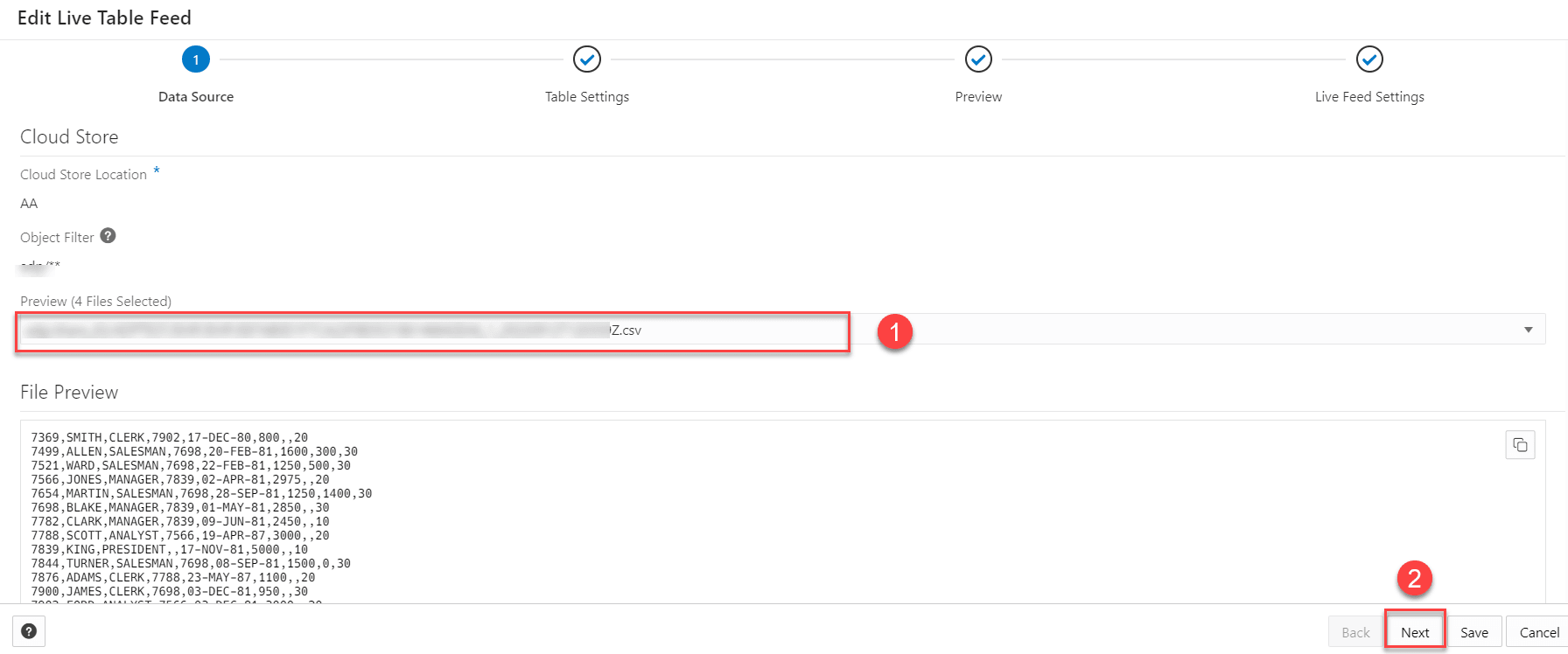
- 在「編輯即時表格饋送」精靈中,您可以檢視來源資料夾的雲端存放區位置,以及套用至資料的物件篩選。
從「資料來源」頁籤的「預覽」下拉式清單中,選取您要預覽其資料的任何檔案:此欄位會顯示您載入之雲端存放區資料夾中的檔案總數。隨即顯示資料的預覽。
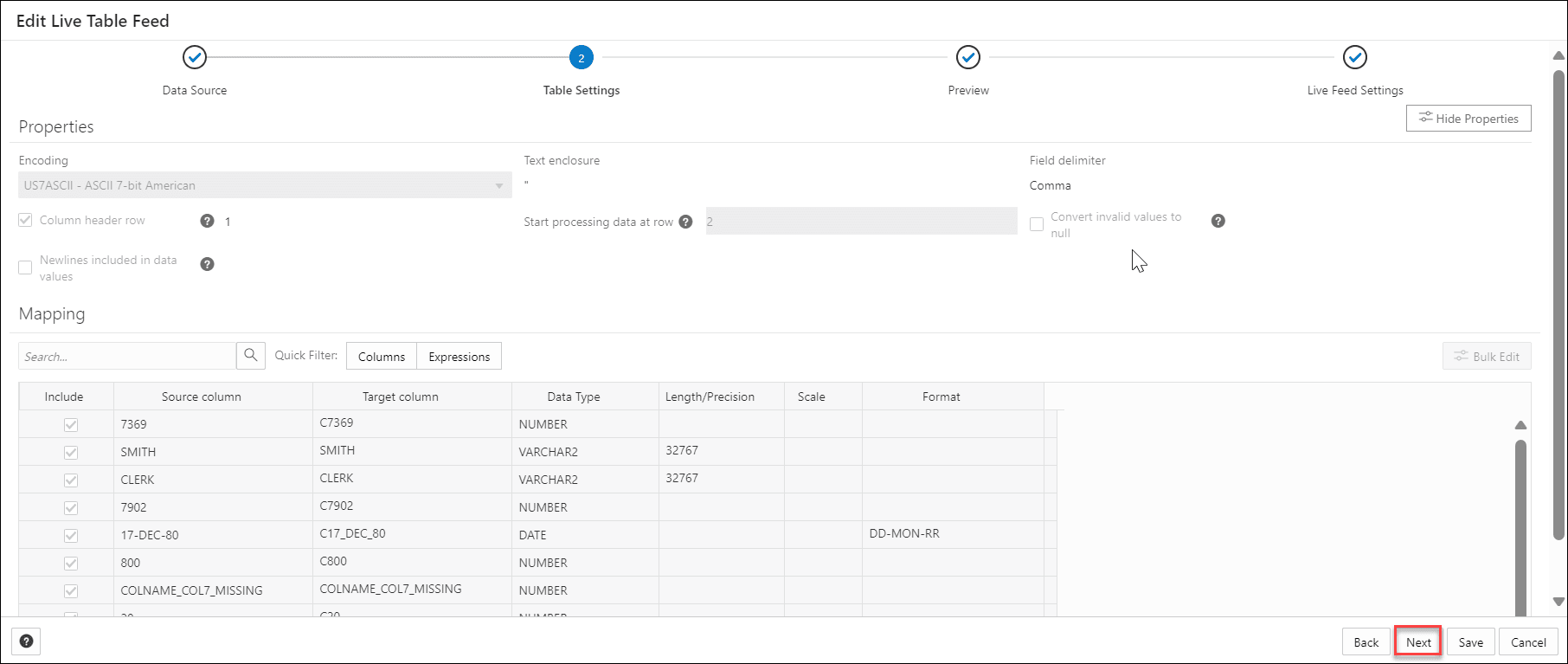
- 按一下下一步,即可移至「表格設定值」頁籤。您可以在「表格設定值」頁籤中檢視資料載入工作的特性和對應詳細資訊。
附註:
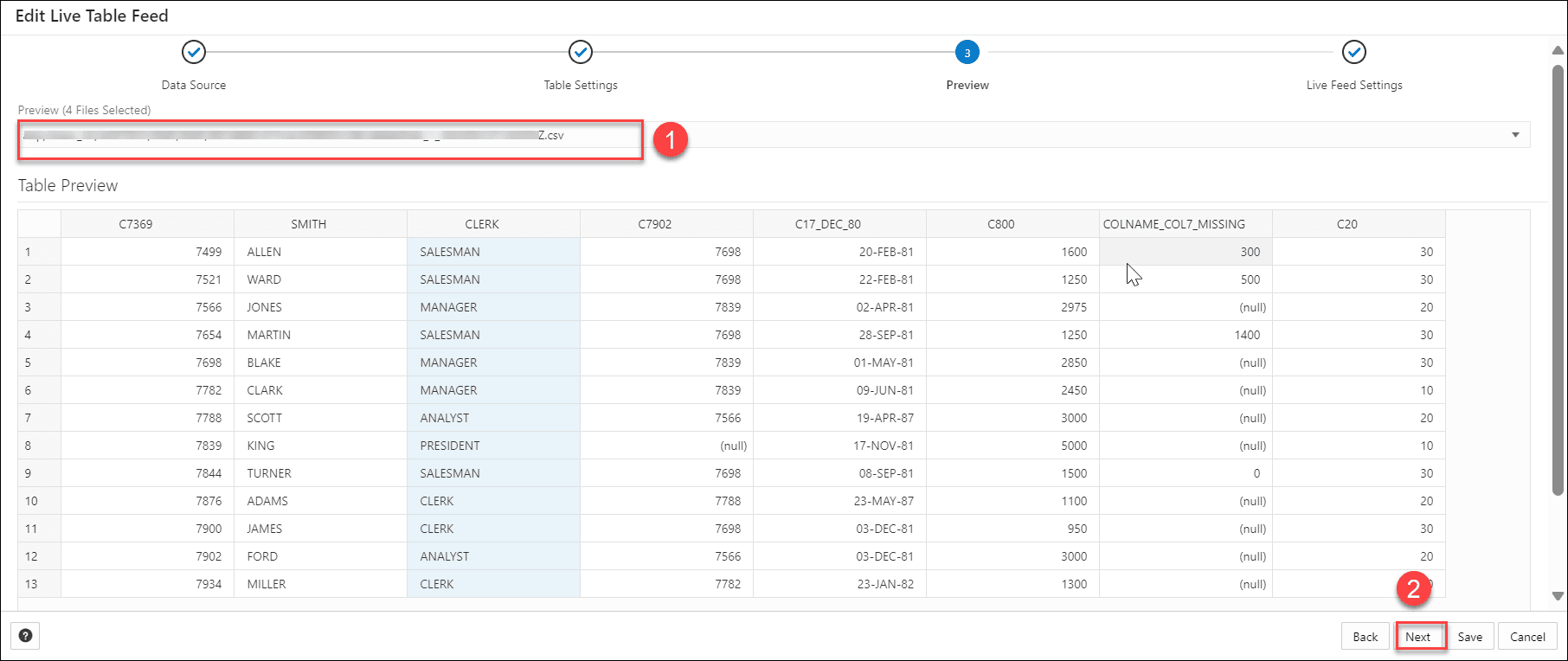
您無法選取或編輯此頁標的任何明細。 - 按一下下一步,即可移至精靈的「預覽」頁籤。
從「預覽」下拉式清單中選取任何檔案以檢視檔案。「表格預覽」會顯示您從下拉式清單中選取之檔案的預覽。
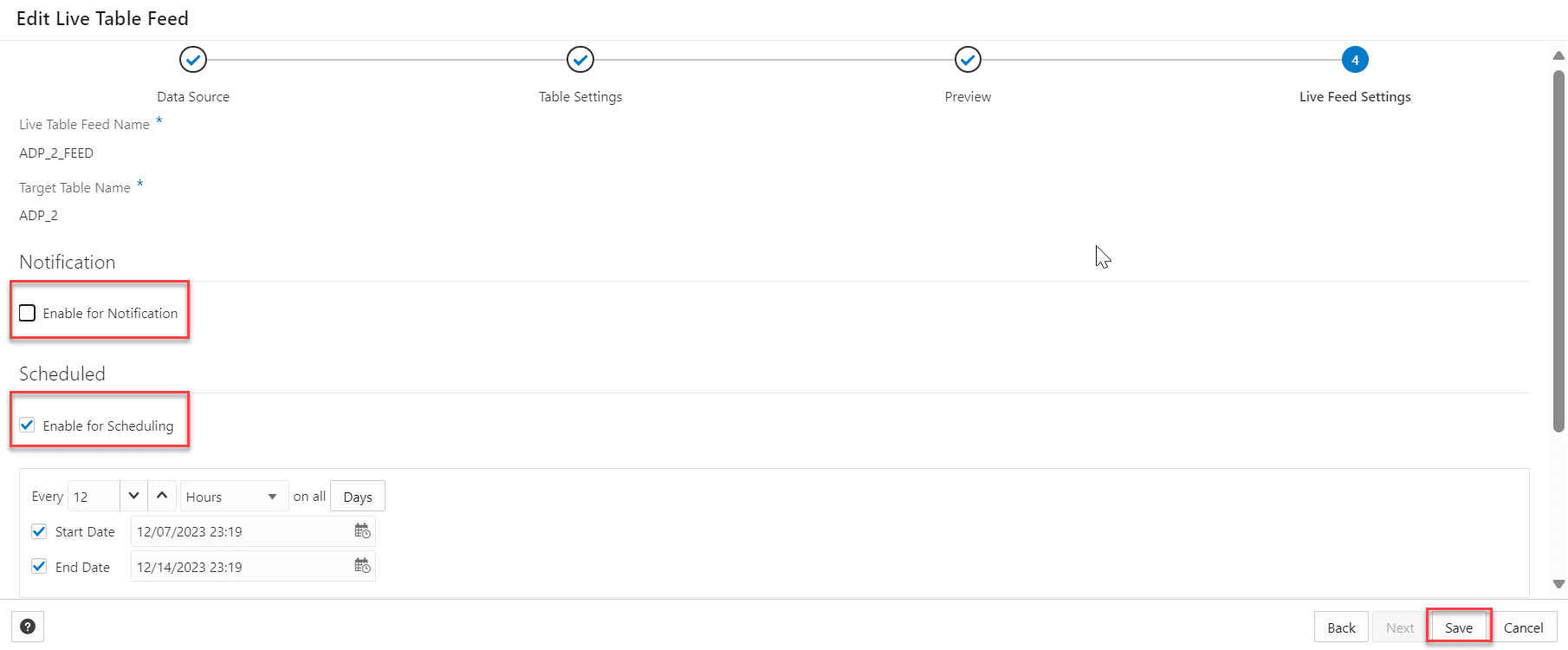
- 按一下下一步,即可檢視精靈的「即時饋送設定值」頁籤。在 [Live Feed Settings] (即時饋送設定值) 頁籤的欄位中,指定下列值:
-
啟用通知:選取此選項,即可根據 Oracle Cloud Infrastructure 通知載入資料來源中的新資料或已變更資料。當您選取此選項時,可以避免在排程上啟動輪詢時可能發生的延遲 (亦即,如果您選取即時表格饋送「已排定」選項)。
選取「啟用通知」選項時,您還必須設定物件存放區儲存桶以發出通知
- 啟用排程:選取此選項即可設定資料饋送的排程。在時間間隔欄位中,輸入數字,並選取要輪詢新檔案或已變更檔案儲存設定 (Bucket) 的時間類型和天數。例如,若要在星期一、星期三和星期五輪詢每兩個小時,請輸入 2 ,選取小時,然後在適當的欄位中選取星期一、星期三和星期五。您可以從「週工作日」下拉式清單中選取所有天數、星期一到星期五、星期日到星期四或自訂。「自訂」欄位可讓您選取星期一、星期二、星期三、星期四和星期五。
選取開始與結束日期。如果您未選取開始日期,則會使用目前時間與日期作為開始日期。結束日期是選擇性的。不過,如果沒有結束日期,饋送將會繼續輪詢。
精靈中顯示的其餘欄位 (例如即時表格饋送名稱、目標表格名稱及用戶群組 ) 會變成灰色而無法選取或編輯。
-

按一下儲存,從資料載入購物車儲存並建立即時表格饋送。
父項主題:載入資料