從其他資料庫載入資料
若要從另一個資料庫的表格載入資料至您的 Oracle Autonomous AI Database,請在「資料載入」頁面上選取 LOAD DATA 和 DATABASE 。從下拉式清單中選取資料庫連結。從資料庫表格清單中拖曳一或多個表格,然後將它們放到「資料載入購物車」。
每個表格都會顯示為「資料載入資訊轉送站」中的一個項目。此項目顯示表格的名稱和其中的資料列數目,以及作為資料載入目標的表格名稱。
若要從「資料載入購物車」中移除表格,請按一下該項目的「移除 (垃圾筒)」圖示。若要從購物車移除所有表格,請按一下「資料載入購物車」功能表列中的「全部移除 (垃圾筒)」圖示。
若要新增遠端資料庫至資料庫連結清單,請建立遠端資料庫的資料庫連結。如需建立資料庫連結的相關資訊,請參閱 Oracle AI Database Administrator's Guide 中的 Database Links 。
您可用的資料庫會顯示在「載入表格」頁面之資料庫導覽窗格的下拉式清單中。
您可以篩選導覽窗格中顯示的表格,方法是在導覽樹狀結構頂端的搜尋欄位中輸入區分大小寫的值,然後按 Enter 鍵。若要再次顯示所有表格,請清除搜尋欄位並按 Enter 鍵。
您可以從導覽窗格新增任意數目的表格至「資料載入購物車」,然後在單一資料載入工作中從所有表格載入資料。您可以針對表格的資料設定篩選,只載入指定的資料。
指定處理選項
若要指定資料載入工作的設定值,請預覽來源或目標中的資料,並查看資料的統計資料,按一下「資料載入資訊轉送站」中項目的「設定值 (鉛筆)」圖示。
在設定窗格中,在「設定」頁籤上,您可以在「載入資料」對話方塊的標題中檢視檔案的名稱和大小。
表格欄位指定目標表格的名稱。欄位中的值會視選項欄位中的選項而有所不同。如果選項為建立表格,則預設目標值為來源表格的名稱。若要為目標指定其他名稱,請在名稱欄位中輸入。對於其他選項,預設值為 <None>。展開下拉式清單並選取表格作為目標。
在來源的選項欄位中,選取建立表格、插入至表格、取代資料、刪除表格並建立新表格或合併至表格。指向問號圖示即可查看所選選項的簡短描述。
附註:
只有在您具備 PDB_DBA 角色授權時,才可使用綱要下拉式清單。
若要授予您自己的 PDB_DBA 角色,您必須登入您的「資料庫動作」執行處理,並在 Launchpad 中顯示的 SQL 工作表區域中輸入下列命令 (顯示在 SQL 頁籤的 Development 工具下方)。
Grant PDB_DBA to Username;此下拉式清單適用於建立表格和刪除表格和建立新表格選項。
如果您選取建立表格,則在名稱欄位中會接受預設名稱 (來源表格的名稱),或輸入其他名稱。
如果您選取其中一個其他選項,請展開名稱欄位的下拉式清單,然後選取表格作為目標。
設定值樣板
- 載入設定值樣板:從您的本機系統載入設定值樣板。
- 儲存設定值樣板:儲存目前的現有設定值樣板。
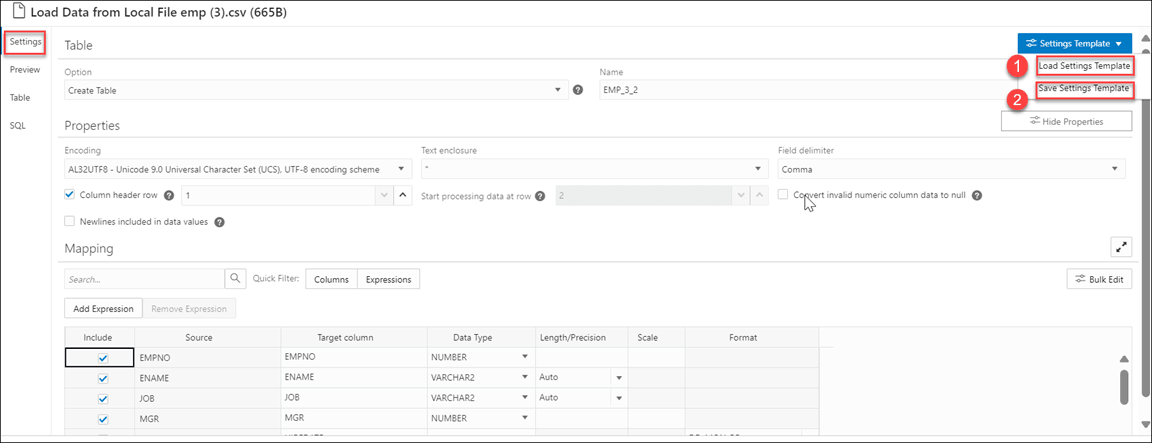
settings-template.png 圖解描述
- 從「載入資料」頁面之「設定值」頁籤的「設定值樣板」,選取載入設定值樣板。
- 您將會見到「載入設定值樣板」精靈,按一下「設定值樣板 JSON」,即可從您的系統載入 JSON 檔案。
- 按一下「設定值」樣板 JSON 將會開啟您的本機系統。按一下確定以載入 JSON 檔案。
- 載入 JSON 檔案之後,您可以檢視自動套用至設定值頁籤的更新,此頁籤與您從本機載入的 JSON 設定值樣板相符。
- 在「載入資料」頁面的「設定值」頁籤的「設定值樣板」中,選取儲存設定值樣板。
- 即會出現「範本」檔案編輯器。按一下「範本檔案名稱」,然後為新範本命名。
- 按一下確定以完成儲存現有範本的新名稱。
- 您可以測試新樣板的組態。
大量編輯設定值
- 更新群組中所有欄位的值。
- 尋找並取代目標資料欄名稱的「新增前置碼」和「新增尾碼」。
- 包括用於將資料載入目標表格的資料欄。
- 排除將資料載入目標表格的資料欄。
搜尋資料欄
- > :此選項可讓您將資料欄移至「選取的資料欄」。
- < :若要從「選取的資料欄」移除選取的表格,請選取此選項。
- >> :此選項可讓您將所有表格移至「選取的資料欄」畫面。
- << :若要從「選取的資料欄」移除所有選取的表格,請選取此選項。
- 資料類型
- 目標欄位名稱
- 載入時要包含的資料欄
- 排除要載入的資料欄
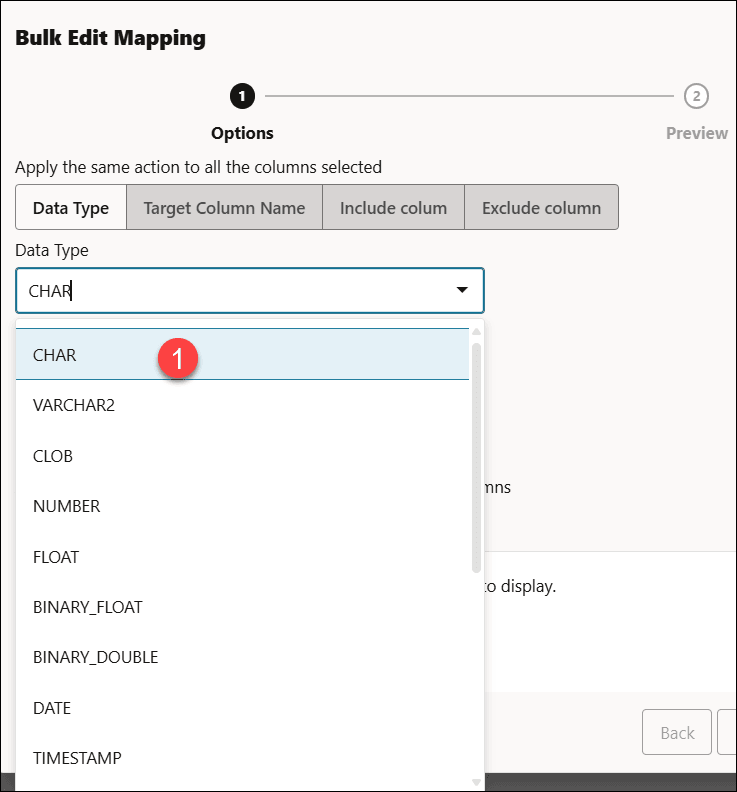
請考慮將對應表格中前五個資料列的資料類型從 VARCHAR2 變更為 CHAR。
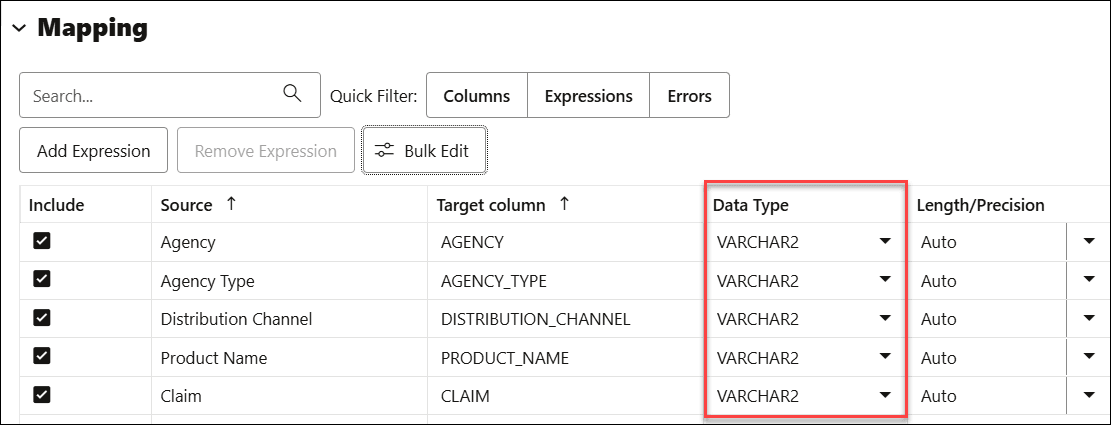
bulk-edit1.png 圖解描述
-
從資料類型下拉式欄位中選取
CHAR。 -
在「可用的欄」清單中,按一下您要選取的欄。請參閱搜尋資料欄以瞭解詳細資訊。
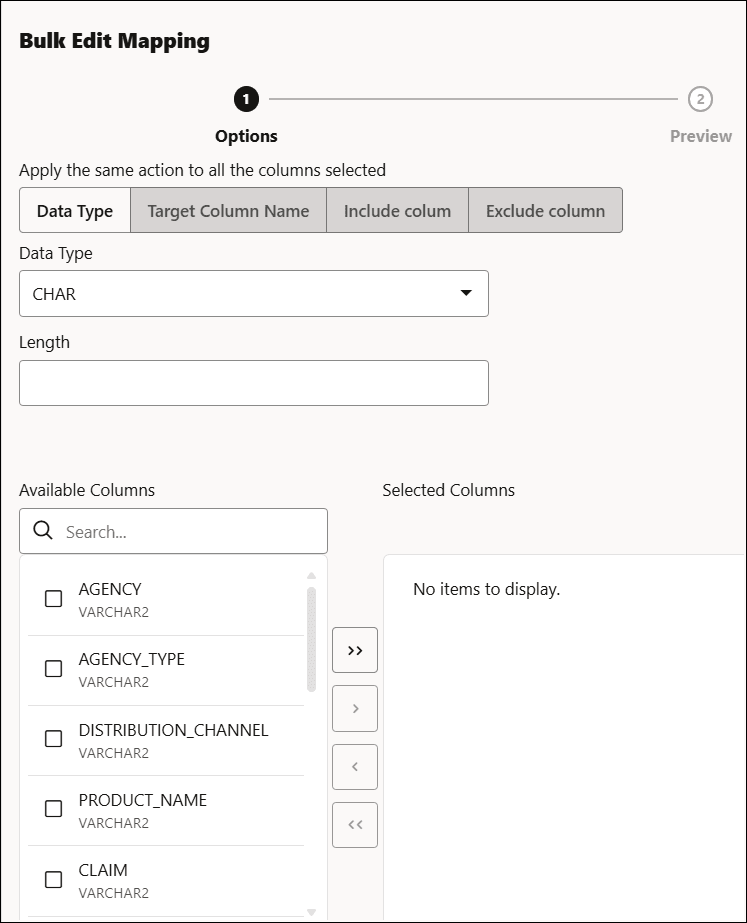
bulk-edit3.png 圖解描述 -
您可以在選取的資料欄清單中檢視要編輯的資料欄。
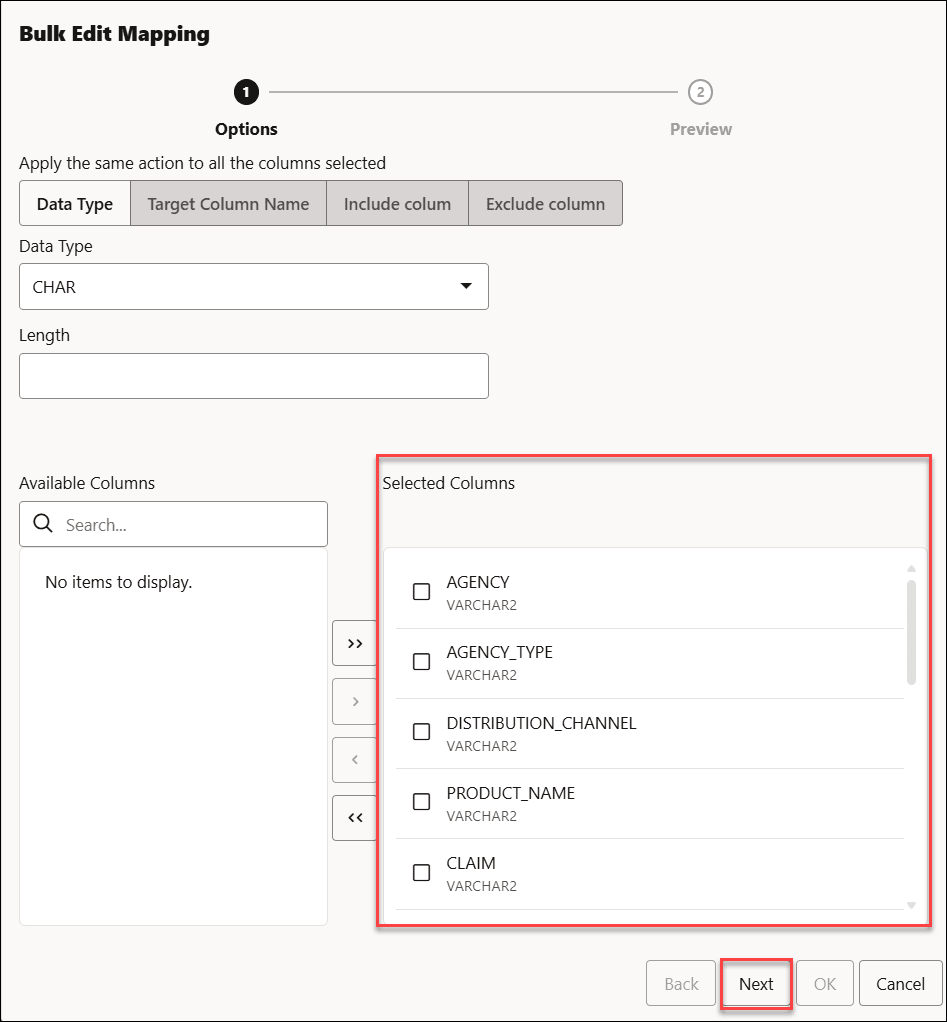
bulk-edit4.png 圖解描述按一下下一步,即可移至預覽頁籤。
-
您可以在「表格預覽」中檢視更新的表格。
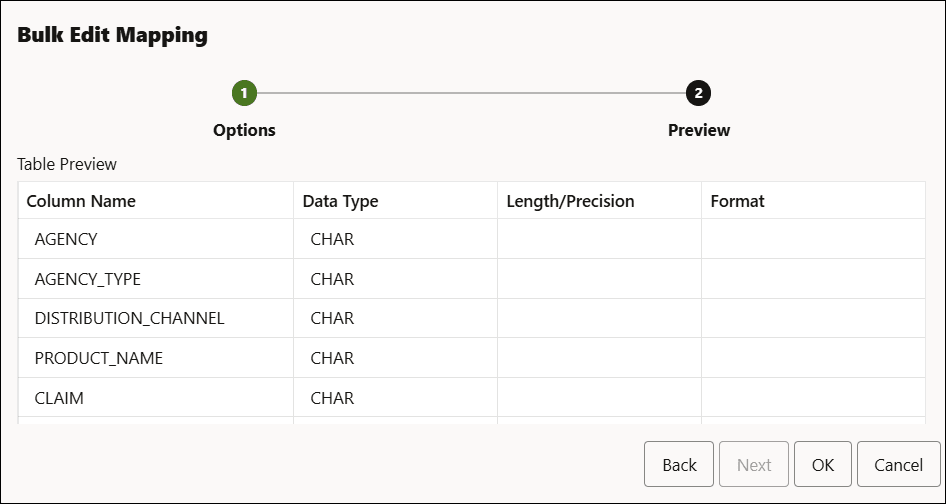
bulk-edit5.png 圖解描述按一下確定。
-
對應表格顯示所選資料列的「資料類型」已從
VARCHAR2變更為CHAR。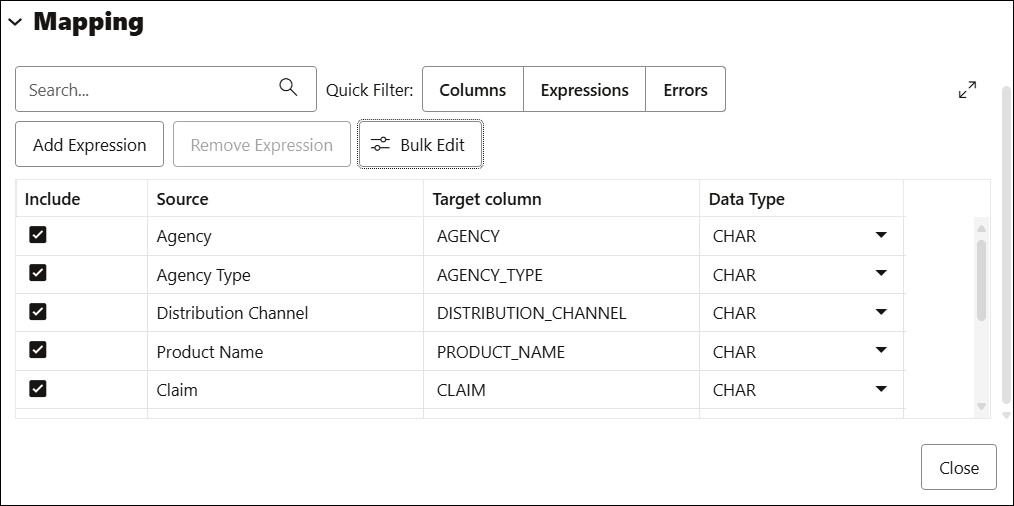
bulk-edit6.png 圖解描述
指定映射
附註:
您會在完成編輯儲存格時收到工具提示錯誤訊息,並附上錯誤訊息的確切原因。對應方格儲存格將反白顯示為紅色,表示必須修正的無效值。醒目標示會在您修正無效值後移除。例如,當未填入目標資料欄名稱時,您可以檢視下列工具提示錯誤訊息。
tooltip-error.png 圖解描述
對於插入至表格或取代資料選項,請從現有欄的下拉式清單中選取目標欄。
針對合併至表格選項,針對每個來源資料欄,選取一個目標資料欄作為下拉式清單。您至少必須指定一個資料欄作為索引鍵資料欄。若要將資料欄指定為索引鍵資料欄,請選取資料欄的合併索引鍵核取方塊。合併索引鍵是一或多個資料欄,可唯一識別表格中的每個資料列。合併索引鍵不可包含任何空值。針對使用主索引鍵載入表格,此選項會自動啟用選取主索引鍵資料欄作為合併索引鍵。
Preview - 預覽
若要檢視來源表格中的資料,請在設定值窗格中選取來源表格頁籤。來源預覽會顯示表格中的資料。
表格
對於建立表格以外的所有選項,若要檢視目標表格中的現有資料,請在設定值窗格中選取目標表格頁籤。目標預覽會在您執行資料載入工作之前,先顯示表格中的資料。
SQL
附註:
即使在建立表格之前,您還是可以查看 SQL 程式碼。執行資料載入工作
新增工作的所有來源表格並指定每個表格的設定值後,若要執行工作,請按一下「資料載入資訊轉送站」功能表列中的「開始」圖示。若要停止資料載入工作,請按一下「停止」圖示。
資料載入工作開始後,您可以在「資料載入」儀表板中檢視工作的進度。
當資料載入工作完成時,「資料載入」儀表板頁面會顯示工作的結果。在表格載入的標頭頂端,您可以檢視表格名稱以及表格中的總資料欄。
按一下報表,即可檢視針對特定表格載入和失敗之資料列總數的報表。您可以檢視表格名稱、載入表格的時間以及處理載入所需的時間。
在「表格載入」的標頭中,您可以檢視已載入資料欄總數的表格名稱。當您展開「表格載入」時,可以檢視用來載入已載入資料列數之來源資料的選項。
若要檢視工作中項目的相關資訊,請按一下項目中的「設定值」圖示。設定值窗格在執行工作之前,具有與設定值窗格相同的設定值、來源、表格、 SQL 、工作報表及資料定義頁籤,但目標預覽現在包含資料載入工作所載入的資料。若要關閉設定窗格,請按一下關閉。
若要檢視載入作業的日誌,請按一下「日誌」圖示。您可以儲存日誌、加以清除或重新整理。按一下確定,即可關閉日誌。
「資料載入 / 瀏覽」頁面上的表格清單包含任何已建立的新表格。插入表格、取代資料、刪除表格並建立新表格以及合併至表格選項的目標表格包含載入的資料。
修正資料載入工作
在資料載入工作後,您可能會看到想要更正的錯誤,或在檢查時,發現想要以不同的方式命名資料欄。在此情況下,您會在「表格」載入時檢視警告符號。按一下重新載入圖示,即可使用建議的修正重新載入來源。按一下「表格」載入上的動作圖示,然後選取編輯以對資料載入工作進行任何變更 (亦即,變更資料欄名稱)。
按一下套用以套用任何變更。按一下關閉,返回「資料庫動作」頁面。
- 使用資料庫連結從 Oracle 和非 Oracle 資料庫載入資料
文件的本節說明如何建立資料庫連結,然後使用 Data Studio 將各種非 Oracle 資料庫的資料傳輸至您的 Autonomous AI Database 。
父項主題:載入資料