使用資料庫連結從 Oracle 和非 Oracle 資料庫載入資料
文件的本節說明如何使用 Data Studio 建立資料庫連結,然後將資料從各種非 Oracle 資料庫傳輸到 Autonomous AI Database 。
若要使用資料庫連結從 Oracle 和非 Oracle 資料庫載入資料,您必須先建立資料庫連結。
執行下列步驟,使用「資料庫連結」將資料從 Oracle 資料庫或非 Oracle 資料庫載入 Autonomous AI Database :
- 登入您的 Database Actions 執行處理。按一下開發功能表中的 SQL 。您可以檢視「SQL 工作表」。
-
建立認證和資料庫連結以存取 Autonomous AI Database 。
您將使用
DBMS_CLOUD.CREATE_CREDENTIAL程序來建立證明資料,其中您指定的username和password值是目標資料庫的證明資料。DBMS_CLOUD.CREATE_CREDENTIAL程序會以加密格式儲存證明資料。建立證明資料之後,您將建立資料庫連結,以使用「資料載入」工具從非 Oracle 資料庫載入 Data Studio 中的資料。
下列是您將用來建立證明資料的範例代碼,然後使用相同的證明資料來建立資料庫連結:- 從 MySQL 建立資料庫連結:
BEGIN DBMS_CLOUD.CREATE_CREDENTIAL( credential_name => 'MYSQLPE_CRED', username => 'admin', password => <enter password here> ); DBMS_CLOUD_ADMIN.CREATE_DATABASE_LINK( db_link_name => 'MYSQLPE_DBLINK', hostname => 'scottmysql.scottprivate.com', port => '3306', service_name => 'scott', ssl_server_cert_dn => NULL, credential_name => 'MYSQLPE_CRED', private_target => TRUE, gateway_params => JSON_OBJECT('db_type' value 'MYSQL')); END; / - 從 Microsoft Azure 建立資料庫連結:
BEGIN DBMS_CLOUD.CREATE_CREDENTIAL( credential_name => 'AZURE_CRED', username => 'oracle', password => <enter password here> ); DBMS_CLOUD_ADMIN.CREATE_DATABASE_LINK( db_link_name => 'AZURE_DBLINK', hostname => 'scott-server.database.windows.net', port => '1433', service_name => 'scottdb', ssl_server_cert_dn => NULL, credential_name => 'AZURE_CRED', gateway_params => JSON_OBJECT('db_type' value 'AZURE')); END; / - 從 Snowflake 建立資料庫連結:
BEGIN DBMS_CLOUD.CREATE_CREDENTIAL( credential_name => 'SNOWFLAKE_CRED', username => 'SCOTT', password => <enter password here> ); DBMS_CLOUD_ADMIN.CREATE_DATABASE_LINK( db_link_name => 'SNOWFLAKE_DBLINK', hostname => 'https://abcdefg-hij12345.snowflakecomputing.com', port => '443', service_name => 'SCOTTDB', credential_name => 'SNOWFLAKE_CRED', gateway_params => JSON_OBJECT('db_type' value 'SNOWFLAKE'), directory_name => NULL, ssl_server_cert_dn => NULL); END; / - 使用原生 OCI 證明資料從 Oracle Cloud Object Storage 建立資料庫連結
BEGIN
  DBMS_CLOUD.GET_OBJECT(
    object_uri => 'https://objectstorage.us-ashburn-1.oraclecloud.com/n/abcdefgh12ij/b/scott-bucket/o/cwallet.sso',
    credential_name => 'OCI_NATIVE_CRED',
    directory_name => 'REG_WALLET_DIR');

  DBMS_CLOUD.CREATE_CREDENTIAL(
    credential_name => 'ADBS_CRED',
    username => 'ADMIN',
    password => <enter password here> );

  DBMS_CLOUD_ADMIN.CREATE_DATABASE_LINK(
    db_link_name => 'ADBS_DBLINK',
    hostname => 'adb.us-ashburn-1.oraclecloud.com',
    port => '1522',
    service_name => 'ab1cdefgh2i3jkl_scottadbs_high.adb.oraclecloud.com',
    credential_name => 'ADBS_CRED',
    directory_name => 'REG_WALLET_DIR');
END;
/
如需有關參數及其值的詳細資訊,請參閱 Create_Database_Link 程序。
附註:
- 您需要
ADMIN權限才能執行DBMS_CLOUD_ADMIN.CREATE_DATABASE_LINK程序。 - 您可以在資料庫連結中使用保存庫加密密碼證明資料作為目標資料庫證明資料。請參閱使用保存庫加密密碼證明資料以瞭解詳細資訊。
- 從 MySQL 建立資料庫連結:
-
- 使用「資料載入」工具從 Oracle 與非 Oracle 資料庫 LOAD 資料:
您可以使用您建立的資料庫連結,在 Data Studio 載入存取資料。建立資料庫連結之後,您可以檢視並使用在「資料載入」工具中建立的資料庫連結清單,以及從 Oracle 和非 Oracle 資料庫存取資料。
- 按一下 Data Studio 工具套件下的資料載入,然後選取載入資料卡。
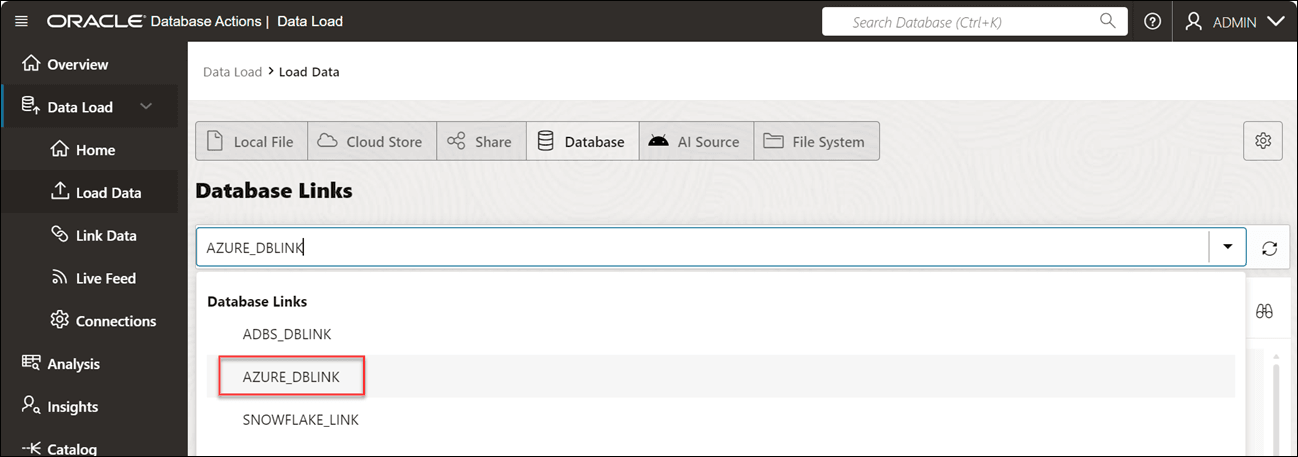
- 按一下資料庫頁籤,然後從您建立的可用資料庫連結清單中選取資料庫連結。在此範例,我們將使用
AZURE_DBLINK。附註:
您無法檢視從 MySQL 建立的資料庫連結,因為它位於虛擬雲端網路 (VCN) 中,而自治式 AI 資料庫需要位於該 VCN 內的專用子網路中或連線至該子網路。 - 從資料庫拖曳
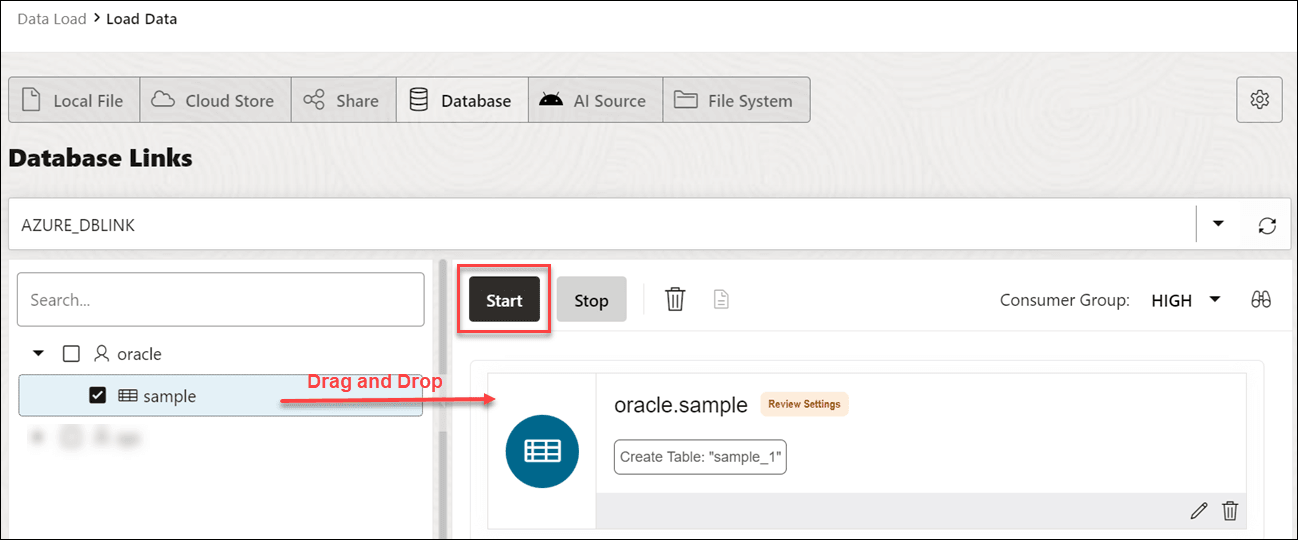
sample表格,並將其放入資料載入購物車,以載入您 Autonomous AI Database 中的資料。 - 按一下開始以啟動載入程序。
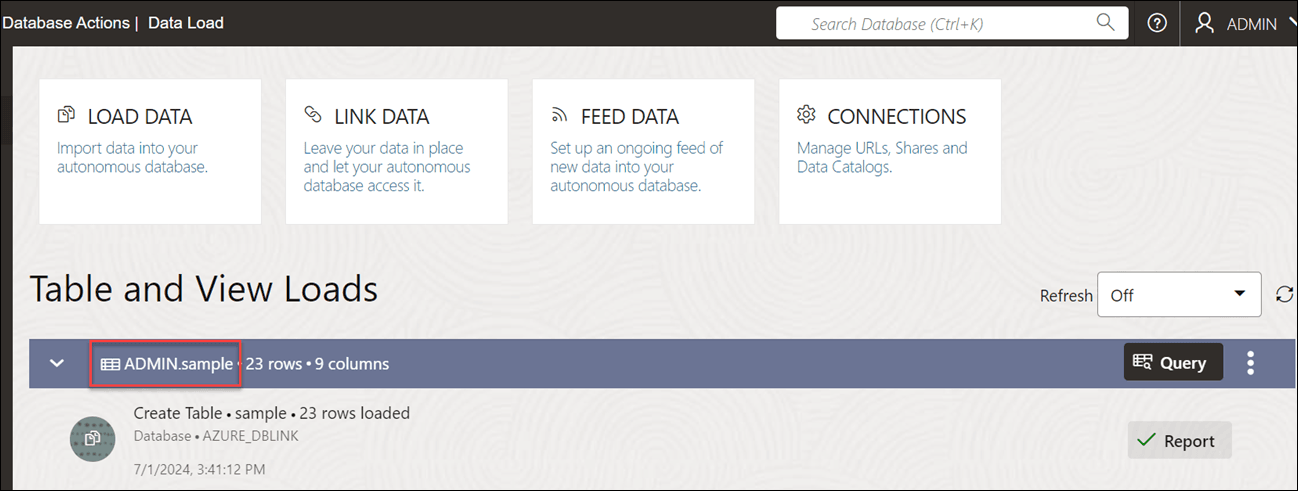
- 在工具中載入表格之後,您可以在表格與檢視載入區段下的資料載入儀表板中檢視結果。
- 使用資料載入工具從 Oracle 和非 Oracle 資料庫連結資料:
或者,您也可以使用資料載入,透過資料庫連結直接存取雲端資料庫,以連結建立資料檢視的資料。
- 從 Data Studio 下的資料載入功能表中,選取連結資料。
- 按一下資料庫頁籤。在此範例中,我們將使用
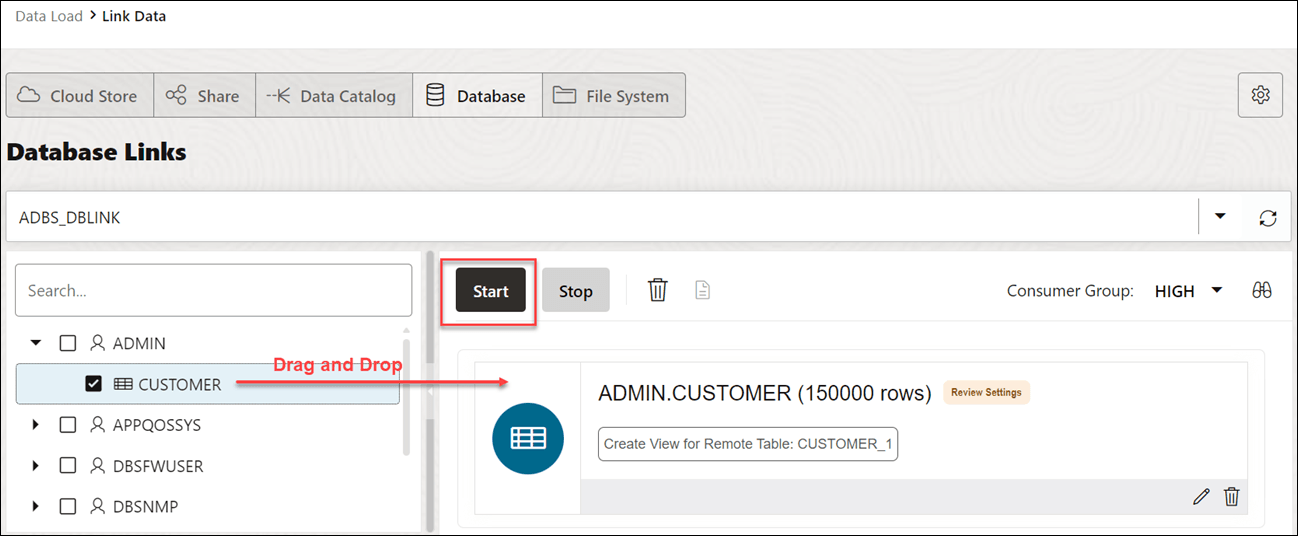
ADBS_DBLINK連結。 - 從資料庫拖曳
customer表格,並將其放入資料連結購物車中,以連結 Autonomous AI Database 中的資料。 - 按一下開始,即可開始連結 Data Studio 中的資料。
- 連結資料之後,您將在表格與檢視載入區段下的資料載入儀表板中檢視資料連結工作的結果。
- 使用「資料載入」工具從 Oracle 與非 Oracle 資料庫 LOAD 資料:
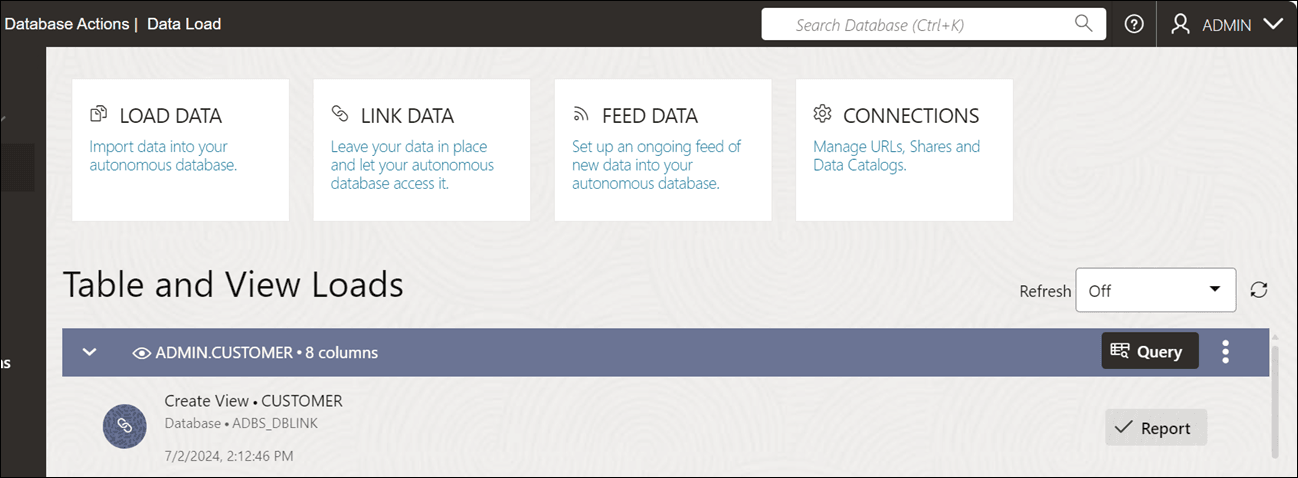
您已順利使用 Data Studio 中的資料庫連結,從 Oracle 和非 Oracle 資料庫載入資料。
父項主題:從其他資料庫載入資料