關於目錄頁面
您可以使用目錄工具來瀏覽、搜尋及尋找 Oracle Autonomous Database 中或與其連線的資料,並取得 Oracle Autonomous Database 中可用的實體相關資訊。您可以查看實體中的資料、該資料的來源、衍生自實體的物件,以及對來源變更所衍生物件的影響。
「目錄」頁面會列出並顯示有關下列項目的詳細資料:
-
資料庫物件,例如表格、資料欄、視觀表、雲端物件、分析視觀表、套裝程式、程序、共用、共用收件者、目錄、目錄儲存體連結、即時表格饋送、共用提供者。
-
連線至資料庫的其他類型物件,例如雲端儲存連結、雲端儲存的儲存桶、雲端物件 (連線的雲端儲存中的檔案)、區間、資料目錄連結、目錄儲存連結、Autonomous Database。
-
資料庫資料說明物件,例如資料庫工具或資料庫應用程式 (例如 SQL Developer) 所建立的表格、資料欄、視觀表、資料庫連結、分析視觀表、套裝程式以及程序。
-
連線資料庫中的資料 - 例如,相同租用戶中的其他自治式資料庫。
-
互連雲端儲存系統中的資料,例如在 OCI、AWS S3、Azure 或 Google Cloud Platform 中。
-
已註冊資料目錄中的資料 - 例如,在 OCI 資料目錄中或 AWS Glue 中。
-
已註冊資料共用中的資料 – 例如從「資料磚塊」共用。
型錄工具術語
- 目錄:目錄是由一或多個綱要所組成,每個綱要都有一或多個表格。目錄只代表該資料庫中的一組資料,因為它組織成綱要和表格。您連線至目錄的方式會決定這些綱要和表格的存取層次。對於其他類型的目錄 (例如,掛載於外部資料目錄或共用的目錄),外部系統中的物件仍會組織成綱要和表格,但實際上可能不存在於這類表單中。例如,透過 AWS Glue 資料目錄掛載的目錄可能包含實際存在於 AWS S3 雲端儲存上多個檔案的表格。
- 掛載目錄:這是將目錄連線新增至外部系統的程序,讓該系統中的描述資料能夠以標準形式顯示在 Autonomous Database 目錄中。
本機目錄是 Autonomous Database 中或直接連線的所有物件,如上述各點所述。除了本機目錄之外,目錄總管還可以新增其他目錄,以便從其他來源尋找資料。
-
將 Autonomous Database 掛載為目錄:您可以新增目錄至租用戶中的另一個自治式資料庫,讓您可以根據連線權限搜尋及尋找該資料庫中的所有物件。
-
掛載資料庫連結:此工具可以掛載現有的「資料庫連結」。如果資料庫連結已經存在 (例如內部部署 Oracle 資料庫),則可以將此連結掛載為目錄。如同在 Autonomous Database 上新增目錄,此選項會啟用所有可供連線以進行搜尋和尋找的物件。
-
掛載資料共用:此工具可以將註冊的即時共用或 delta 共用掛載為目錄。
-
掛載 Amazon Glue :目錄可以掛載於 AWS Glue Data Catalog 資料庫區域。
-
掛載 OCI 資料目錄:此工具可掛載在 OCI 資料目錄中註冊的資料。
-
在 Iceberg 資料目錄上掛載目錄:該工具可以在 Iceberg 資料目錄上新增目錄。
掛載新目錄之後,您可以在「目錄」工具中新增目錄,以及從該目錄或跨多個目錄搜尋和尋找資料。
當您第一次開啟「瀏覽」目錄頁面時,它包含搜尋目錄欄位、顯示目錄設定值  按鈕、目錄圖示、最近檢視的物件清單,以及數個建議的搜尋。您可以輸入搜尋字串、按一下其中一個最近的物件來查看其詳細資訊,或按一下顯示搜尋建議圖示來檢視頁面右側的建議。
從 Data Studio 功能表列選取「目錄」功能表後,頁面便會顯示如下。
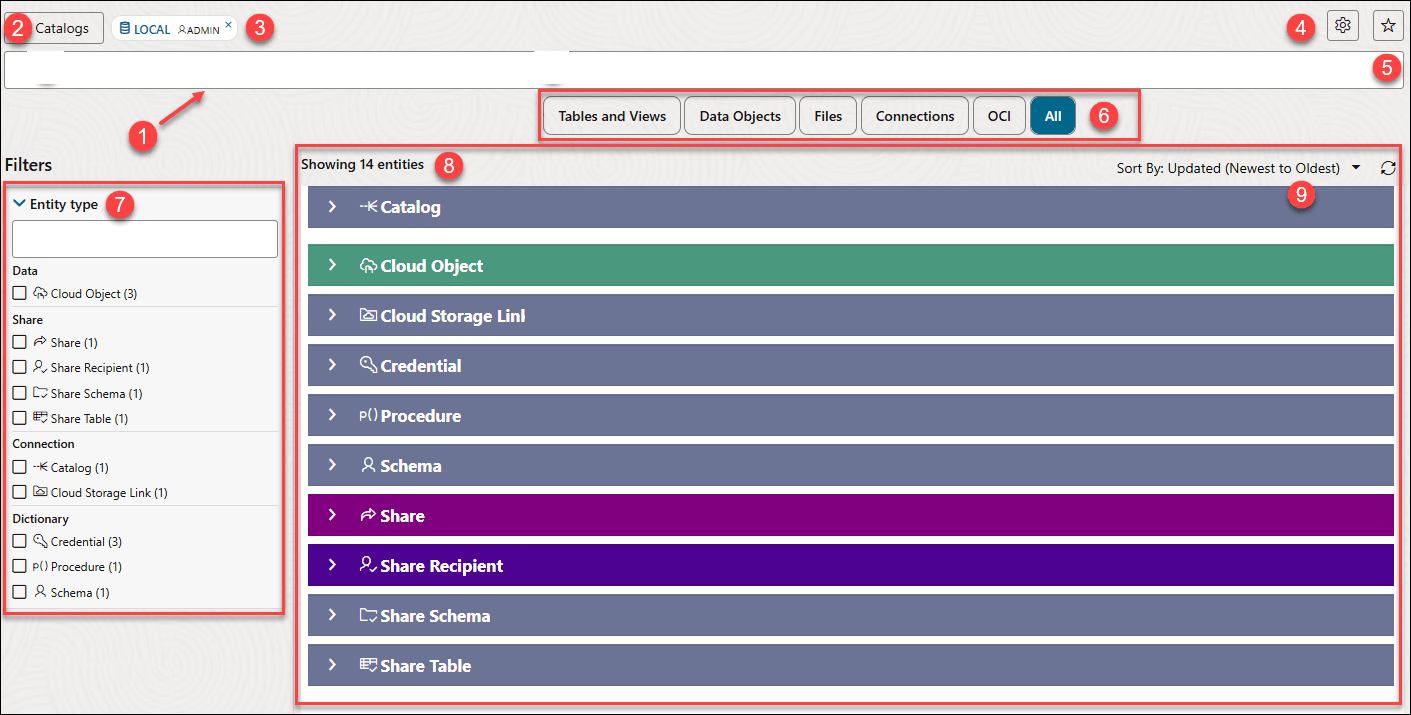
當您將滑鼠停留在特定目錄圖元上時,它會顯示一般動作的浮動工具列。此清單會根據特定實體可用的功能而區分上下文。例如,目前資料庫中的表格提供比遠端目錄中的表格更多的可能性。
「目錄」頁面包含:
-
搜尋欄位
您可以搜尋欄位中的實體。如需詳細資訊,請參閱瀏覽與搜尋型錄。
- 目錄欄位
按一下此圖示可開啟目錄對話方塊。
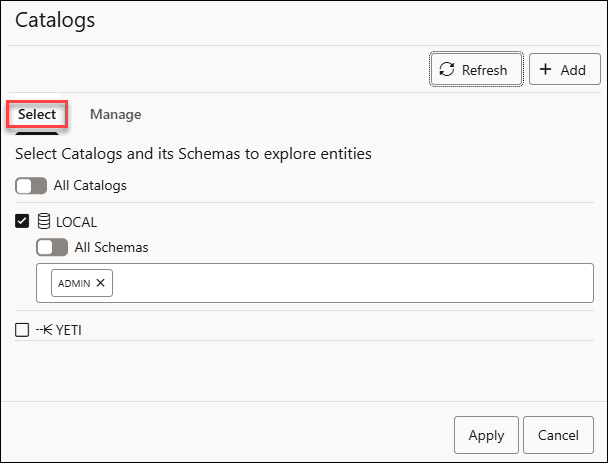
您可以在此對話方塊中檢視所有已掛載目錄和綱要的清單。您也可以從目錄對話方塊的管理頁籤新增目錄。
從您選擇的資料庫中選取特定綱要,以縮小搜尋範圍。- 若要只顯示預設本機綱要中 ADMIN 綱要的表格,請執行下列動作:
- 在目錄對話方塊中,按一下選取頁籤,然後在選取綱要搜尋欄位中輸入 ADMIN 。
附註:
已選取預設的LOCAL目錄。 - 選取管理頁籤以管理目錄。
- 在目錄對話方塊中,按一下選取頁籤,然後在選取綱要搜尋欄位中輸入 ADMIN 。
- 若要只顯示預設本機綱要中 ADMIN 綱要的表格,請執行下列動作:
- 預設資料庫名稱和綱要名稱
此欄位顯示預設資料庫名稱以及綱要名稱。
- 目錄設定值
如需詳細資訊,請參考目錄設定值。
-
已儲存的搜尋建議
按一下即可開啟或關閉已儲存的搜尋建議面板。
- 篩選選項
按一下任一篩選圖示即可篩選並調整搜尋結果。
如需詳細資訊,請參考瀏覽和搜尋型錄。
您也可以查詢範圍來篩選選項以搜尋目錄並儲存搜尋。
如需詳細資訊,請參考目錄設定值中的查詢範圍。
-
面向篩選面板
選取一或多個篩選值以限制頁面上顯示的實體。只會顯示符合篩選值的實體。也就是說,搜尋傳回的項目會依這些篩選設定值來篩選。篩選條件也會根據您選取的快速篩選條件而變更。請參閱篩選實體。
-
顯示區
搜尋目錄欄位下方的區域會顯示搜尋所傳回且符合篩選條件畫面中設定之篩選條件的實體。您可以按一下排序依據按鈕,然後設定排序值來排序實體。
將游標暫留在實體名稱旁,以檢視實體的相關明細。
- 工具列
工具列會在您執行初始搜尋後出現。它包含下列按鈕:
-
排序方式

若要選取排序值,請按一下排序依據按鈕以開啟選項清單。然後按一下名稱或已更新旁的遞增或遞減圖示。例如,如果您選取名稱旁的遞增圖示,實體將會依實體名稱的字母順序排序。如果您選取已更新旁的遞減圖示,實體將會以最新更新實體的反向排序。
按一下重新載入以重新整理清單中的選項。
請參閱排序及篩選實體以瞭解詳細資訊。
-
父項主題:目錄工具