管理目錄
您現在可以使用 Catalog Tool 啟用多個目錄。
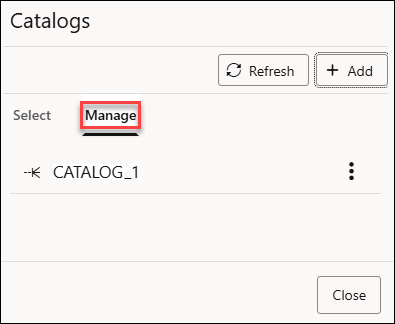
您可以在相同租用戶中從其他自治式 AI 資料庫掛載其他目錄,以便跨多個資料庫搜尋資料。從目錄對話方塊中選取管理頁籤。
將 Autonomous AI Database 掛載為目錄
您將使用現有的 Autonomous AI Database 來建立資料庫連結,並提供目錄名稱以進行掛載。
附註:
若要將 Autonomous AI Database 掛載為目錄,您必須要有 CREATE DATABASE LINK 和 CREATE ANY DIRECTORY 系統權限。ADMIN 使用者被授予 CREATE DATABASE LINK 和 CREATE ANY DIRECTORY 系統權限。ADMIN 使用者可以將 CREATE DATABASE LINK 和 CREATE ANY DIRECTORY 系統權限授予其他使用者。
- 將物件儲存證明資料儲存在 Autonomous AI Database 中
- 建立資料庫連結或使用現有的資料庫連結
- 將資料庫連結掛載為目錄
請參閱連線,以檢視從 Data Studio 建立到雲端、目錄和共用的連線。
-
在「目錄」頁面上,選取管理目錄。按一下 +Add 。
- 在新增目錄頁面上,選取 Autonomous AI Database 作為目錄來源。
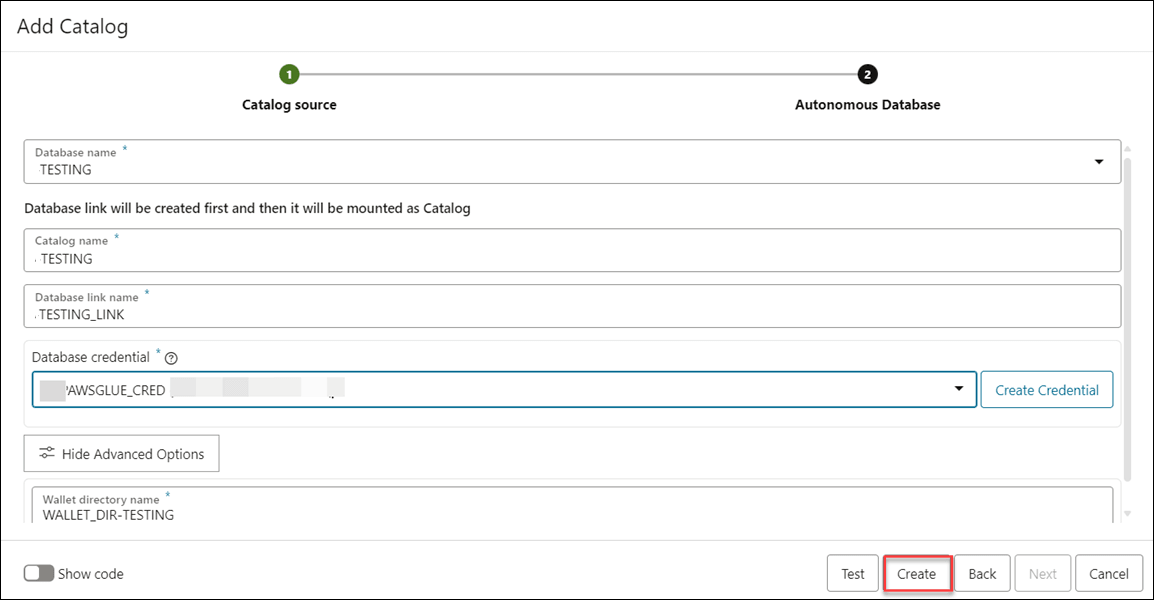
- 從下拉式清單中選取資料庫名稱。例如, TESTING 。
- 選取資料庫名稱後,您可以檢視下列欄位。指定下列欄位值:
- 目錄名稱:輸入要掛載資料庫連結的目錄名稱。例如, TESTING 。
附註:
建立或更新目錄時,只能使用字母、數字和底線來指定這些特性 -- 目錄名稱、資料庫連結名稱、綱要名稱、表格名稱和資料欄名稱。這些不區分大小寫,不支援多位元組字元。
- 資料庫連結名稱:輸入工具使用現有資料庫建立的資料庫連結名稱。例如, TESTING_LINK 。
- 資料庫證明資料:從建立資料庫連結所需的下拉式清單中選取證明資料。例如, AWSGLUE_CRED 。
如果沒有現有的證明資料,請按一下建立證明資料。
- 在顯示進階選項底下,從下拉式清單中選取公事包目錄名稱。您需要有存取目錄的權限 。例如, WALLET_DIR-TESTING 。
附註:
公事包檔案以及資料庫使用者 ID 和密碼,可讓您存取目標 Oracle Autonomous AI Database 中的資料。 - 按一下測試,以測試建立「資料庫連結」。
按一下建立以建立自治式 AI 資料庫作為目錄。
- 目錄名稱:輸入要掛載資料庫連結的目錄名稱。例如, TESTING 。
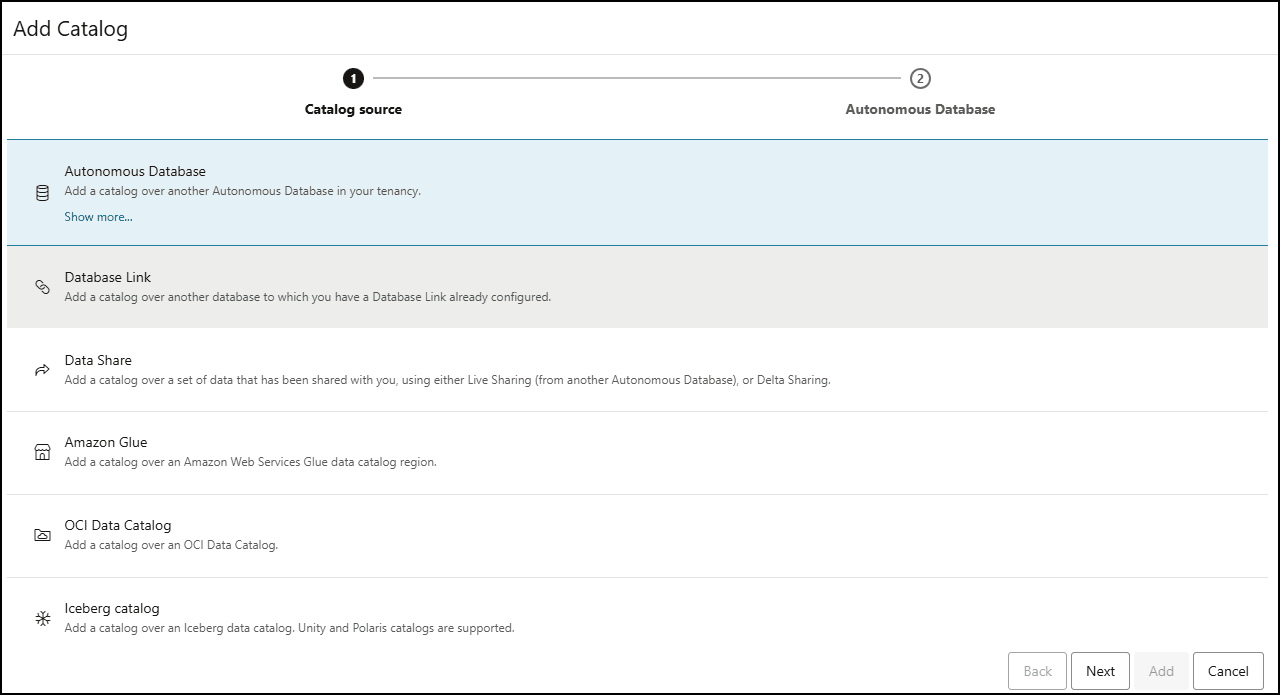
成功建立之後,您可以檢視「管理目錄」底下所列的 Autonomous AI Database 。
將現有的資料庫連結掛載為目錄
您可以將目錄綱要建立為本機資料庫使用者。若已設定資料庫連結,您可以將目錄掛載至連結的資料庫,以搜尋並尋找該資料庫中的資料集。
- 資料庫連結的名稱
- 存取資料所需的雲端憑證
您可以將資料庫連結新增至其中一個資料庫,並將其描述資料掛載為新目錄。
- 在「目錄」頁面上,選取管理目錄。
- 按一下 +Add 。
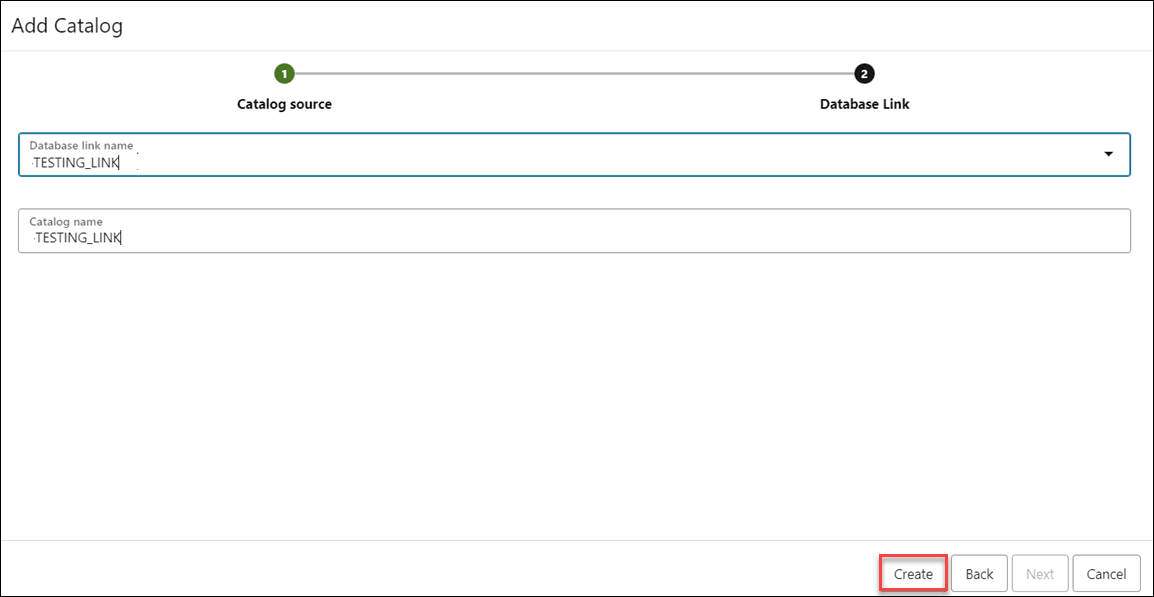
- 在新增目錄頁面中,從「目錄來源」選取資料庫連結。
- 選取資料庫連結頁籤。
- 從下拉式清單中選取資料庫連結名稱。例如, AA-TESTING_LINK 。
- 在目錄名稱欄位中輸入目錄的名稱。例如, AA-TESTING_LINK 。
- 按一下建立。
您可以在管理目錄對話方塊中檢視新掛載的目錄。
順利將新目錄掛載至使用「資料庫」連結連線的資料庫之後,就可以在「目錄總管」中選取目錄,然後在其中搜尋資料。
將「即時分享」或「Delta Share Provider」掛載為 Catalog
您可以從已註冊的資料共用掛載型錄。這可讓用戶存取其他資料庫中其他提供者所定義的表格。外部表格只需要定義一次。
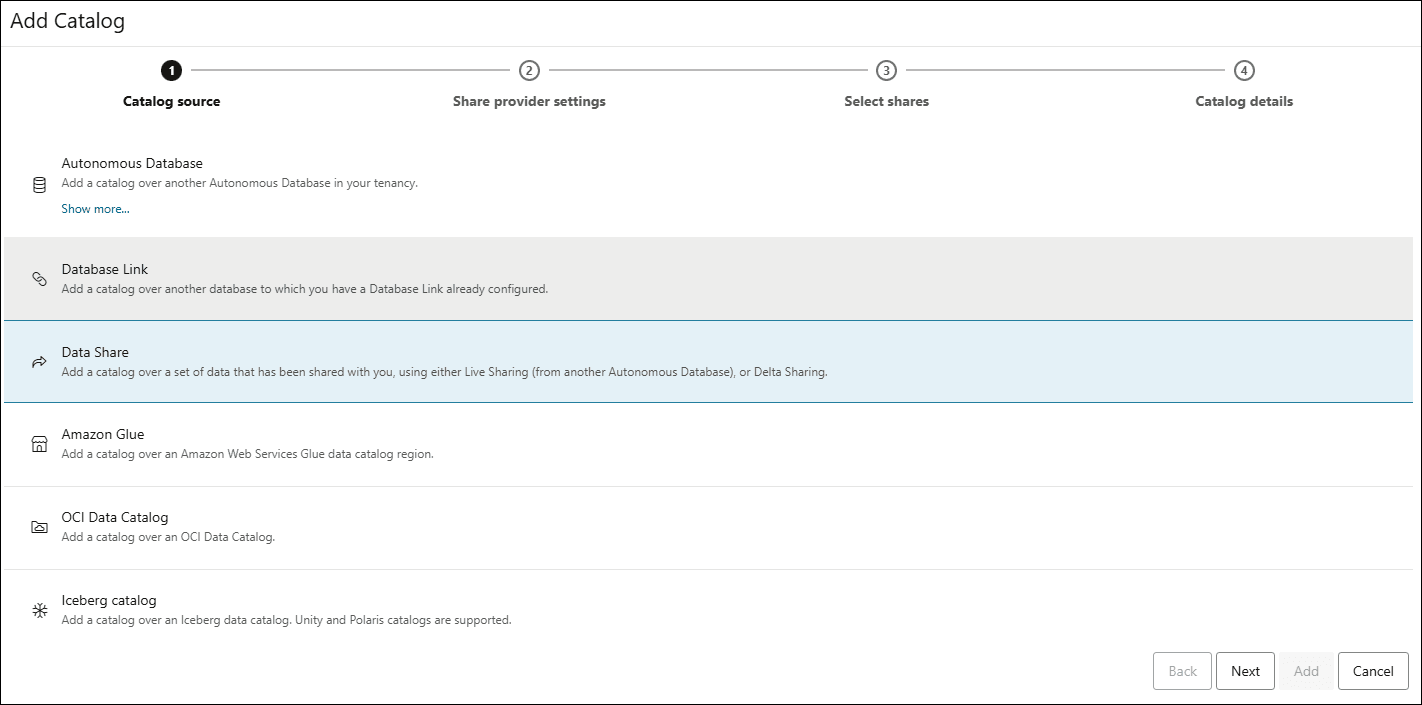
- 在「目錄」頁面上,選取管理目錄。按一下 +Add 。
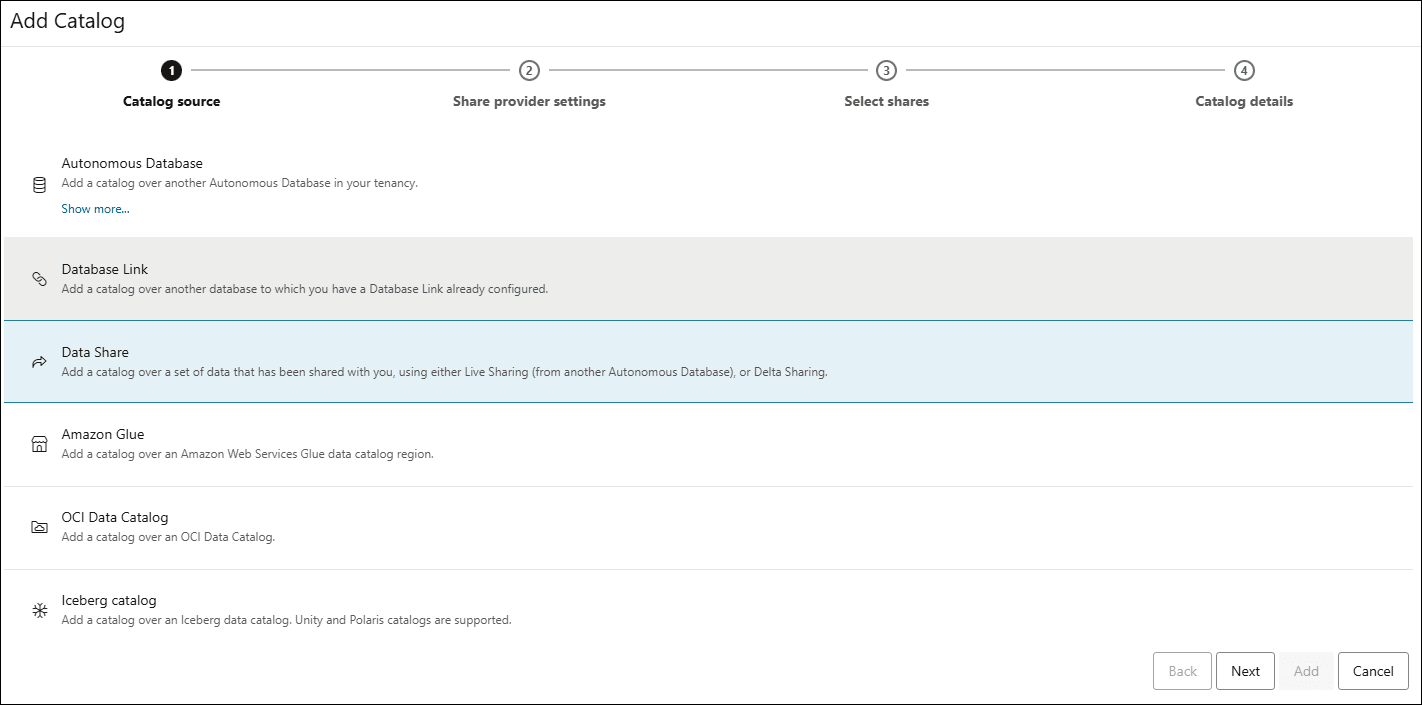
- 在新增目錄頁面上,從「目錄來源」選取資料共用。
- 按一下下一步,即可移至共用提供者設定值頁籤。
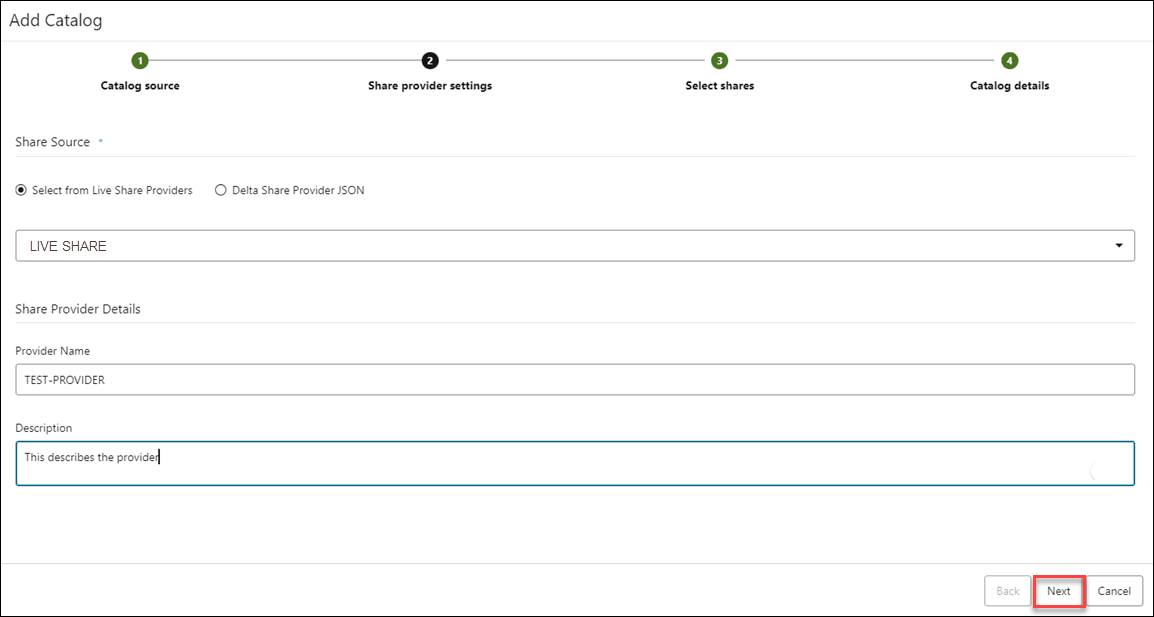
在「共用來源」下,選取任何可用的選項:
- 從即時共用提供者中選取
- 差異共用提供者 JSON
在此範例中,您將從 Live Share Providers 中選取共用來源。
在共用提供者詳細資訊下,指定下列詳細資訊:
- 提供者名稱:輸入共用提供者的名稱。例如, TEST-PROVIDER 。
- 描述:輸入任何描述。這是選用的欄位。
- 按一下下一步,即可移至選取共用頁籤。
- 在「共用提供者設定」標籤上,將您要掛載為目錄的共用從「可用共用」拖放至「選取的共用」。
- 按一下下一步,即可移至「目錄詳細資訊」頁籤。在「目錄詳細資訊」頁籤中,指定下列詳細資訊:
- 目錄名稱:輸入您選擇的目錄名稱。
- 目錄描述:輸入描述。
- 選取建立以將「即時共用」或「差異共用」掛載為目錄。
成功透過「共用」掛載新目錄之後,您可以在「目錄總管」中選取目錄,然後在其中搜尋資料。
將 Amazon Glue 掛載為目錄
您可以從已註冊的 AWS Glue 資料連線掛載目錄。
- 在「目錄」頁面上,選取管理目錄。
- 按一下 +Add 。
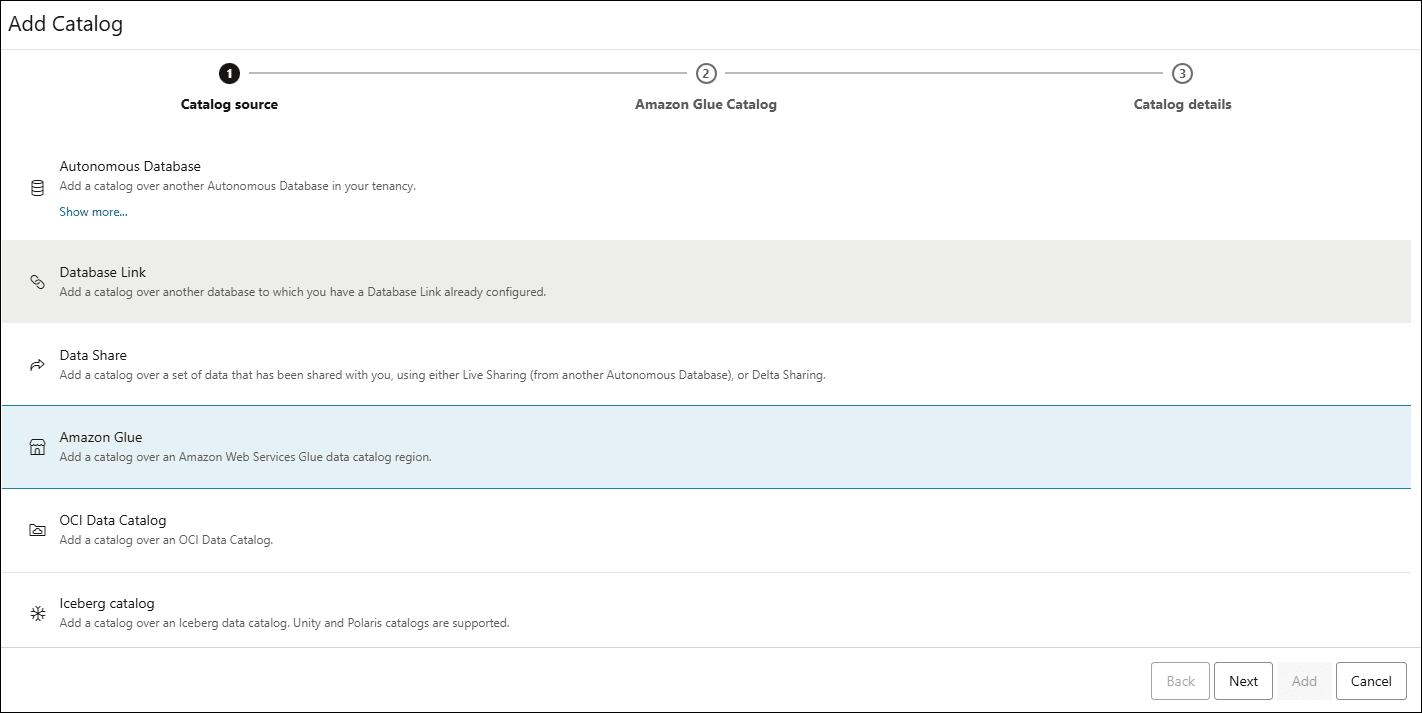
- 在新增目錄頁面中,從「目錄來源」選取 Amazon Glue 。
- 按下一步以繼續至 Amazon Glue Catalog 頁籤。
- 在 Amazon Glue Catalog 頁籤中,指定下列詳細資訊:
- 資料目錄連線的證明資料:從下拉式清單中選取證明資料。
- 區域:從下拉式清單中選取一個區域。
- 按一下下一步,即可移至目錄詳細資訊頁籤。在目錄詳細資訊頁籤中指定下列欄位值:
- 目錄名稱:輸入您要在 Data Studio 中用來參照目錄的名稱。
- 目錄說明:輸入目錄的說明。
- 按一下建立,將「AWS Glue 資料目錄」區域掛載為目錄。
在「AWS Glue 資料目錄」區域順利掛載新目錄之後,即可在「目錄總管」中選取目錄並搜尋目錄中的資料。
將 OCI 資料型錄掛載為目錄
您可以從已註冊的 OCI 資料目錄掛載目錄。
- 在「目錄」頁面上,選取管理目錄。按一下 +Add 。
- 在新增目錄頁面上,從「目錄來源」選取 OCI 資料目錄。
- 按一下下一步以繼續前往 OCI 資料目錄頁籤。
- 在「OCI 資料目錄」頁籤中,指定下列欄位值:
-
資料目錄連線的證明資料:從下拉式清單中選取證明資料。您必須在此欄位中輸入值。例如, BASICOCICRED 。
-
區域:從下拉式清單中選取一個區域。您必須在此欄位中輸入值。例如,us-phoenix-1 。
-
資料目錄 ID :從下拉式清單中選取一個資料目錄 ID。「資料目錄 ID」是資料目錄所屬帳戶的 ID。例如, catalog1 。
選取使用個別的物件儲存證明資料,即可使用與所選證明資料不同的證明資料。
-
- 按一下下一步,即可移至目錄詳細資訊頁籤。
- 在目錄詳細資訊頁籤中,指定下列欄位值:
- 目錄名稱:輸入您要在 Data Studio 中用來參照目錄的名稱。例如, TEST_CATALOG 。
- 目錄說明:輸入目錄的說明。
- 按一下建立,將 OCI 資料目錄掛載為目錄。
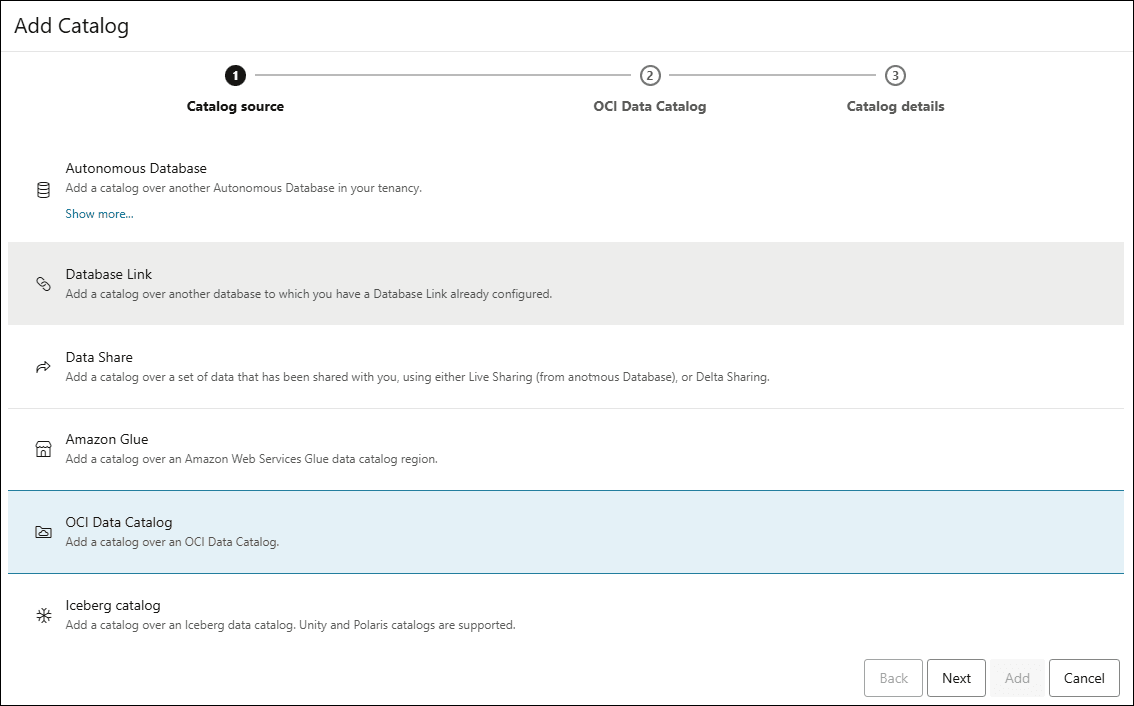
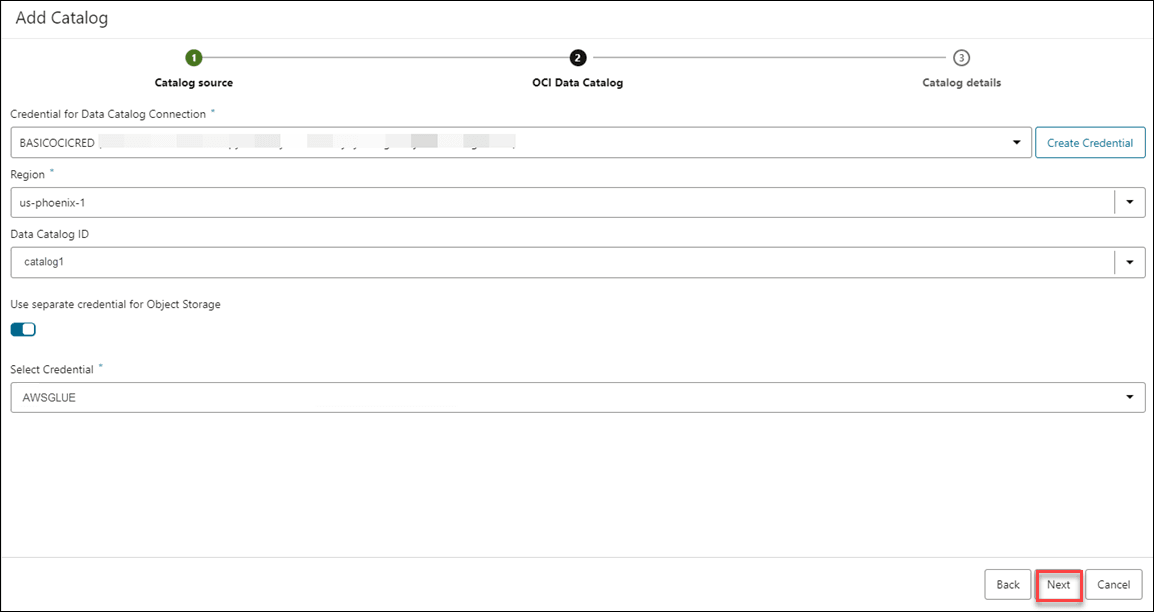
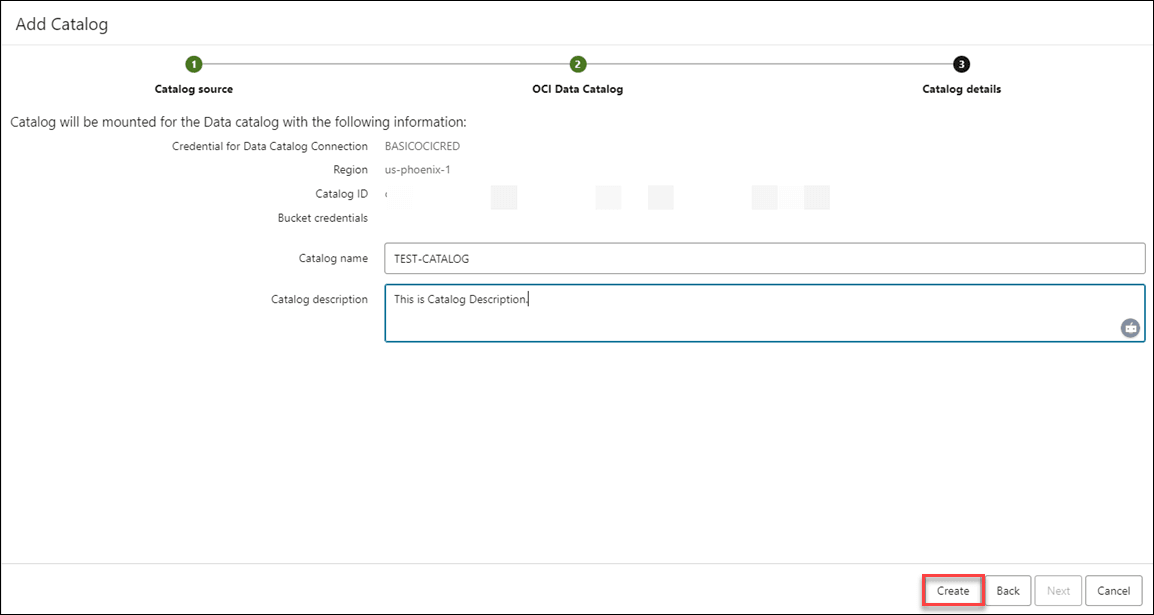
成功透過 OCI 資料目錄掛載新目錄之後,您可以在目錄總管中選取目錄,然後在其中搜尋資料。
將目錄掛載至 Iceberg REST 目錄
您可以掛載不同類型的 Iceberg REST 目錄,例如 Polaris、Databricks Unity 和 Snowflake Horizon。若要透過 Data Studio 整合 Iceberg REST 目錄,請確認您的 Iceberg 目錄已正確設定並可供存取。
Oracle 的 Iceberg 目錄產品
您也可以從 Data Studio 連線至 Oracle AI Data Catalog ,這是 Oracle 管理的 Iceberg REST 目錄服務。掛載之前,請確定已啟用並設定 AI 資料目錄。如需詳細資訊,請參閱 Oracle AI Data Catalog 。
-
Iceberg 端點:在目錄根目錄之前輸入 Iceberg REST 目錄服務的 URL。若將
/namespaces附加至 URL,則必須識別「清單命名空間」端點。舉例而言:
https://your-iceberg-catalog.com/api/v1/iceberg -
目錄證明資料:您可以指定這些值。
-
權杖端點:/v1/oauth/tokens 端點是由 Iceberg REST 目錄提供,用於發出 Bearer Token 。
-
從屬端 ID 和從屬端加密密碼:OAuth 伺服器提供這些值來識別您的應用程式。您可以使用這些證明資料來產生 Bearer 權杖。
-
Bearer Token :若要驗證對 Iceberg REST 端點的要求,請將 OAuth 與用戶端認證搭配使用。Catalog 工具會呼叫記號端點來接收 Bearer Token 。
-
CREATE OR REPLACE CATALOG INTEGRATION tabular_catalog_int
  CATALOG_SOURCE = ICEBERG_REST
  TABLE_FORMAT = ICEBERG
  CATALOG_NAMESPACE = 'default'
  REST_CONFIG = (
    CATALOG_URI = 'https://api.tabular.io/ws'
    CATALOG_NAME = '<tabular_warehouse_name>'
  )
  REST_AUTHENTICATION = (
    TYPE = OAUTH
    OAUTH_TOKEN_URI = 'https://api.tabular.io/ws/v1/oauth/tokens'
    OAUTH_CLIENT_ID = '<oauth_client_id>'
    OAUTH_CLIENT_SECRET = '<oauth_secret>'
    OAUTH_ALLOWED_SCOPES = ('catalog')
  )
ENABLED = TRUE;在這裡,CATALOG_URI 是存取倉儲的 REST 端點。
REST_AUTHENTICATION 程序包含建立 BEARER TOKEN 所需的所有參數,並使用它來建立證明資料。
- 在「目錄」頁面上,選取管理目錄。按一下 +Add 。
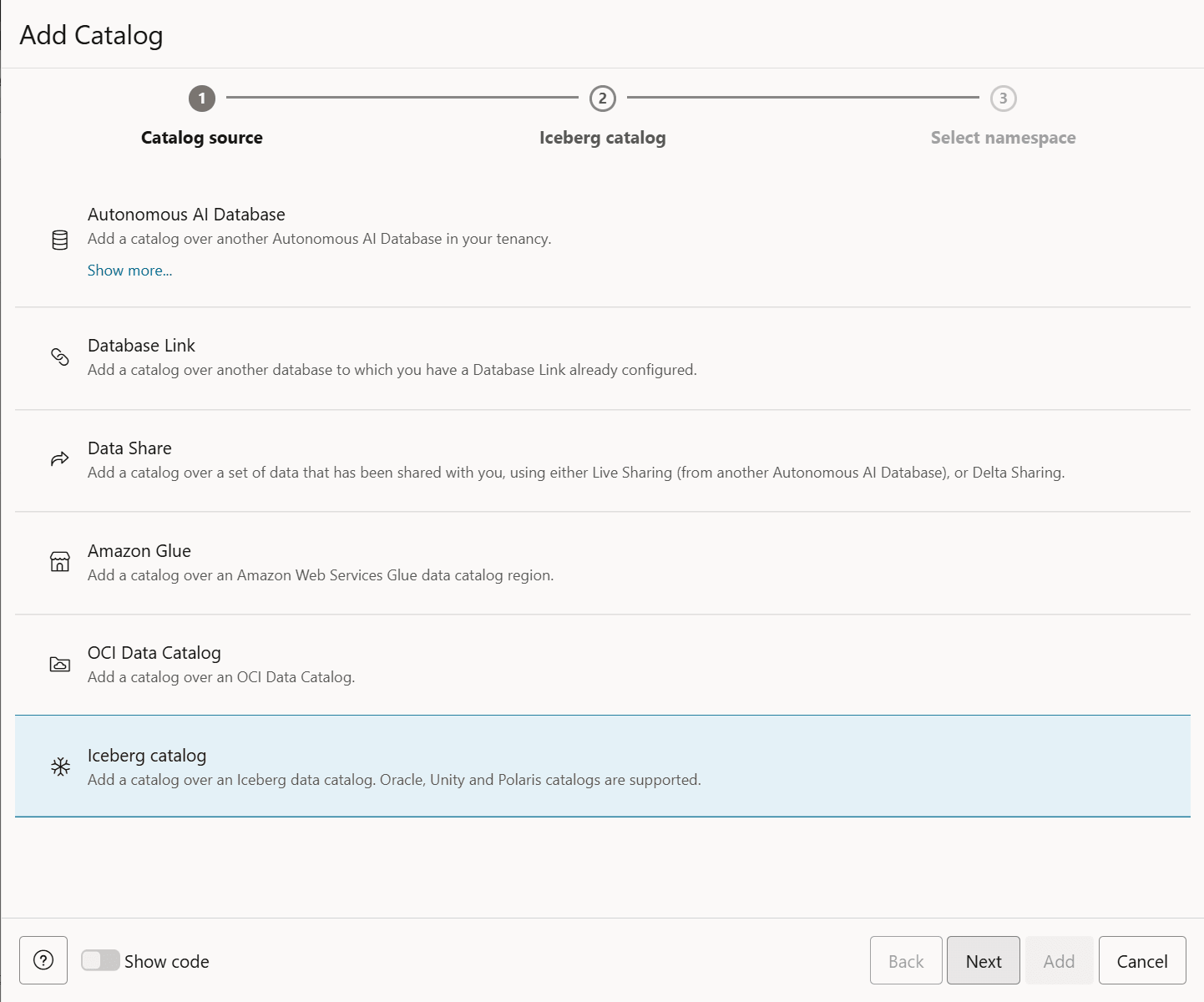
- 在新增目錄對話方塊中,從目錄來源頁籤中選取 Iceberg 目錄。
按一下下一步。
-
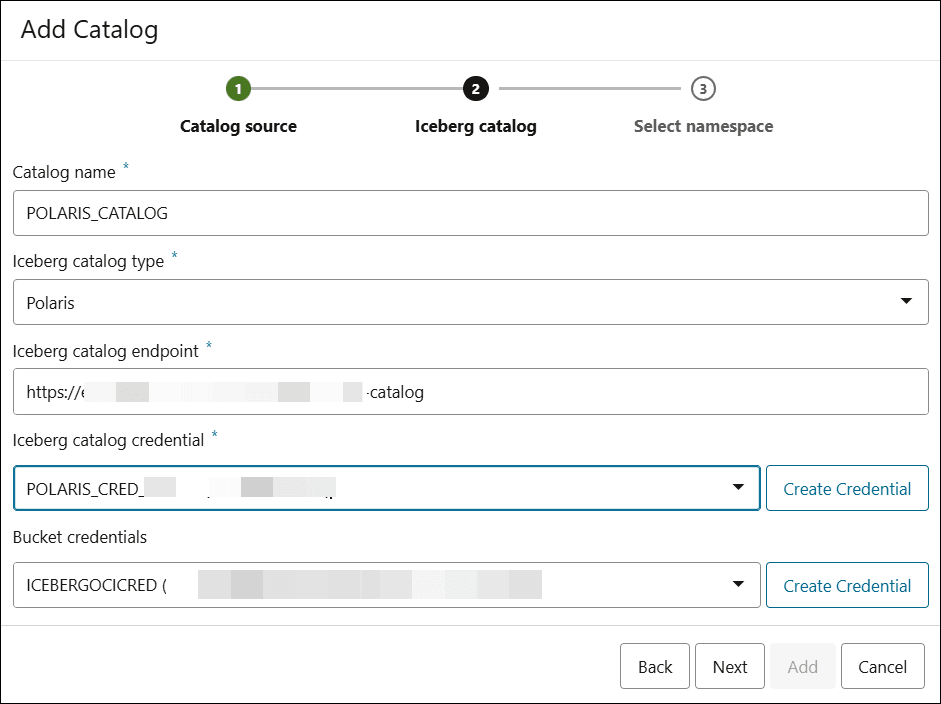
在「新增目錄」對話方塊的「目錄」來源頁籤中指定下列欄位值:
- 目錄名稱:輸入您要掛載 Iceberg 目錄的目錄名稱。
例如, Polaris 。
-
Iceberg 目錄類型:選取 Iceberg 目錄類型。支援的選項包括 Oracle 、 Unity 、 Polaris 和 Custom 。
選取 Oracle 以將 AI 資料目錄掛載為 Iceberg 目錄。
- Iceberg 目錄端點:指定您的 Polaris 目錄帳戶 URL。Snowflake 的 Polaris 目錄的端點格式通常為 https://<account_locator>.snowflakecomputing.com/polaris/api/catalog 。如需有關帳戶識別碼格式的詳細資訊,請參閱 Snowflake 文件。
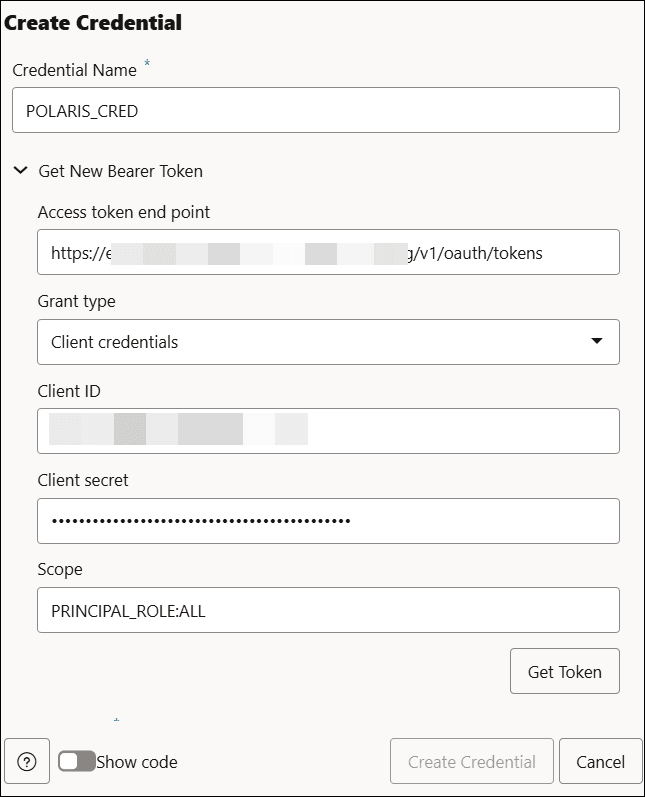
- Iceberg 目錄證明資料:從下拉式清單中可用的證明資料清單中選取證明資料。如果您沒有證明資料,可以建立一個證明資料。選取建立證明資料 (Create Credential) 。在「建立證明資料」對話方塊中,指定下列欄位值:
- 證明資料名稱:輸入證明資料的名稱。例如, POLARIS_CRED 。
在取得新的 Bearer 權杖下,
-
存取權杖端點:輸入處理 Bearer 權杖擷取的端點。此端點的設計目的是透過交換存取權杖的從屬端證明資料 (從屬端 ID 和加密密碼) 來協助進行認證。
- 授權類型:選取從屬端證明資料。
- 用戶端 ID :指定用戶端 ID。
- 從屬端加密密碼:指定從屬端加密密碼。
- 範圍: PRINCIPAL_ROLE:ALL 。
按一下取得記號。
會填入 Bearer token 欄位。
按一下建立證明資料 (Create Credential) 。
POLARIS_CRED 顯示為 Iceberg 目錄憑證。
附註:
證明資料是使用後端的
DBMS_CLOUD.CREATE_CREDENTIAL程序儲存的。對於上述提供的範例,程序如下所示:BEGIN dbms_cloud.create_credential( credential_name => 'POLARIS_CRED', username => 'BEARER_TOKEN', password => '<BEARER_TOKEN_VALUE This is generated using token endpoint, client id, client secret>' ); END; -
此證明資料可讓 Oracle Autonomous AI Database 存取 Iceberg 表格。
- 證明資料名稱:輸入證明資料的名稱。例如, POLARIS_CRED 。
- 儲存桶憑證:此憑證會儲存雲端儲存磁碟區,以 Parquet 格式儲存您的 Iceberg 表格。此欄位為 Polaris 目錄的必要欄位。
按一下下一步,繼續前往 Iceberg 目錄頁籤。
- 目錄名稱:輸入您要掛載 Iceberg 目錄的目錄名稱。
-
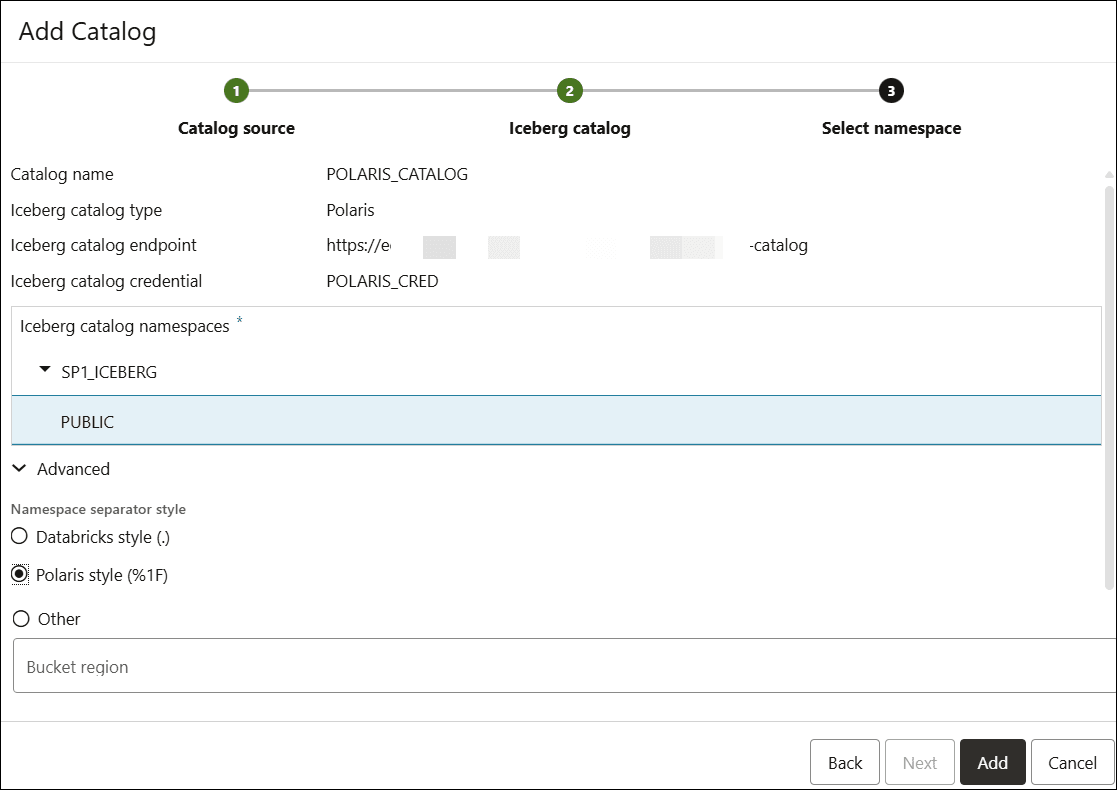
在 Iceberg 目錄標籤上,您可以指定下列欄位值:
- Iceberg 目錄命名空間:此欄位顯示表格的階層組織。Iceberg 目錄端點是由根命名空間所組成。選取要掛載此目錄的命名空間。
- 命名空間區隔符號樣式:選取 Polaris 樣式。此為預設值。根據目錄的設定方式選取任何值。
附註:
建議您保留預設值。 - 時段區域:輸入時段區域。例如, us-west-2 。
Iceberg 目錄端點,做為管理儲存在 S3 等雲端儲存裝置中 Iceberg 表格的介面 。儲存桶區域指的是代管 S3 儲存桶的地理位置。
這是 Polaris 目錄的必要欄位。
按一下新增。
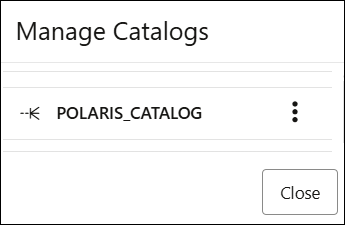
順利掛載新目錄之後,您可以在管理目錄頁面中檢視 Polaris 目錄。您可以停用或刪除此頁面中的目錄。
在目錄總管中檢視掛載的 Polaris 目錄
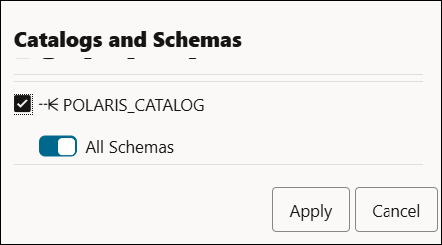
- 在「目錄」工具上,按一下選取目錄 ... 。
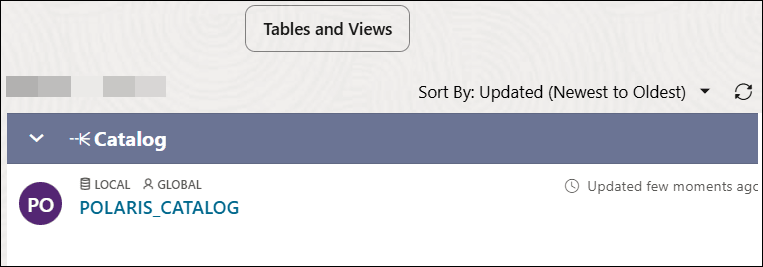
- 在目錄和綱要精靈上按一下 POLARIS _CATALOG 篩選,以顯示 POLARIS_CATALOG 目錄。
- 按一下套用,即可在「目錄」頁面上檢視結果。
- 在「目錄」頁面上,選取管理目錄。按一下 +Add 。
- 在「新增目錄」對話方塊中,選取 Iceberg Catalog 。
- 按一下下一步。
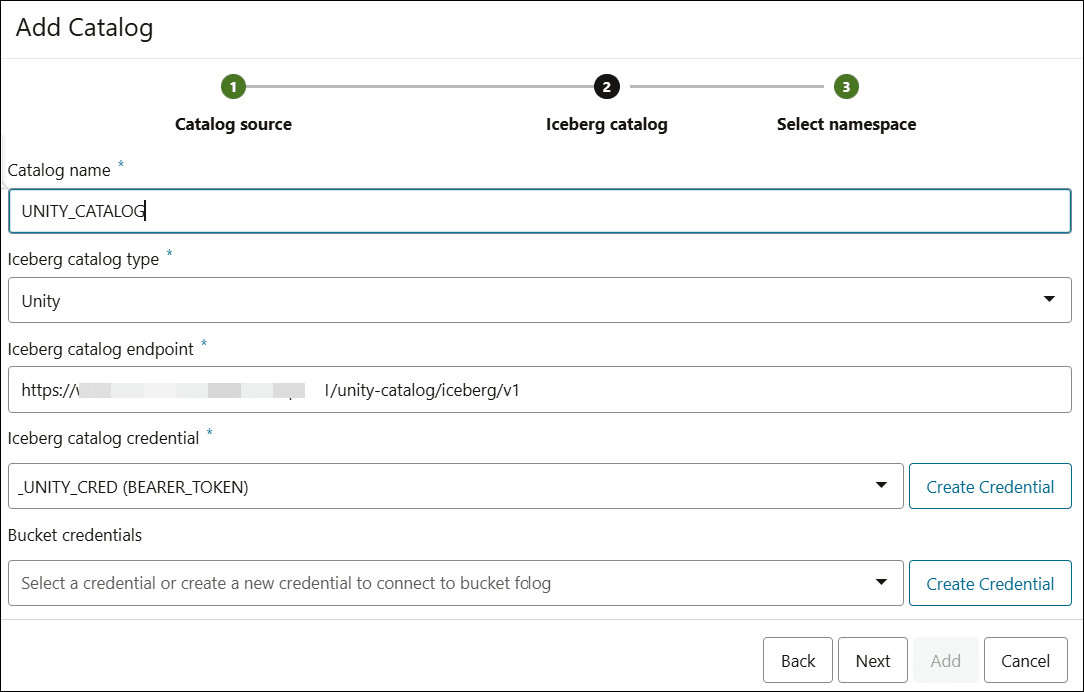
- 在「新增目錄」對話方塊的「目錄」來源頁籤中指定下列欄位值:
- 目錄名稱:輸入您要掛載 Iceberg 目錄的目錄名稱。
例如, Unity 。
- Iceberg 目錄類型:從下拉式欄位選取 Unity 。
- Iceberg 目錄端點:
對於 Unity Catalog,您通常使用資料磚 REST API。透過 Unity Catalog 存取 Iceberg 表格的端點通常為 https://<databricks-instance-url>/api/2.1/unity-catalog/iceberg 格式。
附註:
如需詳細資訊,請參閱 https://docs.databricks.com/aws/en/external-access/iceberg 。 - Iceberg 目錄證明資料:從下拉式清單中可用的證明資料清單中選取證明資料。如果您沒有證明資料,可以建立一個證明資料。選取建立證明資料 (Create Credential) 。
在「建立證明資料」對話方塊中,指定下列值:
- 證明資料名稱:輸入證明資料的名稱。例如, UNITY_CRED 。
- Bearer Token :貼上 Bearer Token 值。
選取建立證明資料 (Create Credential) 。
UNITY_CRED 顯示為 Iceberg 目錄證明資料。
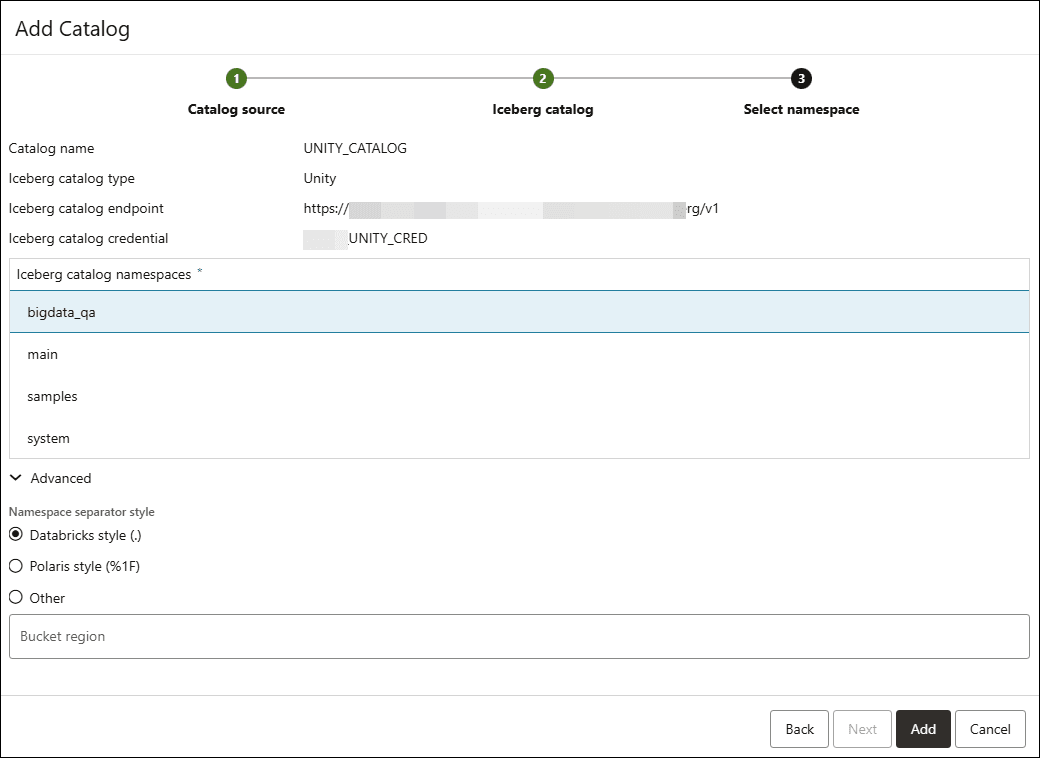
按一下下一步,繼續前往 Iceberg 目錄頁籤。
在 Iceberg 目錄標籤上,您可以指定下列欄位值:
- Iceberg 目錄命名空間:選取您需要存取的任何一個綱要。
- 命名空間區隔符號樣式:命名空間區隔符號樣式通常指的是命名空間在目錄中的結構和區隔方式。預設會選取資料磚樣式。
- 時段區域:此欄位不是必要欄位。
按一下新增。
順利在 Iceberg 目錄上掛載新目錄後,您可以在管理目錄頁面上檢視 Unity 目錄。您可以從此頁面停用及刪除目錄。
- 目錄名稱:輸入您要掛載 Iceberg 目錄的目錄名稱。
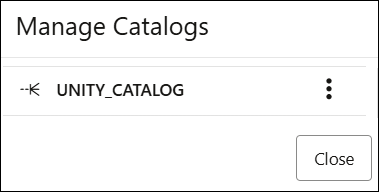
檢視 Catalog 工具中掛載的 Unity Catalog
- 在「目錄」工具中,按一下選取目錄…。
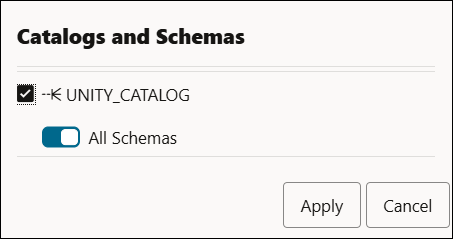
- 在目錄和綱要精靈上按一下 UNITY _CATALOG 篩選,以顯示 UNITY_CATALOG 目錄。
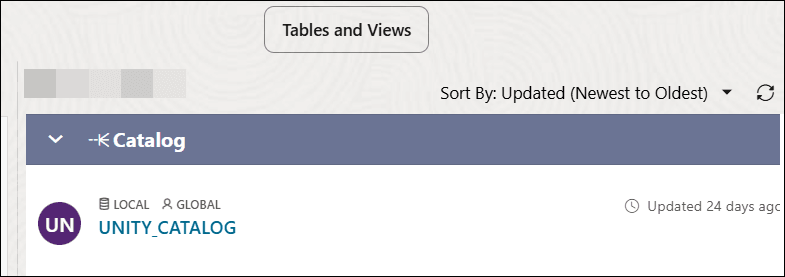
- 按一下套用,即可在「目錄」頁面上檢視結果。
- 管理目錄快取
Data Studio 為已掛載的遠端目錄提供快取管理選項。 - 從目錄工具內嵌差異共用的資料載入
您可以從「目錄」工具載入差異共享,而無需離開「目錄」工具來載入。 - 查詢遠端目錄和資料庫
您可以透過掛載目錄來存取和查詢外部資料。此功能使用的簡單 SQL 語法與使用資料庫連結查詢資料的方式類似。
父項主題:目錄工具