從目錄工具載入差異共用的內嵌資料
您可以從「目錄」工具載入「差異共用」,而不需離開「目錄」工具來載入。
您需要先下載您的分享檔案才能收到分享。
- 下載您的分享個人檔案:
對於您要接收的資料共用,請下載從共用提供者傳送的設定檔。
- 發布資料共用時,開啟您從資料共用提供者收到的邀請電子郵件。
- 從電子郵件複製資料檔 URL。
- 將 URL 貼到您的瀏覽器中,然後按一下取得設定檔資訊。
- 已將您的設定檔下載至本機機器。會顯示「設定檔」資訊下載的訊息頁面。
您可以使用「目錄」工具訂閱資料共用提供者。
若要訂閱,您必須使用從共用提供者收到的已上傳 JSON 設定檔中所含的資訊。
您可以從「目錄」工具的管理目錄功能上傳 JSON 設定檔,然後依照「新增目錄」精靈進行。
- 在「資料庫動作」的 Data Studio 功能表中,選取「目錄」工具。
- 選取管理目錄。
- 在管理目錄對話方塊中,選取 +Add 。
-
將差異共用掛載為目錄:
在「新增目錄」對話方塊中選取資料共用作為目錄來源,然後按下一步。
- 選取差異共用提供者 JSON ,接受從檔案預設選項,然後按一下差異共用設定檔 JSON 欄位。
- 瀏覽並選取您在上一個步驟下載的 JSON 設定檔。按一下 OPEN 。
- 在「共用提供者詳細資訊」底下輸入提供者名稱,然後按下一步。
- 註冊提供給您的股份。
將共用從可用共用移至選取的共用,然後按下一步。
- 指定目錄的詳細資訊:
輸入目錄的名稱,然後按一下建立。
「目錄」頁面會顯示成功訊息,確認「共用掛載目錄」成功,且已建立共用提供者。
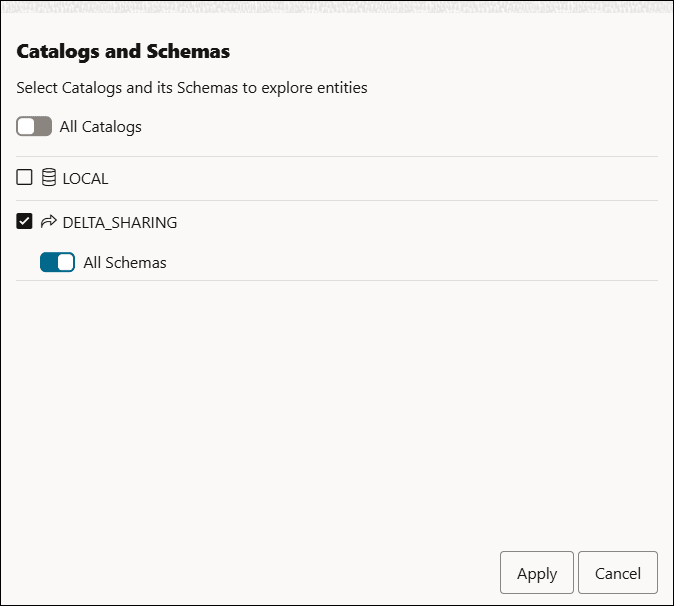
- 使用「選取目錄 ...」圖示篩選結果,以檢視新建立的差異共用:
- 按一下選取目錄。。。
- 從目錄與綱要精靈中選取差異共用。
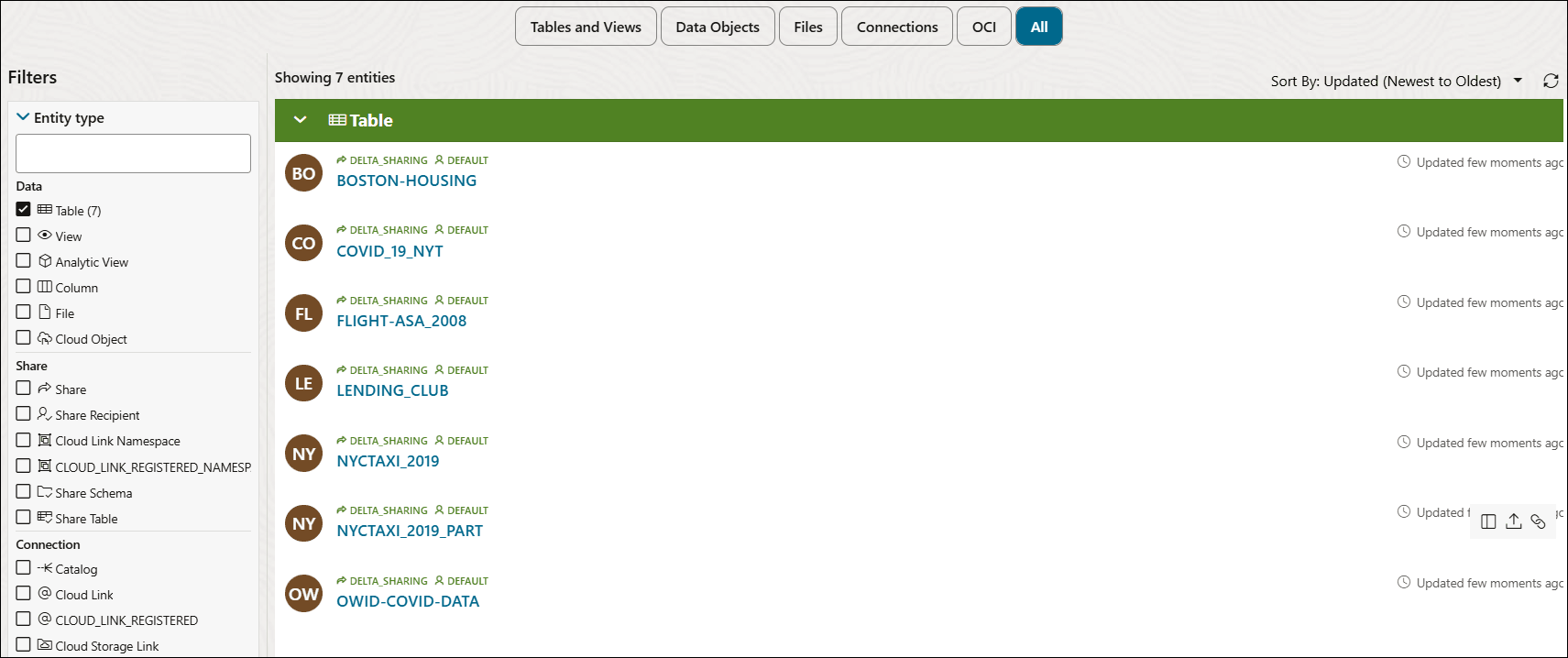
- 按一下套用即可在搜尋結果中套用篩選條件。
您將檢視「差異共用」中列出的所有表格。
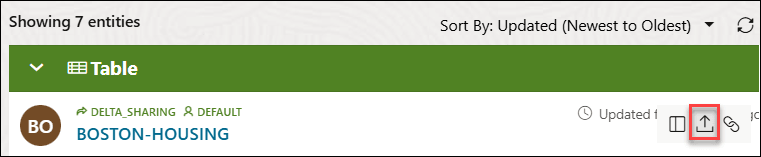
- 選取您要從中載入資料的表格,然後按一下載入至表格。
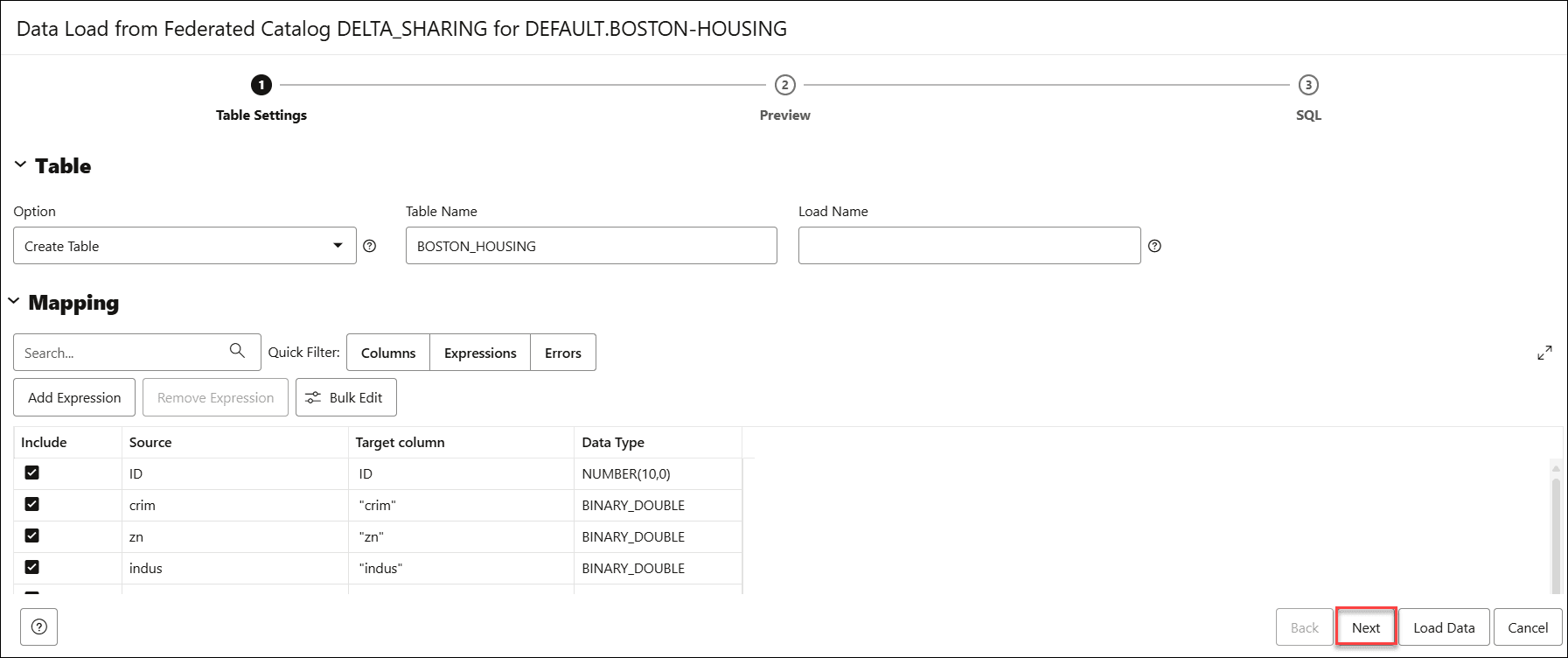
- 在「資料載入」對話方塊的表格設定值中,您可以指定處理選項來指定資料載入工作的設定值。您也可以從目錄重新命名新建立的表格。
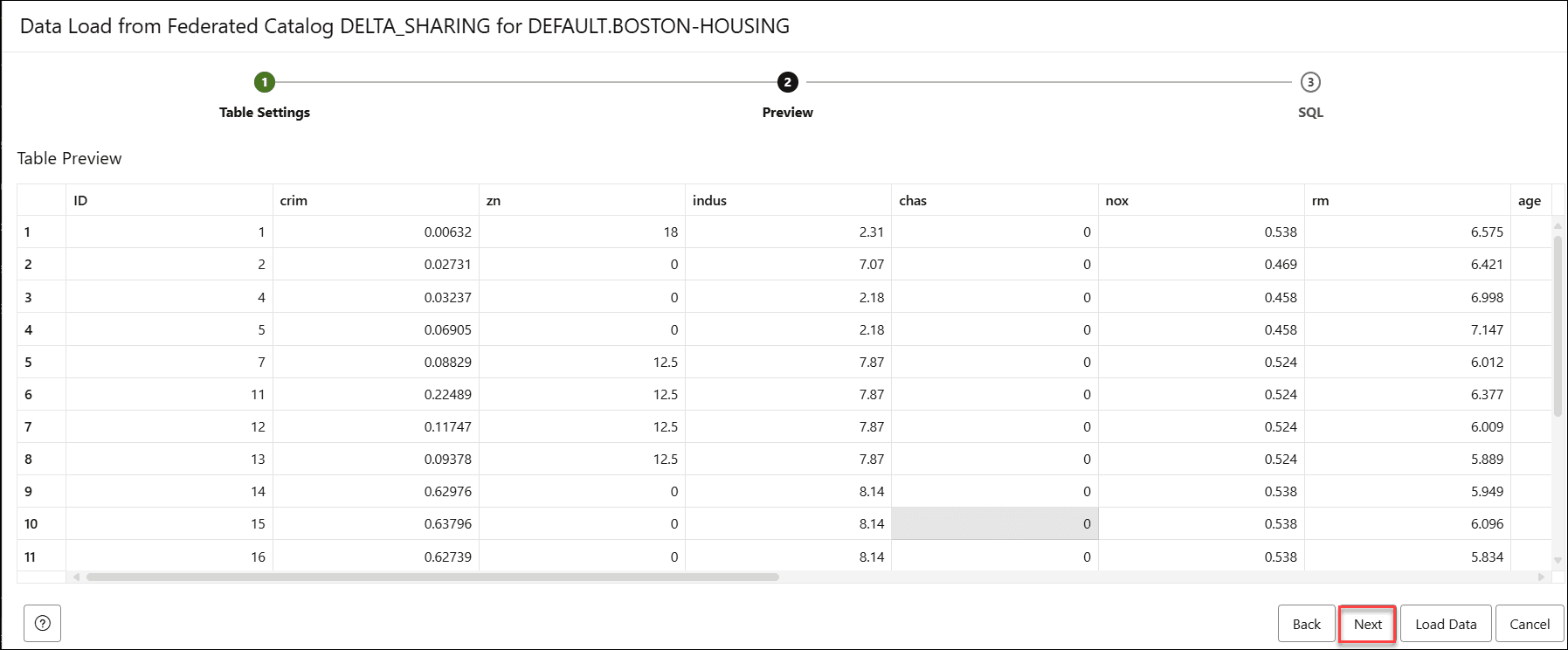
- 按一下下一步以檢視表格中的資料。
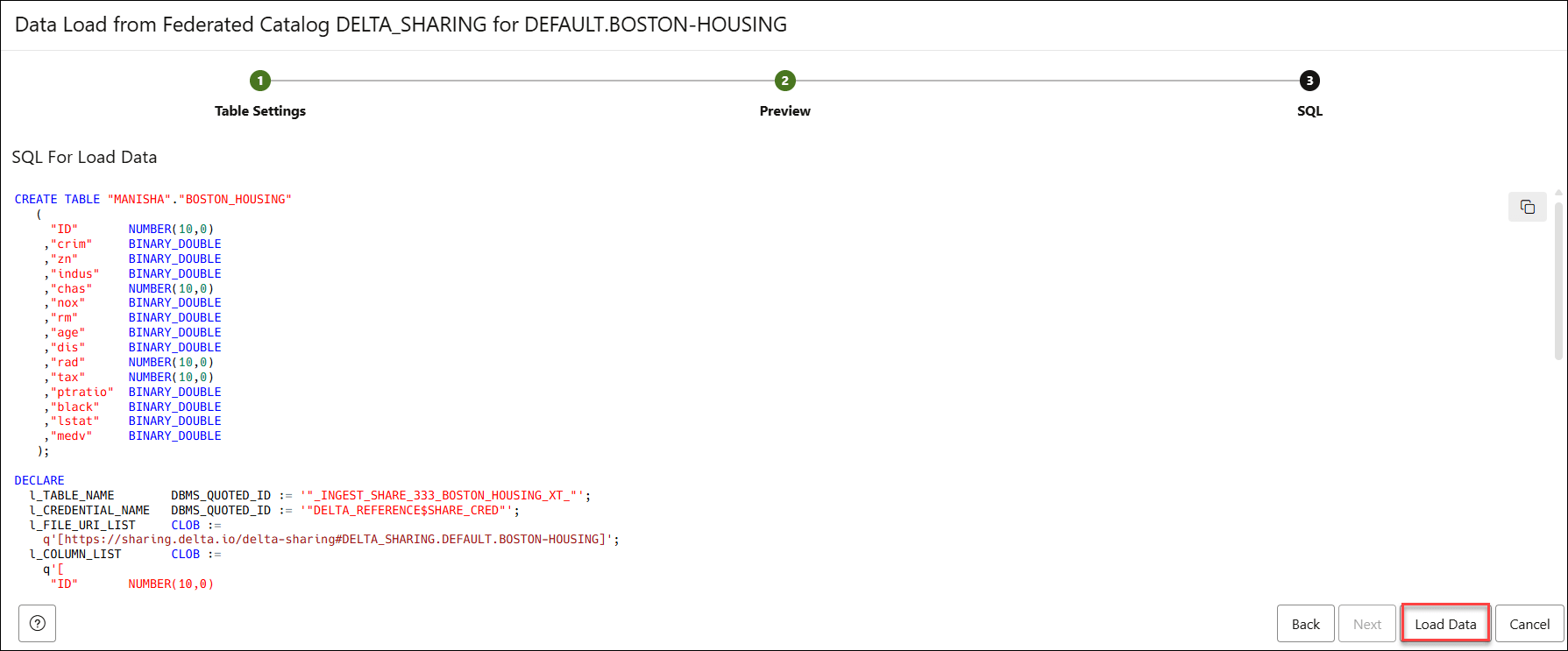
- 按一下下一步,即可檢視預覽頁籤,以顯示建立表格工作的同等 SQL 程式碼。
- 選取載入資料。
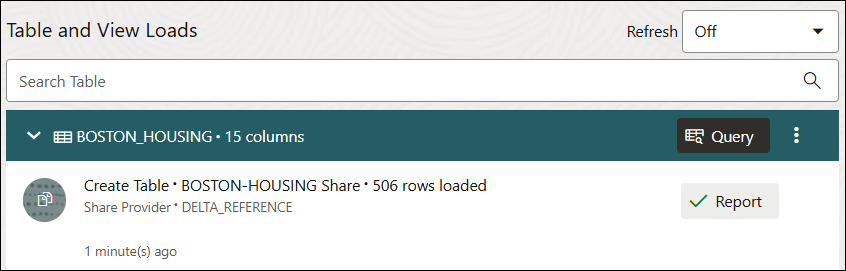
系統會顯示確認訊息,說明資料載入工作已開始。
- 瀏覽至「資料載入」首頁以檢視資料載入工作的進度。
您已從「目錄」工具載入「差異共用」的資料。
父項主題:管理型錄