適用於餐桌 AI 輔助工具的對話式 AI
表格 AI 輔助工具使用對話式 AI 技術,讓您感覺接近資料。
您可以與工具進行互動式對話,其中會使用一系列自然語言提示來查詢或與資料庫互動。此工具會根據您要詢問的內容進行調整、根據內容挑選並提供相關回應。例如,如果您是銀行業務的公司風險分析師,您可以詢問此交易是否由您授權?,並追蹤內容感知安全性問題。此工具可驗證可疑交易並為其設置旗標。透過此功能,該工具會持續從互動中學習,並提高偵測準確度。
在表格 AI 輔助工具中使用對話式 AI
使用表格 AI 輔助時,您基本上會建立自然語言提示,轉換成表格中的新資料欄。這個新資料欄包含與您的提示對應的 SQL 表示式。
您問一個問題,提示資料擷取模型存取表格。擷取模型會查詢您的自治式資料庫,並以精細的提示回應,以補充相關資訊環境詳細資訊增強您的原始查詢。
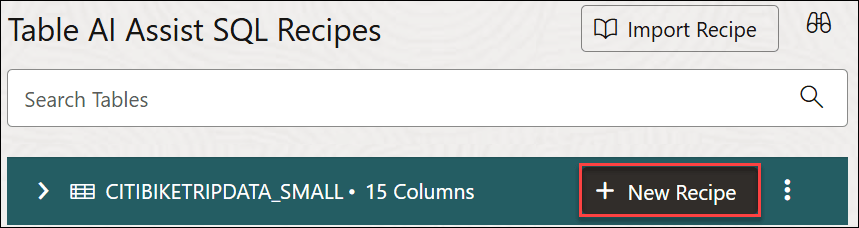
- 在「表格 AI 輔助」頁面上,會顯示到目前為止所建立的表格。按一下 CITIBIKETRIPDATA_SMALL 表格旁邊的 + 個新處方。
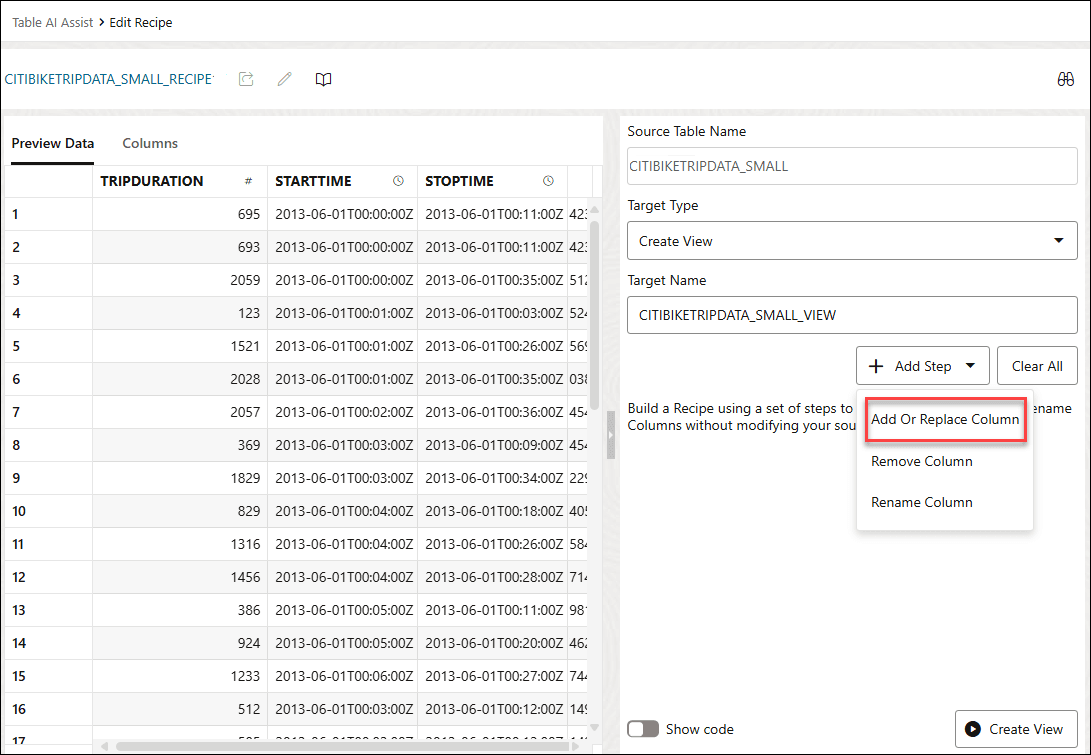
您可以檢視「編輯處方」頁面。
- 從 + 新增步驟下拉式欄位中選取新增或取代資料欄。
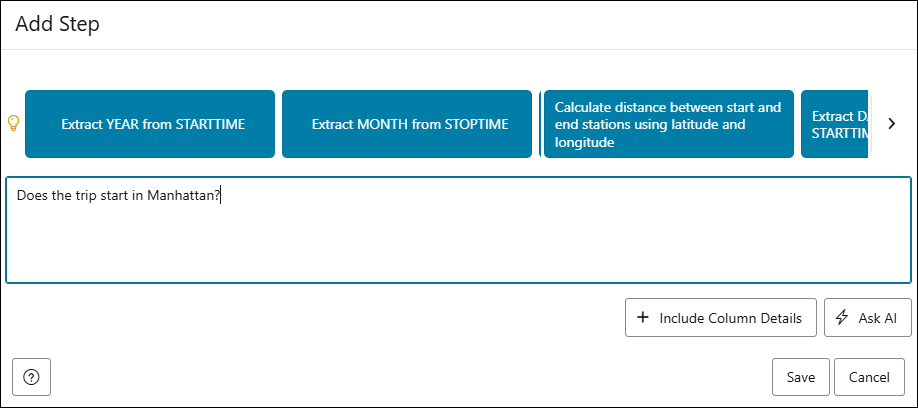
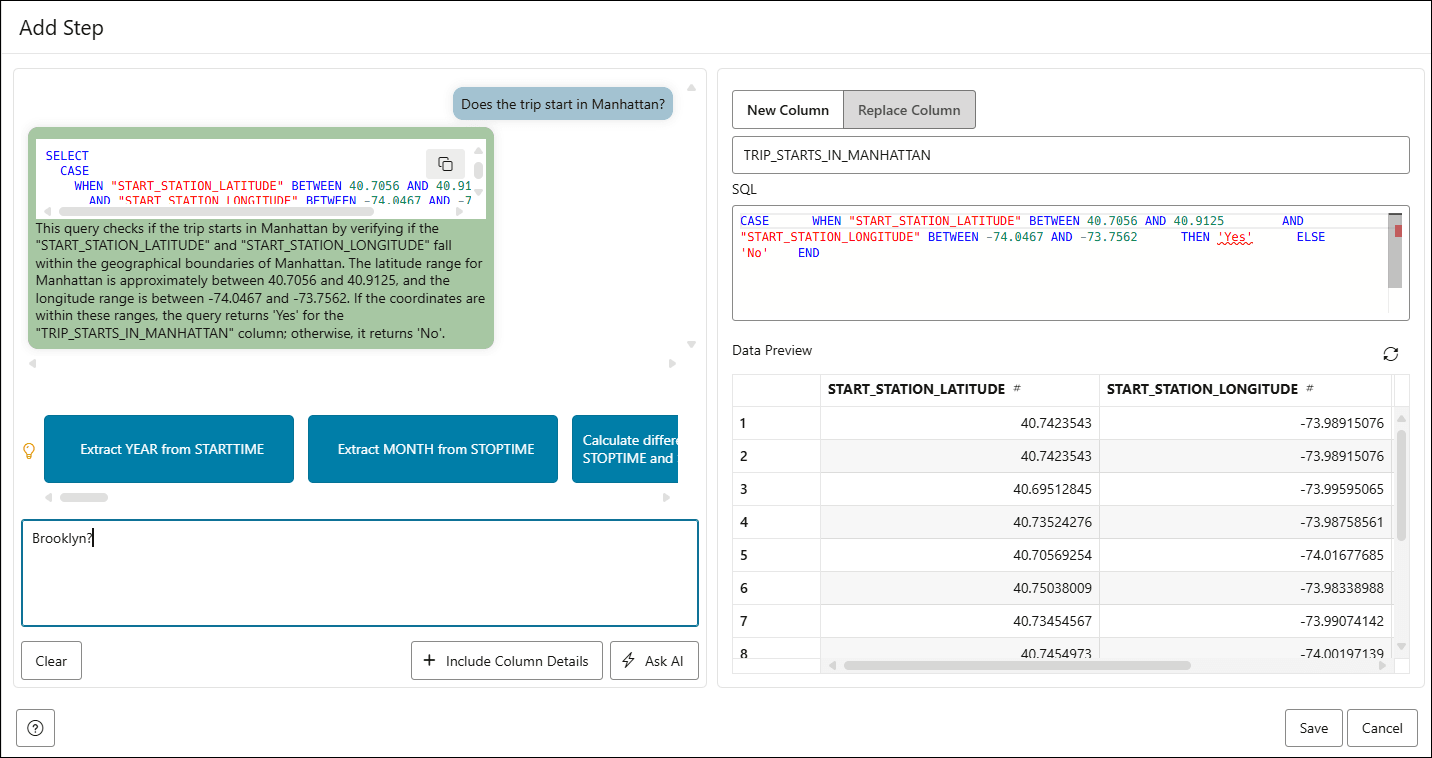
- 在「新增步驟」對話方塊的要求 AI 產生 SQL 文字方塊區域中輸入下列提示:
Does the trip start in Manhattan?您也可以選取 + 包括資料欄詳細資訊來執行下列任一動作:-
檢視所有資料欄:如果您正在新增步驟並忘記資料欄的名稱,可以按一下此按鈕來查看所有資料欄名稱的清單。
建立基本提示:您可以按一下資料欄名稱,將它們自動新增至提示中,因此您不需要輸入它們。不過,您仍然需要藉由說明要如何處理這些資料欄來完成提示。
將範例資料新增至提示:例如,如果您有一個包含日期的
VARCHAR資料欄,而您想要將一年新增至這些日期,只要詢問Add one year to my_varchar_date column可能無法運作,因為 AI 不知道日期格式 (例如YYYY/MM/DD或DD/MM/YYYY)。依預設,我們只會將資料欄名稱和資料類型傳送給模型,而不是實際的資料。如果您使用 + 包括資料欄詳細資訊選項,可以輸入資料欄名稱並勾選包括範例值。這會將範例資料新增至提示中,例如:
Add one year to my_varchar_date column. my_varchar_date sample values: 1995/4/5, 2014/12/31使用此新增的環境定義,工具可瞭解如何正確處理日期字串。傳送範例資料也有助於其他情況,例如隱匿電話號碼、信用卡或電子郵件等機密資訊。
-
-
按一下詢問 AI 。
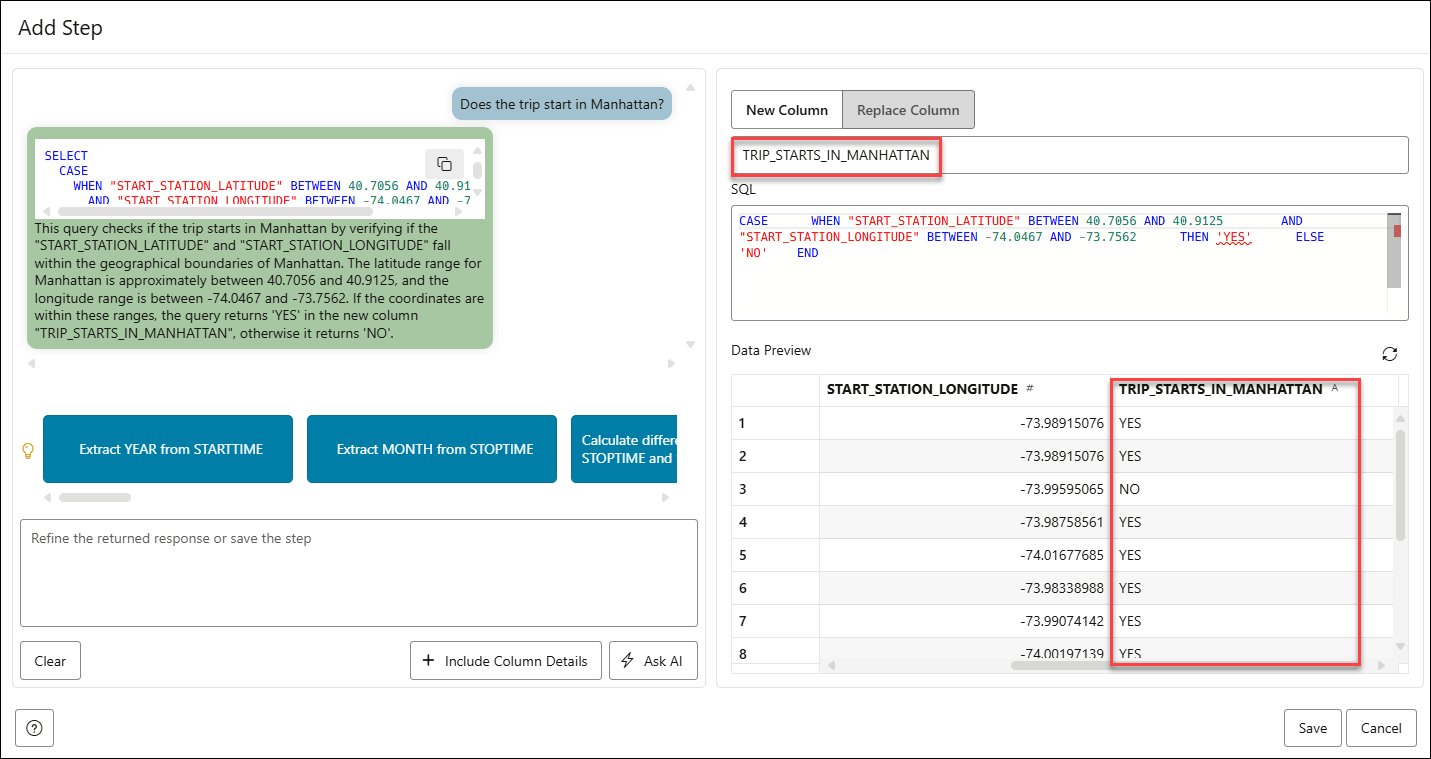
選取詢問 AI 會在「新增步驟」對話方塊中開啟右窗格,其中顯示新產生的資料欄名稱、對等的 SQL 程式碼以及新產生的
TRIP_STARTS_IN_MANHATTAN資料欄會顯示在「資料預覽」區段中。您也可以視需要重新命名此資料欄。 -
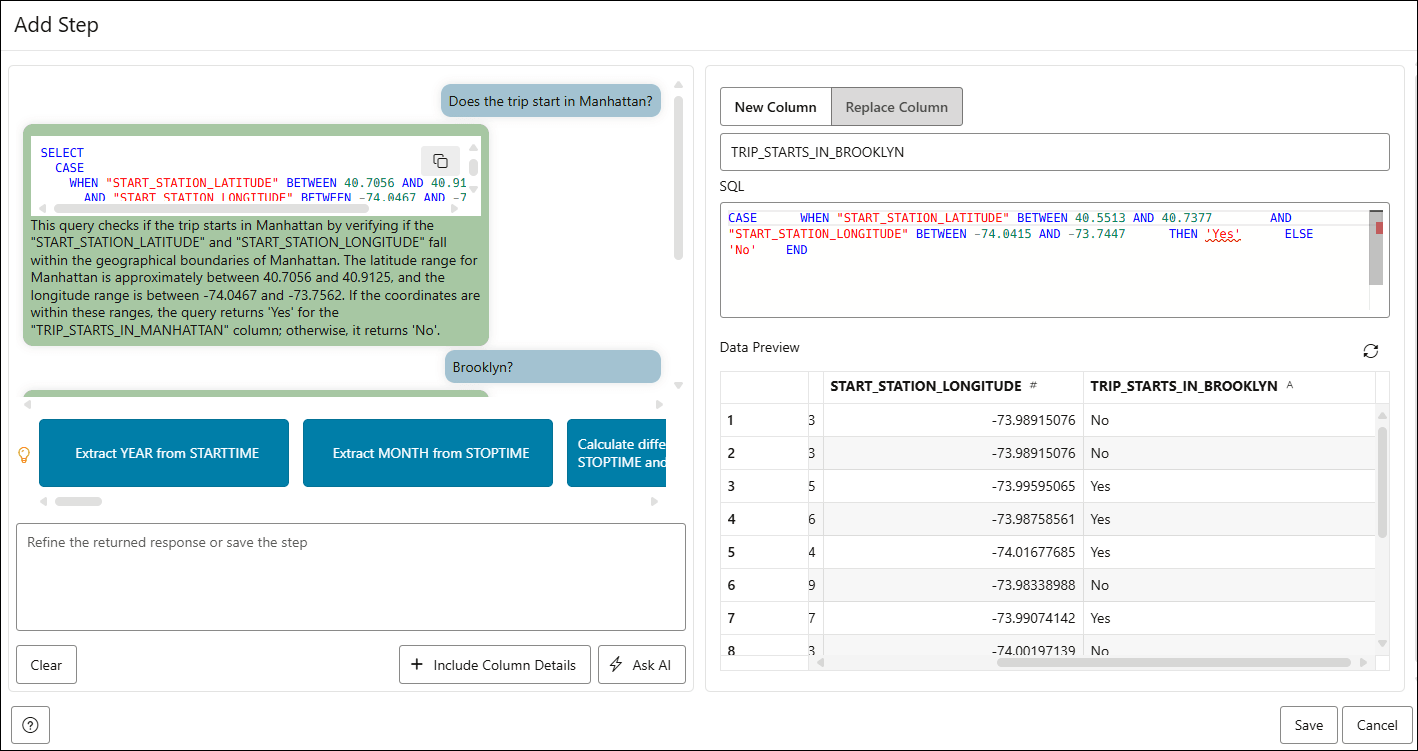
如果您想進一步瞭解行程 (例如,是否從
BROOKLYN開始),可以繼續調整傳回的回應或儲存步驟文字欄位中的對話。在交談區域中輸入下列提示:Brooklyn?按一下詢問 AI 。
附註:
請注意,工具會從對話的較早部分瞭解交談的背景並據此回應,而不是將每個提示視為隔離,並以新產生的
TRIP_STARTS_IN_BROOKLYN資料欄顯示修改後的CITIBIKETRIPDATA_SMALL表格 - 按一下儲存,以使用新增的
TRIP_STARTS_IN_BROOKLYN資料欄儲存修改過的CITIBIKETRIPDATA_SMALL。附註:
若要儲存先前修改的表格,請務必按一下儲存;否則,您的更新將會遺失。然後,您可以從上述步驟建立處方以進一步進行。請參閱使用表格 AI 輔助工具準備資料,瞭解建立處方的詳細資訊。
父項主題: 表格 AI 輔助工具