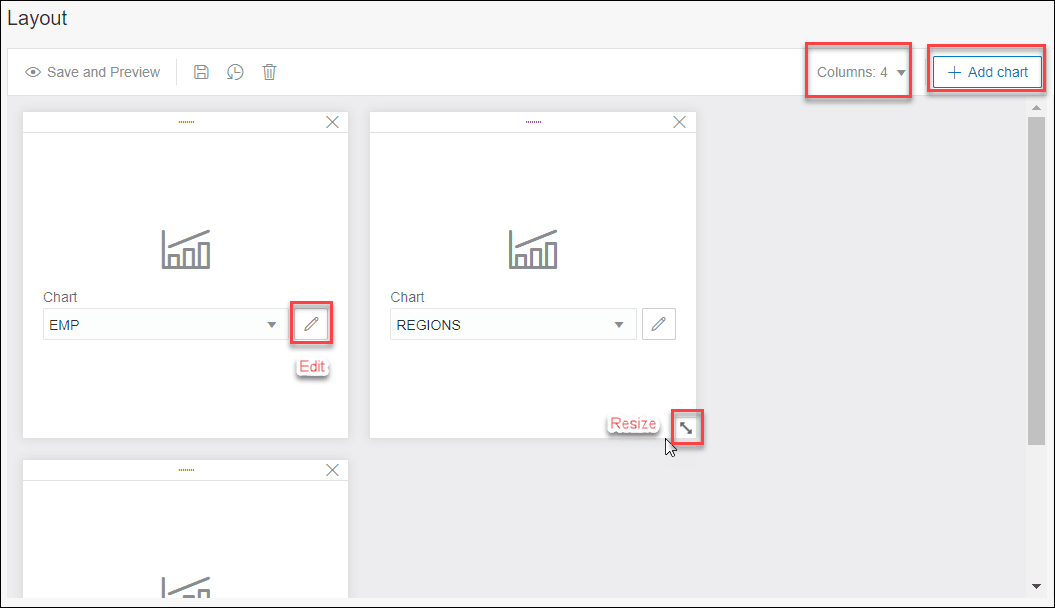
建立或編輯儀表板 本節說明建立或編輯儀表板的步驟。 若要建立儀表板,請在右上方的「圖表與儀表板」頁面中,按一下建立,然後選取新建儀表板。 若要編輯儀表板,請按一下「動作」圖示,然後選取編輯。 在「建立儀表板」窗格中,輸入或編輯下列欄位: 名稱:輸入儀表板的名稱。 已發布:選取此選項即可讓儀表板可供使用。 說明:輸入儀表板的說明。 受權限保護:從下拉式清單中選取可用的權限,讓具備此權限的使用者能夠安全地存取儀表板。 建立之後移至儀表板詳細資訊:選取此選項即可在建立儀表板之後移至主要「圖表和儀表板」頁面。 如果編輯,請按一下建立或按一下儲存。就會顯示「版面配置」頁面 在「版面配置」頁面中,您可以新增圖表並設計儀表板的版面配置。按一下新增圖表。 在選取圖表窗格的選擇頁籤中,從下拉式清單中選取要新增的圖表。 您可以選取自訂選項,然後從您的綱要或其他綱要輸入圖表的 URL。URL 必須指向 REST 模組根目錄,例如 http://xxxx.oracle.com:1234/ords/hr/sdw/charts/Chart01/。此外,您必須具備相關權限才能檢視圖表。 會顯示所選圖表的預覽。您可以變更圖表的重新整理速率、以圖表或列表化格式顯示圖表,或是藉由複製 URL 來共用圖表。 在設定值頁籤中,選取圖表和資料方格以啟用圖表的兩個檢視。根據預設,「圖表」檢視會顯示在「預覽」中。 按一下建立。 圖表已新增至「版面配置」區段。 dash_layout.png 圖解描述 視需要新增更多圖表至儀表板。根據您從「資料欄」下拉式清單中選取的資料欄數目,上限為 3 或 4。 您可以水平或垂直拖曳圖表以移至所需位置,來重新排序圖表。 視需要使用圖表上的「編輯」圖示來編輯圖表。您也可以從下拉式清單中選取來變更圖表。 拖曳右側角的雙面箭頭來調整圖表的大小。 按一下儲存並預覽以儲存版面配置並顯示儀表板的預覽。 儀表板就會顯示在新頁面上。對於每個圖表,您可以變更或自訂重新整理速率、以圖表或列表化格式顯示圖表,或是透過複製 URL 來共用圖表。 父項主題:圖表與儀表板頁面