範例:建立和編輯圖表
本節提供建立及編輯圖表的範例。
建立圖
下列範例顯示如何建立圖表,以瞭解各職務種類所獲得的累計薪資。
- 從「資料庫動作」首頁瀏覽至圖表頁面。
- 按一下建立圖表。
- 請以下列方式輸入圖表的詳細資料:
- 名稱:依職務分類的薪資總計
- 描述:每個工作類目所賺取的累積薪資。
- 圖表定義:
- SQL 敘述句:
SELECT SUM(SALARY), JOB_ID FROM EMPLOYEES GROUP BY JOB_ID - 圖表類型:區域圖
- 方向:垂直
- X 軸標籤:工作類別
- Y 軸標籤:總薪資
- 標籤:
JOB_ID (VARCHAR2) - 值:
SUM(SALARY) (NUMBER) - 座標系統:笛卡兒
- 排序:關閉
- SQL 敘述句:
- 按一下「對應」區段中的預覽,即可預覽下方的圖表。
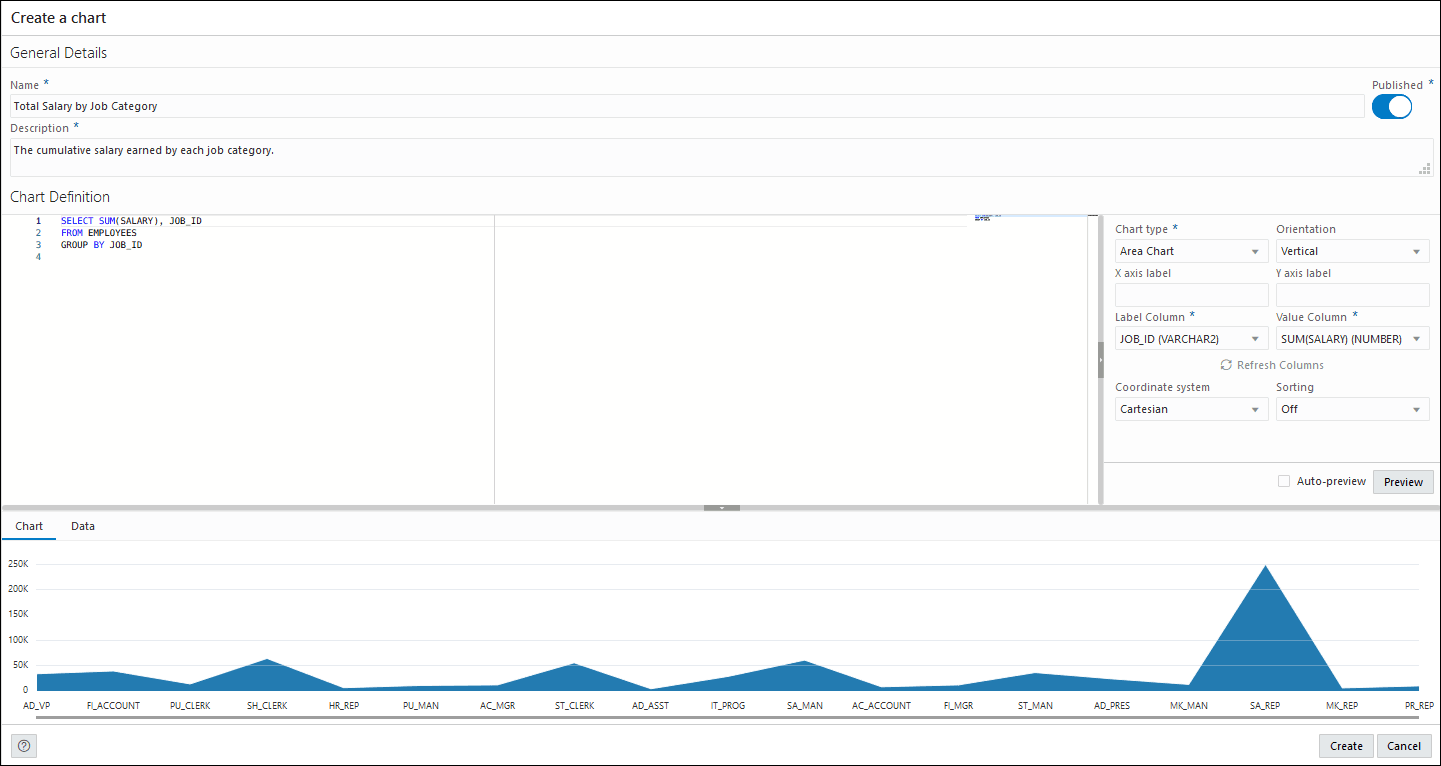
- 將圖表類型變更為長條圖,將排序變更為遞減,然後按一下預覽以檢視更新的圖表。
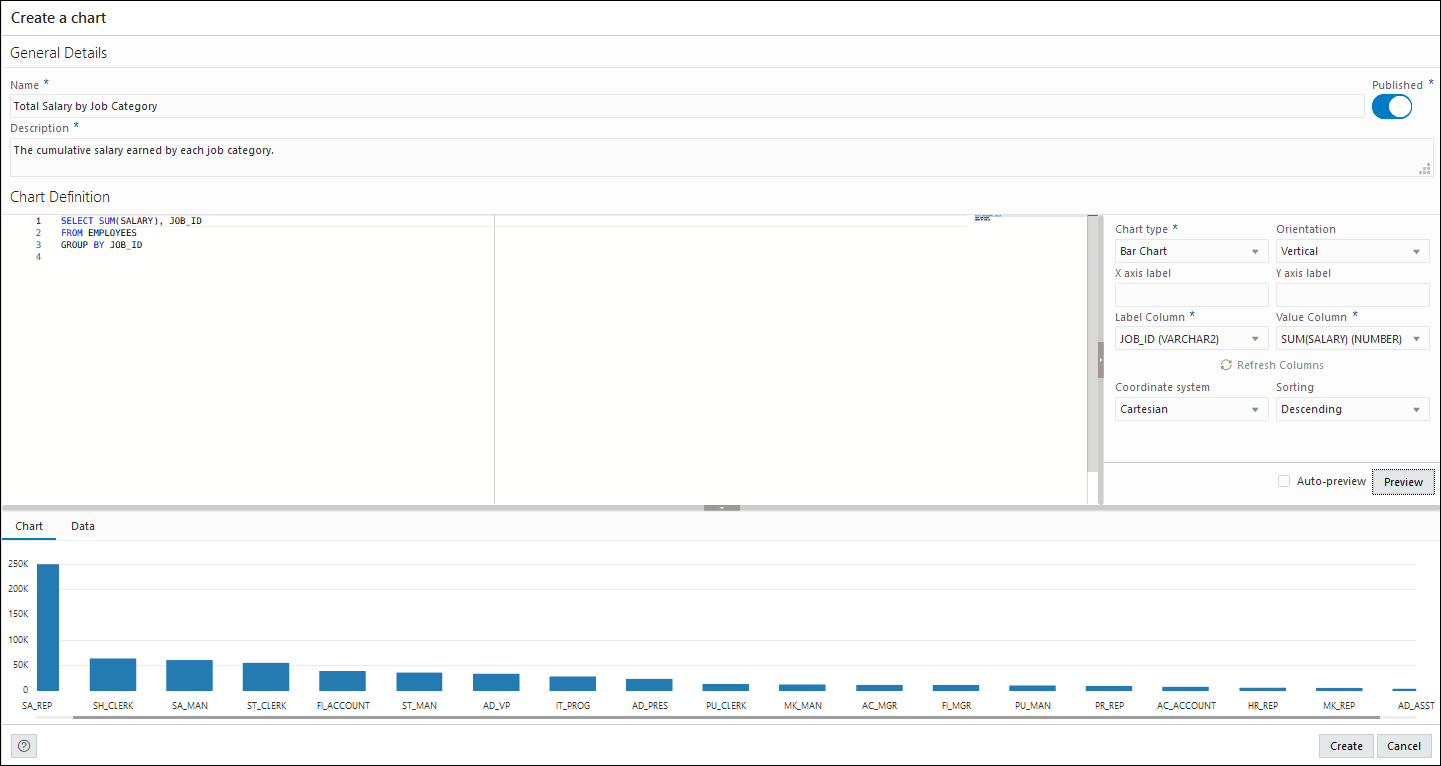
- 按一下建立,即可建立圖表。系統會顯示確認通知,且圖表卡會顯示在「圖表」頁面中。
- 按一下「選取器
 」,然後選取檢視圖表,即可在新頁籤中檢視圖表。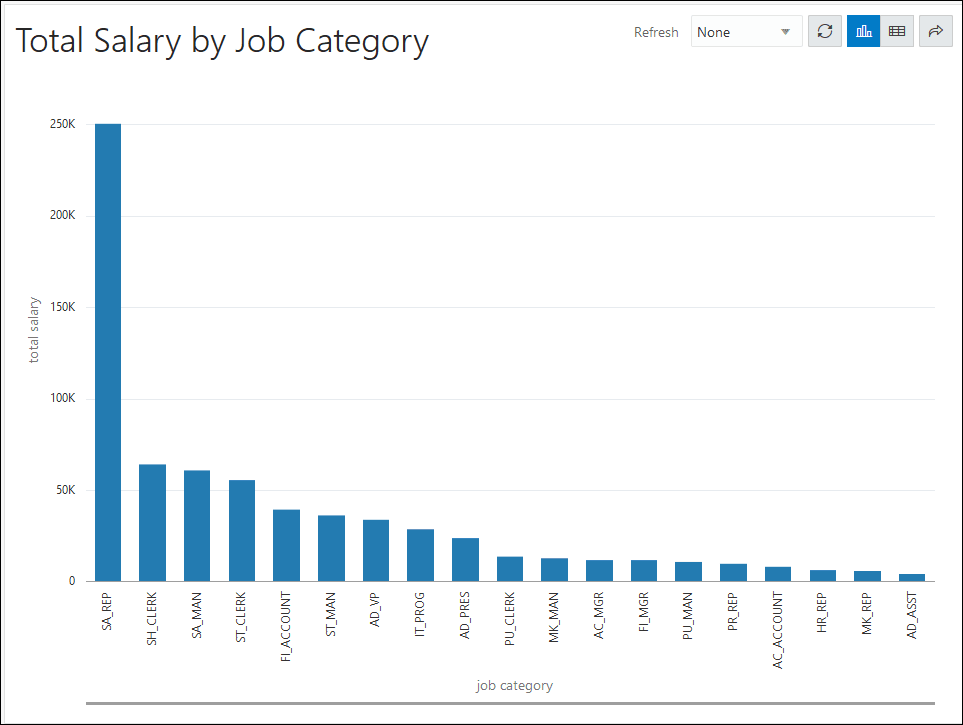
編輯圖表
下列範例會編輯在上一個區段中建立的圖表。
- 按一下「選取器 」,然後選取編輯以編輯圖表。
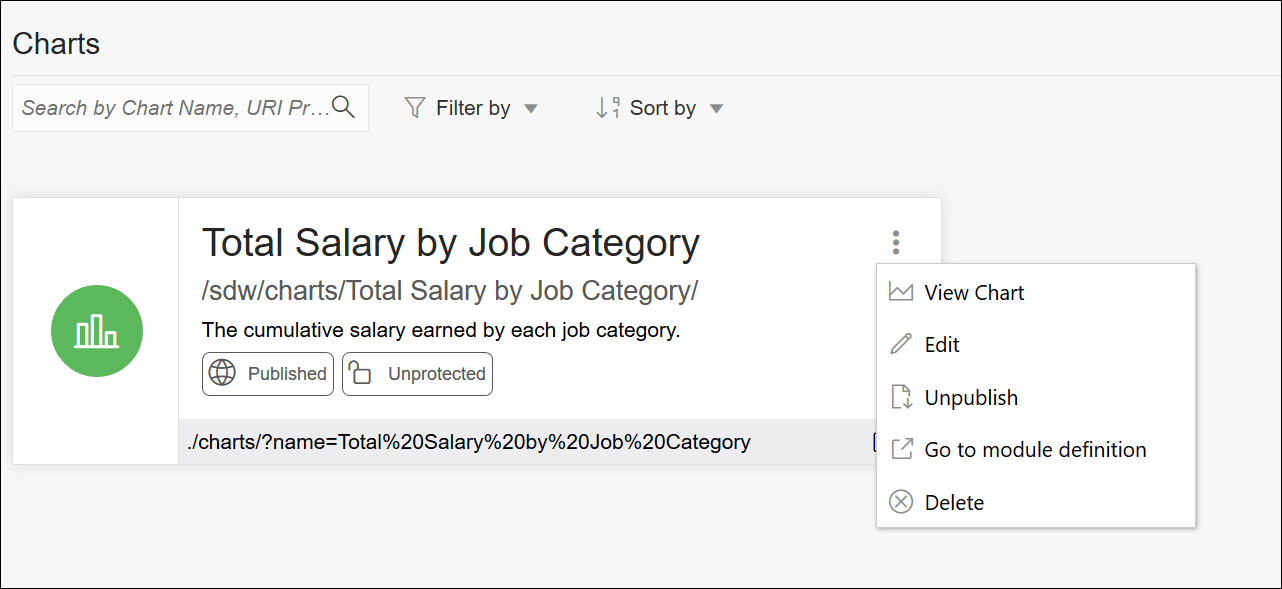
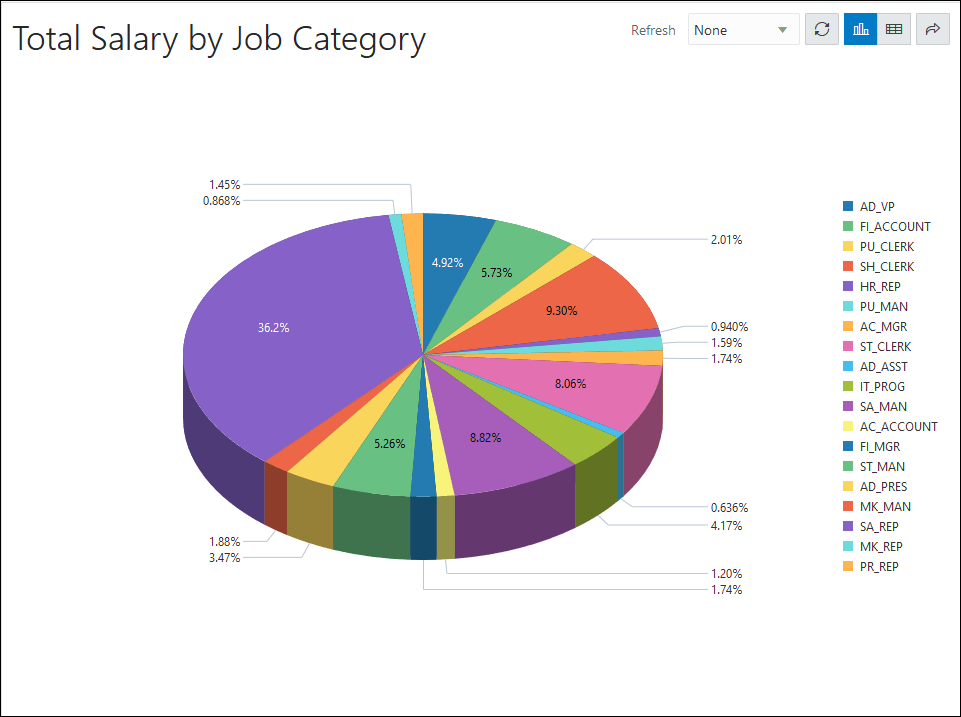
- 在「對應」區段中,將圖表類型變更為圓餅圖,並將樣式變更為 3D 。
- 按一下預覽以檢視更新的圖表。
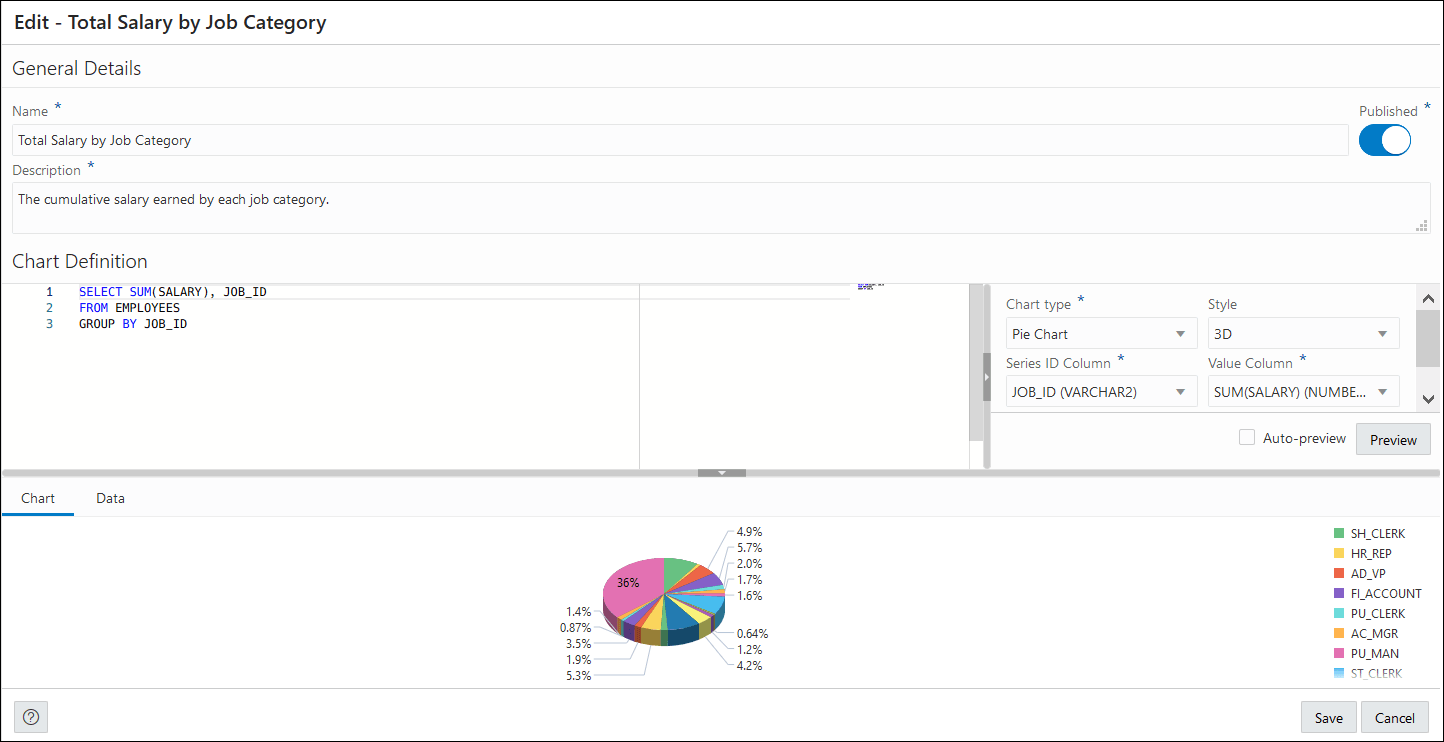
- 按一下儲存。
- 按一下「選取器 」,然後選取檢視圖表,即可在新頁籤中檢視更新的圖表。
父項主題:圖表與儀表板頁面