10 資料庫使用者頁面
附註:
只有在您以具有管理員權限的使用者身分登入 Oracle Autonomous Database 時才能使用。沒有指定權限的使用者仍然可以存取「資料庫使用者」頁面來瀏覽所有使用者。不過,他們唯一可用的動作是變更其密碼。
若要瀏覽至「資料庫使用者」頁面,請執行下列其中一項作業:
-
在「啟動表」頁面中,選取管理頁籤,然後按一下資料庫使用者。
-
按一下選取器
 ,即可顯示導覽功能表。在「管理」底下,選取資料庫使用者。
「資料庫使用者」頁面包含兩個部分:「目前使用者」和「所有使用者」。
目前使用者
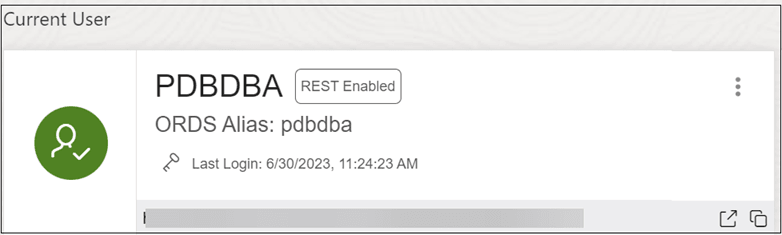
顯示目前使用者的相關資訊,例如使用者名稱、是否啟用 REST、REST 別名、帳戶到期 (天) 以及上次登入日期與時間。左側的圖示顯示使用者狀態,其顏色為下列其中一種:綠色 (開啟)、藍色 (已鎖定) 和紅色 (已過期)。
只有在使用者已啟用 REST 時,才會顯示底部的 URL。它提供資料庫動作使用者登入頁面的 URL。使用複製到剪貼簿  ,將 URL 複製到使用者的剪貼簿。
按一下動作  以開啟環境定義功能表。可用的動作包括:
所有使用者
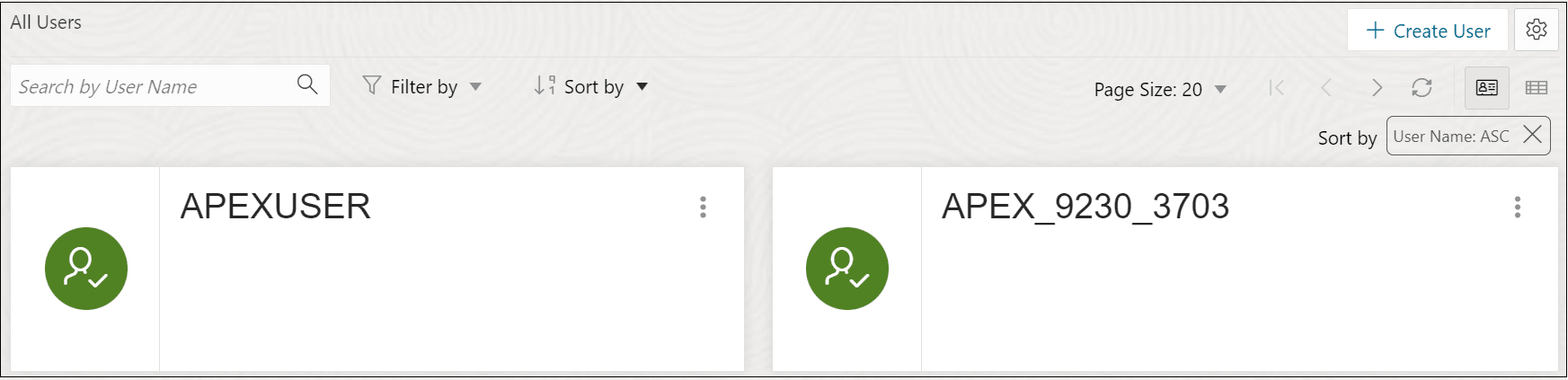
顯示已在資料庫中建立之所有其他使用者的相關資訊。您可以使用「搜尋」欄位 (不區分大小寫)、搜尋使用者,或使用排序圖示以遞增或遞減順序排序使用者,或依使用者狀態或 REST 狀態進行篩選。
若要建立使用者,請按一下建立使用者以開啟「建立使用者」對話方塊。如需更多資訊,請參閱建立或編輯使用者。
有兩種檢視可供使用:
 (卡片檢視):在卡片檢視中顯示使用者資訊。這是預設的顯示檢視。每張使用者卡都提供詳細資訊,例如使用者狀態、密碼到期時間、使用者名稱和快顯功能表。
 (網格檢視):以列表化格式顯示使用者資訊。每一列的最後一欄都包含相關內容功能表圖示。
正在建立或編輯使用者
您可以建立新的資料庫使用者或編輯現有的資料庫使用者。
-
若要建立新的資料庫使用者,請按一下「資料庫使用者」頁面中的建立使用者。
-
若要編輯現有資料庫使用者,請從關聯使用者的相關內容功能表中選取編輯。
使用者特性會分組在兩個頁籤下:「使用者」和「授權的角色」。
使用者頁籤
指定資料庫使用者的一般特性。
-
使用者名稱:使用者名稱字串。對於現有使用者,此欄位為唯讀。若要變更名稱,您必須刪除使用者並建立具有所需名稱的新使用者。
-
密碼:新使用者的密碼字串,或現有使用者的新密碼。您也必須為確認密碼輸入相同的密碼字串。
-
密碼過期:如果選取此選項,密碼就會標示為過期,而且使用者必須先變更密碼,才能連線資料庫。
-
帳戶已鎖定:如果選取此選項,除非 DBA 使用者解除鎖定與此使用者相關的帳戶,否則將不允許使用者連線至資料庫。
-
OML :如果選取此選項,則會為使用者啟用 Oracle Maching Learning。此使用者被授予下列三個角色:OML_DEVELOPER、DWROLE、PYQADMIN。使用者卡會顯示「啟用 OML」。
附註:
若要在「新增建立使用者」滑桿中使用 OML 選項,請建立一個名為 "OML$PROXY" 的 OML 使用者,然後在 SQL 工作表中授予下列角色:OML_DEVELOPER、DWROLE、PYQADMIN。附註:
若要移除授予的 OML 角色,請停用啟用 OML 。您無法單獨移除單一角色,必須移除所有三個角色,才能停用 OML 選項。 -
USERS 表格空間的配額:輸入或選取即可指派使用者預設表格空間的配額。依照預設,使用者對預設表格空間沒有配額。
-
Web 存取:如果選取此選項,就會啟用使用者以進行 REST 存取。展開 Web 存取進階功能以指定相關欄位:需要授權、REST 別名及 URL 對應類型。
授權的角色頁籤
指定要授予使用者的角色。
使用依角色篩選可快速尋找所需的角色。
對於每個角色,您可以選取授權來授予角色,選取管理來允許使用者將角色授予其他使用者,以及選取預設來使用「授權」和「管理」的預設設定值。選取「Web 存取」時,會授予新使用者 CONNECT 和 RESOURCE 角色。
顯示程式碼:選取此選項即可檢視等同於「建立 / 編輯使用者」滑動軸的 PL/SQL 程式碼。您可以在工作表中複製並執行此 PL/SQL 程式碼,以執行按一下「建立 / 編輯使用者」滑動軸中的建立 / 編輯時所發生的相同動作。
父項主題:資料庫使用者頁面
啟用 REST
您可以為尚未啟用 REST 的使用者啟用 REST。
在「資料庫使用者」頁面中,從使用者的相關內容功能表中選取啟用 REST 。
當您第一次為使用者選取「啟用 REST」時,會顯示「啟用 REST 使用者」對話方塊。接著,如果您停用 REST,然後再次選取「啟用 REST」,就會收到一則訊息,說明已啟用 REST。在此情況下,先前提供的 REST 資料會用於啟用 REST。若要輸入新的 REST 資料,請選取刪除 REST 服務,然後再次選取啟用 REST 。
綱要別名:輸入要在 URL 中使用的綱要名稱別名。
URL 對應類型:選取 BASE_PATH 或 BASE_URL 。
需要授權:針對綱要,控制 Oracle REST Data Services 是否應先要求使用者授權,再允許存取此綱要的 Oracle REST Data Services 描述資料目錄。
父項主題:資料庫使用者頁面
Deleting a User
使用此選項來刪除使用者。
在「資料庫使用者」頁面中,從使用者的相關內容功能表中選取刪除來刪除使用者。
附註:
使用者的作用中階段作業數目會顯示在「刪除使用者」對話方塊視窗中。
-
重疊顯示:如果選取此選項,則會一併刪除所有相依物件。
-
刪除 REST 服務:如果選取此選項,則會從 ORDS 移除所有使用者 REST 資料。
附註:
如果您在刪除使用者時未選取此選項,下次建立使用者名稱相同的使用者時,該使用者仍會保留啟用 REST 的特性。
按一下刪除使用者,便會顯示確認通知。
附註:
如果使用者有作用中階段作業,就會顯示錯誤通知。在此情況下,您必須先關閉作用中階段作業,才能刪除使用者。父項主題:資料庫使用者頁面