使用 Oracle Data Pump 匯入資料的電話
您可以從「資料汲取」檔案將資料匯入雲端資料庫。
附註:
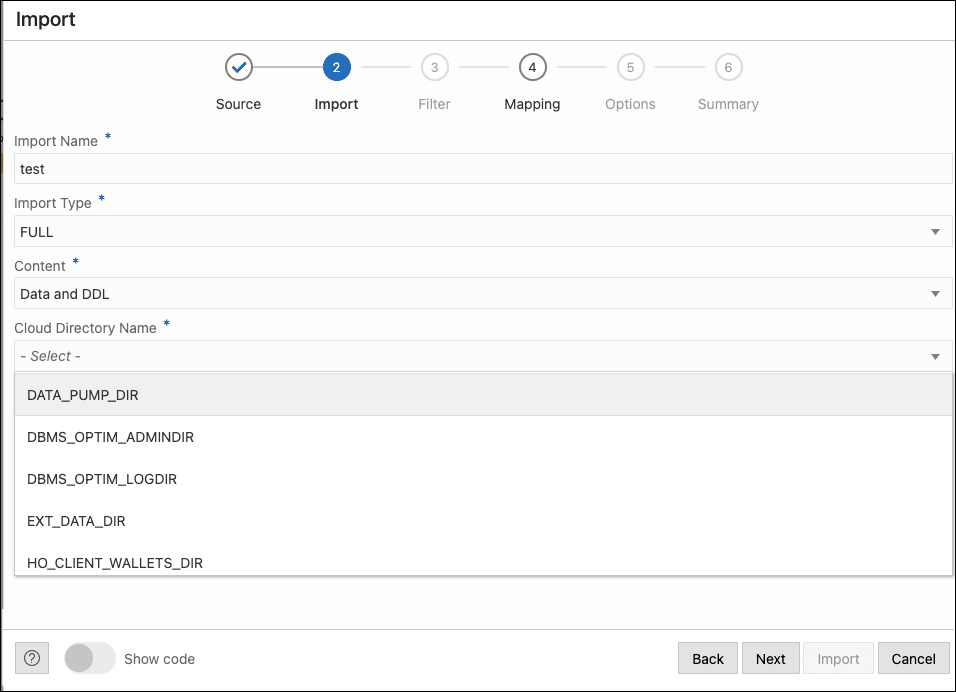
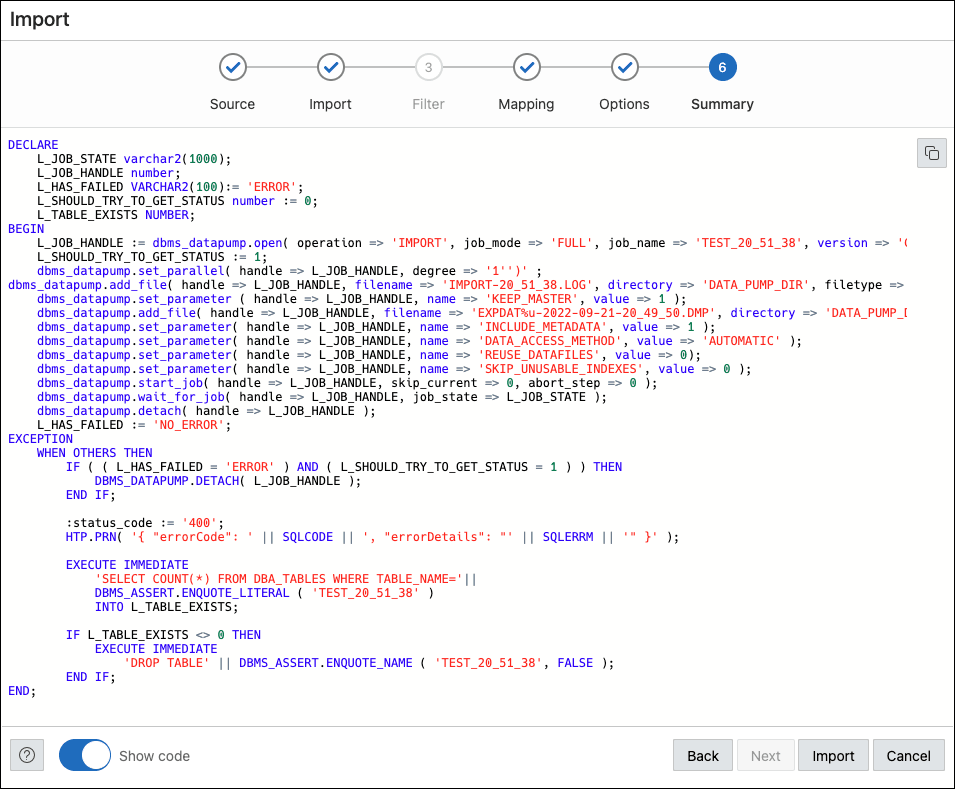
開始之前,您必須先有匯出工作。若要使用 cURL 建立匯出工作,請參閱建立匯出資料汲取工作。您可以使用「Oracle Data Pump 匯入」將匯出傾印檔集載入目標資料庫,或者直接從來源資料庫載入目標資料庫,而不需要中間的檔案。
如需有關「資料汲取」匯入的詳細資訊,請參閱 Oracle Database Utilities 中的資料汲取匯入。
需求
您必須設定原始資源或雲端服務證明資料,才能存取 Oracle Cloud Infrastructure 儲存物件。
設定資源主體
-
以資料庫動作中的 ADMIN 使用者身分登入,並啟用 Autonomous Database 的資源主體。
在 SQL 工作表頁面中,輸入:
EXEC DBMS_CLOUD_ADMIN.ENABLE_RESOURCE_PRINCIPAL();選擇性:只有在要將資源主要項目證明資料的存取權授與 ADMIN 使用者以外的資料庫使用者時,才需要下列步驟。以 ADMIN 使用者身分,使用下列敘述句啟用指定資料庫使用者的資源主體:
EXEC DBMS_CLOUD_ADMIN.ENABLE_RESOURCE_PRINCIPAL(username => 'adb_user');這會授予使用者
adb_user存取證明資料OCI$RESOURCE_PRINCIPAL的權限。若要讓指定的使用者擁有為其他使用者啟用資源委派人的權限,請將grant_option參數設為TRUE。BEGIN DBMS_CLOUD_ADMIN.ENABLE_RESOURCE_PRINCIPAL( username => 'adb_user', grant_option => TRUE); END;如需詳細資訊,請參閱 Oracle Cloud Using Oracle Autonomous Database Serverless 中的 Using Resource Principal 。
-
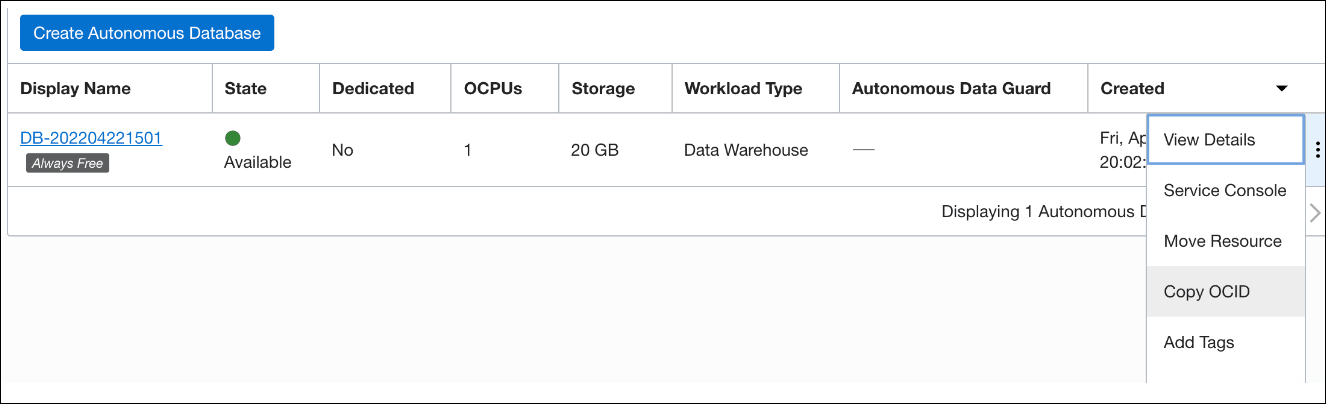
取得 resource.id。
在 Oracle Cloud Infrastructure 主控台中,選取 Oracle Database ,然後選取自治式資料庫。在「資料庫」頁籤中,按一下動作圖示 (三個點),然後選取複製 OCID 。這適用於所有區間中的所有資料庫執行處理。
-
建立動態群組。
-
在 Oracle Cloud Infrastructure 主控台中,按一下識別與安全性,然後按一下動態群組。
-
按一下建立動態群組,然後輸入所有必要的欄位。使用下列格式建立所有資料庫的比對規則:
any { resource.id = 'here goes the OCID of your database 1',
resource.id ='here goes the OCID of your database 2' }
附註:
若要管理動態群組,您必須具備下列其中一個權限:- 您是管理員群組的成員。
- 您被授予識別網域管理員角色或安全性管理員角色。
- 您是被授予管理識別網域或管理動態群組的群組成員。
-
-
建立新的原則。
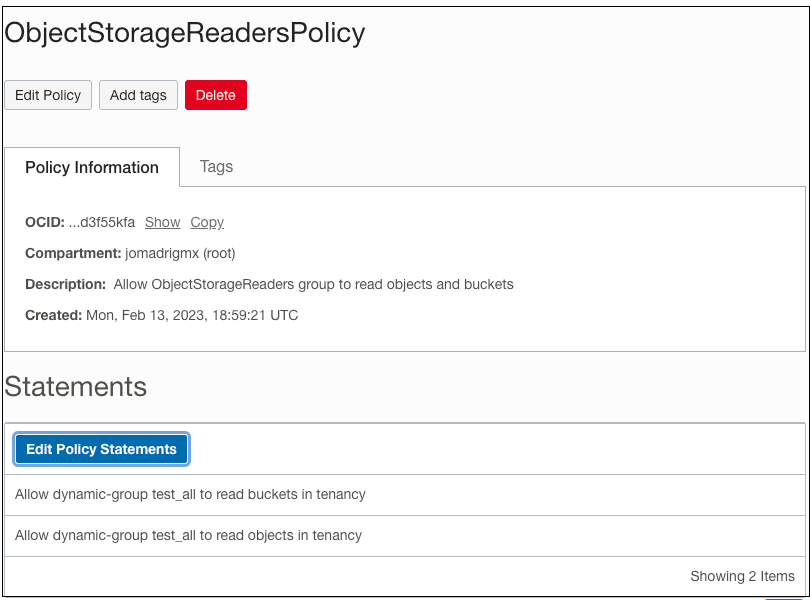
ObjectStorageReadersPolicy 可讓 ObjectStorageReaders 群組中的使用者從租用戶中的任何物件儲存的儲存桶下載物件。您也可以將範圍縮小為特定區間。此原則包含列出儲存桶的權限、列出儲存桶中的物件,以及讀取儲存桶中的現有物件。
-
在 Oracle Cloud Infrastructure 主控台中,依序按一下身分識別和原則。
-
按一下建立原則。
-
若為原則名稱,請輸入 ObjectStorageReadersPolicy 。
-
如需描述,請輸入允許 ObjectStorageReaders 群組讀取物件和儲存桶。
-
從區間清單中,選取根區間。
-
新增下列允許 ObjectStorageReaders 讀取儲存桶的原則敘述句:
Allow dynamic-group ObjectStorageReaders to read buckets in tenancy -
新增第二個原則敘述句,讓 ObjectStorageReaders 讀取儲存桶中的物件:
Allow dynamic-group ObjectStorageReaders to read objects in tenancy -
按一下建立。
-
設定 Cloud Service 證明資料
- 在 Oracle Cloud Infrastructure 主控台中,按一下身分識別與安全性,然後按一下網域。
- 在「清單範圍」下的區間欄位中,從下拉式清單中選擇根區間,然後選擇預設網域。
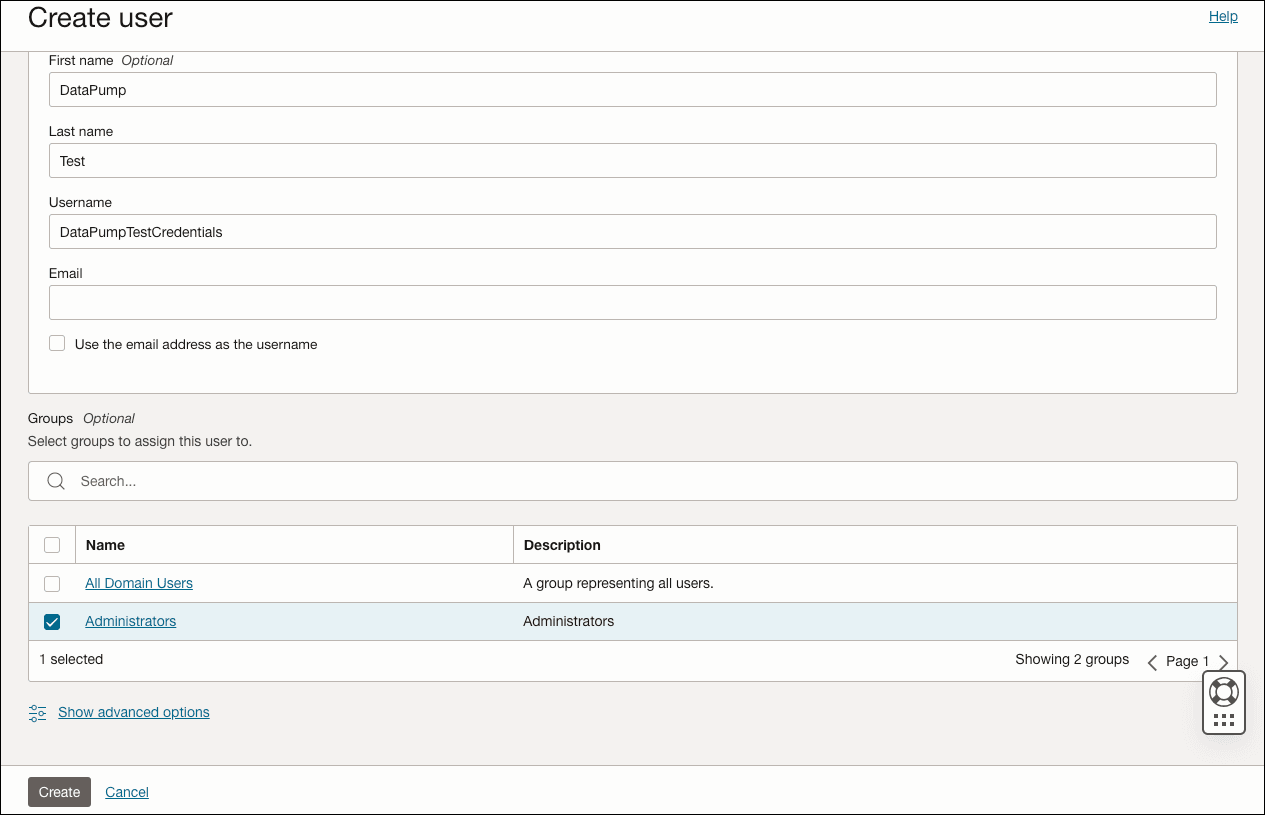
- 在「預設」網域中,按一下使用者,然後按一下建立使用者。在「建立使用者」畫面中,選取管理員群組,即可存取儲存 DMP 檔案的儲存桶。
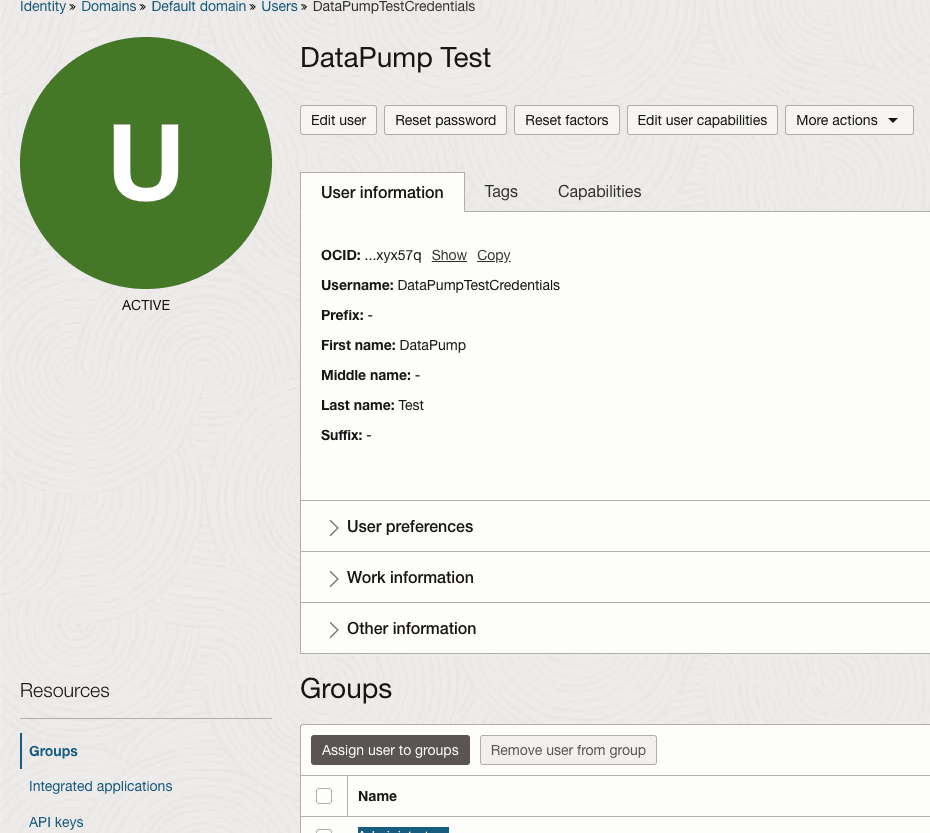
- 建立使用者之後,在出現的新畫面左側的資源底下,選取 API 金鑰。
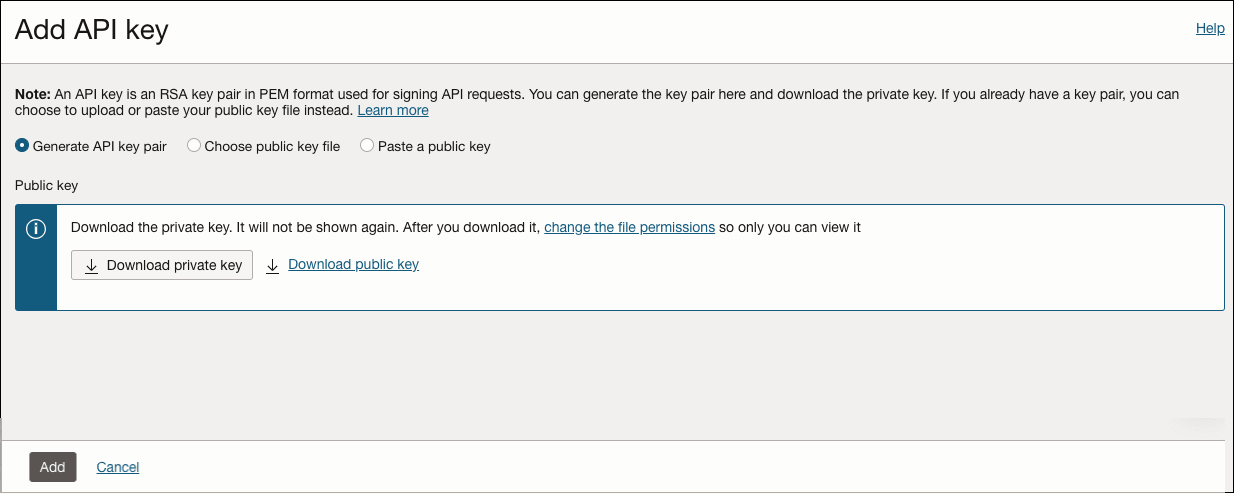
- 按一下新增 API 鍵值。
-
在「新增 API 金鑰」畫面中,按一下下載私密金鑰。下載之後,請按一下新增。會出現「組態檔預覽」畫面。
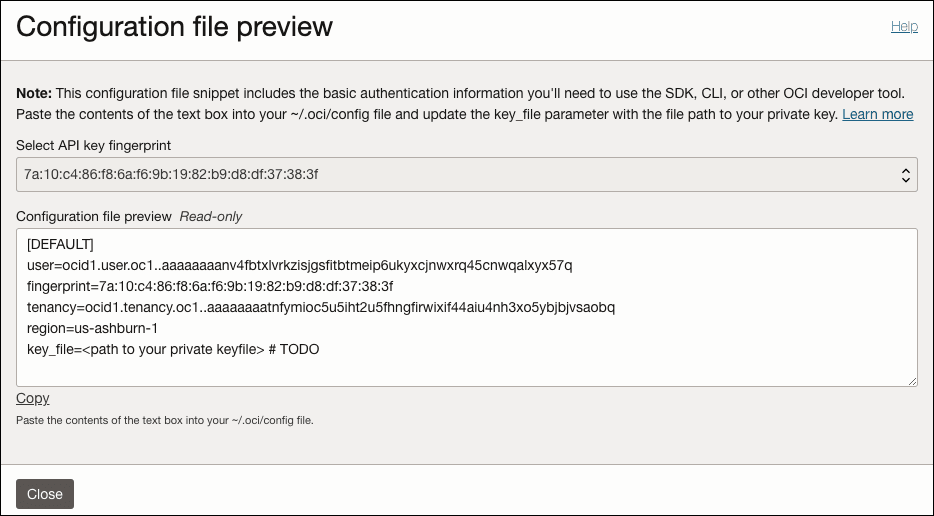
使用者、指紋以及租用戶資訊之後將用於建立您的使用者資料庫。
-
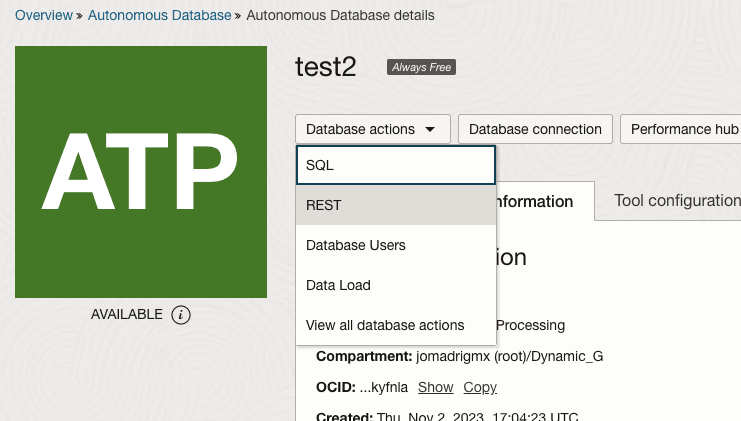
輸入您要建立資料庫使用者的資料庫。
-
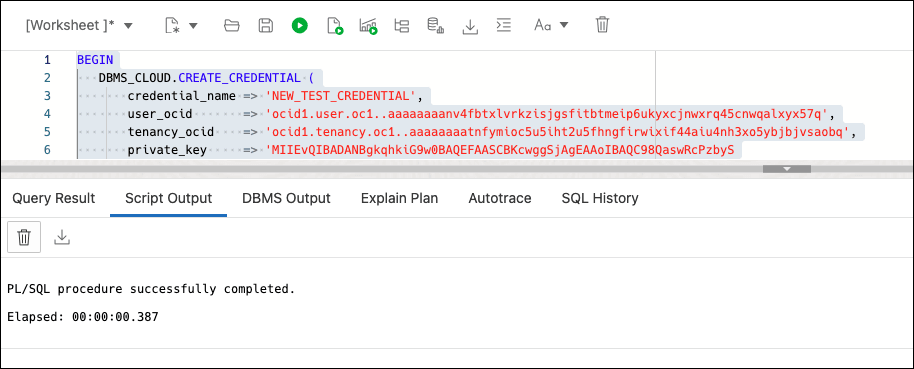
下列程式碼區塊是用來建立證明資料。 DBMS_CLOUD.CREATE_CREDENTIAL
「組態檔預覽」視窗資訊可用來產生新的證明資料。若為 private_key 屬性,您必須開啟 。您使用任何文字編輯器在步驟 6 中下載的 PEM 檔案。產生程式碼區塊,如下圖所示: