關於 JSON 使用者介面
JSON 使用者介面由左窗格組成,用於列出和搜尋已儲存的集合,以及用於檢視和管理集合中文件的右窗格。
列出和搜尋 JSON 集合
下圖顯示 JSON 頁面左窗格中的主要項目。
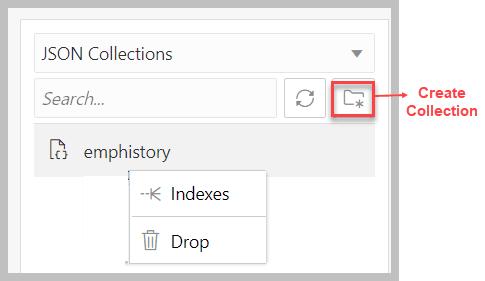
在下拉式清單中選取適當的選項,以顯示儲存的 JSON 集合或最近存取的 JSON 集合。
搜尋功能不區分大小寫,會擷取所有相符的項目,且不需要使用萬用字元。
按一下「建立集合」圖示,即可建立新的集合。請參閱建立集合
在集合名稱上按一下滑鼠右鍵,以開啟相關內容功能表。可用的選項如下:
-
索引:可讓您檢視現有的 JSON 索引,以及建立搜尋、功能性或空間索引。
-
刪除:從資料庫完全移除集合。
檢視集合的內容
在左側窗格中選取特定集合時,屬於該集合的 JSON 文件會顯示在右側窗格的下方部分。右窗格頂端包含 JSON 編輯器,您可以在其中執行篩選或排序文件的查詢。
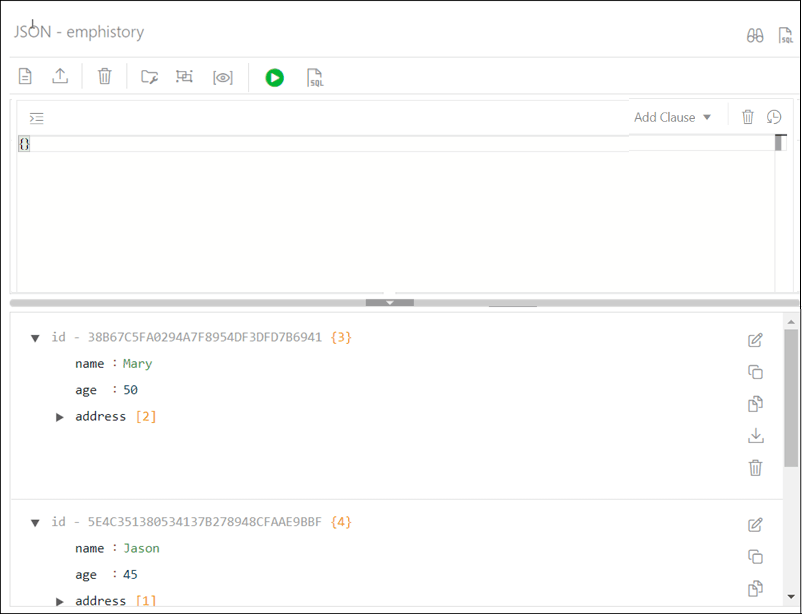
右角的兩個圖示為:
-
導覽
 :開始提供可用功能相關資訊的 JSON 導覽。
-
移至 SQL
 :瀏覽至 SQL 頁面。
工具列中的圖示如下:
-
新 JSON 文件
 :新增文件至集合。請參閱關於新增或編輯 JSON 文件
 -
匯入文件
 :將本機電腦的一或多個現有 JSON 檔案匯入集合中。
-
刪除清單中的所有文件
 :刪除集合中與目前 QBE 搜尋字串相符的所有 JSON 文件。如果目前的字串為 {},則會刪除集合中的所有文件。
-
收集詳細資訊
 :可讓您檢視收集特性、JSON 資料導引 (如果已建立) 以及相關統計資料 (如果已收集的話)、搜尋索引大小以及管理 JSON 索引的頁面。
-
圖表
 :以階層格式顯示 JSON 資料指南作為圖表。請參閱檢視集合的 JSON 資料指南圖表
 -
新建集合檢視
 :建立集合中文件的關聯式檢視。
-
執行查詢
 :使用在 JSON 編輯器中輸入的 QBE 條件來篩選文件。請參閱關於查詢集合中的文件
 -
檢視收集 SQL
:以 SQL 格式顯示 JSON 集合。您可以執行 SQL 程式碼、下載或複製到剪貼簿。
每個 JSON 文件都有下列圖示:
-
編輯文件
 :編輯 JSON 文件。請參閱關於新增或編輯 JSON 文件
 -
複製文件
 :建立文件的複製項。
-
複製文件
 :將文件複製到剪貼簿。
-
匯出文件
 :將文件下載為 .JSON 檔案。
-
刪除文件
:刪除文件。
父項主題: JSON 頁面