關於查詢集合中的文件
您可以使用篩選規格或依範例查詢 (QBE),搜尋集合中的一或多個文件。
QBE 是以 JSON 表示的樣式。您可以使用它從集合中選取其內容相符的 JSON 文件,這表示樣式所表示的條件只會針對這些文件的內容評估為 true。如需 QBE 及其使用方式的詳細資訊,請參閱 Oracle AI Database Introduction to Simple Oracle Document Access (SODA) 中的 SODA QBE 概要。
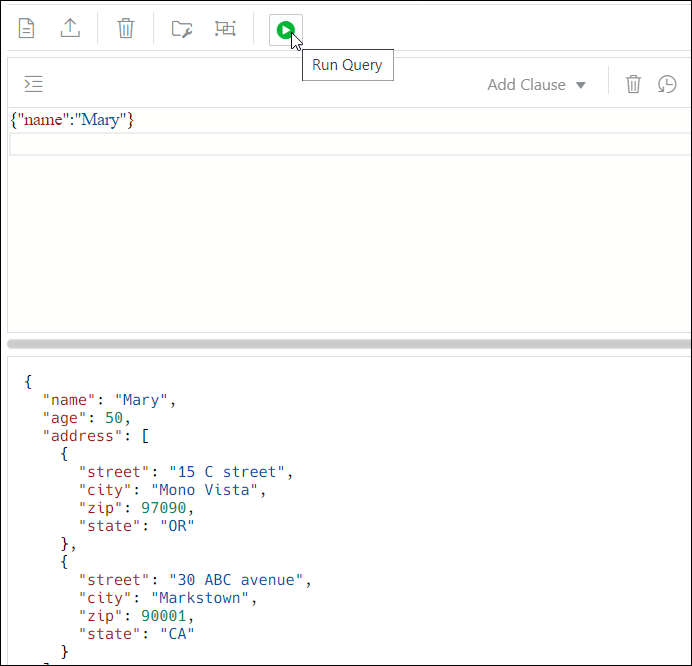
若為特定集合,請在 JSON 編輯器中輸入 QBE 字串。例如,若要選取名稱為 Mary 的文件,請輸入 {"name":"Mary"},然後按一下執行查詢,如圖 5-2 所示。查詢的結果會顯示在右下方窗格。
此編輯器提供可透過「命令選盤」使用的完整命令清單。若要開啟 [Command Palette] (指令調色盤),請按 Ctrl+Shift+P 。如需鍵盤捷徑鍵的清單,請參閱 Keyboard Shortcuts 。
查詢中的錯誤會由左邊裝訂邊中的紅色點與特定文字下方的方塊線來表示。當您將游標停留在它上方時,會看到一個即現式視窗,其中顯示解決錯誤的可能修正。
您可以使用頁首右上角使用者下拉式清單中的偏好設定選項來設定編輯器偏好設定。部分可用選項包括主題 (淺色、深色及高對比深色)、字型大小與系列、Tab 大小、Word 包裝、尺規、行號等等。
編輯器上方的圖示如下:
-
格式化 JSON 資料
 :啟用 QBE 字串的縮排和換行字元。
-
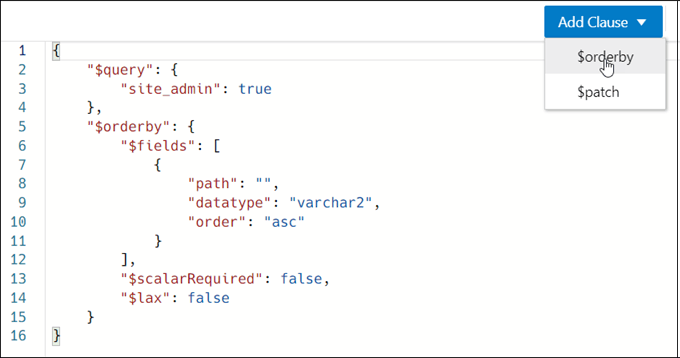
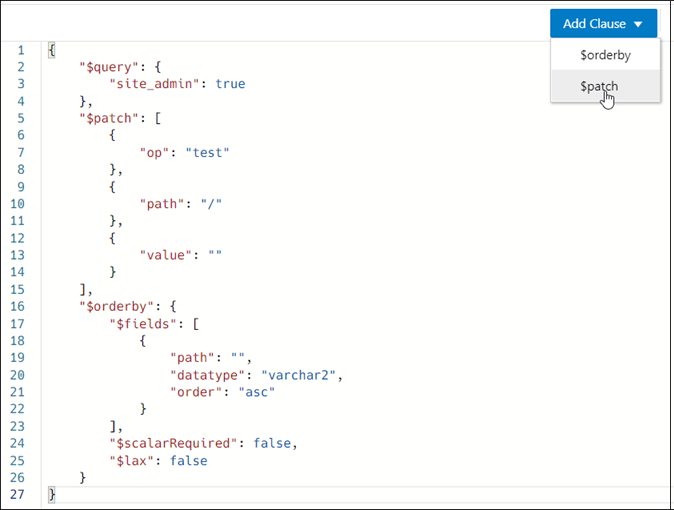
新增子句:將 $orderby 或 $patch 子句的格式化範本新增至 QBE 字串。
-
未選取
 :清除目前的 QBE 字串。
-
歷史記錄
 :擷取先前的 QBE 搜尋字串。
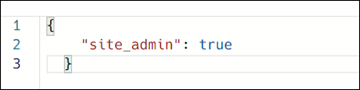
QBE 表示式必須為有效的 JSON 物件,且可包含 $query 與 $orderby 或 $patch 子句。如果未定義任何子句,則 QBE 表示式會被視為 $query 子句。從 $query 子句開始,請稍後使用新增子句清單新增 $orderby 或 $patch 子句。內容已轉換,並提供 $orderby 與 $patch 子句的範本。您必須在範本中設定正確的值。請參閱在 JSON 編輯器中使用相關資訊環境自動完成功能
例如,這是一個簡單的篩選查詢:
plain_query.png 圖解描述
使用「新增子句」新增 $orderby 子句之後,您會看到下列項目:
orderby_clause.png 圖解描述
在新增 $patch 子句之後,查詢會變更為:
patch_clause.png 圖解描述
- 在 JSON 編輯器中使用相關資訊環境自動完成功能
如果您按 Ctrl+Space ,編輯器會提供相關資訊環境感知選項清單,您可以在插入點選取和自動完成這些選項。
父項主題: JSON 頁面
在 JSON 編輯器中使用相關資訊環境自動完成功能
如果您按 Ctrl+Space ,編輯器會提供相關內容感知選項清單,供您在插入點選取和自動完成。
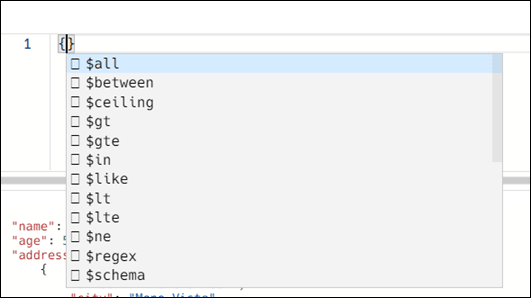
清單中會顯示下列資訊類型:
-
篩選比較子句
每個子句都可以使用一個樣板,並將它插入游標位置。例如,當您從自動完成清單中選取
$between子句時,在編輯器中會看到下列項目:其中
age是特性名稱,而49和70是值。這些是您可以編輯的參數,且參數會反白顯示。您可以鍵入或使用自動完成說明來編輯特性名稱。按 Tab 鍵可移至下一個參數。 -
集合中 JSON 文件的特性名稱
JSON 文件中的特性名稱有兩個來源:
-
如果使用資料導引的支援建立搜尋索引,則會掃描資料庫說明的 JSON 資料導引以取得特性名稱。
-
會顯示從已檢視或已編輯文件收集的特性名稱。特性名稱可能是整個命名空間的子集。
根據性質的類型,會插入相關樣板,並將游標放置在預期的插入位置。以下為屬性類型、其範本,以及每個類型對應的游標位置清單:
-
物件
"ShippingInstructions.Address": { <cursor_here> } -
陣列
"LineItems": [<cursor_here>] -
String
"LineItems[*].Part.Description": "<cursor_here>]" -
數字
"PONumber": 0 -
布林
"site_admin": true
當游標在雙引號 ("") 之間並啟動自動完成時,只會插入沒有樣板的特性名稱或額外的雙引號。
-

父項主題:關於查詢集合中的文件