建立 JSON 集合索引
您可以在 JSON 頁面中建立 JSON 集合的索引。
另請參閱:
Oracle Database JSON Developer's Guide 中的 JSON 資料索引開啟索引窗格
在 JSON 左窗格中,在集合上按一下滑鼠右鍵,然後選取索引。
「索引」窗格會列出集合的現有索引。選取索引資料列以顯示更多資訊。
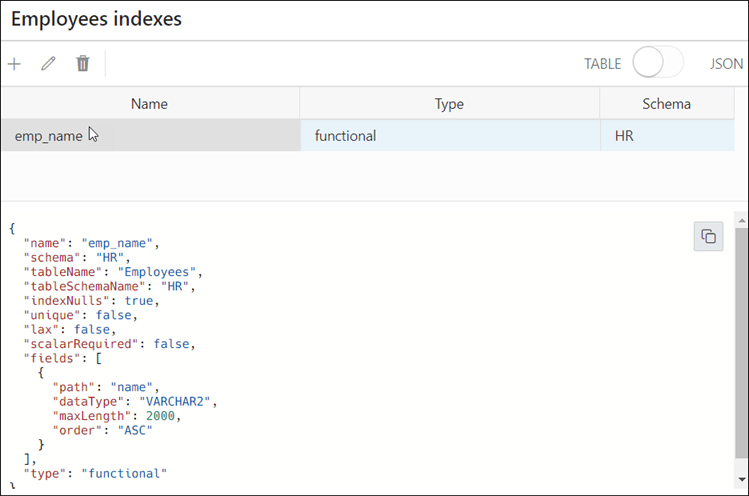
頂端的圖示包括新增 JSON 索引、編輯 JSON 索引以及刪除 JSON 索引。
所選索引的特性會以 JSON 格式顯示在列出的索引下方。從 TABLE - JSON 選項選取 JSON ,即可檢視 JSON 簡報中的所有索引。
建立指數
-
按一下 + 新建 JSON 索引圖示。便會顯示「新建索引」窗格。
-
輸入下列欄位以建立索引:
-
名稱:輸入索引的名稱。
-
類型:從下拉式清單中選取索引類型。不同的選項為「功能」、「空間」及「搜尋」。根據選取的索引類型,會出現對應的選項。
-
針對功能類型索引,要輸入的欄位為:
-
唯一:選取此選項可使所有索引值成為唯一的。
-
索引為空值:選取此選項即可在「排序依據」查詢中使用索引。
-
需要路徑:如果路徑必須選取純量值,即使是 JSON 空值,請選取此選項。
-
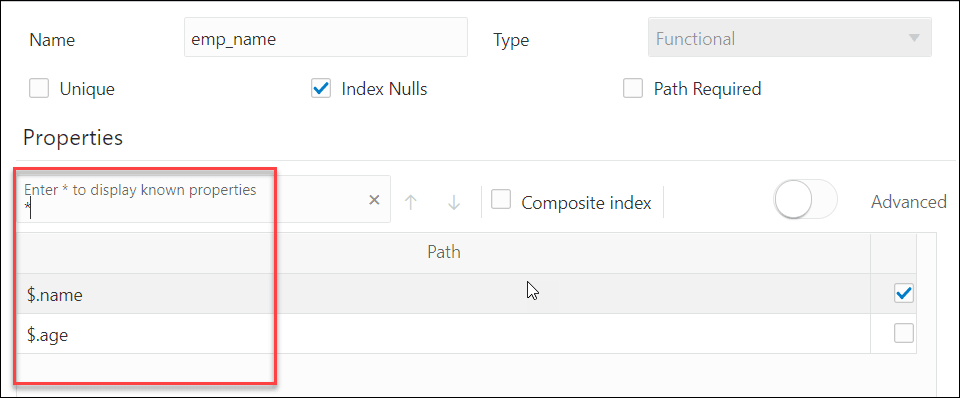
特性:輸入要編製索引的特性,或輸入 * 以顯示集合中所有可用的文件特性。若要選取特性,請選取個別資料列中的核取方塊。
附註:
您無法編製陣列中特性的索引。 -
複合項目索引:若要使用一個以上的特性,請選取此選項。
-
進階:選取此選項可變更已編製索引特性的儲存特性。對於每個屬性,您可以變更類型 (varchar2、數字、日期或時間戳記)、索引的最大長度 (用於字元屬性) 和排序順序。
-
-
對於搜尋索引,選項為:
-
關閉資料指南:選取 on 以建立要收集的 JSON 資料指南。
-
離線文字搜尋:選取 on 即可編製文件中所有特性的索引,以根據字串相等性支援全文檢索搜尋 (每個特性都會被視為字串)
-
關閉範圍搜尋:選取開啟,以在需要字串範圍搜尋或時序搜尋 (相等或範圍) 時支援範圍搜尋。
-
-
空間索引主要用來編製 GeoJSON 地理資料的索引。選取的特性應為 GeoJSON 類型。請參閱使用 GeoJSON 地理資料
空間索引的選項如下:
-
需要路徑:如果路徑必須選取一個值 (即使是 JSON 空值),請選取此選項。
-
Lax :如果目標欄位不需要顯示或沒有 GeoJSON 幾何物件作為其值,請選取此選項。
附註:
您無法同時啟用需要路徑和語法。
-
-
-
按一下建立。就會顯示一個通知,指示已建立索引並填入「索引」窗格。
父項主題: JSON 頁面