關於資料庫動作使用者介面
本節描述資料庫動作使用者介面。
資料庫動作使用者介面有三個元件:
頁首
表頭包含「選取器」圖示、「搜尋」欄位、說明圖示及使用者下拉式清單。

-
選取器圖示
按一下「選取器」圖示
 ,即可在檢視中查看主導覽功能表投影片。按一下標頭中的 Oracle Database 動作,即可移至 Launchpad 頁面。
-
搜尋欄位
若要輸入搜尋詞,請按一下「搜尋」欄位,或使用 Apple 電腦的捷徑鍵 Ctrl+K ( Command+K)。如需詳細資訊,請參閱使用 Omnisearch 列。
-
「說明」圖示
按一下說明圖示,開啟您正在檢視之頁面的相關內容或線上說明。
-
使用者下拉式清單
使用者下拉式清單會顯示您登入的資料庫使用者,並在開啟時提供下列項目:
-
偏好設定
這些選項包括:
一般
- 語言:為使用者介面選取下列其中一種語言:英文、德文、西班牙文、法文、義大利文、日文、韓文、葡萄牙文及中文
- 時區:從下拉式清單中選取 UTC 或當地時區。
- 主題:選項有深色、淺色或與瀏覽器相同。選取暗,將顯示變更為深色背景 (暗色模式)。
程式碼編輯器
提供套用至程式碼編輯器的全域設定值,例如主題、縮排、字型家族和行號。
工作表
-
SQL 歷史記錄:控制瀏覽器中是否啟用在程式碼編輯器中執行的命令歷史記錄。
指令碼
提供設定命令初始狀態的選項。
-
日誌:開啟一個對話方塊,其中顯示階段作業期間進行的 HTTP 呼叫清單。
-
關於:開啟一個對話方塊,提供資料庫和其他元件的版本資訊,以及版權和授權資訊。
-
登出:將您登出資料庫階段作業。
-
狀態欄
狀態列包含連結至記錄檔的圖示。這三個圖示 (錯誤、警告、處理程序) 是已套用至記錄檔的篩選條件。

錯誤、警告:顯示「錯誤」或「警告」對話方塊,其中列出來自失敗 REST 呼叫或來自應用程式中任何其他問題的日誌項目。
程序:顯示「程序」對話方塊,其中記錄已完成或進行中的 REST 呼叫。
日誌通知連結:顯示「日誌」對話方塊,其中包含下列類型的日誌項目:錯誤、警告、處理作業、SQL 歷史記錄以及 SQL 結果。
- 使用 Omnisearch 列
您可以從「資料庫動作」中的任何頁面存取標頭中的 Omnisearch 列 (搜尋欄位)。
使用 Omnisearch 列
您可以從「資料庫動作」中的任何頁面存取標頭中的 Omnisearch 列 (搜尋欄位)。
若要輸入搜尋詞,請按一下頁首右上方的搜尋欄位,或使用捷徑鍵 Ctrl+K (適用於 Mac OS 系統的 Command+K)。
在 Omnisearch 列中,您可以從顯示的清單中選取類別 (例如表格、檢視、範本等等) 來篩選搜尋項目。
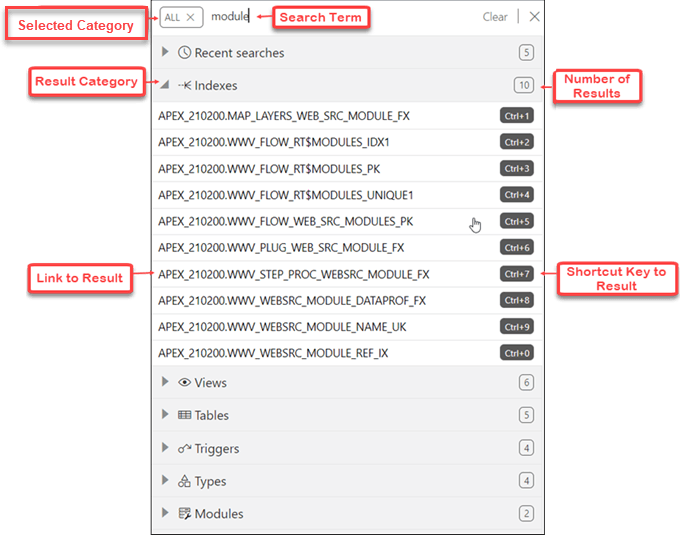
如果您選取類別,則必須輸入完全相同的搜尋詞。
如果未選取類別,預設會選取全部。輸入搜尋詞彙後,會跨所有類別執行搜尋。在某些情況下,搜尋詞會跨類別的多個屬性進行搜尋。下表列出針對每個類別所搜尋的屬性:
| 類別 | 屬性 |
|---|---|
|
表格 |
名稱 |
|
檢視 |
名稱 |
|
索引 |
名稱 |
|
封裝項目 |
名稱 |
|
函式 |
名稱 |
|
程序 |
名稱 |
|
觸發程式 |
名稱 |
|
類型 |
名稱 |
|
序列 |
名稱 |
|
圖表 |
名稱、註解、URI_Prefix |
|
儀表板 |
名稱、註解、URI_Prefix |
|
模組 |
名稱、註解、URI_Prefix |
|
範本 |
註解,URI_Prefix |
|
處理程式 |
備註 |
|
角色 |
名稱 |
|
權限 |
標籤、名稱、註解、描述 |
|
OAuth 從屬端 |
名稱,說明 |
|
資料庫使用者 |
使用者名稱,別名 (依據使用者權限而使用別名) |
|
APEX 工作區 |
工作區,工作區顯示名稱 |
顯示搜尋詞彙的結果
在顯示的結果中,分類會根據下列條件來排序:
- 完全符合的數目
- 最多符合的項目數
類別中的結果會顯示為兩個群組。第一個群組是由完全符合搜尋詞彙的項目所組成。第二個群組是由包含搜尋詞彙但不以其開頭的項目所組成。在每個群組中,項目會依字母順序排序。
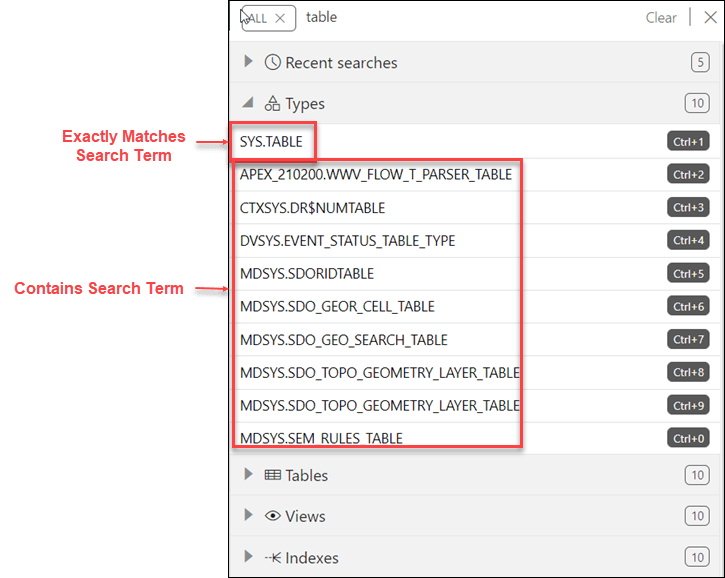
您可以使用最近的搜尋清單,快速存取先前的搜尋詞。
父項主題:關於資料庫動作使用者介面