使用試算表增益集執行資料分析
使用資料分析從試算表分析 Oracle Autonomous AI Database 中的資料。
您可以從資料庫對下列資料類型執行查詢,並以不同格式檢視這些資料。
-
AV ( 分析視觀表 )
-
表格
-
檢視
-
目錄
您可以在特定資料欄上使用多面向搜尋功能,執行自訂 SQL 查詢、新增計算的計量及擷取資料。您可以將篩選條件動態套用至查詢結果,並在工作表中檢視資料。您可以查詢分析檢視,並從查詢中選取計量、階層和層次。
資料分析面板
資料分析面板包含下列項目:
-
基礎查詢:指定您要分析之資料的來源。「基本查詢」面板為「表格 / 視觀表」、「分析視觀表」以及「目錄」提供不同的版面配置,其中包含每個資料來源特定的選項。
載入分析提供報表,並協助您探索和視覺化載入的資料集。
-
視覺化:決定查詢結果在工作表中的顯示方式。您可以檢視基準查詢中指定的所有資料欄,並將結果顯示為表格、樞紐分析表或圖表。
-
篩選:提供資料欄值的篩選選項,並在套用篩選時將它們顯示為視覺表示或文字。
您可以選取自動執行 SQL ,在工作表中自動更新查詢和資料視覺化或篩選。
從資料分析執行查詢
附註:
從試算表連線至您的資料庫,以使用增益集的功能。
-
啟動 Microsoft Excel 或 Google 試算表,然後開啟工作簿。
-
從 Oracle Database 功能表中,選取資料分析。
-
資料分析面板會開啟基礎查詢,並依預設顯示綱要的所有表格和資料欄。
以 SQL 編輯器撰寫的查詢為「基本查詢」。您可以使用搜尋欄位來尋找並選取資料庫中的物件。
-
選取要包括在查詢中的物件或資料欄。
您可以將資料欄或整個表格拖放至查詢區域,以建立資料欄或表格的
SELECT查詢。 -
複查在查詢編輯器中產生的 SQL 查詢。您可以在此方塊中編輯查詢。
-
「基礎查詢」下方的第一個按鈕是執行按鈕,其中有一個三角形的圓圈。按一下此按鈕,即可執行自訂查詢。
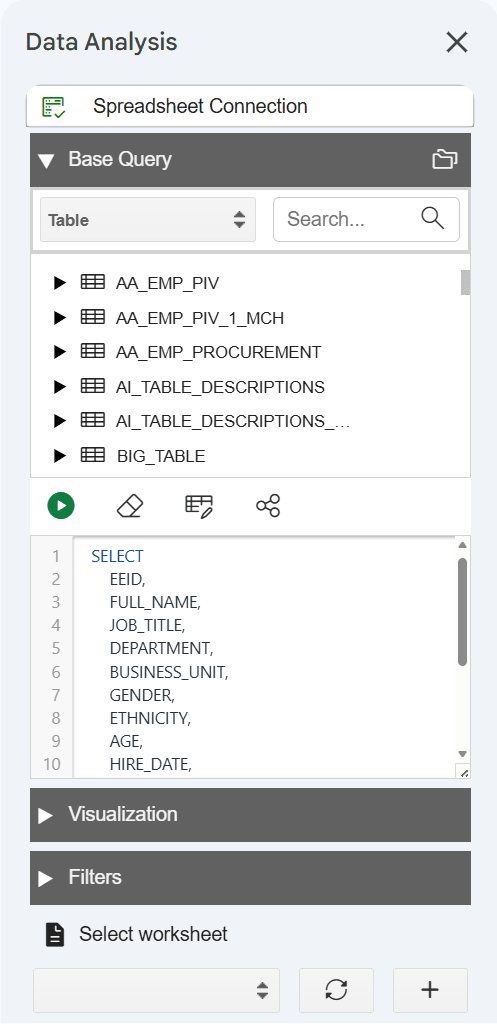
增益集會在選取的工作表中顯示查詢結果的資料。您可以變更查詢,例如更新資料欄,然後再按一下執行來重新整理資料。
同樣地,使用「基礎查詢」中的下拉清單來選取 AV ( 分析檢視 )、檢視或目錄,然後對選取的物件執行查詢。使用分析檢視,您可以選取計量、階層和層次、新增篩選和計算的計量,以及在工作表中檢視結果。
從分析檢視擷取資料時,您可以建立自訂查詢,例如選取特定階層並選取計算。增益集會設定您的查詢,並傳回工作表中的結果。
將查詢結果視覺化
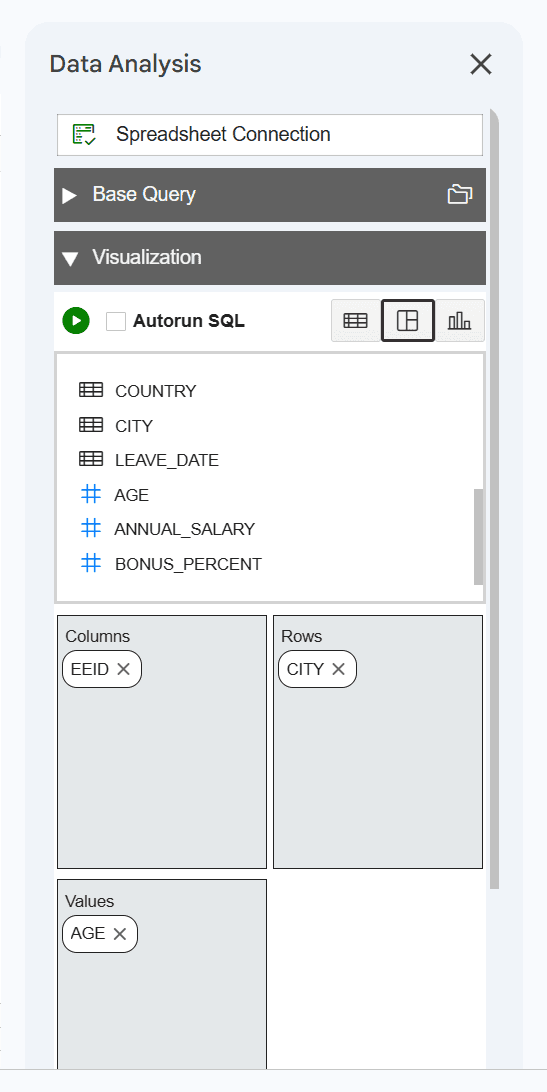
您可以使用此選項來選取工作表中查詢結果的格式。視覺化下方的方塊會顯示基準查詢的所有資料欄。它提供下列模式:
-
表格:預設會選取「表格」模式。您可以使用列表化格式檢視 SQL 結果。當您選取此檢視時,會顯示資料欄區域來選取資料列,供您拖放基礎查詢的資料欄。在此方塊中移動選取的資料欄,可讓您只檢視工作表中產生之結果資料中的資料欄。按一下資料欄名稱的交叉標記,即可將它自結果中移除。
-
樞紐分析表:使用此選項以樞紐分析表格式檢視查詢結果。您可以從基本查詢中的表格,將資料欄拖放至資料欄、資料列及值區域,以將工作表資料組織並顯示為樞紐分析表。您也可以調換資料列與資料欄,以變更樞紐分析表的版面配置。樞紐分析表可以彙總、排序、重組、計算總計,以及執行結果資料的平均值。
附註:
您可以為值區域選取只有數值的資料欄。
-
圖表:您可以選取長條圖、區域圖、折線圖或圓餅圖,並以圖表格式顯示查詢結果。您可以為圖表選取下列選項:
-
圖表方向:您可以選取水平和垂直方向。
-
X 軸與值 (Y 軸) :您可以將「基本查詢」表格中的資料欄拖放至這些區域,然後輸入 X 軸與 Y 軸的標籤。
附註:
您可以為值 (Y 軸) 區域選取只有數值的資料欄。
-
對數值資料欄使用聚總函數
對於數值資料欄,您可以使用聚總函數,例如 SUM 、 MIN 、 MAX 、 AVG 、 COUNT 以及 DISTINCT COUNT 。按一下數值資料欄名稱即可開啟聚總函數清單。例如,若要計算銷售值的平均值,請按一下值底下的資料欄名稱 Sales ,然後從「聚總」函數清單中選取平均值。
附註:
數值資料欄在資料欄名稱之前會以雜湊 (#) 表示。
套用篩選
使用篩選條件區段來縮小查詢結果範圍。資料分析會為從查詢結果擷取之資料欄中的每個值產生篩選。
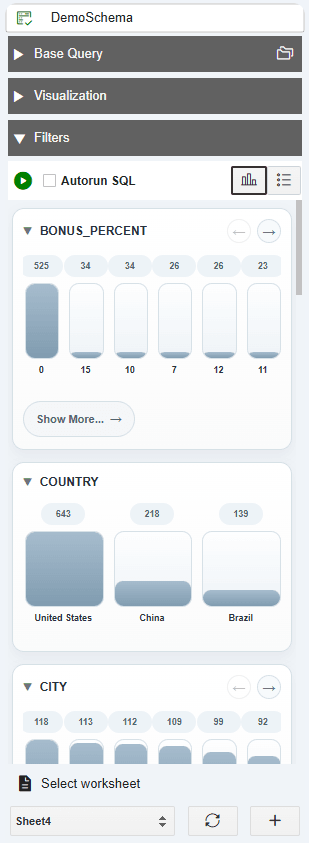
篩選條件區段包含兩種類型的篩選條件:
-
面向視覺:以視覺表示方式顯示篩選。
-
面向清單:將篩選顯示為文字。
您可以在多面向篩選面板上篩選不同的資料欄,並且只檢視工作表中結果的特定資料。例如,若要依「地區」檢視客戶報表,請按一下面向篩選,然後選取 Region_ID 下的亞洲。
篩選可在工作表的查詢結果上立即運作。
父項主題:使用試算表增益集功能