使用表格超連結存取及共用資料
表格超連結提供一種方法來共用和擷取 SQL 查詢、表格和視觀表的資料,而不需要額外的證明資料。
試算表增益集以兩種方式支援表格超連結:
- 產生者:建立並共用查詢結果的表格超連結。您可以從增益集 UI (例如直接 SQL 或資料分析 ) 建立表格超連結。
- 用戶:使用產生器共用的表格超連結,直接將唯讀資料載入試算表,而不需要資料庫連線或 Oracle Autonomous AI Database 帳戶。
如需詳細資訊,請參閱在 Autonomous AI Database 上使用唯讀資料存取表格超連結。
在自治式 AI 資料庫中,產生器會使用 DBMS_DATA_ACCESS PL/SQL 套件產生表格超連結,並與消費者共用。請參閱 DBMS_DATA_ACCESS 套件。
以下為表格超連結的範例。
https://dataaccess.adb.<oci_region>.oraclecloudapps.com/adb/p/F5Sn....使用試算表增益集中的共用表格超連結
-
啟動 Microsoft Excel 或 Google 試算表,然後開啟工作簿。
-
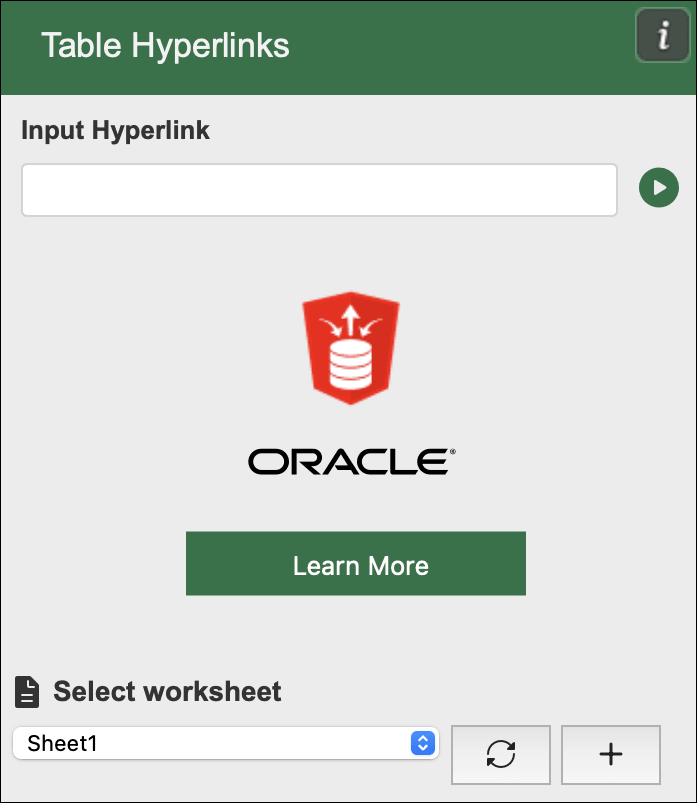
從 Oracle Database 功能表中,選取表格超連結。
-
在輸入超連結欄位中,輸入「產生器」共用的表格超連結。
-
在選取工作表選項中,選取您要擷取並顯示查詢結果的工作表。
-
輸入超連結之後的按鈕 (其中含有三角形的圓圈) 是執行按鈕。按一下此按鈕,即可使用超連結執行查詢。
增益集會在選取的工作表中顯示查詢結果的資料。
表格超連結中的更多選項
表格超連結也提供下列選項以進行額外的控制。
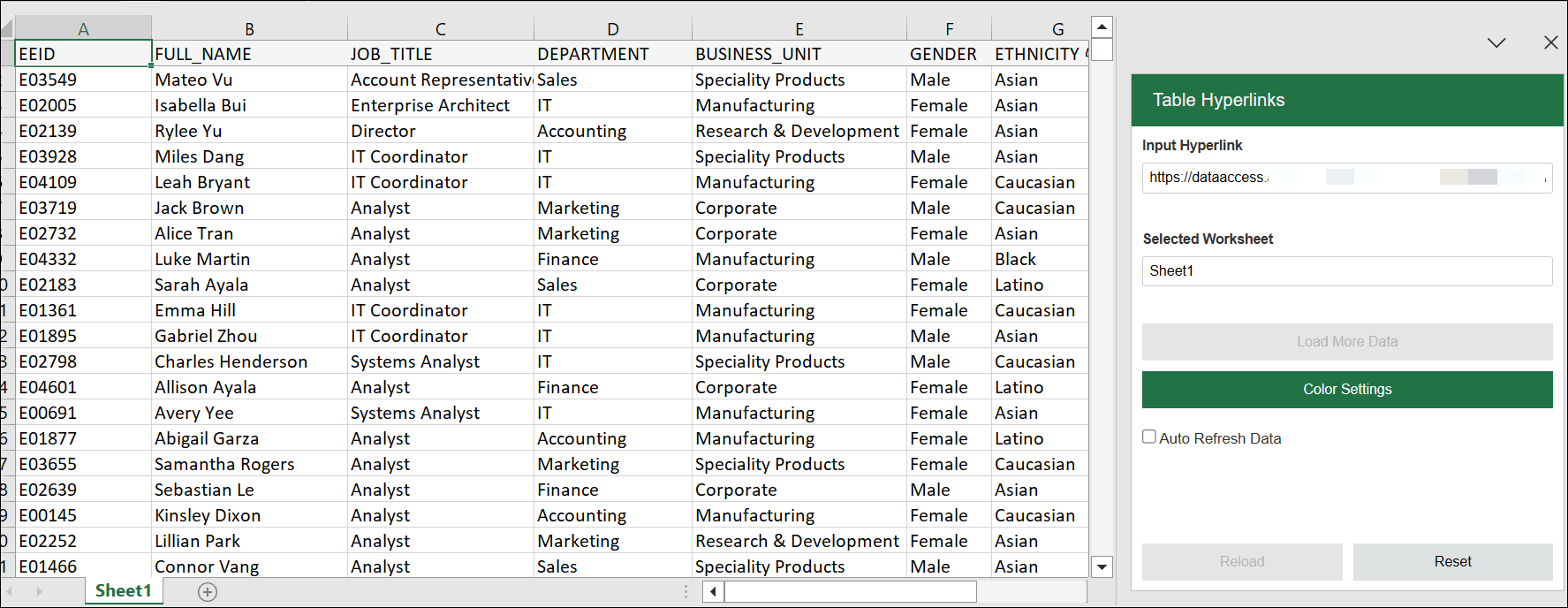
載入其他資料
當您使用表格超連結執行查詢時,工作表會在您的查詢結果中顯示資料庫的前 10,000 筆記錄。您可以使用此按鈕從資料庫擷取下一組 10,000 筆記錄。
附註:
只有當資料庫有其他資料列要顯示時,才會啟用載入更多資料按鈕。
色彩設定值
-
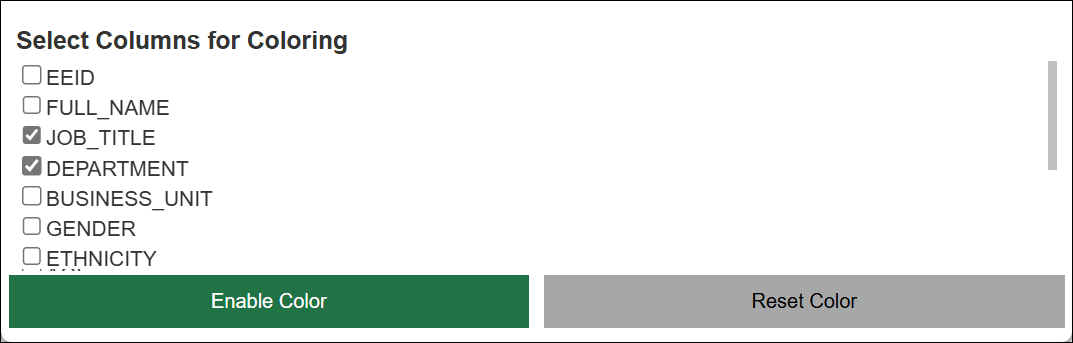
按一下此按鈕以管理顏色設定。
-
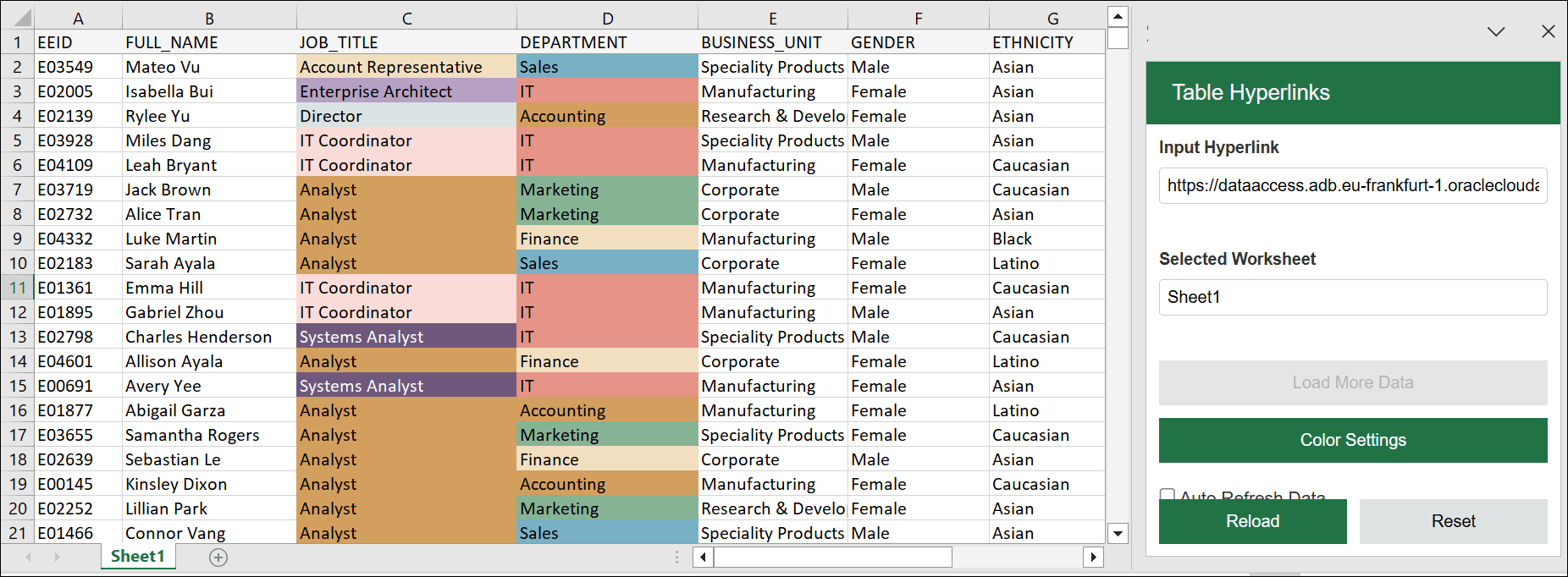
選取要著色的資料欄,然後按一下啟用顏色,即可將顏色套用至查詢結果中的資料欄。重設顏色選項會從查詢結果中移除顏色。
此選項會將顏色套用至所選資料欄的資料。
自動重新整理資料
此選項會以來源資料庫的最新資料定期自動更新工作表。您可以選取自動重新整理核取方塊,並使用滑動軸選項設定頻率。自動重新整理頻率範圍從 5 分鐘到 1 天。
重新載入
您可以使用此選項,以從表格超連結擷取的資料手動重新整理工作表。
附註:
此按鈕最多可顯示 50,000 筆記錄。
重設
此選項會清除工作表中的所有資料。它會重設您目前的選擇項目,並以輸入超連結選項返回上一個視窗。
選取重設即可清除工作表中的所有資料、重設您目前所有選項的選擇項目,然後再次輸入輸入超連結。
父項主題:使用試算表增益集功能