工作流程簡介
工作流程由多個流程組成,這些流程依序排列必須執行。
每個資料流程都會以步驟方式執行。您也可以在工作流程中新增工作流程、SQL 查詢、資料載入以及變數作為步驟。當您執行工作流程時,步驟會成功或失敗。視第一個步驟成功或失敗而定,您可以選擇必須執行的下一個步驟。
以下為工作流程的範例:
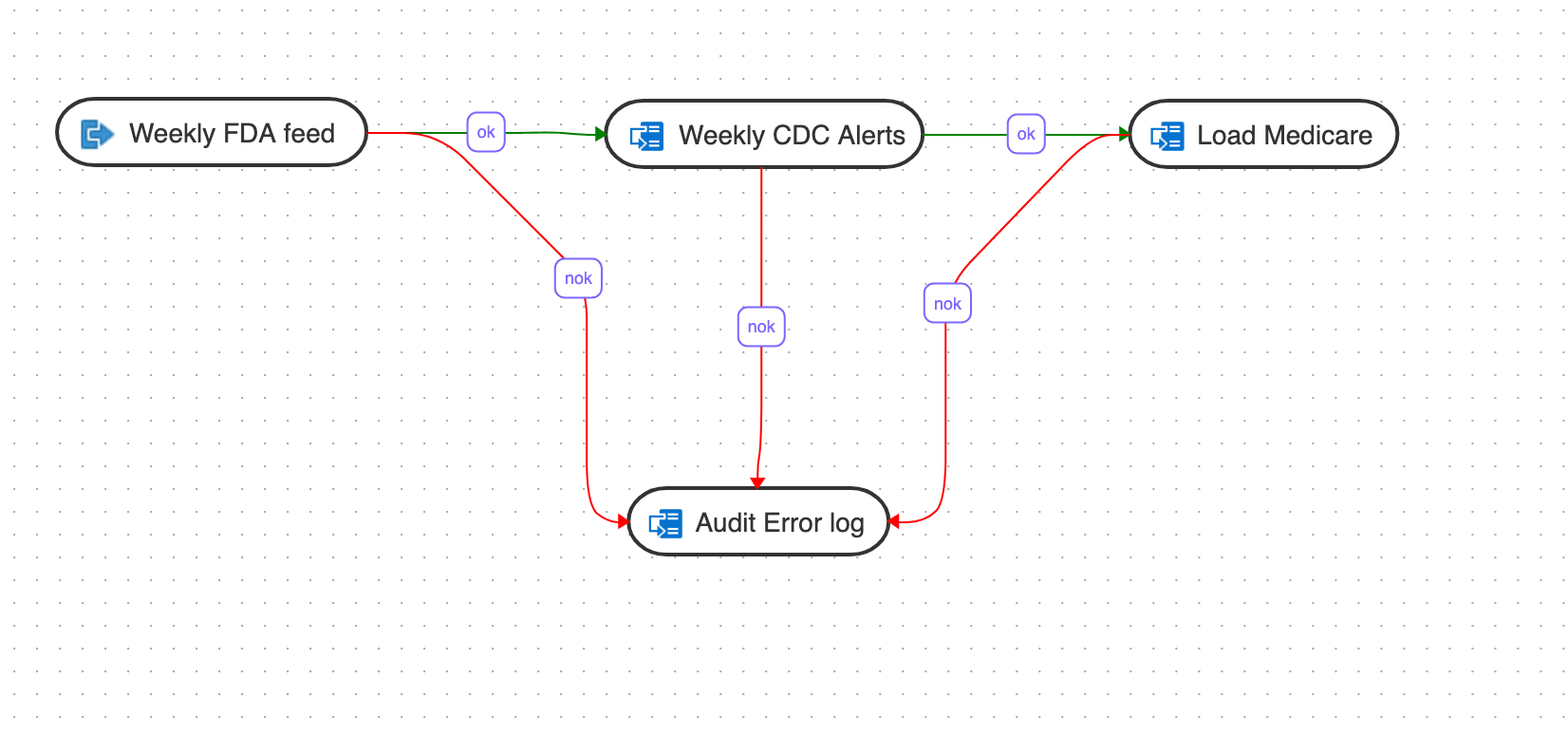
簡介 -workflows.png 圖解描述
在此範例中,工作流程會執行下列動作:
- 執行每週 FDA 摘要資料流程。
- 如果每週 FDA 摘要資料流程執行成功,請執行每週 CDC 警示資料流程。
- 如果每週 CDC 警示資料流程執行成功,請執行載入醫療保險資料流程。
- 如果上述任一資料流程失敗,則執行 Audit_error_log 資料流程。
主題
建立新工作流程
您可以在工作流程中新增資料流程、工作流程、變數或資料載入。
- 在首頁中,按一下所需的專案標題。
您會被導覽至專案明細頁面。
- 在左窗格,按一下工作流程。
「工作流程」頁面會出現。
- 在工作流程頁面上,按一下建立工作流程。
建立工作流程頁面便會顯示。
- 在名稱欄位中,提供新工作流程的名稱,然後按一下建立。
新工作流程隨即建立並列在工作流程頁面中,其中包含其名稱和資料夾詳細資訊。按一下工作流程旁邊的「動作」圖示 (
 ),即可編輯、重新命名、複製、變更資料夾、啟動、匯出或刪除它。
- 按一下「工作流程」即可設定工作流程詳細資訊。
- 從左側面板拖曳您要在工作流程中執行的資料流程、工作流程、變數或資料載入。若要在工作流程中使用變數,請參閱在工作流程中使用變數以取得詳細資訊。
如果您已連線至任何其他「資料轉換」執行處理,也可以新增在該「資料轉換」執行處理中建立的資料載入。請參閱建立遠端資料載入的資料轉換連線和執行資料載入以瞭解詳細資訊。
- 選取工具列中的 ok (綠色箭號)、not ok (紅色箭號) 或 ok/not ok (黑色箭號)。
這會定義畫面上後續繪製的連結將設為的模式。
- ok (綠色) 定義成功路徑。
- 未確定 (紅色) 定義失敗路徑。
- ok/not ok (黑色) 定義成功或失敗後面的路徑。
- 使用睡眠圖示 (

) 以在工作流程中新增延遲。拖曳畫面上的「睡眠」圖示,然後使用正常 (綠色) 或正常 (紅色) 或正常 (黑色) 連結將它連接到流程中。這會在流程中的該點新增延遲。 - 如果您要將 SQL 或 PL/SQL 查詢新增為工作流程中的步驟,請執行下列作業:
- 拖曳工作區上的 SQL 圖示 (
 )。
)。
- 按兩下編輯器中的 SQL 步驟,開啟步驟特性頁面。
- 選取屬性頁籤。
- 從連線下拉式清單中,選取您要執行查詢的連線。
附註:
下拉式清單中只列出 Oracle 資料庫連線。 - 在 SQL 文字方塊中,新增您要執行的查詢。
- 拖曳工作區上的 SQL 圖示 (
- 若要將 Data Studio Data Load 新增為工作流程中的步驟,請使用「Data Studio 載入」圖示 (
) 在畫面上。請參閱在工作流程中定義 Data Studio 資料載入,瞭解如何使用 Data Studio 資料載入將資料載入 Autonomous Database 的詳細指示。 - 選取步驟,然後按一下該步驟旁邊的連線器圖示 (
 ),即可與下一個步驟連線。
- 定義所有必要的工作流程明細之後,
- 按一下
 ,以儲存建立 / 設計的工作流程。
- 按一下
 ,以對齊設計之工作流程的節點。
- 按一下
 ,即可執行建立的工作流程。
如果您已將變數新增至工作流程,則會顯示變數值頁面,其中會顯示您已新增至工作流程的變數清單。您可以選擇使用目前的值、預設值,或為每個變數設定自訂值。請注意,自訂值只會套用至目前的工作流程執行。不會保留任何後續階段作業的自訂值。
- 選取工作區中的單一步驟,然後按一下執行步驟圖示 (
 ),只執行選取的資料流程或工作流程。
若要查看工作流程的狀態,請參閱 [Properties Panel] (屬性面板) 右側的 [Status] (狀態) 面板。如需有關「狀態」面板的詳細資訊,請參閱監督資料載入、資料流程和工作流程的狀態。此面板顯示「工作 ID」的連結,您可以按一下該連結來監督「工作」頁面上的執行狀態。如需有關工作的詳細資訊,請參閱建立及管理工作。
- 按一下
 ,即可最大化或最小化設計工作區中建立的工作流程圖。
新建立的工作流程會列在「專案詳細資料」頁面中。顯示的詳細資訊如下:
- 工作工作流程的名稱
- 對應至工作流程的資料夾 - 預設資料夾
若要檢視工作流程的詳細資料,請按一下工作流程的名稱,然後瀏覽至「工作流程詳細資料」頁面。
在左窗格中,您可以使用「名稱」篩選來搜尋必要的資料流程或工作流程。在名稱文字方塊中,輸入必要「資料流程」或「工作流程」的名稱。
在工作區中選取一個步驟,然後檢查設計工作區右側的特性面板,瞭解建立之「資料流程」或「工作流程」中所選步驟的下列特性:
- 名稱
- 連結物件
附註:
您無法編輯此欄位。 - 步驟 -
- 第一個步驟 - 選取第一個步驟核取方塊,將選取的步驟當作在資料流程或工作流程中執行的第一個步驟來執行。
附註:
您只能選取單一步驟作為「資料流程」或「工作流程」中執行的第一個步驟。
- 第一個步驟 - 選取第一個步驟核取方塊,將選取的步驟當作在資料流程或工作流程中執行的第一個步驟來執行。
- 失敗時的嘗試次數
- 嘗試的間隔時間 (秒)
- 日記帳中的日誌步驟 - 從下拉式方塊中選取下列任一選項:
- 永遠
- 一律不執行
- 發生錯誤
- 按一下
- 在工作流程中定義 Data Studio 資料載入
您可以新增「Data Studio 資料載入」作為工作流程中的步驟,然後在排定的間隔執行資料載入。
父項主題:工作流程簡介
在工作流程中定義 Data Studio 資料載入
您可以將「Data Studio 資料載入」新增為工作流程中的步驟,然後在排定的間隔執行資料載入。
- 在首頁中,按一下所需的專案標題。
您會被導覽至專案明細頁面。
- 在左側窗格,按一下工作流程。
「工作流程」頁面會出現。
- 在工作流程頁面上,按一下建立工作流程。
建立工作流程頁面便會顯示。
- 在名稱欄位中,提供新工作流程的名稱,然後按一下建立。
新工作流程隨即建立並列在工作流程頁面中,其中包含其名稱和資料夾詳細資訊。按一下工作流程旁邊的「動作」圖示 (
),即可編輯、重新命名、複製、變更資料夾、啟動、匯出或刪除它。
- 按一下「工作流程」即可設定工作流程詳細資訊。
- 若要將 Data Studio Data Load 新增為工作流程中的步驟,請拖曳 Data Studio Load 圖示 (
) 在畫面上。 - 按兩下編輯器中的「Data Studio 載入」步驟,以開啟步驟特性頁面。
- 選取屬性頁籤。
- 從連線下拉式清單中,選取要從中載入資料的連線。
附註:
下拉式清單中只列出 Oracle 資料庫連線。 - 從下拉式清單中選取一個 Data Studio Load。
- 按一下 ,以儲存建立 / 設計的工作流程。
- 按一下 ,即可執行建立的工作流程。
- 若要查看工作流程的狀態,請參閱 [Properties Panel] (屬性面板) 右側的 [Status] (狀態) 面板。如需有關「狀態」面板的詳細資訊,請參閱監督資料載入、資料流程和工作流程的狀態。此面板顯示「工作 ID」的連結,您可以按一下該連結來監督「工作」頁面上的執行狀態。如需有關工作的詳細資訊,請參閱建立及管理工作。
新建立的工作流程會列在「專案詳細資料」頁面中。
父項主題:建立新工作流程