設定 ODBC 資料來源 (Windows)
若要讓 ODBC 資料來源與 Essbase 在 Windows 上運作,您可以使用「ODBC 資料來源管理員」公用程式來設定外部資料來源。
若要在 Windows 上設定 Essbase 以使用 ODBC 驅動程式,請使用下列工作流程。
必備條件
開始之前,
-
記下 Essbase 伺服器網域上 ODBC 驅動程式程式庫的位置:
<Essbase Product Home>\modules\oracle.essbase.datadirect.odbc\8.0.2\drivers -
如果您將 Teradata 設定為來源,請執行下列作業:
-
從 https://downloads.teradata.com 下載 Teradata Tools and Utilities 用戶端。
-
將 Teradata 用戶端安裝至您的 Essbase 伺服器機器。
-
設定 ODBC 資料來源 (Oracle Database)
若要在 Windows 上設定 Essbase 以使用 Oracle Database ODBC 驅動程式,請使用下列工作流程。
-
按一下開始,按一下 Windows 管理工具,然後選取 ODBC 資料來源 (64 位元) 。
-
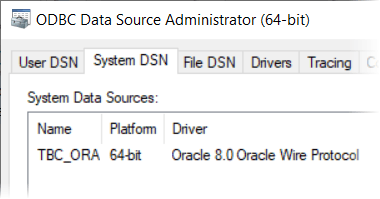
如果您要在 Windows 上為此 Essbase 執行處理的所有使用者設定,請按一下系統 DSN 頁籤,或按一下使用者 DSN 僅為目前使用者設定。
-
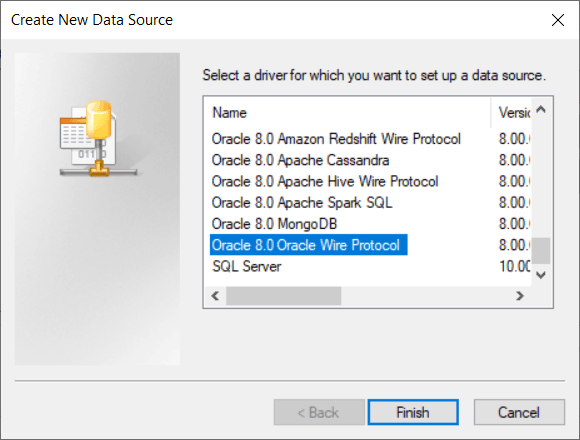
按一下新增,然後選取要設定的動因。例如,若要新增 Oracle 的 ODBC 驅動程式,請選取 Oracle 8.0 Oracle 線路通訊協定。
-
按一下完成。
-
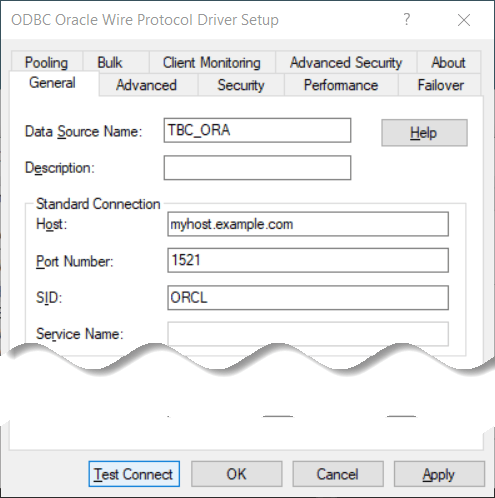
在驅動程式設定對話方塊中,
-
輸入「資料來源名稱」(例如,TBC_ORA)。
-
輸入 Oracle Database 主機機器的名稱 (例如 myhost.example.com)。
-
輸入 Oracle Database 的連接埠號碼 (例如 1521)。
-
輸入下列其中一項:
-
唯一識別資料庫 (例如 ORCL) 的 Oracle 系統 ID (SID)
-
Oracle Service 名稱,如果資料庫已在監聽器註冊 (例如,orcl.esscs.myhost.example.com)
-
-
按一下測試連線,
-
-
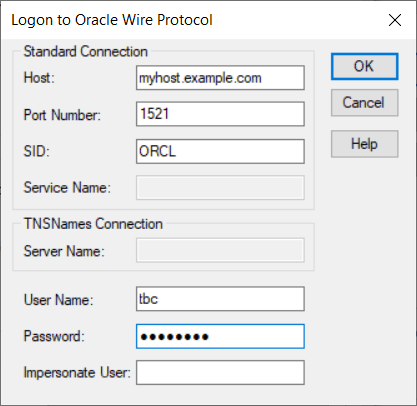
在「登入 <source>」對話方塊中,輸入授權 Oracle Database 使用者的使用者名稱和密碼,然後按一下「確定」。
-
如果 Oracle Database 連線成功,就會顯示已建立連線訊息。
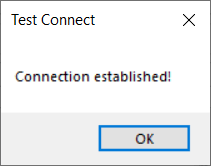
按一下「確定」。
-
按一下申請,再按一下「確定」。已設定 ODBC 資料來源並可供使用。
-
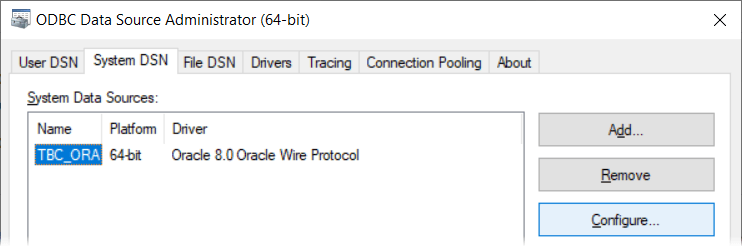
如果需要修改資料來源組態,
-
在系統資料來源中選取資料來源名稱。
-
按一下設定。
-
使用一般頁籤進行任何需要的變更。
附註:
如果您使用自治式 AI 資料庫且需要提供金鑰存放區、信任存放區或 CryptoProtocolVersion 資訊,這些資訊可能會位於不同的頁籤上。
-
設定 ODBC 資料來源 (Teradata)
下列工作流程是用來設定 Teradata 在 Windows 上使用 Essbase 作為 ODBC 資料來源。
-
按一下開始,按一下 Windows 管理工具,然後選取 ODBC 資料來源 (64 位元) 。
-
如果您要在 Windows 上為此 Essbase 執行處理的所有使用者設定,請按一下系統 DSN 頁籤,或按一下使用者 DSN 僅為目前使用者設定。
-
按一下新增,然後選取要設定的動因。例如,若要為 Teradata 新增 ODBC 驅動程式,請選取 Teradata 資料庫 ODBC 驅動程式 16.20。
-
按一下完成。
-
在驅動程式設定對話方塊中,
-
輸入「資料來源名稱」(例如 TBC_TD)。
-
輸入 Teradata 資料庫伺服器的主機名稱或 IP 位址 (例如,10.xx.xx.211)。
-
輸入授權的 Teradata 使用者的使用者名稱與密碼。
-
輸入「預設資料庫」名稱 (例如 TBC)。
-
按一下測試連線,
-
-
如果成功連線至 Teradata,則會顯示成功訊息。
按一下「確定」。
-
按一下申請,再按一下「確定」。已設定 ODBC 資料來源並可供使用。
-
如果需要修改資料來源組態,
-
在系統資料來源中選取資料來源名稱。
-
按一下設定。
-
只使用一般頁籤進行任何需要的變更。
-
設定資料的 ODBC 來源 (SQL Server)
若要在 Windows 上設定 Essbase 以使用 SQL Server ODBC 驅動程式,請使用下列工作流程。
-
按一下開始,按一下 Windows 管理工具,然後選取 ODBC 資料來源 (64 位元) 。
-
如果您要在 Windows 上為此 Essbase 執行處理的所有使用者設定,請按一下系統 DSN 頁籤,或按一下使用者 DSN 僅為目前使用者設定。
-
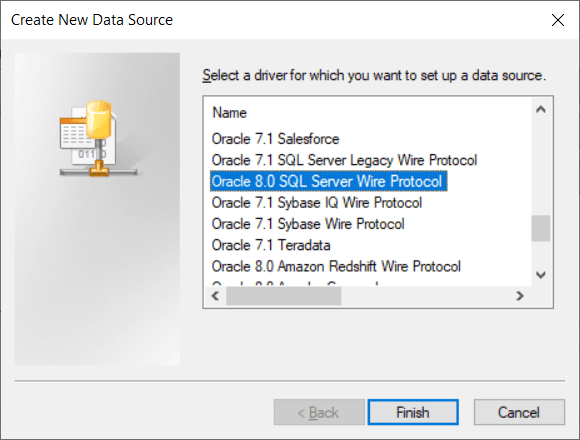
按一下新增,然後選取要設定的動因。例如,選取 Oracle 8.0 SQL Server 線路通訊協定。
-
按一下完成。
-
在驅動程式設定對話方塊中,
-
輸入「資料來源名稱」(例如,TBC_SQL)。
-
輸入主機機器的名稱 (例如 myhost.example.com)。
-
輸入 SQL Server 的連接埠號碼 (例如 1433)。
-
輸入 SQL Server 的資料庫名稱 (例如 TBC)。
-
按一下「進階」頁籤,然後勾選啟用引號的 ID 方塊。
-
按一下測試連線,
-
-
如果 SQL Server 連線成功,就會顯示已建立連線訊息。
按一下「確定」。
-
按一下申請,再按一下「確定」。已設定 ODBC 資料來源並可供使用。
-
如果需要修改資料來源組態,
-
在系統資料來源中選取資料來源名稱。
-
按一下設定。
-
只使用一般頁籤進行任何需要的變更。
-