建立新資料載入規則
使用 Essbase Web 介面中的規則編輯器建立及測試資料載入規則。使用純文字檔或各種外部來源的資料,將資料載入至 Essbase 立方體。此範例使用純文字檔。
修改現有規則 (例如從應用程式工作簿部署時為您建立的規則) 是非常有效率的。不過,如果您在 Essbase Web 介面中建立新規則,本主題說明建立該規則的範例流程,目標是載入新增至 Essbase 立方體的新維度成員資料。
先決條件:
-
完成建立新維度建置規則主題中的步驟。此練習假設您已建置 Sample Basic 立方體,並將新的 "500" 成員新增至 Product 維度。
-
建立以逗號分隔的資料檔案,如以下所示,將其命名為
load_sales_cogs_newprod.txt,並將其上傳至 Sample Basic 立方體目錄"Product","Market","Year","Scenario","Sales","COGS" "500-10","New York","Jan","Actual","678","271" "500-10","New York","Jan","Budget","640","260" "500-10","New York","Feb","Actual","645","258" "500-10","New York","Feb","Budget","610","240" "500-10","New York","Mar","Actual","675","270" "500-10","New York","Mar","Budget","640","250" "500-10","New York","Apr","Budget","670","270" "500-10","New York","May","Actual","756","302" "500-10","New York","May","Budget","710","280" "500-10","New York","Jun","Actual","890","356" "500-10","New York","Jun","Budget","840","340"
-
登入 Essbase Web 介面。
-
在首頁上,開啟應用程式,然後開啟資料庫 (立方體)。
-
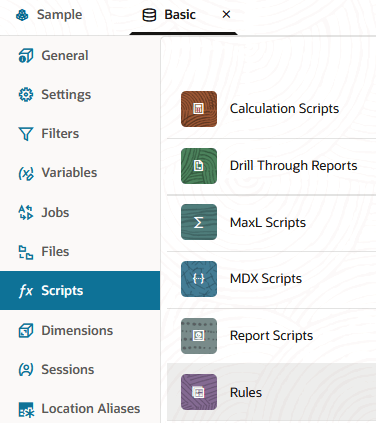
選取指令集頁籤,然後按一下規則。
-
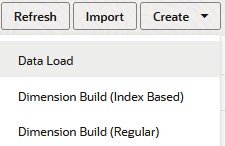
按一下建立,然後選擇資料載入。
-
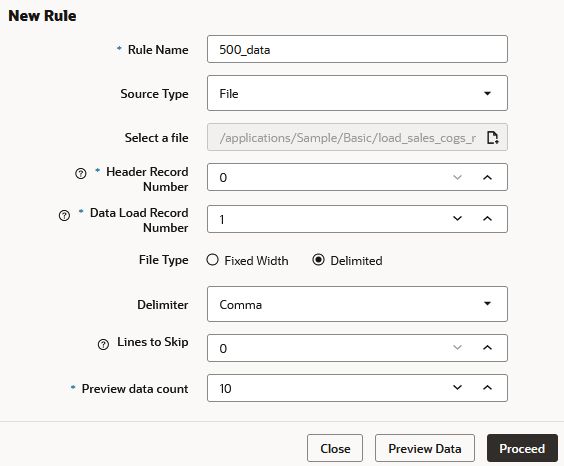
在「新增規則」對話方塊中,
-
輸入規則名稱:500_data。
-
若為來源類型,請選取檔案,因為此範例工作流程是以使用純文字資料檔的假設為基礎。選取您上傳的資料檔。例如,按一下目錄,然後瀏覽至
load_sales_cogs_newprod.txt。附註:
除了檔案之外,還有其他選項可用來作為來源類型。當您的來源資料是外部來源而非純文字檔時,請使用這些選項。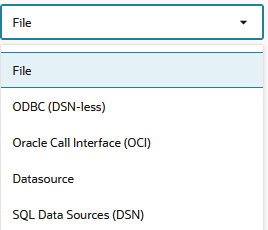
當您使用外部資料來源時,必須完成某些先決條件,需視您必須與資料來源連線的類型而定。
- 如果您的連線已使用應用程式管理員或服務管理員在 Essbase 中建立的連線和資料來源預先定義,請選擇資料來源作為載入規則的來源類型。若要確保連線已就緒,請參閱使用連線和資料來源存取外部資料以瞭解先決條件步驟。
- 如果您的連線取決於 Essbase 伺服器上設定的 ODBC 驅動程式,請選擇 ODBC (無 DSN) 或 SQL 資料來源 (DSN) 作為載入規則的「來源類型」。若要確保連線已就緒,請參閱使用 ODBC 連線存取資料以瞭解先決條件步驟。
- 如果您的連線取決於包含
OCI語法的連線字串,請選擇 Oracle Call Interface (OCI) 作為載入規則的「來源類型」。若要確保連線已就緒,請參閱使用 Oracle Call Interface 存取 Oracle Database 以瞭解先決條件步驟。
-
將「資料載入記錄編號」欄位增量為 1,因為記錄 0 包含不會載入的表頭資訊 (雖然會用來植入載入規則欄位)。
-
當範例資料檔以逗號分隔時,請將「分隔符號」值保留為逗號。
-
按一下繼續。
-
資料載入規則會開啟對應至表頭記錄中所列維度的欄位。預覽資料 (從文字檔) 會植入欄位下方的方格。
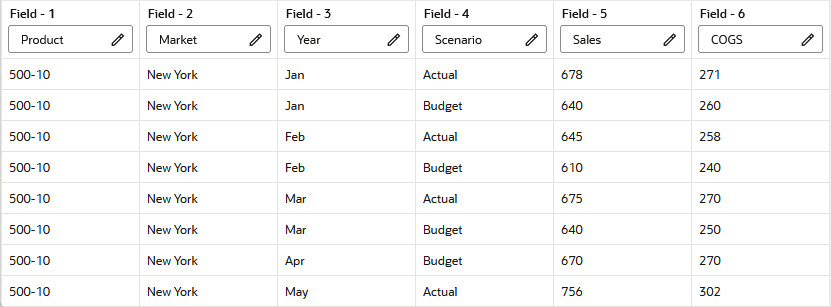
來源資料中的每個資料列都是記錄,且對應於您在規則預覽資料中看到的資料列。欄位 1-4 包含中繼資料 (成員) 資訊,且欄位 5-6 包含要載入的資料。
-
-
驗證規則,然後儲存並關閉。
-
關閉立方體對話方塊,然後按一下工作以測試您的資料載入規則。
-
按一下新工作和載入資料。
- 若為「應用程式」,請選取「範例」。
- 若為資料庫,請選取基本。
- 對於「載入類型」,請指定「檔案」。
- 按一下錯誤時中止。
- 按一下從型錄中選取檔案
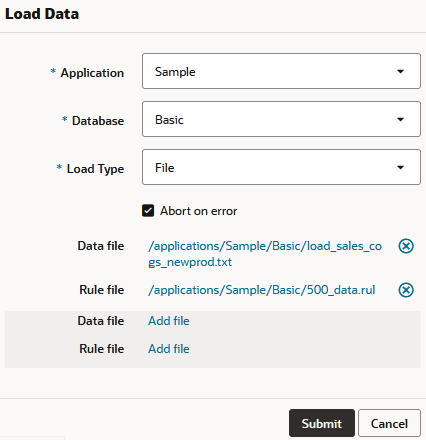
- 找到規則檔案
500_data.rul。按一下它,按住 Shift 鍵,然後尋找並按一下資料檔名稱 (load_sales_cogs_newprod.txt)。按一下選取。 - 按一下「提交」。
-
按一下「重新整理」圖示,直到工作狀態為「已完成」。您已將資料載入新產品。