建立 Autonomous AI Lakehouse 的連線和資料來源
定義 Essbase 與 Autonomous AI Lakehouse 之間的連線與資料來源。
如果您要在 Essbase 與 Autonomous AI Lakehouse Serverless 之間建立聯合分割區,請使用下列主題,而非此主題:建立聯合立方體的連線。
若要建立全域連線,您必須具備服務管理員角色。若要建立應用程式層級連線,您必須具有使用者角色,以及應用程式的應用程式管理員權限。
-
以服務管理員身分登入 Essbase Web 介面。
-
按一下來源。

若要定義應用程式層級 (而非全域) 的連線和資料來源,請從「應用程式」頁面 (而非「來源」頁面) 開始作業。按一下應用程式名稱,然後按一下來源。
-
按一下建立連線,並選取 Oracle Database 。
-
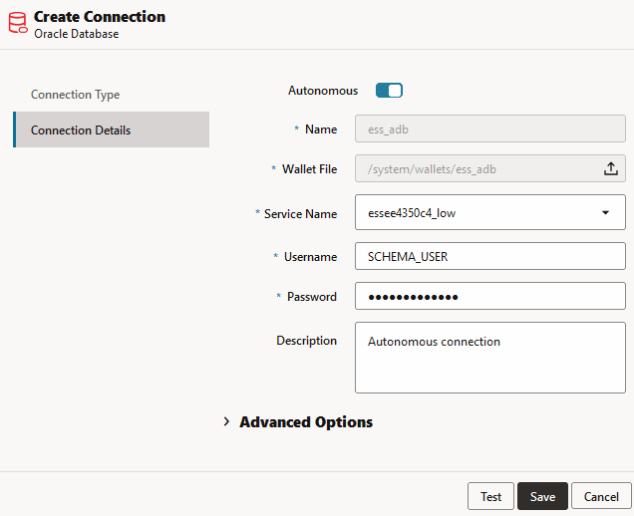
使用切換開關選取自治式。
-
輸入連線名稱。
-
如有需要,可拖放公事包檔案,或是按一下公事包檔案欄位來上傳公事包檔案。
如果您是使用已提供給您的連線 (儲存區域連線),則不需要上傳公事包,因為它應該已經在儲存區域中。選取儲存區域資料庫選項。
如果您需要上傳公事包,請從 Oracle Cloud Infrastructure 的「Autonomous Data Warehouse 管理」頁面選取下載從屬端證明資料 (公事包) ,以取得公事包檔案。
-
選取服務名稱。
-
輸入您的 Autonomous AI Lakehouse 使用者名稱和密碼,並視需要輸入描述。
-
按一下測試以驗證連線,如果成功,可以按一下儲存。
如果收到連線錯誤,您可能需要展開進階選項以調整連線集區大小下限與上限。
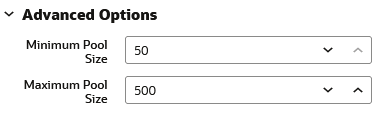
請參閱通用連線集區開發人員指南中的關於控制 UCP 中的集區大小。
-
確認連線已順利建立並顯示在連線清單中。
-
接下來,您將為 Autonomous AI Lakehouse 連線建立資料來源。按一下資料來源,然後按一下建立資料來源。
-
從「連線」下拉式方塊中,選取剛才建立的連線名稱;例如 essbaseadb_public。若為應用程式層級資料來源,請以 appName.connectionName 格式選取應用程式層級連線名稱。
-
提供資料來源的名稱;例如 essbaseadb_ds。
-
選擇性地輸入資料來源的描述,例如 Autonomous AI Lakehouse 資料來源。
-
在查詢欄位中,提供適當的 SQL 查詢,以選取您要在此資料來源中提供的自治式 AI 湖倉一體資料。
-
按一下下一步。如果 SQL 敘述句正確無誤,無法查詢 Autonomous AI Lakehouse 區域,查詢的資料欄應該會顯示數字索引、資料欄名稱和資料類型。
-
視需要變更任何其他的來源特定資料類型,然後按一下下一步。
-
複查預覽面板。SQL 查詢的結果應該從 Autonomous AI Lakehouse 擷取部分資料欄。
-
預覽如果正確,請按一下儲存以完成建立資料來源。