建立聯合立方體的連線
定義 Essbase 與 Autonomous AI Lakehouse Serverless 之間的連線,以使用聯合立方體。
只有 Oracle Cloud Infrastructure 上的 Essbase 部署才支援同盟分割區。
開始定義必要的連線之前,請先複查同盟立方體建置工作流程,以確保您已完成所有必要的初步作業。
導入聯合立方體連線的考量
複查您如何建立聯合立方體的必要綱要。如果您已為多個聯合立方體指定一個 Autonomous AI Lakehouse 綱要,則建立所有應用程式可共用的一個全域連線是合理的。如果您有一或多個綱要,但每個綱要只有一個 Essbase 應用程式,則對每個綱要的應用程式層級連線是不錯的方法。
若要建立同盟立方體所需的連線,
-
在 Essbase Web 介面中,按一下來源,然後按一下連線。
若要定義應用程式層級 (而非全域) 的連線和資料來源,請從「應用程式」頁面 (而非「來源」頁面) 開始作業。按一下應用程式名稱,然後按一下來源。
-
按一下建立連線,然後針對連線類型選取 Oracle Database 。
-
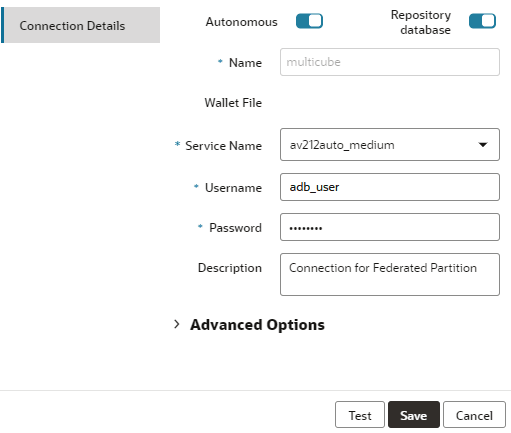
開啟自治式。
-
輸入連線名稱。
如果您在使用 Lcmimport CLI 命令 (或匯入 LCM 工作) 移轉應用程式之後重新建立 Autonomous AI Lakehouse 連線,建議您使用新的連線名稱,以避免發生錯誤。
-
選取服務名稱。
當您需要應用程式執行許多 Essbase 計算時,請使用「中」連線類型。如果您的應用程式大部分用於查詢,請使用連線類型 Low。如果您的查詢涉及大量計算,而且您沒有大量的並行使用者,請考慮使用「中」連線類型。
-
開啟儲存區域資料庫。此為聯合立方體連線的必要項目。
您不需要上傳公事包,因為 Essbase 將使用與儲存區域資料庫相關聯的公事包。
-
輸入您的 Autonomous AI Lakehouse 使用者名稱、密碼,並視需要輸入描述。
-
按一下測試以驗證連線,如果成功,可以按一下建立。
如果收到連線錯誤,您可能需要展開進階選項以調整連線集區大小下限與上限。
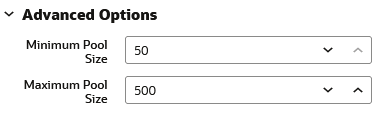
請參閱通用連線集區開發人員指南中的關於控制 UCP 中的集區大小。
-
確認連線已順利建立並顯示在連線清單中。
附註:
在您建立聯合分割區之前,一或多個個人必須設定 DBMS_CLOUD 證明資料。如需詳細資訊,請參考設定聯合立方體的證明資料。