設定聯合立方體的證明資料
您必須先設定雲端證明資料,才能使用聯合分割區。若要這麼做,您必須整合 Essbase 與 OCI 物件儲存,並使用 configure-dbms-writeback 指令碼設定 DBMS_CLOUD 憑證。
此命令檔會為 Essbase 用於聯合立方體的 Autonomous AI Database 綱要建立必要的 Oracle Cloud 證明資料。DBMS_CLOUD 程序會使用儲存的雲端證明資料來存取 OCI,以載入資料。
將 Essbase 與 OCI 物件儲存整合
若要將資料和中繼資料從聯合立方體發送至 Autonomous AI Lakehouse 中的事實表格, Essbase 會使用 DBMS_CLOUD 套件。
若要能夠存取 DBMS_CLOUD 套裝程式,您在從 Oracle Cloud Marketplace 部署 Oracle Essbase 堆疊時,必須要選取將 Essbase 與 OCI 物件儲存整合。
如需完整詳細資訊,請參閱從市集部署聯合立方體的 Essbase 。
證明資料工作流程中的使用者類型
具有下列存取權類型的使用者,或可能參與設定聯合立方體的必要工作流程。在您的組織中,這些角色可能各自獨立 (這類設定是一個協作工作流程),也可能是結合在一起 (單一人員具備所有必要存取權)。
| 使用者類型 | 工作流程中的角色 |
|---|---|
| SSH 使用者 |
可以在 opc 使用者身分使用作業系統命令行存取 Oracle Cloud Infrastructure 上部署的 Essbase 執行處理。(可能是在 OCI 上將 Essbase 部署成為堆疊的相同人員)。 |
| 資料庫使用者 |
知道 Autonomous AI Lakehouse 綱要名稱和密碼 -- 用來建立 Oracle Database 之 Essbase 連線的綱要和密碼 (建立聯合分割區前的必要先決條件 )。 |
| OCI 使用者 |
能夠存取 OCI 主控台,包括 Essbase 目錄的物件儲存的儲存桶。 |
| 資料庫管理員 |
知道 Oracle Database 管理員綱要名稱與密碼。 |
| Essbase 管理員 |
Essbase 系統管理員。可以是識別網域管理員 (這也可能是 OCI 使用者) 所建立的初始 Essbase 管理員,或者是 Essbase 部署完成後建立的另一位 Essbase 系統管理員。 |
| Essbase 應用程式管理者 |
Essbase 部署完成後建立的 Essbase 應用程式管理者/擁有者。 |
證明資料工作流程
每個您用於聯合立方體的資料庫綱要,都必須完成下列步驟工作流程。
-
OCI 使用者:遵循從市集部署聯合立方體的 Essbase 中的指示,以適當的聯合立方體選擇將 Essbase 部署至 OCI 租用戶。
-
資料庫使用者、 Essbase 管理員或 Essbase 應用程式管理員:登入 Essbase Web 介面,並建立與 Autonomous AI Lakehouse 的連線,如建立聯合立方體的連線中所述。
-
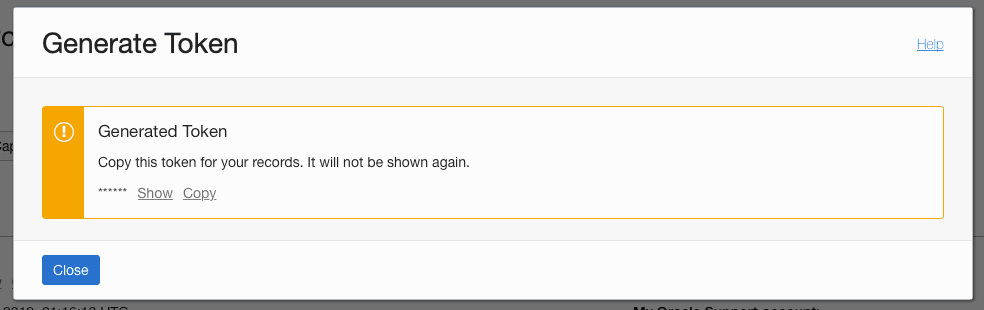
OCI 使用者:從您在 OCI 主控台中的使用者設定檔,產生並複製認證權杖。將此認證權杖與您的使用者名稱提供給 SSH 使用者。
請參閱取得認證權杖。
-
資料庫使用者、 Essbase 管理員或 Essbase 應用程式管理員:建立聯合分割區,如建立聯合分割區中所述。
-
SSH 使用者:執行
./configure-dbms-writeback.sh命令檔,此命令檔可從 OCI 上的 Essbase 執行處理取得。您只需要在 Autonomous AI Lakehouse 中的每個資料庫綱要執行一次命令檔。範例:
-
切換為 oracle 使用者。
sudo su oracle -
瀏覽至命令檔位置。
cd /u01/vmtools/config/adwwb_dbms -
執行命令檔。
./configure-dbms-writeback.sh附註:
若要查看指令集選項,請使用-h或--help引數執行指令集。語法:./configure-dbms-writeback.sh [--help | -h]附註:
(選擇性) 使用保存庫選項執行命令檔。此選項會設定讓命令檔取用保存庫中儲存的資料庫管理員證明資料,使用 OCID 存取,不會提示您輸入密碼。語法:./configure-dbms-writeback.sh [--vault | -V] -
如果提示輸入,請輸入必要的資訊:
- 資料庫管理員密碼,若未使用保存庫選項執行命令檔的話。密碼為受保護資訊,因此您在命令提示輸入時將不會見到文字。
- 資料庫使用者的使用者名稱和密碼。密碼為受保護資訊,因此您在命令提示輸入時將不會見到文字。
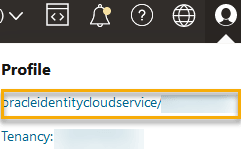
- OCI 使用者的使用者名稱和認證權杖。請輸入完整的使用者識別字串。若要尋找此字串,請至 OCI 主控台中,按一下右上角的設定檔圖示以顯示使用者設定檔總覽。複製顯示在設定檔和租用戶之上方的完整字串。
此命令檔會建立必要的雲端證明資料,並將其儲存在資料庫綱要中。當您重新啟動 OCI、Essbase 或 Essbase 應用程式時,無需重新執行此命令檔。
-
附註:
給 SSH 使用者 – 如果資料載入準備命令檔中使用的 OCI 使用者認證權杖已無法再存取 Essbase 目錄的物件儲存的儲存桶,則必須尋找另一名符合資料載入準備工作流程中的使用者類型中所列出需求的 OCI 使用者,並且重複進行工作流程中的步驟。