建立同盟分割區
如果您想要使用 Essbase 充分利用資料倉儲,請在 Essbase 與 Autonomous AI Lakehouse Serverless 之間建立聯合分割區。
附註:
具有聯合分割區的 Essbase 資料庫稱為聯合立方體。
本主題假設您已經完成先決條件,並已檢閱先前主題中詳細的資訊。
若要使用立方體設計工具建立聯合立方體,請參閱使用立方體設計工具建立聯合分割區。
-
登入 Essbase Web 介面。
-
在首頁中,按一下您要用來建立聯合立方體的應用程式名稱。
-
按一下設定值,然後展開啟動。
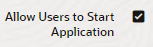
確定已啟用允許使用者啟動應用程式。
-
按一下一般,按一下資料庫名稱,然後按一下分割區。
-
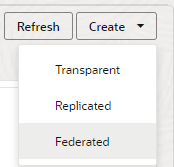
按一下建立 (Create) > 聯合 (Federated) 。
-
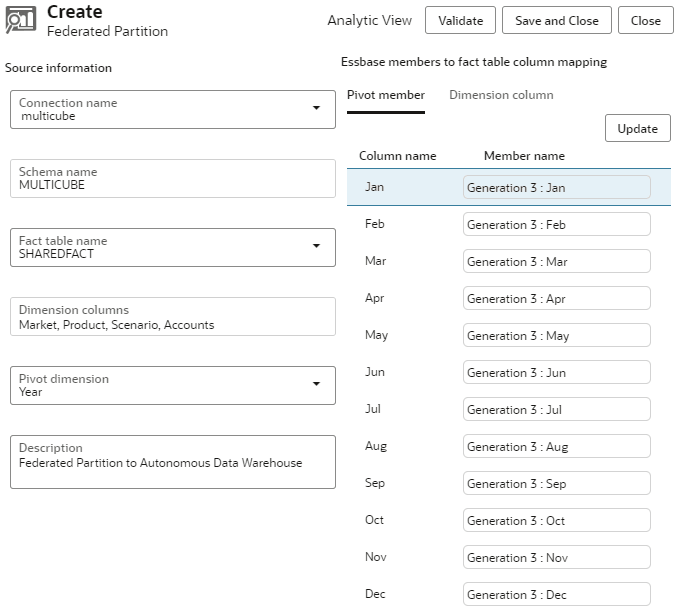
對於連線名稱,輸入先前建立的自治式 AI 湖倉一體連線,如建立聯合立方體連線所示。
-
針對綱要名稱,請確定它與資料庫綱要名稱 (您在建立連線時輸入的使用者名稱) 相符。
-
在事實表格名稱中,選取自治式 AI 湖倉一體中儲存數值和索引鍵的事實表格名稱。Essbase 如果在事實表格中找到維度名稱,就會在維度資料欄欄位中自動填入 Essbase 維度名稱。相同的,旋轉成員資料欄欄位中會自動填入假定的旋轉維度成員。
附註:
聯合分割區與 Essbase 管理的資料儲存並不需要。
-
對於樞紐分析表維度,在識別樞紐分析表維度程序期間,選取您決定從 Essbase 大綱使用的樞紐分析表維度名稱。
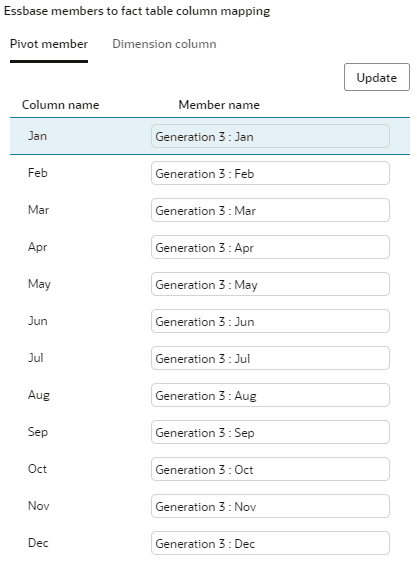
如果事實表格中的資料欄名稱與大綱中的維度和樞紐分析表成員名稱相同,則會在 Essbase 成員對事實表格資料欄對應的樞紐分析表成員頁籤中自動植入對應。若有任何維度或成員無法自動對應至事實表格中的資料欄,您將需要手動對應。
如果您需要手動將已儲存的旋轉維度成員對應至事實表格資料欄,請使用更新按鈕。
如果樞紐分析表維度 (或非計量維度名稱) 的成員包含特殊字元 (例如
&),Oracle 建議您重新命名它。Essbase 會自動將成員名稱中包含的空格取代為底線,然後將這些成員名稱對應至事實表格中的相應資料欄名稱。例如,Essbase 會自動進行下列對應:
旋轉維度成員名稱 事實表格資料欄名稱 "Initial Inventory" INITIAL_INVENTORY -
按一下維度資料欄,將非旋轉維度對應至事實表格中的資料欄。如果事實表格資料欄名稱與大綱中的維度名稱相同,便可自動對應。如有需要,您可以手動對應。
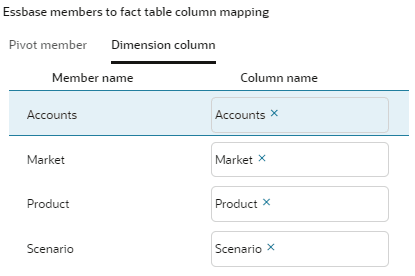
-
驗證並儲存分割區,然後重新啟動應用程式。
儲存或驗證您的同盟分割區可能需要一些時間才能完成。檢查工作狀態。
聯合分割區已建立,而且您的 Essbase 資料庫現在是聯合立方體。此程序還會在 Autonomous AI Lakehouse 中建立維度協助程式表格 (以及其他人工因素),這些表格 (按鍵) 連結至事實資料表。