建立通透分割區
如果您需要從來源 Essbase 立方體存取資料,就像在目前 (目標) 立方體中的資料一樣,請建立通透分割區。來源立方體可以位於相同的 Essbase 執行處理或遠端執行處理上。
- 輸入您的使用者名稱和密碼,然後按一下
 以驗證使用者。
 - 按一下
 以重新整理應用程式,然後選取來源應用程式和資料庫 (立方體),並輸入選擇性的描述。
 - 在目標資訊中,輸入您的使用者名稱與密碼,然後按一下 以驗證使用者。
- (選用) 按一下開放原始碼區域
 以開啟較大的工作區。
 - 如果您已在步驟 9 中啟用成員選擇,請按一下編輯來源區域
 ,並提供至少一個來源區域定義。如果您尚未啟用成員選擇,請直接在來源工作區中輸入。例如,新增部分
 valid upper-level member specifications的來源區域,然後新增相同的相符目標區域。若相同成員不在兩個立方體中,請建立一個區域對應,如下所述。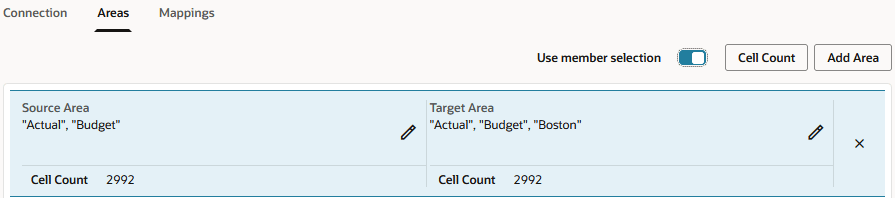
- 或者,您也可以使用對應頁籤,使用區域頁籤或多個區域,在特定區域內的目標與來源立方體之間對應成員的名稱。請參閱對映分割區中的成員。
