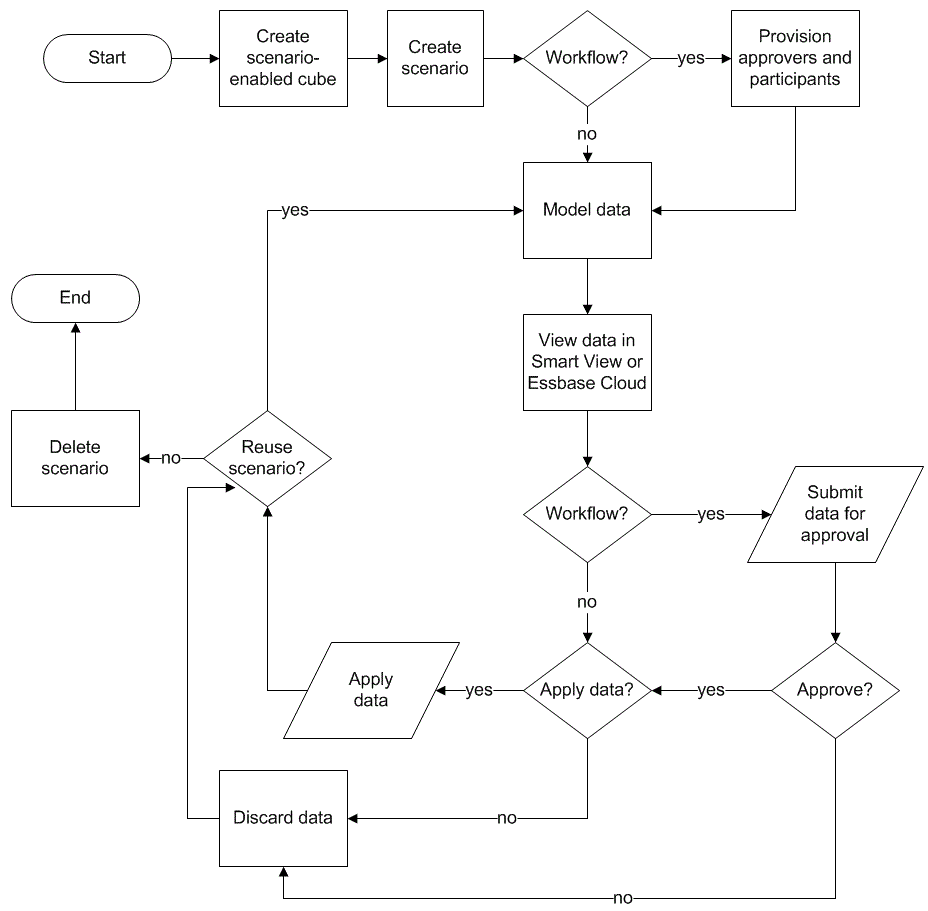
案例工作流程
若要針對 Essbase 區塊儲存立方體使用案例管理,請先建立維度,然後啟用案例管理的立方體。之後,請載入資料。您也可以選擇設定核准處理程序。
一般工作流程 (必要)
若要使用案例管理,您必須遵循此工作流程:
-
建立所有維度 (密集和稀疏)。
-
啟用案例管理的立方體。
-
將資料載入應用程式。
核准程序 (選擇性)
您可以使用選用的核准工作流程來複查案例,或者您可以變更案例中的資料值,並在不經過核准程序的情況下加以確認或拒絕。
案例狀態變更和工作流程會受參與者人數和核准者影響。若沒有指定的核准者,參與者便無法選擇提交案例進行核准。當沒有參與者或核准者時,案例擁有者只會進行變更並加以套用。
- 有參與者但無核准者的案例:
- 案例擁有者建立案例 (狀態 = 進行中)
- 案例擁有者和參與者在 Smart View 或 Web 介面進行變更
- 案例擁有者將變更套用至基本成員 (狀態 = 已套用)
- 沒有核准者和參與者的案例:
- 案例擁有者建立案例 (狀態 = 進行中)
- 案例擁有者在 Smart View 或 Web 介面進行變更
- 案例擁有者將變更套用至基本成員 (狀態 = 已套用)
- 有參與者和核准者的案例:
- 案例由擁有者建立 (狀態 = 進行中)
- 案例擁有者、參與者以及核准者可以在 Smart View 或 Web 介面進行變更
- 案例擁有者送出案例進行核准 (狀態 = 已送出)
- 案例由所有核准者核准或被一或多個核准者拒絕 (狀態 = 已核准或狀態 = 已拒絕)
「已拒絕」狀態和「進行中」狀態是一樣的,所有參與者都可進行變更以達到核准狀態。
- 案例達到核准狀態後 (所有核准者都已核准案例),案例擁有者即可將變更套用至基本成員 (狀態 = 已套用)。
啟用案例狀態變更的電子郵件通知
如果系統管理員已從 Essbase 啟用外送電子郵件,合適的案例參與者就會收到案例變更的電子郵件通知。
設定 SMTP 電子郵件通知:
- 以系統管理員身分登入 Essbase。
- 按一下主控台。
- 按一下電子郵件組態。
- 按一下「SMTP 組態」頁籤。
SMTP 可控制外送電子郵件。
- 輸入您公司的 SMTP 主機和連接埠。
- 輸入通知電子郵件寄件者的公司電子郵件地址和密碼。
- 按一下儲存。
設定 SMTP 郵件後,案例參與者就會在他們的案例變更狀態、擁有權、優先順序或到期日時開始收到電子郵件。
系統新增使用者時,電子郵件為選擇性欄位。若未填寫此欄位,則使用者即使參與案例,也不會收到電子郵件。
| 案例狀態 | 電子郵件收件者 | 電子郵件副本收件者 | 電子郵件主旨 |
|---|---|---|---|
| 建立案例 | 參與者、核准者 | 擁有者 | 您已受邀參與案例 <scenario name> |
| 送出 | 核准者 | 擁有者、參與者 | 已提交案例 <scenario name> 進行核准 |
| 核准 | 擁有者 | 參與者、核准者 | 案例 <scenario name> 已核准 |
| 否決 | 擁有者 | 參與者、核准者 | 案例 <scenario name> 已被 <user> 拒絕 |
| 套用 | 參與者 | 擁有者、核准者 | 案例 <scenario name> 已更新 |
| 刪除 | 參與者、核准者、擁有者 | 執行刪除作業的使用者 | 已刪除案例 <scenario name> |
| Update action 可以是擁有權、優先順序或到期日的變更。 |
參與者、核准者 | 擁有者 | 案例 <scenario name> 已更新 |
您可以更新現有案例 (請參閱表格中的 Update action),以變更擁有者、優先順序或到期日。例如,如果案例的到期日變更,參與者將會收到一封指示新到期日的電子郵件。舊的到期日顯示時會帶有刪除線文字,因此可清楚瞭解案例更新的相關資訊。
建立案例
若要建立案例,請指定案例的一般資訊,包括建立案例名稱、選取到期日、選取 Essbase 應用程式和立方體,以及選擇是否使用計算值。然後,新增使用者並定義每個使用者是參與者還是核准者。
- 身分為至少具備「資料庫更新」權限之應用程式的使用者,或是為應用程式的擁有者。
- 使用啟用案例的立方體。請參閱啟用案例模型。
- 在首頁上,按一下運動場。
另請參閱:瞭解案例使用者角色與工作流程。
建立資料模型
案例使用者可以在自己的案例中建立資料截塊模型。
- 在 Essbase Web 介面的首頁中,按一下案例。
- 按一下案例名稱前面的 Excel
 圖示來啟動 Smart View。
送出案例進行核准
在您送出案例進行核准之後,任何人都無法寫入該案例。
- 在 Essbase Web 介面中,以應用程式擁有者或案例擁有者身分登入。
- 在首頁上,按一下案例。
- 在動作下,按一下提交
 。
。 - (選擇性) 輸入註解。
- 按一下確定。
核准或拒絕案例變更
案例擁有者送出進行核准後,核准者可以選擇核准或拒絕案例變更,案例擁有者則會收到動作的通知。必須要以核准者身分登入,才能夠使用核准或拒絕案例選項。
- 在 Essbase Web 介面的首頁中,按一下案例。
- 在提交的案例旁邊,在動作下,按一下核准
 或拒絕
或拒絕  。
。 - 在 [ 核准 ] 或 [ 拒絕 ] 對話方塊中輸入註解。
案例核准之後,案例擁有者就能將變更套用至立方體。
套用資料變更
在啟用案例的立方體中套用資料變更時,儲存在案例中的變更會覆寫基礎資料。您可以從 Essbase Web 介面中的案例頁面,或者使用 DATAMERGE 計算命令,套用資料變更。
若要在案例工作流程中套用資料變更,
-
在 Essbase Web 介面的首頁中,按一下案例。
-
在已核准案例的旁邊,在動作下,按一下套用。
- 在系統提示時,輸入註解 (選擇性) 並確認您選擇的項目。
- 您也可以使用 DATAMERGE 計算命令來套用資料變更。
- 案例套用之後,您可以將該案例刪除,以重複使用該案例的封閉測試環境。
- 資料庫管理者和權限更高的使用者可以執行計算命令檔來執行 DATAMERGE。他們不一定要是案例核准者。
- 案例可以重新套用,但是不能變更。
複製案例
如果您具備服務管理員角色,或您本身是案例使用者 (參與者、核准者或擁有者),便可以複製案例。您可以在案例工作流程中,「刪除案例」之前的任意點,複製案例。系統會將複製案例的核准狀態重設為「進行中」。
- 在 Essbase Web 介面的首頁中,按一下案例。
- 按一下要複製之分析藍本的動作功能表,然後按一下複製。
- 輸入案例名稱,然後從核准者、參與者、備註及資料選取要複製的案例元件。
- 按一下確定。
刪除案例
由於啟用案例的 Essbase 立方體中有固定數目的可用封閉測試環境,因此您可能需要清除非作用中的案例。刪除案例後,其封閉測試環境會返回可用封閉測試環境的集區。
若要使用 Essbase Web 介面刪除案例,
- 在 Essbase Web 介面的首頁中,按一下案例。
- 針對您要刪除的案例,按一下動作功能表,然後選取刪除。
瞭解案例使用者角色和工作流程
您可以使用選擇性的核准工作流程來複查案例。
案例工作流程由指定的案例使用者角色決定。至少必須要有一位核准者,才能夠啟用案例工作流程。若沒有核准者,參與者就不會見到送出案例進行核准選項,也不會有核准或拒絕案例選項。
在完全沒有核准者的情況下,案例的唯一動作就只有「套用」而已。若沒有核准者,案例擁有者還是能夠變更案例中的資料值,並且將資料變更套用到立方體 (或拒絕變更),但無須經過核准桯序。
參與者可以參與假設分析。他們必須具備「資料庫更新」或「資料庫存取」使用者角色。新增參與者並非必要。
核准者需監控處理作業,以及核准或拒絕案例。他們必須具備「資料庫存取」或更高權限的角色。案例可有多個核准者,若為此情況,必須每個核准者都核准案例之後,才能將案例送出。
具備「資料庫存取」使用者角色的參與者和核准者,要等到透過篩選授予寫入存取權後,才能夠寫入案例。
參與者和核准者並非必要項目。案例擁有者可以變更案例中的資料值,並且將資料變更確認到立方體 (或拒絕變更),無須指定參與者或核准者。