追蹤資料變更
您可以建立稽核追蹤,以追蹤對 Essbase 資料值所做的更新,包括對連結報表物件 (LRO) 所做的變更,例如新增備註、附加檔案,以及參考 URL。您可以將日誌匯出至 Excel 試算表。
您至少必須是超級使用者且具有應用程式的「資料庫更新」權限,才能檢視資料稽核歷程記錄。您只能檢視您的使用者名稱與在稽核記錄中所註冊使用者名稱相同的記錄。若要能夠刪除資料稽核歷程記錄,您至少必須是超級使用者且具有應用程式的「應用程式管理者」權限。請參閱瞭解 Essbase 中的存取權限。
開啟資料稽核歷程及檢視資料稽核歷程
若要對 Essbase 啟用資料稽核歷程,請將 AUDITTRAIL DATA 新增為應用程式層級組態設定。
- 資料稽核歷程啟用後,就可以在 Smart View 的連線面板中檢視稽核歷程。在連線資訊底下,按一下更多底下的作業功能表,以找出標題為 Audit Trail 的功能表選項。按一下稽核歷程以檢視立方體的資料稽核歷程記錄。
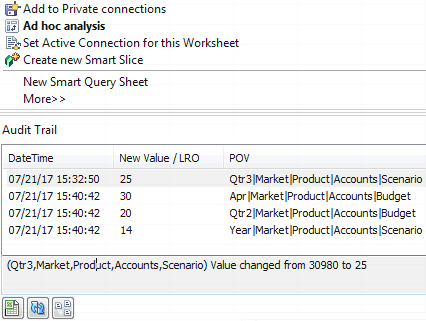
- 您可以按一下稽核歷程檔窗格底下的特設
 ,以顯示具有新 POV 和重新整理資料值的工作表。當您按一下後續的稽核記錄並按一下此圖示時,會顯示另一個工作表,其中含有該稽核記錄的 POV,和該 POV 重新整理過的資料。可透過這種方式針對目標資料做進一步的分析。
將報表物件連結至儲存格
您可以將連結的報表物件 (LRO) 新增至 Essbase 資料庫中的儲存格。您可以新增儲存格的備註、附加檔案或參照 URL。如果進行這些變更,這類儲存格會在立方體中標示出來。
資料稽核軌跡會追蹤 LRO 新增與更新。
請參閱使用 Oracle Smart View for Office 中的下列主題,瞭解如何將報表物件連結至儲存格:
-
連結報表物件
-
將連結報表物件附加至資料儲存格
-
啟動來自資料儲存格的連結報表物件
將日誌匯出至工作表
只要按一下圖示,就可以輕鬆將日誌匯到新的 Excel 工作表。
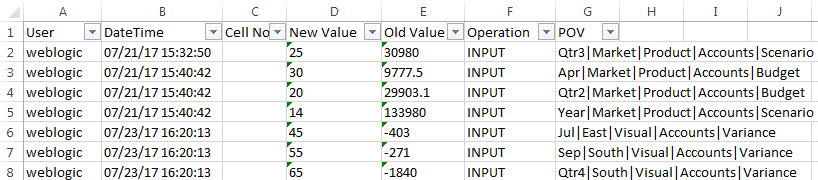
使用匯出  將您的日誌匯出至新工作表。按一下此圖示即可將日誌 (含每個項目的全部詳細資訊) 匯到看起來像下面這樣的新工作表:

匯出之後,您可以重新排序或移除資料欄,以顯示想要分析的資訊。
 。
。