新增動作至帳戶 360 度分析計費帳戶檢視
您可以使用 VB Studio,在檢視計費帳戶時將自訂動作新增至「帳戶 360 度分析」畫面上的「動作」功能表。此畫面會出現在 CX for Utilities Sales 中。
圖 14-8 新增自訂動作
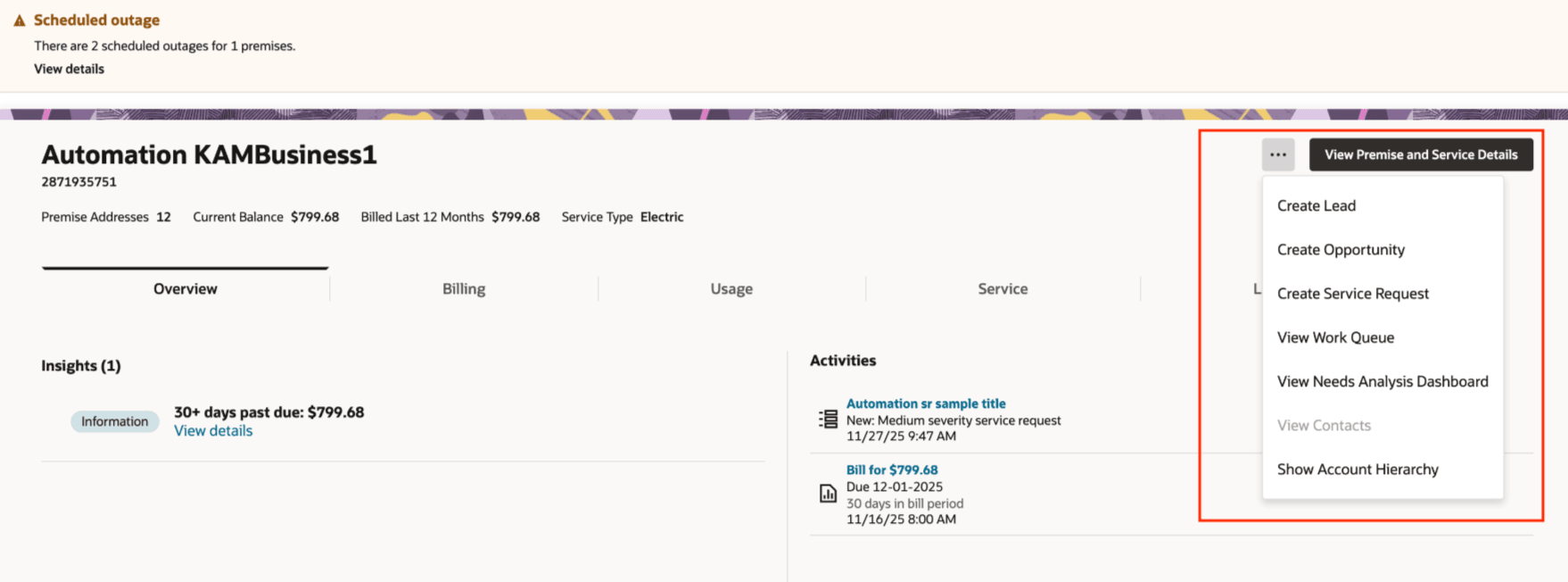
您可以新增下列類型的動作:
- 開啟 URL 動作
- 導覽至頁面動作
- 自訂事件動作
下列範例顯示,如何將「開啟 URL」動作、自訂事件或「導覽至頁面」動作新增至按鈕。
此範例假設讀者熟悉「帳戶 360 度分析」,同時瞭解如何使用 Visual Builder。如需其他資訊,請參閱:
-
使用 CX for Utilities Sales 指南中的使用帳戶 360 度分析
-
Oracle Help Center 中的 Visual Builder Studio 文件庫
-
使用 Visual Builder Studio 擴充 Oracle Cloud 應用程式指南中的自訂變數與常數
範例:將動作功能表項目新增至「帳戶 360 度分析」計費帳戶檢視
-
以管理員的身分登入 CX for Utilities Sales,並導覽至「帳戶 360 度分析」。
- 搜尋某個計費帳戶。
-
按一下頁面右上角的功能表,然後選取在 Visual Builder Studio 編輯頁面。
-
選取您的工作區,然後按一下選取。請注意,您也可以視需求建立新的工作區。
-
在應用程式 UI 面板中,選取計費帳戶-操作面板頁面。
- 選取延伸功能-使用者動作-範本片段並進行設定。
-
選取變數子頁籤,以顯示常數和變數。
-
按一下 USER_ACTION_CONTEXT_LIST 常數。
-
在畫面右側的預設值欄位中,輸入下列範例代碼,同時確保您納入代碼範例中的任何參數,也都被包含在 URL 中。
[
{
"id": "CUSTOM_ACTION_NAME",
"label": "Custom Menu Label",
"active": true,
"context": {
"type": "Url",
"url": "https://custommenuname.html?component=${component}&demo=${demo}&testId=${testId}",
"params": [
{
"name": "component",
"value": "menu"
},
{
"name": "demo",
"value": "overview"
},
{
"name": "testId",
"scope": "ext"
}
]
}
}
]
備註:
您也可以新增「導覽至頁面」動作,方法是把上方的代碼範例替換成下列的代碼範例:[ { "id": "CUSTOM_ACTION_NAME", ... }, { "id": "NAVIGATE_ACTION_NAME", "label": "Navigate to activities page", "active": true, "context": { "type": "InAppNavigation", "appName": "cx-sales", "appPage": "application/container/accounts/accounts-detail", "windowName": "_blank", "params": [ { "name": "puid", "alias": "keyAccountPartyNumber" }, { "name": "view", "value": "activities" } ] } } ]備註:
您也可以新增「自訂事件」,方法是把上方的代碼範例替換成下列的代碼範例:[ { "id": "ACTION_CUSTOM_EVENT", "label": "Test Custom Event", "active": true, "context": { "type": "CustomEvent", "eventId": "billingAccountDashboardMoreActionsEvent", "eventData": { } } } ] -
如果您想在動作中繼資料的內容參數中使用 Visual Builder 延伸參數,請完成下列步驟以提供您的 Visual Builder 延伸參數:
-
返回 計費帳戶-操作面板 頁籤,然後選取變數子頁籤。
-
按一下 USER_ACTION_PARAMS_DASHBOARD_MORE_ACTIONS 常數。
-
在預設值欄位中,輸入延伸參數的值對應:
[{

"name":"testId",

"value":"[[$page.variables.testId]]"

}]
-
-
按一下 JSON 子頁籤以顯示可讓您輕鬆編輯此範例代碼的檢視,然後更新該代碼範例以反映您的自訂值。
-
返回變數子頁籤,然後按一下 USER_ACTION_UI_DASHBOARD_MORE_ACTIONS 常數。
-
在預設值欄位中,輸入您在上方的代碼範例中使用的 ID。例如,在此欄位中輸入 ["CUSTOM_ACTION_NAME"]。
-
預覽您的變更,以確認變更是否如您預期般顯示。這將會在計費帳戶檢視中,啟動包含帳戶 360 度分析 的新頁籤。請確認您的新選項是否可用,以及是否能讓您前往適當的 URL。
-
如果您的變更已可供使用時,請完成將該變更發布至生產環境的步驟。