使用帳單比較圖表
「帳單比較」圖表是「概要」頁籤上的第一個元件。此圖表可讓您將客戶的目前帳單與其上一筆帳單做比較,以及與前一年相同期間的相對應帳單做比較。
當您將游標暫留在圖表中的長條上時,可以檢視與該帳單相關聯的日期和金額。如果您按一下長條,畫面右側便會開啟「已核發帳單」側邊功能表,並提供該帳單的相關明細。您可以接著按一下特定帳單分段來檢視其他明細。
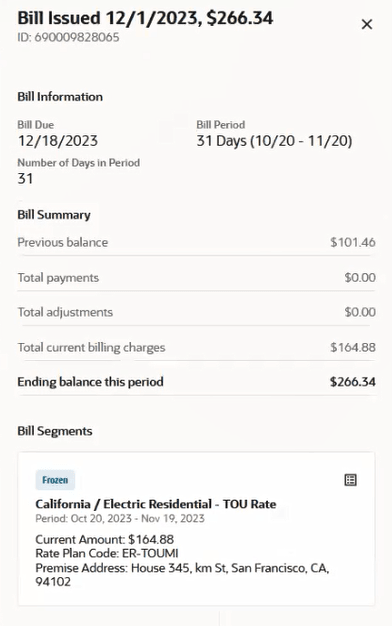
此影像顯示「已核發帳單」側邊功能表的範例:
圖 5-5 已核發帳單側邊功能表
檢視帳單與帳單分段明細
若要檢視帳單與帳單分段明細,請執行下列動作:
- 存取與您要檢視的帳單相關聯之計費帳戶的「概要」頁籤。
- 按一下「帳單比較」圖表中的長條。
- 系統會在畫面右側顯示「已核發帳單」側邊功能表,其中包括:
- 帳單核發日期
- 帳單 ID
- 帳單繳費期限
- 帳單期間
- 期間天數
- 上次餘額
- 付款總計
- 調整總計
- 目前帳單費用總計
- 本期結束餘額
- 帳單中每個帳單分段或帳單分段群組的個別卡片。
- 若要檢視帳單中所包含帳單分段的相關明細,請按一下帳單分段或帳單分段群組卡。如果選取的帳單中有超過 10 個帳單分段,則系統會將帳單分段依服務類型分組,然後顯示分段群組卡,而非個別帳單分段卡。
- 系統會顯示「帳單分段」側邊功能表,其中包含一個搜尋列,以及每個所選帳單分段的個別卡片。卡片上的資訊包括:
- 帳單分段名稱
- 帳單分段 ID
- 狀態
- 處所地址
- 目前金額
- 費率方案代碼
- 服務數量
- 帳單分段計算的詳細列表
- 使用搜尋列尋找和檢視其他帳單分段。請注意,如果您選取帳單分段群組以存取「帳單分段」側邊功能表,則只能搜尋與該服務類型相關聯的帳單分段。您可以依地址、費率方案或金額進行搜尋。
- 按一下帳單分段以檢視帳單分段明細。系統會顯示:
- 分段名稱
- 分段 ID
- 處所地址
- 狀態
- 目前金額
- 費率方案代碼
- 服務數量
- 帳單分段計算
- 若要返回「帳單分段」側邊功能表,請按一下頂端的 < 按鈕。
- 若要返回「已核發帳單」側邊功能表,請再按一次頂端的 < 按鈕。
- 按一下頂端的 X 可隨時關閉側邊功能表。
上階主題:使用概要頁籤