檢視抄表資料
如果您的客戶資訊系統中有抄表資料,可以存取與計費帳戶相關聯之每個計量表的該項資料。依據與計費帳戶相關聯的處所數目多寡而定,您存取抄表資料的方式也會有所不同。
如果只有一個處所,服務點會列在「概要」頁籤的「處所」區段中。您可以按一下服務點旁的動作功能表開啟「抄表值」側邊功能表並檢視抄表資料,該資料會自動篩選成顯示與所選服務點相關聯的抄表值。接著,可以使用頁面上的頁籤和篩選,檢視與處所相關的其他計量表。
如果有多個處所,則處所會列在「處所」區段中。如果處所超過 5 個,則列表下方也會顯示「檢視所有處所」連結,讓您能夠開啟「處所」側邊功能表。在此案例中,您可以透過下列方式存取抄表值:
- 按一下與您要檢視的抄表值相關聯之處所旁的動作功能表,然後選取「檢視抄表值」。接著,便可以使用頁籤和篩選尋找您要檢視的計量表。
- 按一下「處所」區段中的「檢視所有處所」連結,以開啟「處所」側邊功能表。從該處,按一下與您要檢視的抄表值相關聯之處所旁的動作功能表,然後選取「檢視抄表值」。接著,便可以使用頁籤和篩選尋找您要檢視的計量表。
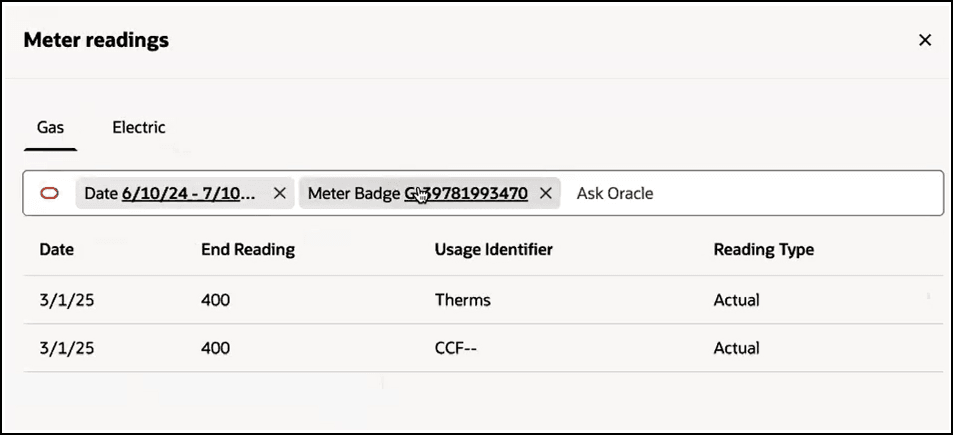
「抄表值」側邊功能表包含下列元件:
- 頁籤:在側邊功能表頂端,您可以選取與您要檢視之服務類型相關聯的頁籤。例如,選取「電」以檢視電力服務點的抄表值。
- 篩選:側邊功能表中會預先植入兩個篩選,可用來指定您要檢視的抄表值。使用篩選時,請注意下列事項:
- 日期範圍篩選會自動設為顯示最近 13 個月的資料。您可以變更日期範圍,但不能超過 13 個月的資料。
- 若要選取其他計量表,請按一下「計量表標章」篩選,然後選取您要檢視的計量表。請注意,只有與您正在檢視之服務類型頁籤相關聯的計量表才可供選取。例如,當您在「燃氣」頁籤上時,無法選取電表。
- 此側邊功能表目前不支援其他篩選。如果您在此搜尋列中輸入其他篩選,系統將不會傳回任何結果。
- 資料:系統會顯示每個符合搜尋準則的抄表值,並包含抄表日期、抄表值、計量單位,以及抄表值是實際抄表值還是估算的抄表值。
此影像顯示「抄表值」側邊功能表的範例:
圖 5-10 抄表值側邊功能表
檢視抄表資料
若要檢視抄表資料,請完成下列步驟:
- 存取「客戶操作面板」,然後選取與您要檢視之計費帳戶相關聯的計費帳戶。
- 在「概要」頁籤的「處所」區段中,完成下列其中一個動作以開啟「抄表值」側邊功能表:
- 如果您的計費帳戶只有一個處所,請按一下與您要檢視的抄表值相關聯之服務點旁的動作功能表選項,然後選取「檢視抄表值」。
- 如果您的計費帳戶有多個處所,且與您要複查之計量表相關聯的處所顯示在「處所」區段中,請按一下處所旁的動作功能表,然後選取「檢視抄表值」。
- 如果您的計費帳戶有多個處所,而與您要複查之計量表相關聯的處所未顯示在「處所」區段中,請按一下「檢視所有處所」連結以開啟「處所」側邊功能表。接著,按一下與您要複查的計量表相關聯之處所旁的動作功能表,然後選取「檢視抄表值」。
- 在「抄表值」側邊功能表中,選取與您要檢視之服務類型相關聯的頁籤。
- 按一下「日期」篩選以選取您要檢視的日期範圍。日期範圍預設是設定為顯示過去 13 個月的資料 (從目前日期開始)。您無法在日期範圍中選取超過 13 個月。
- 按一下「計量表標章」篩選以指定您要檢視的計量表。請注意,此篩選中只會提供與所選服務類型頁籤相關聯的計量表。
- 複查資料。
- 按一下側邊功能表右上方的 X 以返回「客戶操作面板」。
上階主題:檢視處所資訊