檢視處所的用量歷史
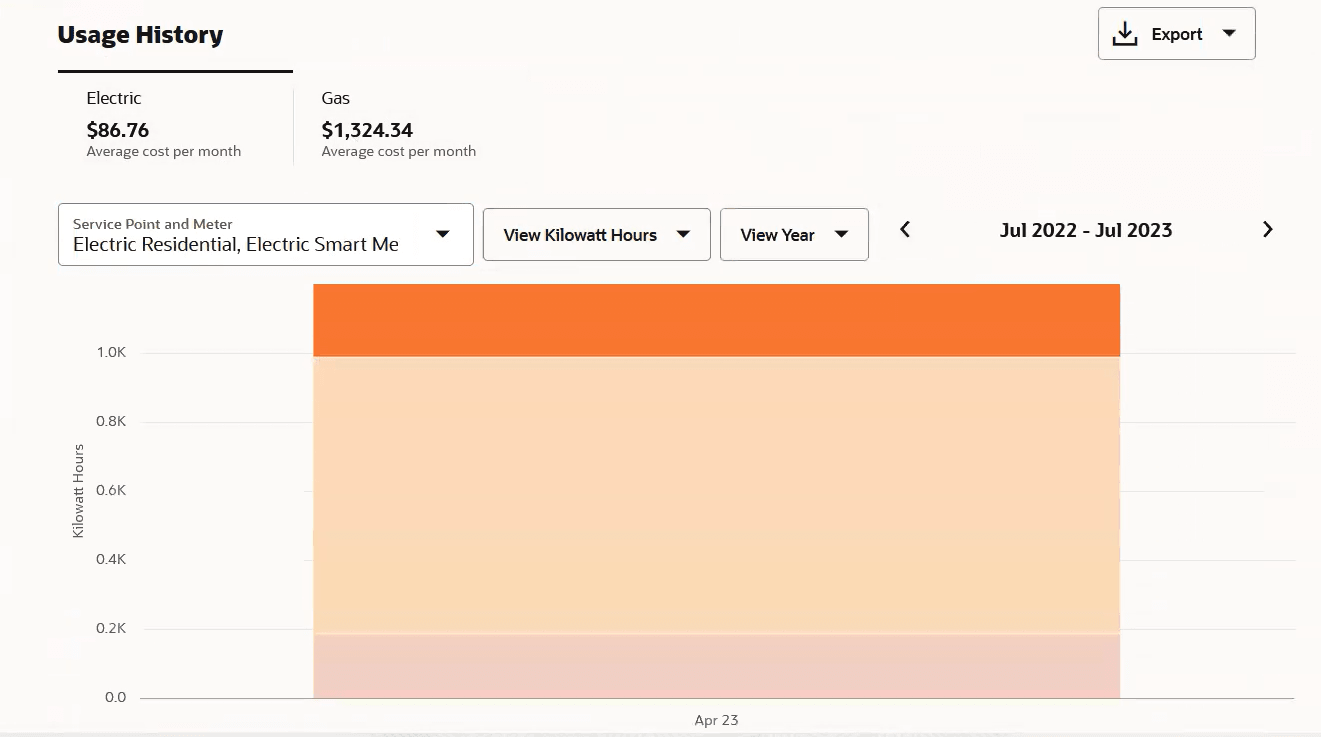
「用量歷史」區段會顯示在「處所」頁面的「客戶歷史」區段下方,並針對在處所有用量的每個服務類型都提供一個頁籤。每個頁籤皆提供:
- 所選服務類型的每月平均成本
- 所選服務類型的用量圖表
- 可讓您指定要在用量圖表中呈現之資料的選項。這些選項可讓您:
- 選取您要複查的服務點與計量表。
- 選取您要檢視的計量單位。可用的值取決於選取的服務類型與用量歷史。
- 選取您要在圖表中檢視的明細層級。可用的值取決於可用的資料。例如,如果沒有每日資料可用,您就無法為圖表選取每日檢視。
- 使用箭頭依日期捲動瀏覽可用的資料。
當您選取不同的頁籤與選項時,系統會根據您的選擇呈現用量圖表。
您可以將游標暫留在圖表中的長條上,以在工具提示中檢視其他明細,或是按一下長條,將圖表檢視變更為更精細的檢視。例如,如果您將游標暫留在代表帳單期間的長條上,可以按一下長條以檢視該帳單期間的更詳細圖表。如果可用,圖表就會包含該帳單期間中每一天的個別長條。
備註:
只在有詳細資料可用時,您才能存取更詳細的圖表。例如,如果沒有每小時資料可用,您就無法按一下代表某日的長條來顯示每小時圖表。此影像顯示「處所」畫面的「用量歷史」區段範例:
圖 6-3 用量歷史
從處所畫面存取用量歷史
若要從「處所」畫面存取用量歷史資訊,請執行下列動作:
- 存取「處所」畫面。
- 從「用量歷史」區段中,選取具有您要檢視之服務類型的子頁籤。
- 系統會顯示含預設選項的用量圖表。
- 使用下列選項變更您的顯示:
- 選取不同的服務類型子頁籤。
- 選取不同的服務點與計量表。
- 選取不同的計量單位。
- 從「檢視」篩選中選取不同的明細層級。
- 向左和向右捲動以檢視不同的日期範圍。
- 將游標暫留在長條上以檢視用量明細。
- 按一下長條以顯示更詳細的圖表 (如果有的話)。
上階主題:管理處所