使用用量比較圖表
如果您 Oracle Fusion 帳戶的計費帳戶少於 20 個,或您已選取要檢視與比較的計費帳戶,系統便會轉譯圖表。使用圖表上方的頁籤,可以指定您要檢視的服務類型。您也可以使用圖表上方顯示的這些選項,以變更圖表中顯示的資料:
- 計量單位:使用此篩選來以特定計量單位顯示圖表資料。此篩選會顯示所選服務類型與計費帳戶可用的所有計量單位選項。
- 詳細程度:視所選帳戶可用的資料而定,您可以使用篩選來依年度或月份顯示圖表。收取固定費率的服務類型會停用此選項,因為選取的詳細程度是該服務類型唯一可用的詳細程度。
- 日期範圍:您可以使用圖表上方的箭頭,以變更圖表中顯示的日期範圍。按一下日期左側的箭頭可查看較舊的資料,按一下日期右側的箭頭則可查看較新的資料。
備註:
依預設,當您首次存取圖表時,系統會顯示最新的資料。請注意,可供檢視的日期範圍取決於您公用事業所設定的「歷史資料範圍」設定檔選項。依預設,「歷史資料範圍」可讓您檢視 3 年的資料。
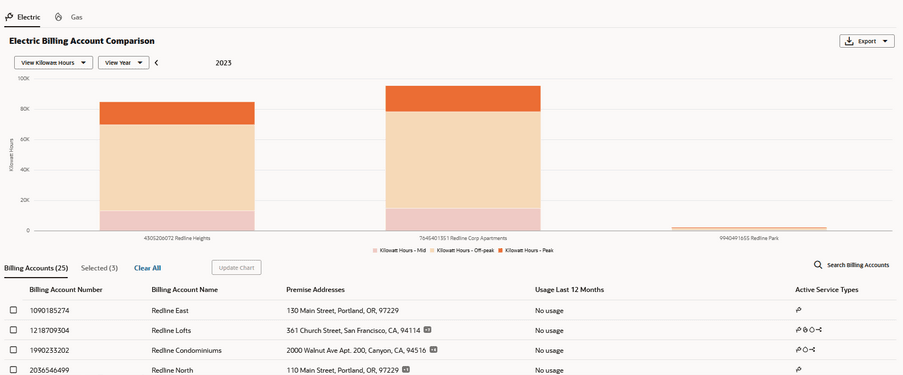
此影像顯示多個計費帳戶之「用量比較」圖表的範例:
圖 5-17 用量比較圖表
比較用量資料
若要比較圖表中的用量資訊,請執行下列動作:
- 存取主要帳戶的帳戶 360 度分析,然後按一下「用量」頁籤。
- 如果該帳戶擁有 20 個 (含) 以下的計費帳戶,系統會自動顯示用量圖表。跳至步驟 6。
如果該帳戶擁有超過 20 個計費帳戶,相關聯的計費帳戶列表會出現在橫幅訊息下方,且相關聯的計費帳戶數會顯示在「計費帳戶」欄位旁。
如果未顯示所有計費帳戶,請向下捲動以繼續載入計費帳戶列表中的記錄。您也可以按一下列表頂端的搜尋計費帳戶來選取計費帳戶。使用「選取計費帳戶」視窗,搜尋並選取您要在圖表中比較的計費帳戶,然後按一下更新圖表並關閉按鈕。
請注意,「選取計費帳戶」視窗中的搜尋查詢通常需要完全符合。處所地址搜尋僅限於與計費帳戶相關聯的主要處所。您可以使用萬用字元,查詢處所地址的「地址行 1」。例如,使用 %main 進行搜尋,系統將會傳回客戶資訊系統中,與帳戶相關聯且主要處所「地址行 1」欄位包含 "main” 的所有計費帳戶。
- 使用每筆記錄開頭的核取方塊,選取您要在圖表中比較的帳戶。
- 當您選取計費帳戶時,已選取欄位會顯示您已選取的帳戶數。您最多可以選取 20 個計費帳戶進行比較。
- 當您選取所有要在圖表中比較的計費帳戶後,請按一下更新圖表按鈕。
- 此時會顯示圖表,呈現每個所選計費帳戶本年度的用量資料。您可以:
- 使用圖表上方的 < 和 > 按鈕,以檢視不同年度的資料。
- 將游標暫留在長條上,即可檢視其他用量明細。
- 按一下長條,即可顯示該計費帳戶的詳細用量資料。
- 若要匯出圖表資料,請按一下圖表上方的「匯出」按鈕。
上階主題:使用用量頁籤