設定資料流程來處理您的內部部署日誌在 Oracle Cloud Infrastructure 中
簡介
本教學課程將佈建雲端基礎架構,然後部署 PySpark 程式碼,以便在雲端自動上傳、處理及儲存企業內部部署日誌資料。資料會在物件儲存中暫存、在資料流程中處理,然後儲存在 Autonomous Data Warehouse 進行分析。
下表顯示架構:
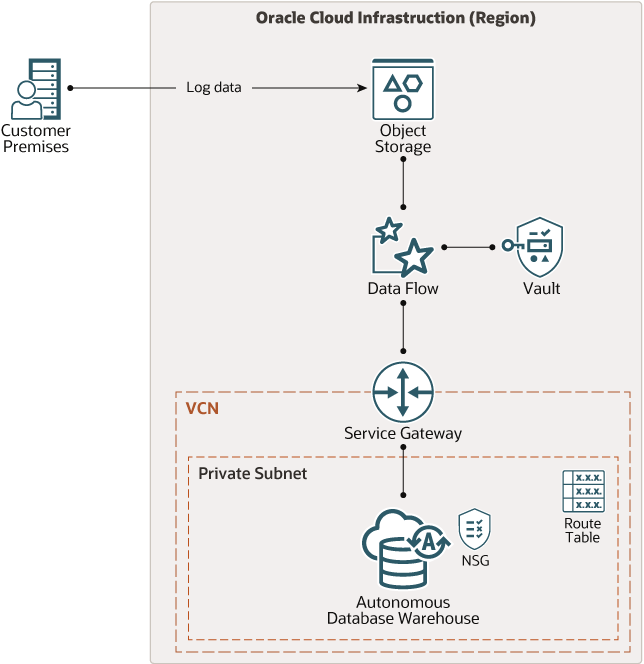
architecture-analyze-logs.png 圖解的描述
接著使用專為實現這個目的而設計的 Terraform 命令檔,建立 PySpark App,然後佈建 Oracle Cloud Infrastructure (OCI)。您可以從 Oracle 的 GitHub 儲存區域下載命令檔,並進行少量編輯以更新某些變數值。接著套用 Terraform 命令檔。
目標
當您完成本教學課程時,您將擁有運作系統,以便從物件儲存擷取資料、使用 PySpark App 在資料流程中處理資料,然後將結果儲存在 Autonomous Data Warehouse 中。
此處提供的 PySpark App 說明如何驗證及保護您的工作負載,以及如何準備好插入資料庫。您必須加以自訂,以符合您的資料處理需求。
必要條件
開始此教學課程之前,您必須先在 Oracle Cloud Infrastructure 中完成將資料流程 PySpark App 連線至 Autonomous Database 教學課程。該教學課程告訴您如何建立含有此教學課程所需之 Python 和 Java 程式庫的相依性歸檔。特別是,您需要該教學課程的 archive.zip 檔案。
若要完成此教學課程,您必須具備 Oracle Cloud Infrastructure 上租用戶的存取權,才能夠建立架構圖中顯示的使用者自建物件。
本教學課程將下載建立使用者自建物件 (如架構圖中所述) 的 Terraform 程式碼。此程式碼位於 GitHub 的儲存區域。您可以在本機開發機器上執行 Terraform 程式碼,或者從 Oracle Cloud Infrastructure 中的 Cloud Shell 加以執行。Cloud Shell 已安裝 Terraform 和 Git。
如果您使用本機機器,適用下列先決條件:
- Git 安裝在您的開發電腦上。這是用來複製 Terraform 程式碼儲存區域。
- 安裝在您開發電腦上的 Terraform。這主要用於建立 OCI 上的基礎架構。
- 您 OCI 租用戶的網路連線。
ADW 連線詳細資訊
若要連線至 ADW 資料庫,您必須在公事包中作為連線參數的一部分。公事包包含證明資料和其他詳細資訊,讓 Bearer 連線至資料庫。公事包的檔案名稱一般使用 wallet_<database-name>.zip 格式,但名稱可能不同。此公事包提供您資料庫連線,但是您的資料庫權限則是由您的資料庫使用者名稱和密碼決定。
本教學課程隨附的 Terraform 建立稱為日誌的永遠免費 Autonomous Data Warehouse 資料庫。系統會將資料庫的公事包儲存在兩個位置。一個位於物件儲存 (稱為 Wallet) 的儲存桶內,另一個位於執行 Terraform 程式碼之電腦上的目錄中。在這兩種情況下,公事包檔案的名稱是 wallet_logs.zip。
Terraform 會在建立資料庫完成時產生 ADMIN 密碼,並在完成後向您顯示。
準備 Oracle Cloud Infrastructure 環境
建立 PySpark App 和執行 Terraform 之前,您必須進行一些 OCI 租用戶的初步組態。
您必須建立區間和您的資料流程 App 專用的使用者群組。這可讓您隔離租用戶中其他使用者的資料流程。
Terraform 可以建立區間和群組,但在此教學課程中,您將自行建立區間和群組。您可以藉此瀏覽及使用 OCI 主控台。
建立區間
建立僅包含與此管線相關之使用者自建物件、組態和其他資源的區間。
- 以具有管理員權限的使用者身分登入 Oracle Cloud Infrastructure 主控台。
- 在主控台導覽功能表中,選取識別,然後按一下區間。
- 按一下建立區間。
- 輸入
Dataflow作為新區間的名稱,輸入適當的描述,並且確定父項區間是您的根區間。 - 按一下建立區間。
- 建立區間之後,請記錄其 OCID。修改
terraform.tfvars檔案時,還需要 OCID。
建立群組
您需要建立兩個群組 。一個群組包含可以管理「資料流程」的使用者,而另一個群組則包含可以使用「資料流程」但不允許管理它的使用者。
- 建立群組。
- 在主控台導覽功能表中,選取識別,然後按一下群組。
- 按一下建立群組。
- 輸入
Dataflow_Admin_Group作為「群組」的名稱,輸入適當的描述,然後按一下建立。
- 重複上一個步驟來建立另一個名為
Dataflow_User_Group的群組。 - 新增使用者到 Dataflow_Admin_Group。按一下 Dataflow_Admin_Group,然後按一下新增使用者至群組,然後從清單中選取您的使用者。
記錄您的物件儲存命名空間
- 按一下使用者設定檔圖示,然後在開啟的功能表中,按一下您的租用戶名稱。
- 在開啟的頁面中,找出物件儲存命名空間的值,然後加以複製以供日後使用。
產生 API 金鑰
Terraform 使用 OCI API 在 OCI 中建立及管理基礎架構。若要這麼做,必須要有 API 金鑰組的公開金鑰與指紋。
若要產生自己的公用 / 私密金鑰組:
- 按一下使用者設定檔圖示,然後在開啟的功能表中,按一下使用者設定值。
- 在「使用者詳細資訊」頁面上,查看「資源」區段,然後按一下 API 金鑰。
- 按一下新增 API 金鑰。
- 在開啟的「新增 API 金鑰」面板中,按一下下載私密金鑰。
- 在 [Configuration File Preview] (配置檔案預覽) 中,複製文字方塊的內容,並將它們儲存在方便的位置。您可以在稍後設定 Terraform 時使用此資訊。
- 按一下關閉。
- 重新命名已下載的私密金鑰檔案。使用簡單的名稱,例如
oci_api_key.pem。
新增資料庫管理員密碼至保存庫
您必須為此資料庫 ADMIN 密碼建立保存庫加密密碼,並記錄 OCID。您在稍後建立的 PySpark 應用程式中需要這個 PASSWORD_SECRET_OCID 常數。
目前,在保存庫加密密碼中輸入假密碼。這是因為您尚未知道密碼是什麼。您直到 Terraform 完成後才會知道密碼。但您需要 Terraform 上傳至物件儲存之 PySpark App 的加密密碼 OCID。因此,請先建立加密密碼、記錄其 OCID,然後在 Terraform 完成後,再以真實密碼更新加密密碼。
- 前往安全性,然後按一下 Vault。
- 在「清單範圍 (List Scope)」區段中,確定位於資料流程區間。
- 按一下建立保存庫。
- 在開啟的面板中,在名稱欄位中輸入資料流程。
- 按一下建立保存庫。
- 當 Vault 狀態變成作用中時,按一下資料流程以開啟「保存庫詳細資訊」頁面。
- 在「主要加密」區段中,按一下建立金鑰。
- 在「建立金鑰」面板中,於名稱欄位中輸入資料流程。
- 按一下建立金鑰。
- 在「資源 (Resource)」區段中,按一下安全 (Secrets) 。
- 按一下建立加密密碼。
- 在「建立加密密碼」對話方塊中,從「建立於區間」清單中選擇區間。
- 在名稱欄位中,輸入識別加密密碼的名稱。請避免輸入機密資訊。
- 在描述欄位中,輸入簡短的加密密碼描述以協助識別。請避免輸入任何機密資訊。
- 在加密金鑰欄位中,選取資料流程。
- 在安全性類型範本欄位中,選取純文字。
- 在加密密碼內容欄位中,輸入假密碼。
- 按一下建立加密密碼。
- 面板關閉後,按一下「資料流程加密密碼」以開啟詳細資訊頁面,然後複製 OCID。
建立 PySpark App
PySpark App 建立一個 Spark 階段作業,該階段作業從物件儲存讀取日誌資料、將其轉換成資料範圍,然後將資料範圍儲存在 ADW 的表格中。
建立 Spark 階段作業之前,您必須確定已匯入某些重要模組,並設定一些常數供稍後使用。
-
使用下列陳述式來匯入相關模組。
import os import oci import base64 import zipfile from urllib.parse import urlparse from pyspark import SparkConf from pyspark.sql import SparkSession from pyspark.sql.functions import regexp_extract -
這些是您在
main()函數中設定的常數。確定您為 OBJECT_STORAGE_NAMESPACE 和 PASSWORD_SECRET_OCID 輸入自己的值。
OBJECT_STORAGE_NAMESPACE = "YOUR-OBJECT-STORAGE-NAMESPACE" INPUT_PATH = "oci://data@{}/sample_logs.log".format(OBJECT_STORAGE_NAMESPACE) DATABASE_NAME = "logs" PASSWORD_SECRET_OCID = "ocid1.vaultsecret..... " WALLET_PATH = "oci://Wallet@{}/wallet_{}.zip".format(OBJECT_STORAGE_NAMESPACE,DATABASE_NAME) TNS_NAME = "{}_high".format(DATABASE_NAME) USER="ADMIN" TARGET_DATABASE_TABLE="processed_logs" -
設定 Spark 階段作業並從物件儲存載入資料。資料會以純文字檔案的形式,載入至 Spark 資料主機。
spark_session = SparkSession.builder.appName("Dataflow").getOrCreate()
input_df = spark_session.read.text(INPUT_PATH)
input_df.show(5, truncate=False) # Some output for the Data Flow log file
資料範圍看起來應該像下列範例:
+----------------------------------------------------------------------------------+
|value                                                                             |
+----------------------------------------------------------------------------------+
|10.0.0.1 - user1 [10/Mar/2021:13:55:36 -0700] "GET /index.html HTTP/1.0" 200 2326 |
|10.0.0.2 - user2 [10/Mar/2021:14:55:36 -0700] "GET /file1.html HTTP/1.0" 200 9889 |
|10.0.0.3 - user3 [10/Mar/2021:14:55:37 -0700] "GET /file2.html HTTP/1.0" 200 4242 |
|10.0.0.4 - user4 [10/Mar/2021:14:56:36 -0700] "GET /file3.html HTTP/1.0" 200 10267|
|10.0.0.1 - user1 [10/Mar/2021:15:05:36 -0700] "GET /file4.html HTTP/1.0" 200 15678|
+----------------------------------------------------------------------------------+
如您所見,資料是由單一資料欄
value所組成,每個日誌項目均包含一個單一字串。資料範圍必須具有數個資料欄,一個資料欄才能夠將資料傳輸至資料庫。 -
將時間範圍分割為資料欄。
在下列範例中,user-identifier 欄位 (通常是 "-「) 不會包含在新資料範圍內。
hostname = r'(^\S+\.[\S+\.]+\S+)\s'
user = r'\s+.+\s+(.+)\s+\['
timestamp = r'\[(\d{2}/\w{3}/\d{4}:\d{2}:\d{2}:\d{2} -\d{4})]'
method_uri_protocol = r'\"(\S+)\s(\S+)\s*(\S*)\"'
status = r'\s(\d{3})\s'
content_size = r'\s(\d+)$'

logdata_df = input_df.select(
    regexp_extract('value', hostname, 1).alias('hostname'),
    regexp_extract('value', user, 1).alias('user'),
    regexp_extract('value', timestamp, 1).alias('timestamp'),
    regexp_extract('value', method_uri_protocol, 1).alias('method'),
    regexp_extract('value', method_uri_protocol, 2).alias('URI'),
    regexp_extract('value', method_uri_protocol, 3).alias('protocol'),
    regexp_extract('value', status, 1).cast('integer').alias('status'),
    regexp_extract('value', content_size, 1).cast('integer').alias('content_size'))
您也可以套用一或多個機器學習模型的位置。例如,您可能想要在將日誌儲存在資料庫之前,先執行入侵偵測工作負載。
-
擷取您 Autonomous Data Warehouse 資料庫的證明資料。
本教學課程隨附的 Terraform 程式碼會建立自治式資料倉儲,並在物件儲存中儲存公事包檔案。PySpark 應用程式必須擷取公事包並使用其資訊,才能連線至 ADW。
# Get an Object Store client token_key = "spark.hadoop.fs.oci.client.auth.delegationTokenPath" token_path = spark_session.sparkContext.getConf().get(token_key) with open(token_path) as fd: delegation_token = fd.read() signer = oci.auth.signers.InstancePrincipalsDelegationTokenSigner( delegation_token=delegation_token) object_store_client = oci.object_storage.ObjectStorageClient(config={}, signer=signer) # Extract the wallet file location info split_url = urlparse(WALLET_PATH) bucket_name, namespace = split_url.netloc.split("@") file_name = split_url.path[1:] # Get the wallet from Object Storage. # The response contains the wallet and some metadata response = object_store_client.get_object(namespace, bucket_name, file_name) # Extract the wallet from response and store it in the Spark work-dir wallet_path = "/opt/spark/work-dir/" zip_file_path = os.path.join(wallet_path, "temp.zip") with open(zip_file_path, "wb") as fd: for chunk in response.data.raw.stream(1024 * 1024, decode_content=False): fd.write(chunk) with zipfile.ZipFile(zip_file_path, "r") as zip_ref: zip_ref.extractall(wallet_path) # Extract the wallet contents and add the files to the Spark context contents = "cwallet.sso ewallet.p12 keystore.jks ojdbc.properties sqlnet.ora tnsnames.ora truststore.jks".split() for file in contents: spark.sparkContext.addFile(os.path.join(wallet_path, file)) -
將資料儲存在 Autonomous Data Warehouse 資料庫中。
下列程式碼片段顯示如何連線至 ADW,並將資料範圍寫入目標表格。如果表格不存在,就會建立表格。如果表格存在,會因為模式參數中的「覆寫」選項而刪除並重新建立表格。
密碼是從 Oracle Cloud Infrastructure Vault 擷取。在執行 Terraform 程式碼之後,請將密碼放在 Vault。在執行 Terraform 之後的步驟中,系統將在 Vault 中輸入密碼。
adw_url = "jdbc:oracle:thin:@{}?TNS_ADMIN={}".format(TNS_NAME, wallet_path)

# Retrieve the database password for user 'ADMIN' from OCI Vault
# The password is stored as base64 text, so it must be decoded
with open(token_path) as fd:
    delegation_token = fd.read()
signer = oci.auth.signers.InstancePrincipalsDelegationTokenSigner(
    delegation_token=delegation_token)
secrets_client = oci.secrets.SecretsClient(config={}, signer=signer)
response = secrets_client.get_secret_bundle(PASSWORD_SECRET_OCID)

base64_password = response.data.secret_bundle_content.content
base64_secret_bytes = base64_password.encode("ascii")
base64_message_bytes = base64.b64decode(base64_secret_bytes)
password = base64_message_bytes.decode("ascii")

# Set up some properties for connecting to the database
properties = {
    "driver": "oracle.jdbc.driver.OracleDriver",
    "oracle.net.tns_admin": TNS_NAME,
    "password": password,
    "user": USER,
}

# Write the dataframe to the database
adw_url = "jdbc:oracle:thin:@{}?TNS_ADMIN={}".format(TNS_NAME, wallet_path)
logdata_df.write.jdbc(url=adw_url, table=TARGET_DATABASE_TABLE,
    mode="Overwrite", properties=properties)
以名稱 dataflow-app.py 儲存 PySpark App。
下載並套用 Terraform 程式碼
GitHub 上的 Oracle quickstart 儲存區域中會提供 Terraform 程式碼。此程式碼提供架構圖中顯示的元件。
下載並套用程式碼:
-
變更至方便目錄並複製儲存區域。
git clone https://github.com/oracle-quickstart/oci-arch-dataflow-store-analyze-data -
將相依性檔案
archive.zip複製到oci-arch-dataflow-store-analyze-data目錄中。注意:如果您沒有
archive.zip檔案,請參閱先決條件小節,瞭解如何取得檔案。 -
變更至
oci-arch-dataflow-store-analyze-data目錄。cd oci-arch-dataflow-store-analyze-data -
找出 PySpark App 檔案
dataflow-app.py(它是 stub 檔案),並將它取代為您撰寫的檔案。 -
在文字編輯器中開啟
terraform.tfvars檔案。 -
更新
terraform.tfvars中 object_storage_namespace 的值。請使用您先前記錄的值。 -
視您使用的電腦作業系統而定,修改
env-vars.bat或env-vars.sh。這些命令檔是用來設定 Terraform 使用的環境變數。在 Windows 上,
env-vars.bat檔案應與下列範例類似。請務必貼到自己租用戶的值。@echo off set TF_VAR_tenancy_ocid=ocid1.tenancy.oc1.. set TF_VAR_user_ocid=ocid1.user.oc1.. set TF_VAR_compartment_ocid=ocid1.compartment.oc1.. set TF_VAR_private_key_path=%HOMEPATH%\.ssh\oci_api_key.pem set TF_VAR_fingerprint=2a:b4:ef:9c:f1... set TF_VAR_region=ca-toronto-1在 Linux 和 Mac 上,
env-vars.sh檔案應與下列範例類似。請務必貼到自己租用戶的值。export TF_VAR_tenancy_ocid=ocid1.tenancy.oc1.. export TF_VAR_user_ocid=ocid1.user.oc1.. export TF_VAR_compartment_ocid=ocid1.compartment.oc1.. export TF_VAR_private_key_path=~/.ssh/oci_api_key.pem export TF_VAR_fingerprint=2a:b4:ef:9c:f1... export TF_VAR_region=ca-toronto-1以自己的租用戶和使用者資訊更新檔案之後,請確定環境變數已設定。
在 Windows 上,執行下列命令:
env-vars.bat在 Linux 或 Mac 上,執行下列命令:
source env-vars.sh -
在終端機中,執行 init 指令
terraform init -
在 Oracle Infrastructure Cloud 佈建資源。
terraform apply完成之後,Terraform App 會顯示建立之資料庫的 ADMIN 密碼。
-
複製 Terraform 應用程式顯示的密碼。
-
確認已經佈建資源。
- 前往您的 OCI 主控台並開啟導覽功能表。
- 向下捲動至治理與管理區段,展開管理,然後按一下租用戶總管。
- 選取您先前建立的資料流程區間。
在數秒鐘之後,資源就會出現在可篩選和排序的表格中。
更新保存庫中的 ADMIN 密碼
您先前已將假密碼新增至 OCI 保存庫,以取得用於資料流程中執行之 PySpark App 的 OCID。現在您必須將該密碼更新為真實值。完成 Terraform 套用命令時,真正的值會顯示在您的終端機中。
- 在主控台導覽功能表中,選取安全性,然後按一下錯誤。
- 按一下先前建立的保存庫名稱。
- 在開啟的「 Vault 詳細資訊」頁面中,查看「資源」區段,然後按一下安全。
- 按一下先前建立的加密密碼名稱。
- 按一下建立加密密碼版本。
- 確定秘密類型樣板設為純文字,然後將資料庫 ADMIN 密碼貼到加密密碼內容方塊中。
- 按一下建立加密密碼版本。
執行資料流程應用程式
現在就是執行 PySpark App 的時候。
- 在主控台導覽功能表中,選取資料流程,然後按一下應用程式。
- 按一下分析內部部署日誌以開啟「應用程式詳細資訊」頁面。
- 按一下執行以開啟「執行 Python 應用程式」面板。
- 按一下執行。
「資料流程執行」頁面會開啟,您可以在其中監督執行的進度。配置資源需要幾分鐘的時間,並將所有資源運轉。執行完成後,按一下執行的名稱以開啟「執行詳細資料」頁面。
在「執行詳細資訊 (Run Details)」頁面中,您可以下載並檢查產生的日誌。如果因故執行失敗,您可以檢查日誌以判斷問題來源。
致謝
- 作者 - Jeff Schering (使用者協助開發人員)
- 提供者 - 損毀 Jha (直接產品管理、OCI 大數據開發)
深入瞭解
探索 docs.oracle.com/learn 上的其他實驗室,或是存取更多免費學習內容至 Oracle Learning YouTube 通道。此外,瀏覽 education.oracle.com/learning-explorer 以成為 Oracle Learning Explorer。
如需產品文件,請瀏覽 Oracle Help Center。
其他學習資源
探索 docs.oracle.com/learn 上的其他實驗室,或是存取更多免費學習內容至 Oracle Learning YouTube 通道。此外,瀏覽 education.oracle.com/learning-explorer 以成為 Oracle Learning Explorer。
如需產品文件,請瀏覽 Oracle Help Center。
Store and analyze your on-premises logs in Oracle Cloud Infrastructure
F52101-01
January 2022
Copyright © 2022, Oracle and/or its affiliates.