附註:
- 此教學課程需要存取 Oracle Cloud。若要註冊免費帳戶,請參閱開始使用 Oracle Cloud Infrastructure Free Tier 。
- 它使用 Oracle Cloud Infrastructure 憑證、租用戶及區間的範例值。完成實驗室時,請以雲端環境特有的值取代這些值。
使用 OCI DevOps Service 和 OCI Object Storage 簡化前端 CI/CD
簡介
本教學課程:設定 Oracle Cloud Infrastructure (OCI) Object Storage 和 Oracle API Gateway for Static Website Hosting ,說明如何在 OCI Object Storage 和 Oracle API Gateway 上使用預先編譯 (AOT) 來代管靜態編譯的 JavaScript 應用程式。
若要建立完整的生產工作流程,本教學課程將引導您使用 Oracle Cloud Infrastructure DevOps 服務,為靜態前端網站設定健全的 CI/CD DevOps 管線。
OCI DevOps 服務是適用於開發人員的端對端持續整合和持續提供 (CI/CD) 平台。DevOps 工程師可以使用這項服務,輕鬆在 Oracle Cloud 上建置、測試及部署軟體和應用程式。DevOps 建置和部署管線可減少變更導向的錯誤,並減少客戶花費在建置和部署發行版本的時間。此服務還提供專用 Git 儲存區域來儲存您的程式碼,並支援連線至外部程式碼儲存區域。
目標
- 使用 OCI DevOps 服務和 OCI 物件儲存為靜態前端網站設定強大的 CI/CD DevOps 管線。
必要條件
- 存取 Oracle Cloud 租用戶。
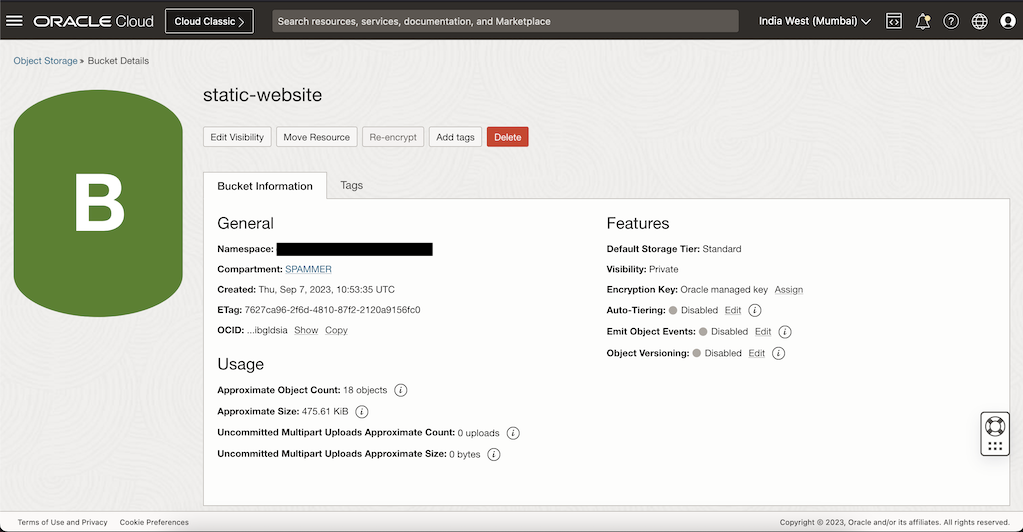
作業 1:建立 OCI 物件儲存的儲存桶
在 OCI 物件儲存建立新的儲存桶。此儲存桶將用來代管您的靜態網站,如設定 OCI 物件儲存和 Oracle API Gateway for Static 網站託管中所述。
工作 2:建立 DevOps 專案
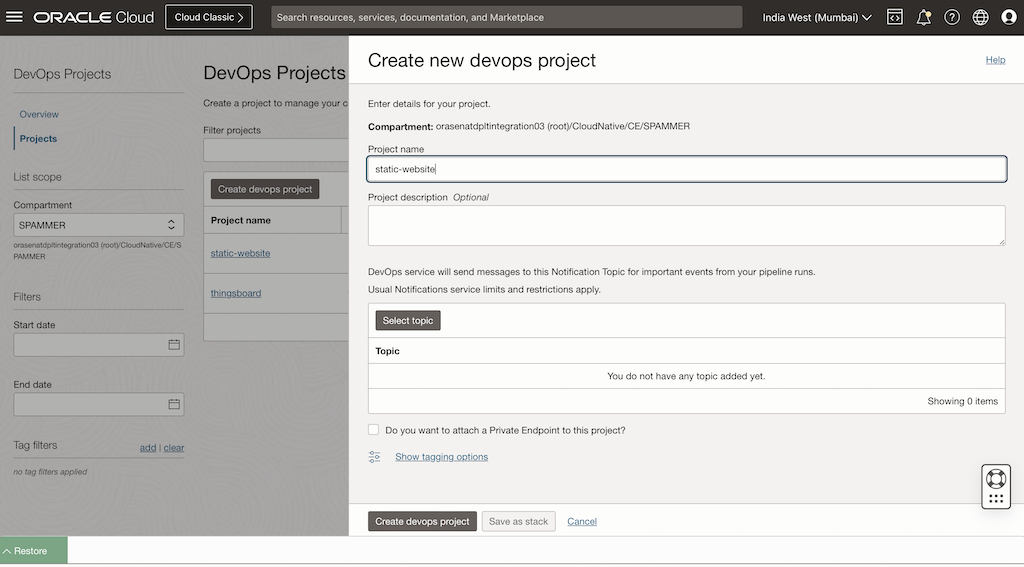
瀏覽至開發人員服務、DevOps 、專案、按一下建立 Devops 專案、輸入專案名稱、選取通知主題,然後按一下建立。
注意:如果您尚未建立新的通知主題,就必須加以建立。
工作 3:建立程式碼儲存區域
您可以選擇建立新的專用 Git 儲存區域,或鏡射 OCI 程式碼儲存區域中現有的儲存區域。
注意:請依照下列文件:設定儲存區域,與您的程式碼儲存區域進行互動。
使用下列程式碼在儲存區域中建立 build_spec.yaml 檔案。這將作為我們 DevOps 建置的建置規格。
version: 0.1
component: build
timeoutInSeconds: 1000
shell: bash
env:
  variables:
  # exportedVariables are made available to use as parameters in sucessor Build Pipeline stages
  # For this Build to run, the Build Pipeline needs to have a BUILDRUN_HASH parameter set
  exportedVariables:
    - BUILDRUN_HASH

steps:
  - type: Command
    name: "Define unique build tag"
    timeoutInSeconds: 140
    command: |
      echo "OCI_BUILD_RUN_ID: ${OCI_BUILD_RUN_ID}"
      export BUILDRUN_HASH=`echo ${OCI_BUILD_RUN_ID} | rev | cut -c 1-7`
      echo "BUILDRUN_HASH: " $BUILDRUN_HASH
  - type: Command
    name: "Install Nodejs"
    command: |
      sudo yum install -y oracle-nodejs-release-el7 oracle-release-el7
      echo "Installation Complete..."
  - type: Command
    name: "Frontend build"
    command: |
      npm install
      npm run build
      echo "Build Done..."
  - type: Command
    name: "Zip build files"
    command: |
      cd dist
      zip -r -j build.zip angular-conduit/*
      echo "Zip complete"
f
outputArtifacts:
  - name: static-website-build     # Change this to your artifact name.
    type: BINARY
    location: dist/build.zip
工作 4:建立使用者自建物件登錄
OCI Artifact Registry 是一項儲存區域服務,可用來儲存、共用和管理軟體開發套裝程式。您可以使用「使用者自建物件登錄」管理使用者自建物件,讓使用者自建物件變成不可變、使用安全雜湊識別使用者自建物件、新增版本、上傳與下載,以及擷取最新的控制可見性和權限。如需詳細資訊,請參閱物件登錄
-
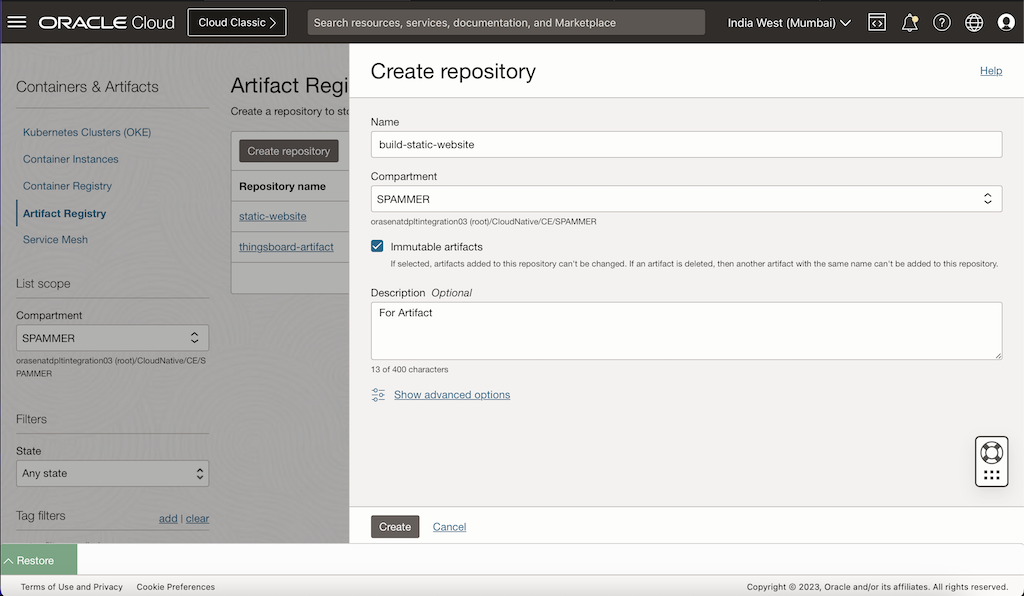
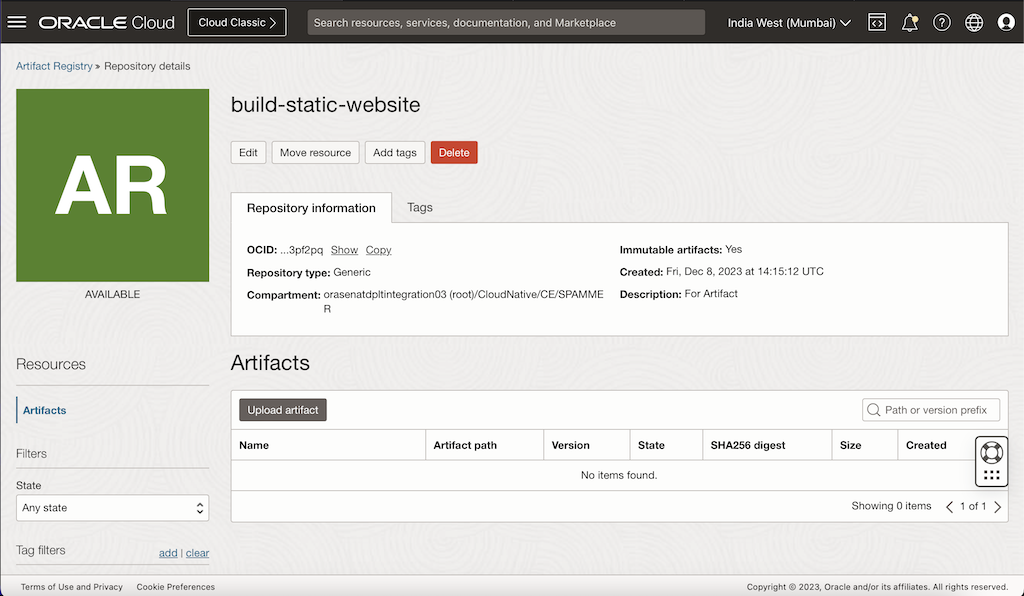
若要建立「使用者自建物件登錄」,請瀏覽至 OCI 主控台、 Developer Services 、 Containers and Artifacts 、 Artifacts Registry ,然後按一下建立儲存區域,輸入下列詳細資訊,然後按一下建立。這會建立空白的使用者自建物件登錄以儲存您的使用者自建物件。
-
若要建立「部署使用者自建物件」,我們將使用 DevOps Shell 容器程式實際執行將組建使用者自建物件部署到 OCI 物件儲存。若要這麼做,我們將建立部署規格。如需詳細資訊,請參閱部署規格。
命令規格 -
deployemnt_spec.yamlversion: 0.1 component: command timeoutInSeconds: 6000 shell: bash inputArtifacts: - name: "static-artifact" type: GENERIC_ARTIFACT registryId: "<Artifact Registry OCID>" # replace this with your Artifact Registry OCID path: "build/static-website.zip" # replace this with your Build Artifact Path version: ${version} location: /workspace/input/build.zip steps: - type: Command timeoutInSeconds: 600 name: "unzip artifact" command: | echo "unzipping..." ls -latr /workspace/input mkdir -p /workspace/output unzip /workspace/input/build.zip -d /workspace/output ls -latr /workspace/output - type: Command name: "Bucket cleanup" timeoutInSeconds: 140 command: | oci os object bulk-delete --force --bucket-name <bucket_name> # replace this with your bucket name. echo "delete complete..." - type: Command name: "Static Website Deployment" timeoutInSeconds: 140 command: | oci os object bulk-upload --bucket-name <bucket_name> --content-type auto --src-dir /workspace/output/ # replace this with your bucket name. echo "deployment complete..."注意: -content-type 自動參數會顯示並設定正在上傳之檔案的內容類型 (若未指定),上傳之檔案的內容類型會設為 octet-stream。
-
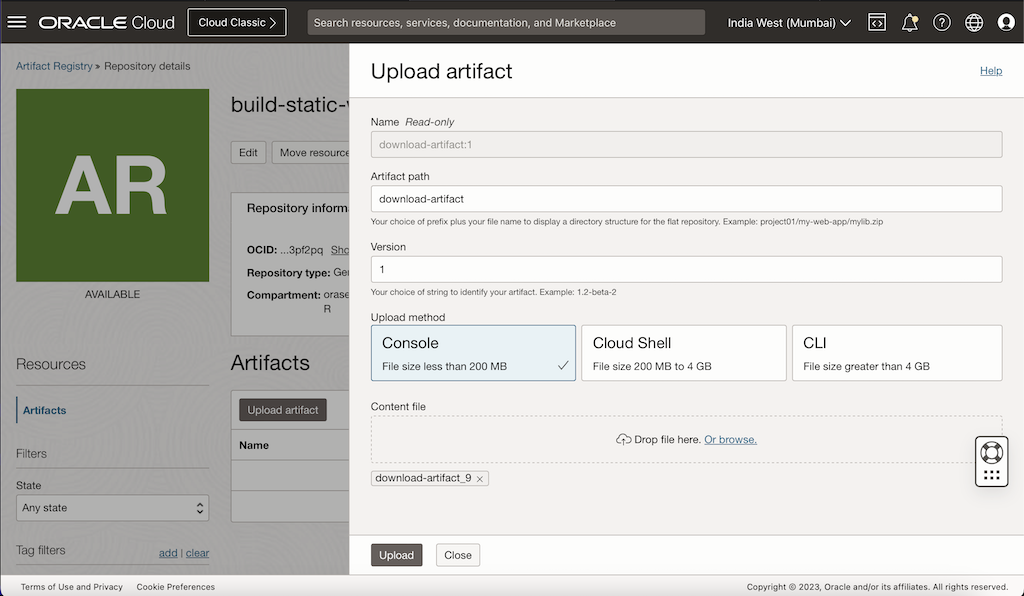
瀏覽至 OCI 主控台、 Developer Services 、 Artifact Registry ,選取步驟 1 中建立的「登錄」,按一下上傳使用者自建物件,然後輸入使用者自建物件路徑名稱作為 download-artifact 、版本作為 1 ,然後按一下上傳以上傳部署規格。
作業 5:建立組建和部署管線
組建管線:這是您的應用程式程式碼編譯、測試及封裝的位置。在 OCI DevOps 中,您可以定義組建管線,指定建置應用程式所需的步驟。這通常包括執行自動化測試,以確保程式碼品質。
建置管線:這是建置的使用者自建物件建置到各種環境 (例如測試、暫存和生產) 的位置。在 OCI DevOps 中,部署管線可讓您定義部署應用程式的程序,包括指定不同部署策略 (例如藍綠或金絲雀偵測部署) 的能力。我們將繼續設定組建和部署管線。
-
存取使用者自建物件登錄和 IAM 原則。
您可以從 DevOps 服務存取儲存在「使用者自建物件登錄」中的使用者自建物件。您可以在「使用者自建物件登錄」中建立三種類型之使用者自建物件的參照:執行處理群組部署組態、一般使用者自建物件以及 Kubernetes 清單。您的管理員必須將讀取所有物件權限授予管線資源。
我們需要新增數個 IAM 原則,以便 DevOps 服務的建置和部署管線和容器服務可以存取使用者自建物件登錄,以上傳和下載使用者自建物件。如需詳細資訊,請參閱 DevOps IAM 原則
-
建立建置管線。如需有關 OCI 組建管線的詳細資訊,請參閱管理組建管線。
-
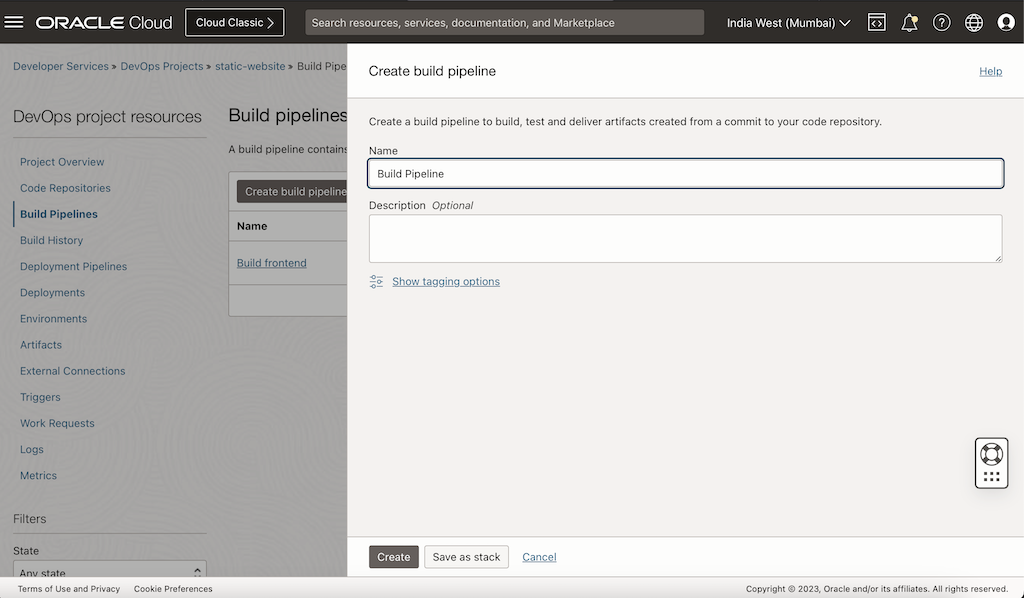
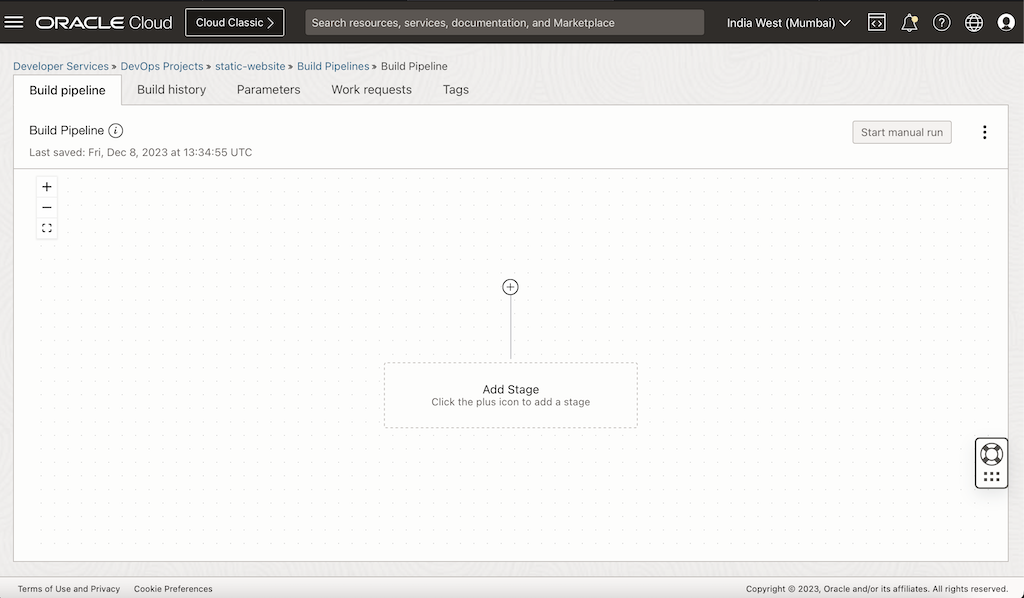
瀏覽至 OCI 主控台、開發人員服務、DevOps 、選取您的專案、選取建立管線,然後按一下建立組建管線,然後開啟您建立的管線。
-
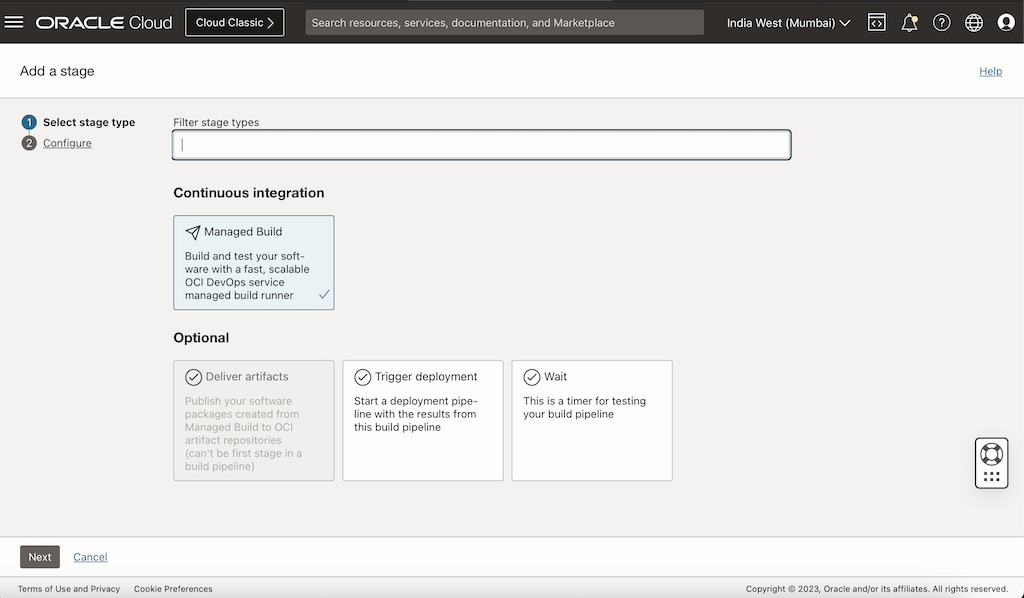
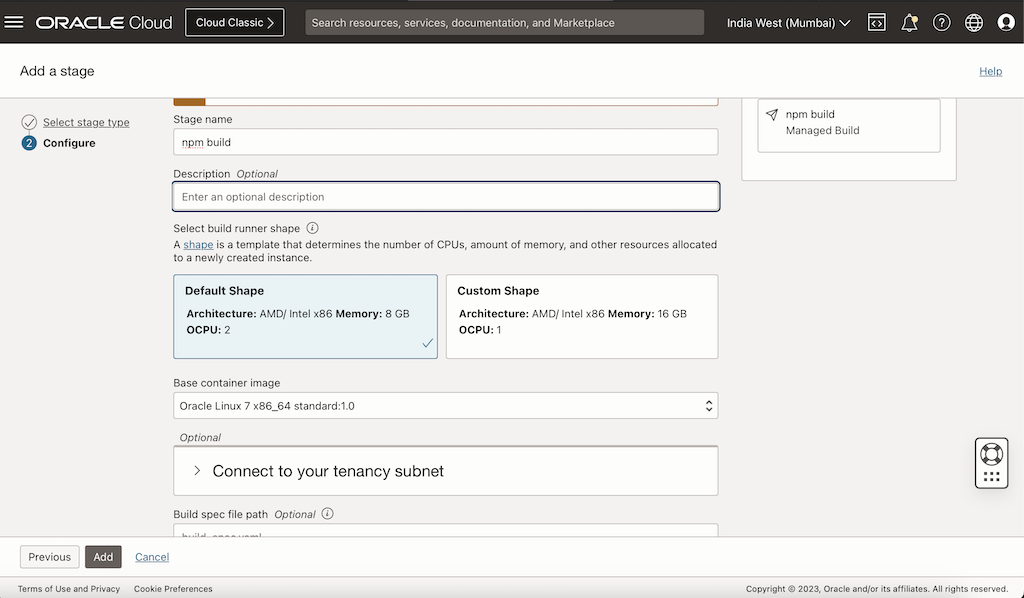
若要管理組建,請按一下新增階段、受管理的組建、下一步,輸入下列詳細資訊,然後按一下新增。
-
階段名稱:
npm build -
建置執行程式資源配置:
Default Shape -
基礎容器映像檔:
Oracle Linux 7 x86_64 standard:1.0(您可以視需要加以變更) -
建立規格檔案路徑:
build_spec.yaml主要代碼儲存庫 - 按一下「選取來源連線」類型 - OSI 代碼儲存庫,選取表格中的儲存區域, -
分支:
main。注意:您可以視需要變更組建機器。
-
-
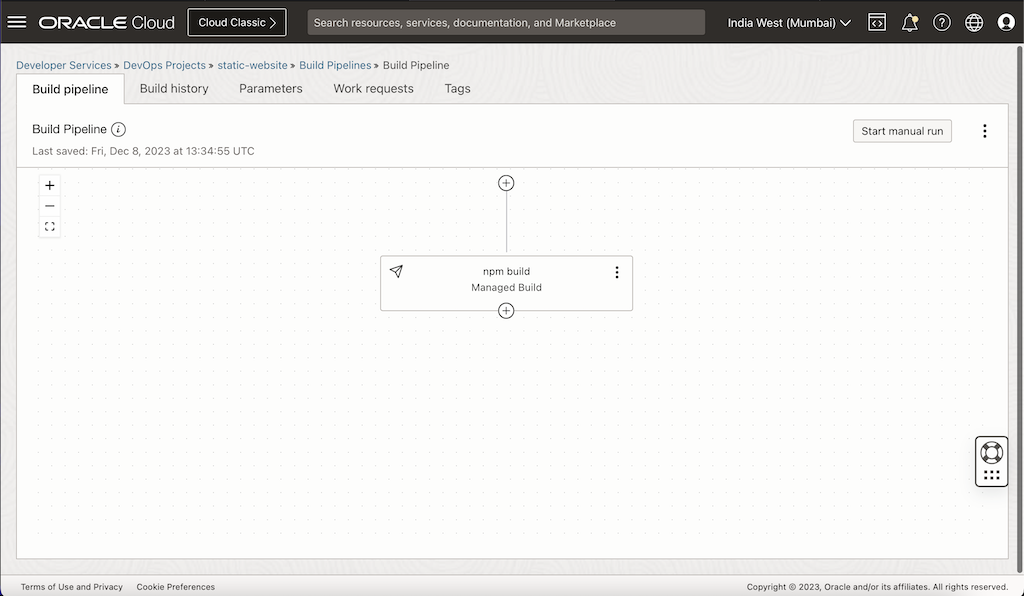
新增另一個階段傳遞使用者自建物件。按一下「受管理的組建」階段下方的加號,選取傳遞使用者自建物件,然後按一下下一步。
輸入階段名稱作為儲存物件,按一下建立物件並輸入下列詳細資訊。
-
名稱:
save-artifacts -
類型:
General Artifact -
物件位置:
Set a custom artifact location and Version -
物件路徑:
build/static-website.zip -
版本:
${version} -
在將組建使用者自建物件與組建結果建立關聯底下,輸入組建組態 / 結果使用者自建物件名稱作為
static-website-build,然後按一下新增。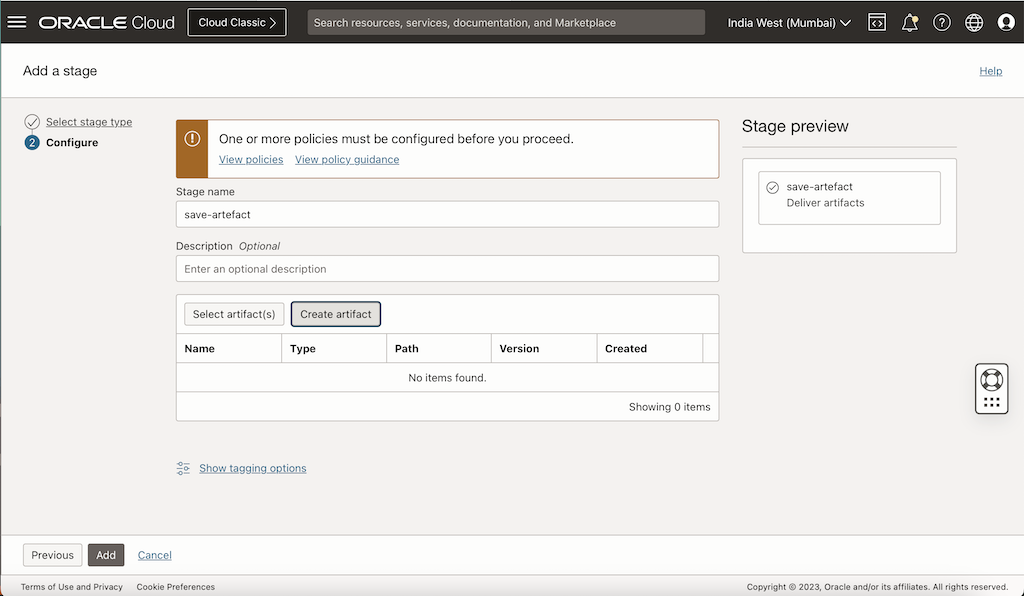
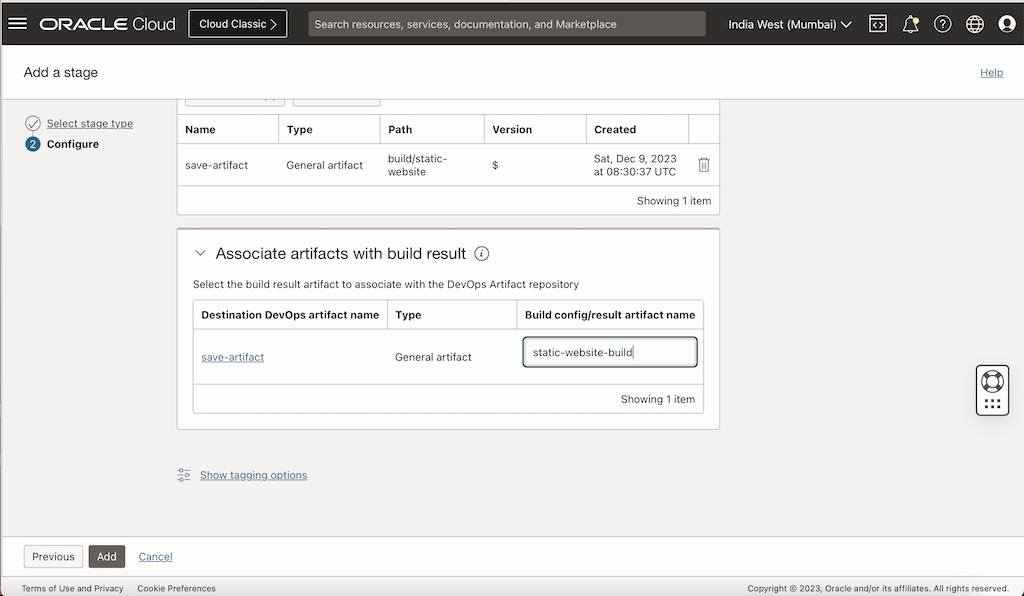
注意:請確定組建使用者自建物件名稱與「組建規格」輸出「使用者自建物件」階段中的名稱相同。
-
-
-
建立部署管線。如需有關部署管線的詳細資訊,請參閱管理部署管線。
-
瀏覽至 DevOps ,選取您的專案,選取部署管線,按一下建立部署管線,輸入必要資訊,然後按一下建立。
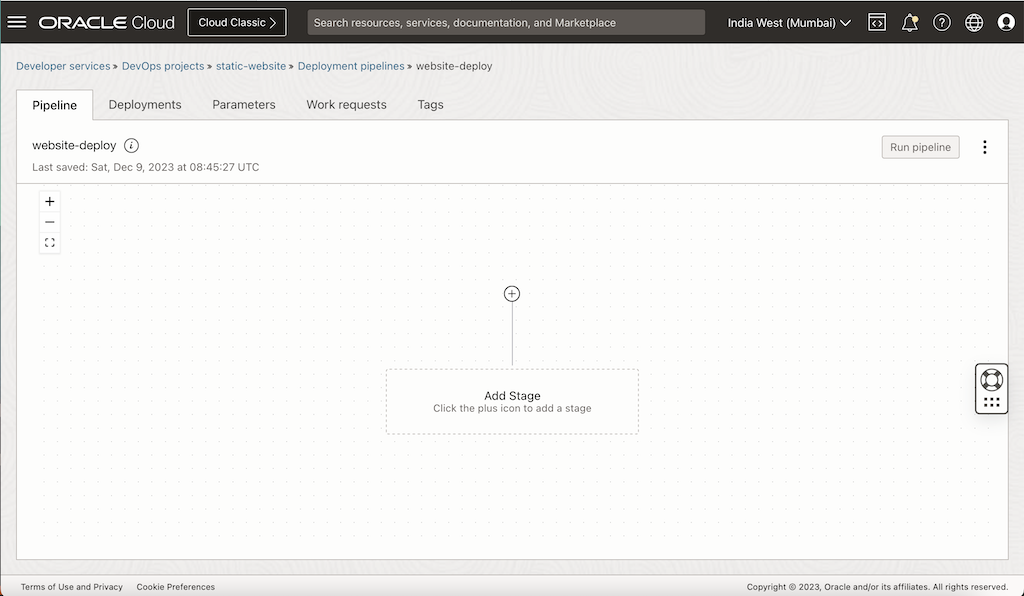
-
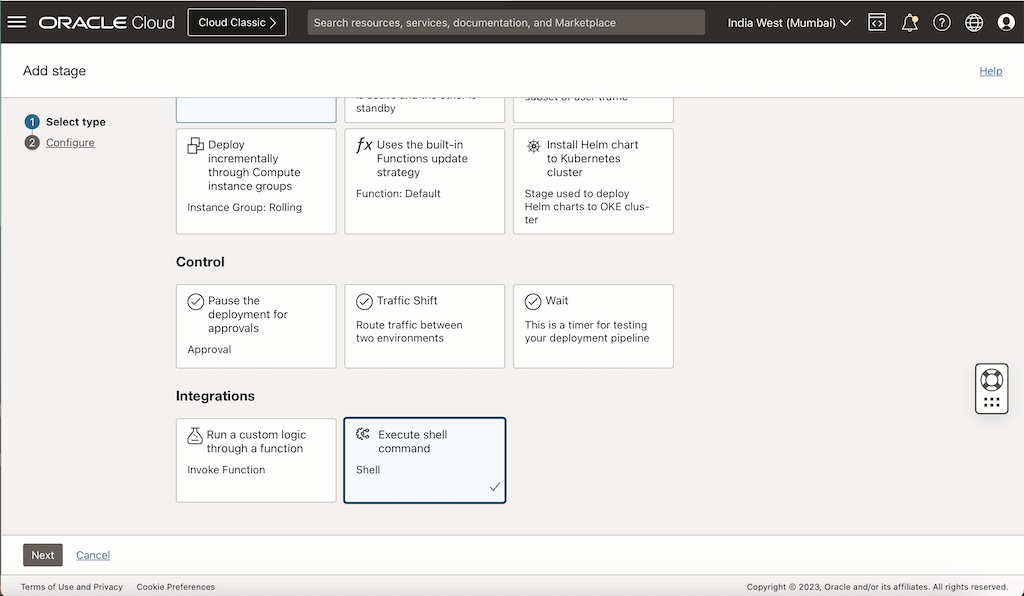
按一下新增階段並選取整合作為「執行 Shell 命令」,然後按下一步,輸入階段名稱,然後將我們在「任務 4.2」中建立的人工因素設為命令規格。
-
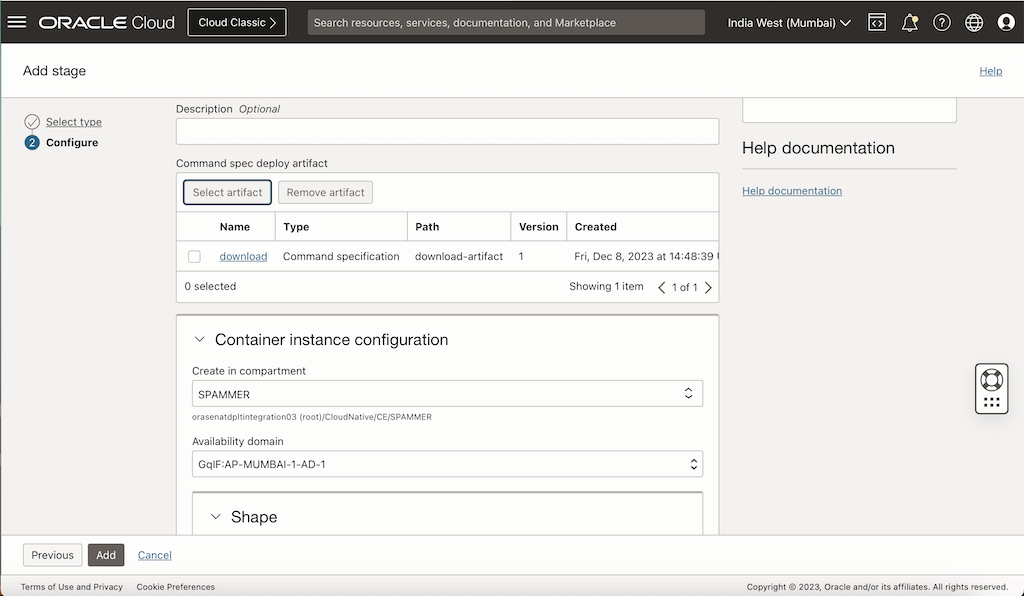
選取部署規格,我們已上傳至任務 4.2 中的物件登錄。
-
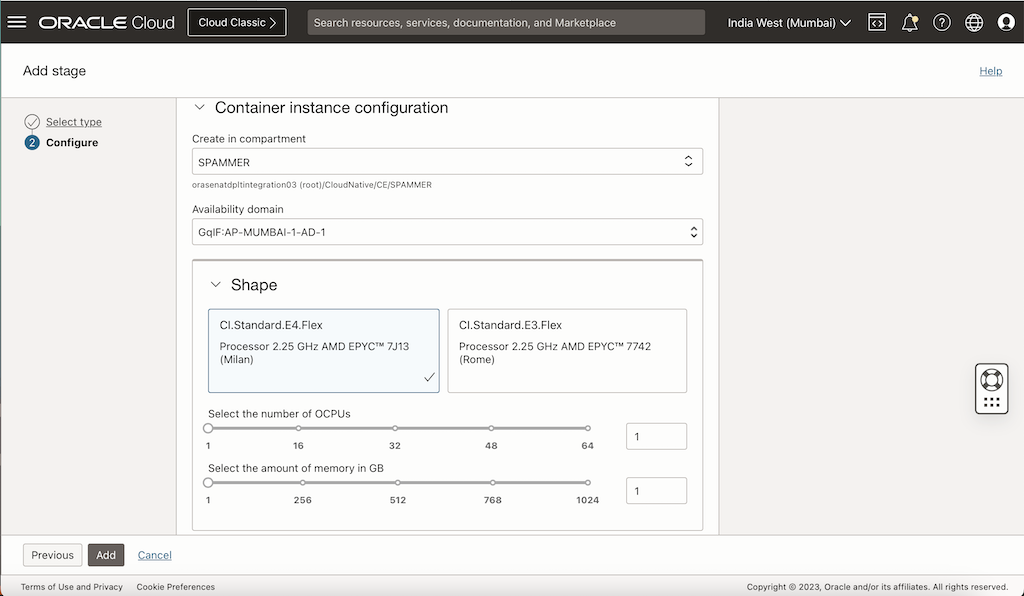
選取 Shell 階段的容器執行處理資源配置和大小,然後按一下新增。
-
-
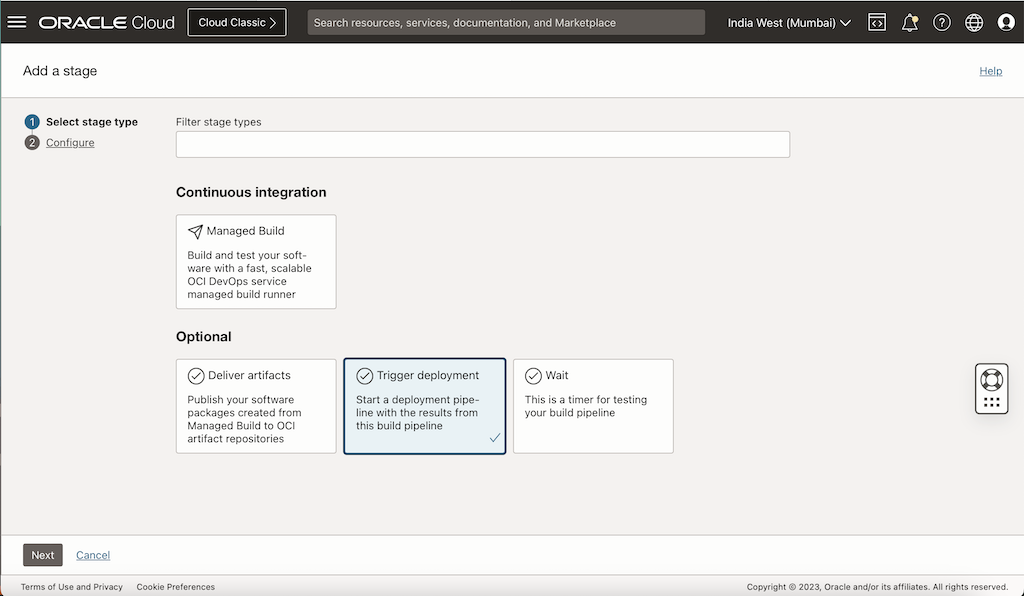
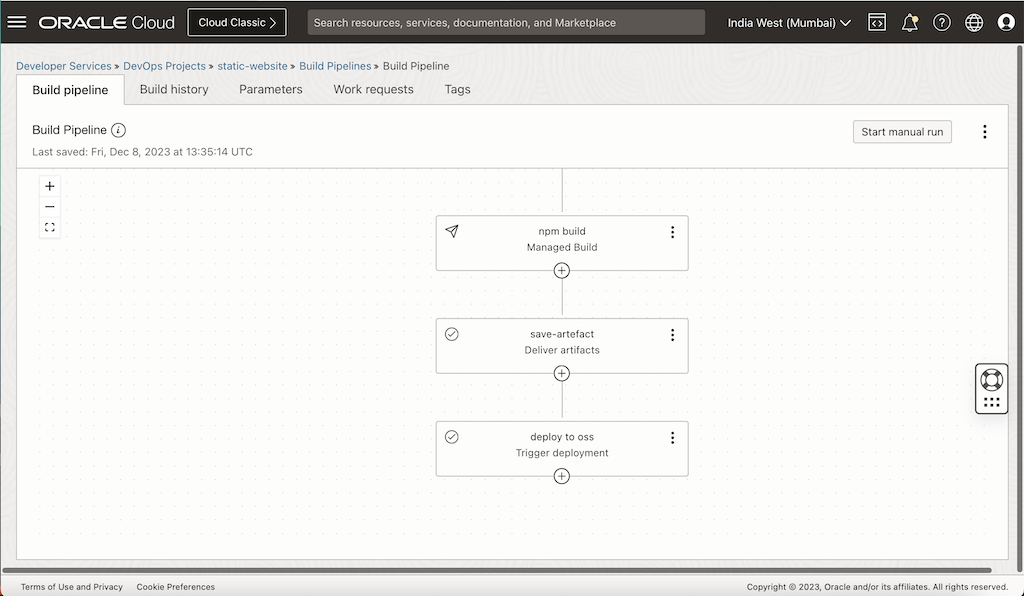
觸發部署管線階段。我們已建立組建和部署管線,因此必須從組建管線觸發部署管線。若要這麼做,我們將返回組建階段,並新增觸發部署類型的其他階段。
-
若要新增階段,請按一下傳遞人工因素下方的加號,然後選取觸發部署。
-
輸入階段名稱作為部署至 oss ,選取選取部署管線,然後按一下新增。
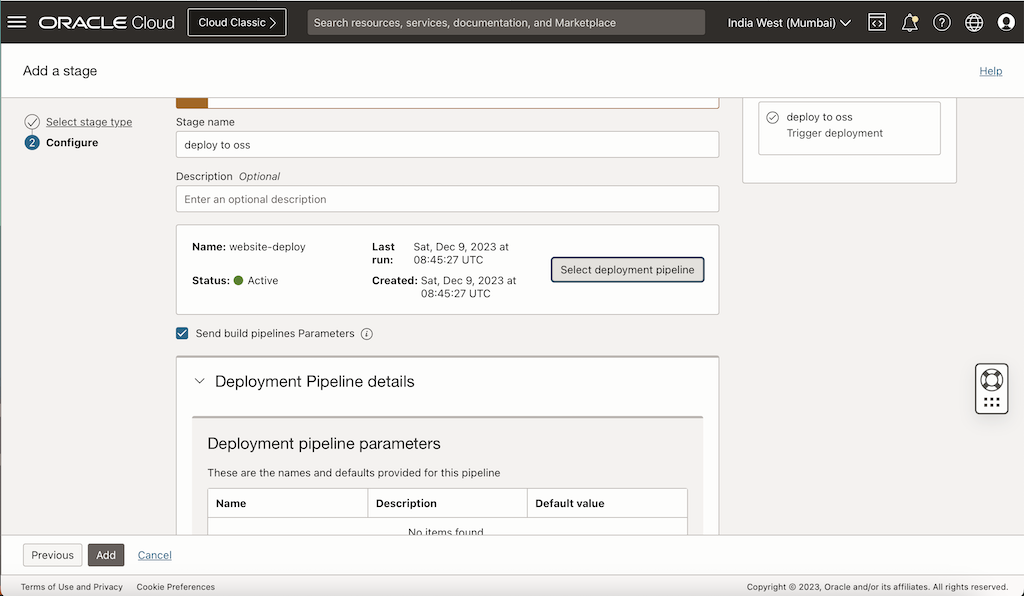
我們已為部署管線新增觸發程式。現在我們的組建和部署管線已完成。
-
作業 6:新增參數
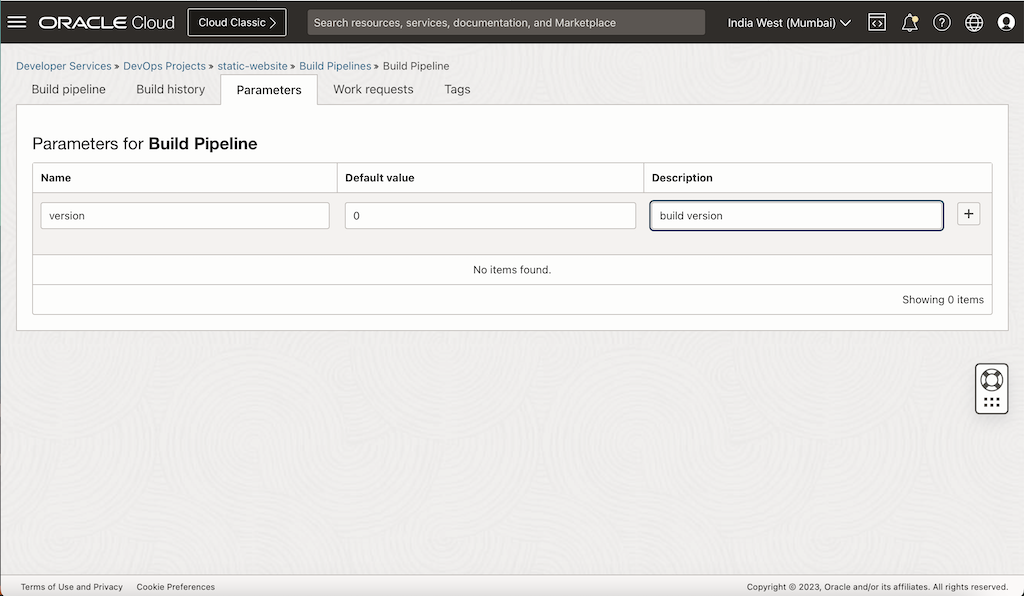
我們會將建置版本新增至參數,以便使用每個建置版本號碼追蹤每個建置版本。瀏覽至在「工作 5.1」中建立的組建管線,移至參數,將名稱新增為「版本」,將預設值新增為「0」,將描述新增為「使用者自建物件版本」,然後按一下加號,將參數新增至組建。
作業 7:測試
移至我們建立的組建管線,然後按一下開始手動執行。
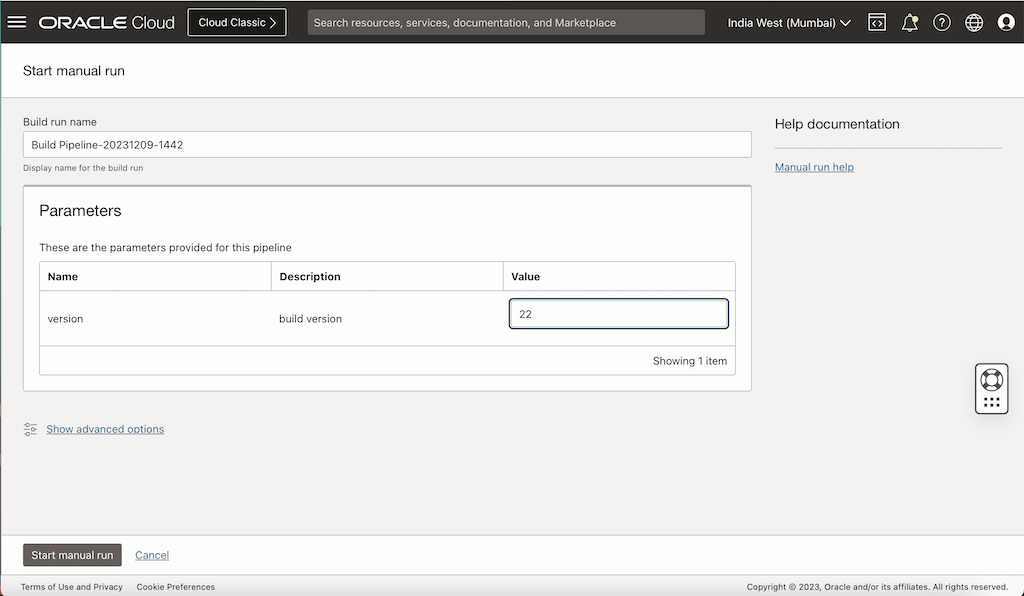
您可以看到執行日誌,如下所示。
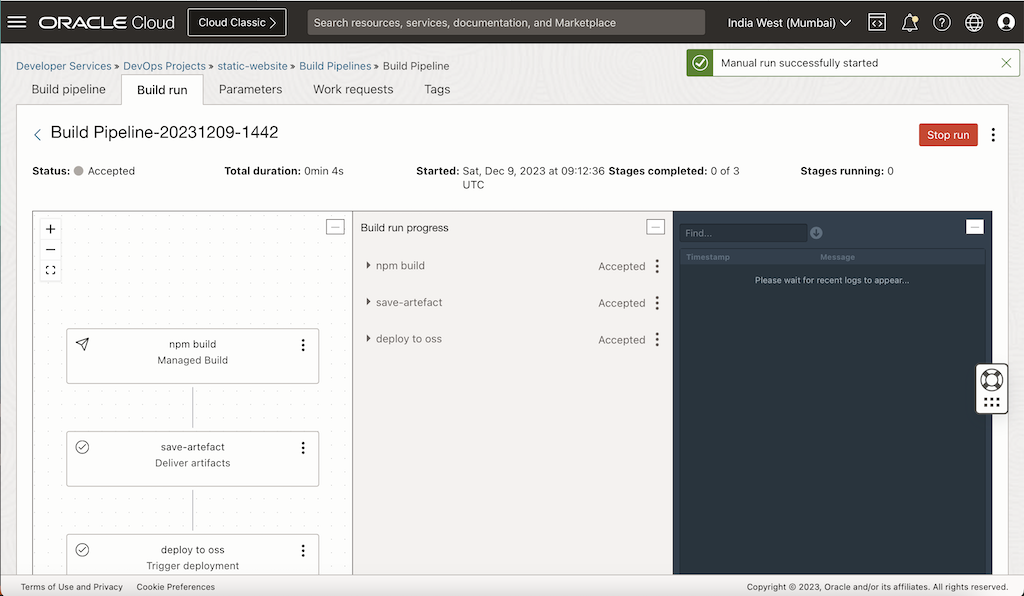
注意:
如果您收到找不到使用者自建物件錯誤,請確定您具備所有必要的 IAM 原則,且使用者自建物件路徑和版本正確無誤。
請確定組建和下載設定中的使用者自建物件名稱與「使用者自建物件登錄」中的使用者自建物件名稱相同。
相關連結
認可
- 作者 - Mayank Kakani (OCI 雲端架構師)
其他學習資源
瀏覽 docs.oracle.com/learn 的其他實驗室,或前往 Oracle Learning YouTube 頻道存取更多免費學習內容。此外,請造訪 education.oracle.com/learning-explorer 以成為 Oracle Learning Explorer。
如需產品文件,請造訪 Oracle Help Center 。
Streamline Frontend CI/CD with OCI DevOps Service and OCI Object Storage
F90963-01
December 2023
Copyright © 2023, Oracle and/or its affiliates.