附註:
- 此教學課程需要存取 Oracle Cloud。若要註冊免費帳戶,請參閱開始使用 Oracle Cloud Infrastructure Free Tier 。
- 它會使用 Oracle Cloud Infrastructure 證明資料、租用戶及區間的範例值。完成實驗室時,請將這些值替代為您雲端環境特定的值。
使用 Oracle Roving Edge Infrastructure Object Storage 利用檔案瀏覽從屬端
簡介
Oracle Roving Edge Infrastructure 可讓客戶將雲端工作負載分配給 Oracle Cloud Infrastructure 租用戶之外,以在零售、衛星及其他邊緣位置提供雲端服務並執行應用系統工作負載。因此,客戶可以更快地處理資料並更接近使用者和資料擷取點,從資料產生及時洞察力。
Oracle Roving Edge Infrastructure Object Storage 可以用來作為邊緣專案和使用者的中央資料儲存區域。在軍事演練期間,許多參與者並沒有使用物件儲存工具 (例如 REST API 或 Oracle Cloud Infrastructure 命令行介面 (OCI CLI) 的經驗。他們是軍事策略的專家,不熟悉雲端儲存或雲端 API。並非每個人都熟悉物件儲存 API,偏好模擬桌上型電腦或膝上型電腦體驗的介面。
支援 Oracle Roving Edge Infrastructure Object Storage 上的 S3 相容 API,可讓客戶藉由 WinSCP 和 CyberDuck 等熟悉的介面使用檔案瀏覽用戶端。這些從屬端可讓使用者以類似於筆記型電腦上的本機磁碟和資料夾的方式存取 Roving Edge Infrastructure Object Storage。
適用對象
Oracle Roving Edge Infrastructure 管理員和使用者。
目標
設定用以連線至 Oracle Roving Edge Infrastructure Object Storage 的檔案瀏覽從屬端。
必要條件
在使用 WinSCP 和 CyberDuck 從屬端之前,請先在 Oracle Roving Edge Infrastructure 節點上執行下列步驟:
-
可存取 Oracle Roving Edge Infrastructure 節點 WebUI。
-
確定使用者具備適當的 Roving Edge Infrastructure 物件儲存權限。如需協助,請參閱 Oracle Roving Edge Infrastructure 的物件儲存權限、通用原則以及原則參照。
-
建立由存取金鑰與秘密金鑰組組成的客戶秘密金鑰。
在 Oracle Roving Edge Infrastructure WebUI 中建立客戶秘密金鑰:
客戶秘密金鑰是 Oracle 提供的金鑰,適用於使用 Amazon S3 相容 API 搭配 Oracle Roving Edge Infrastructure Object Storage。金鑰是由秘密金鑰 / 存取金鑰組所組成。
注意:秘密金鑰一律是 Oracle 產生的字串。您無法將其變更為您選擇的字串。
-
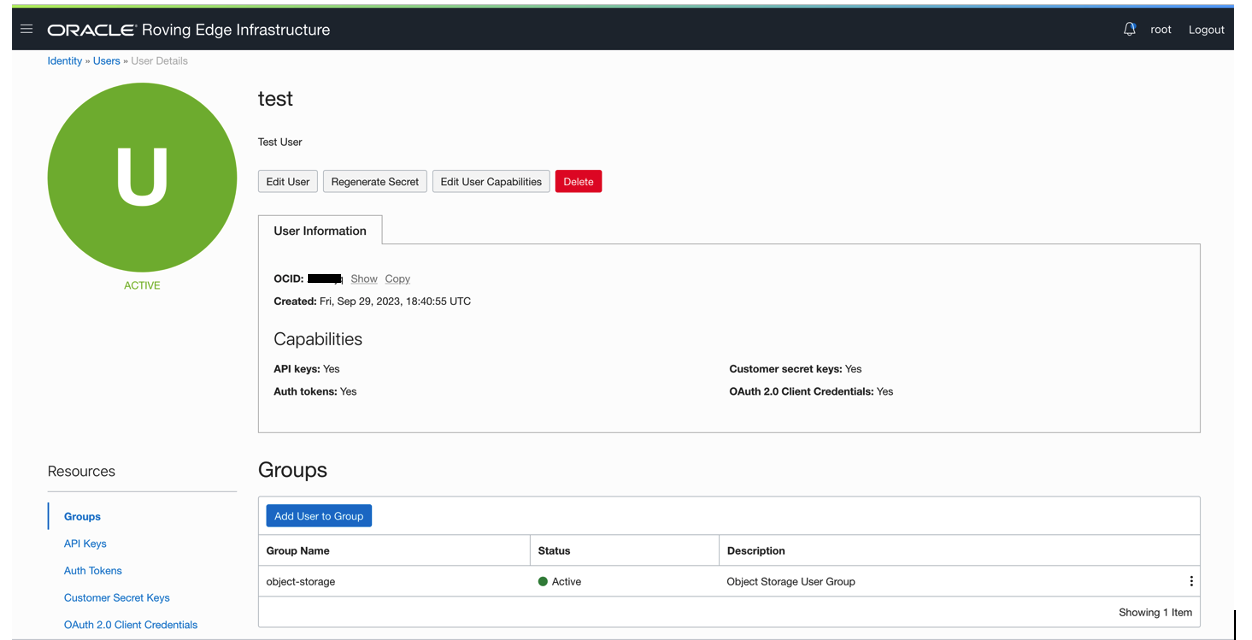
登入 Oracle Roving Edge Infrastructure WebUI 並瀏覽至您的使用者設定值。
-
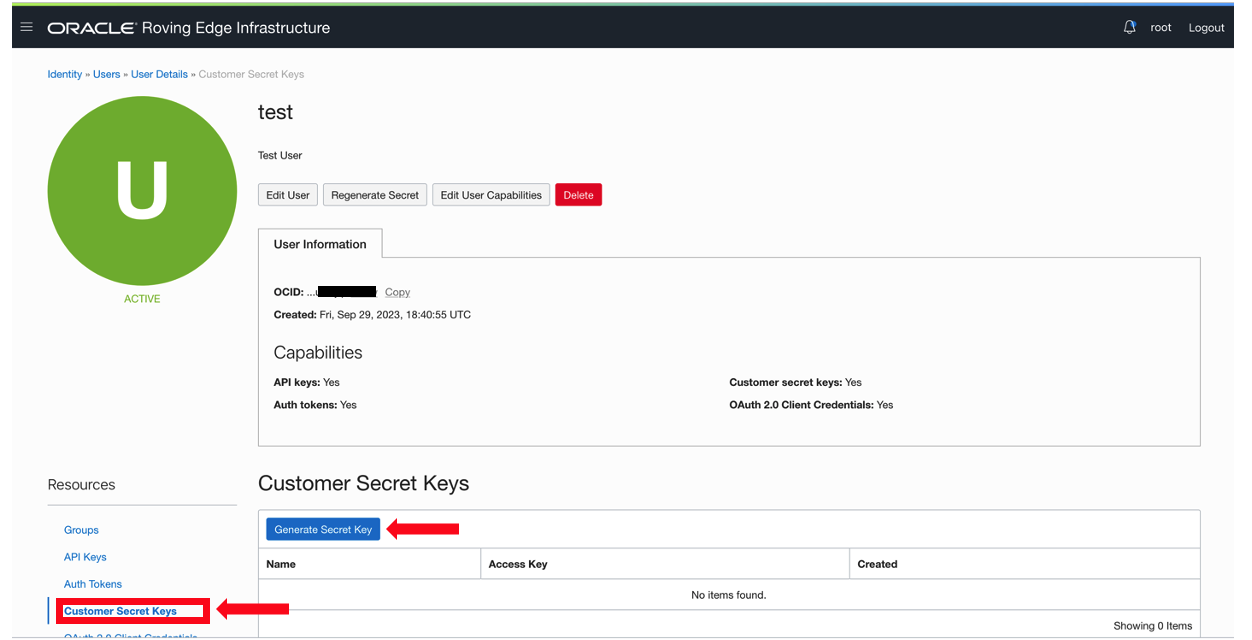
向下捲動,左側將會有一個客戶秘密金鑰連結,按一下連結,然後按一下產生秘密金鑰。
-
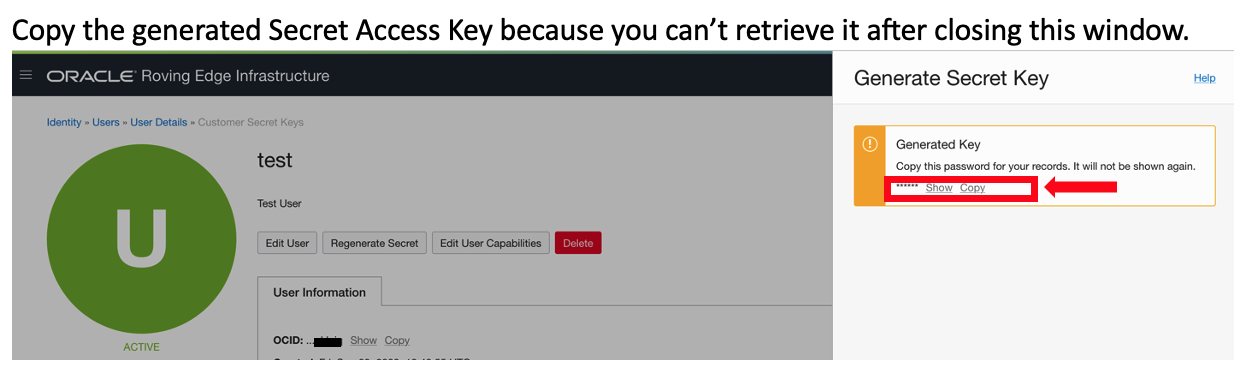
複製產生的秘密存取金鑰,您將無法在關閉此視窗之後擷取秘密金鑰。
-
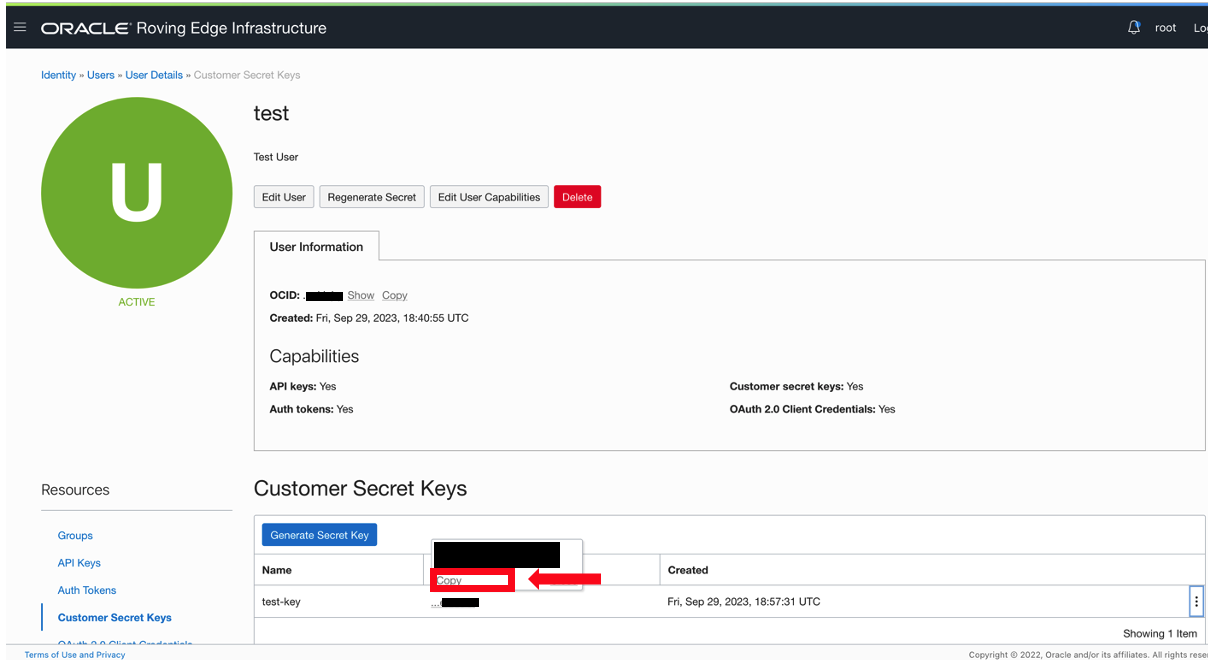
複製存取金鑰 ID,用於設定檔案瀏覽工具。
-
備妥 Oracle Roving Edge Infrastructure 節點主機名稱和 IP 位址,以設定與 Oracle Roving Edge Infrastructure 物件儲存的從屬端連線。
-
已同時備妥客戶存取金鑰 ID 和客戶密碼存取金鑰,以設定與 Oracle Roving Edge Infrastructure 物件儲存體的從屬端連線。
為了示範目的,我在 Oracle Roving Edge Infrastructure Object Storage 上建立儲存桶,稱為輕鬆瀏覽並上傳一些相片檔案和顯示的文字檔
test file。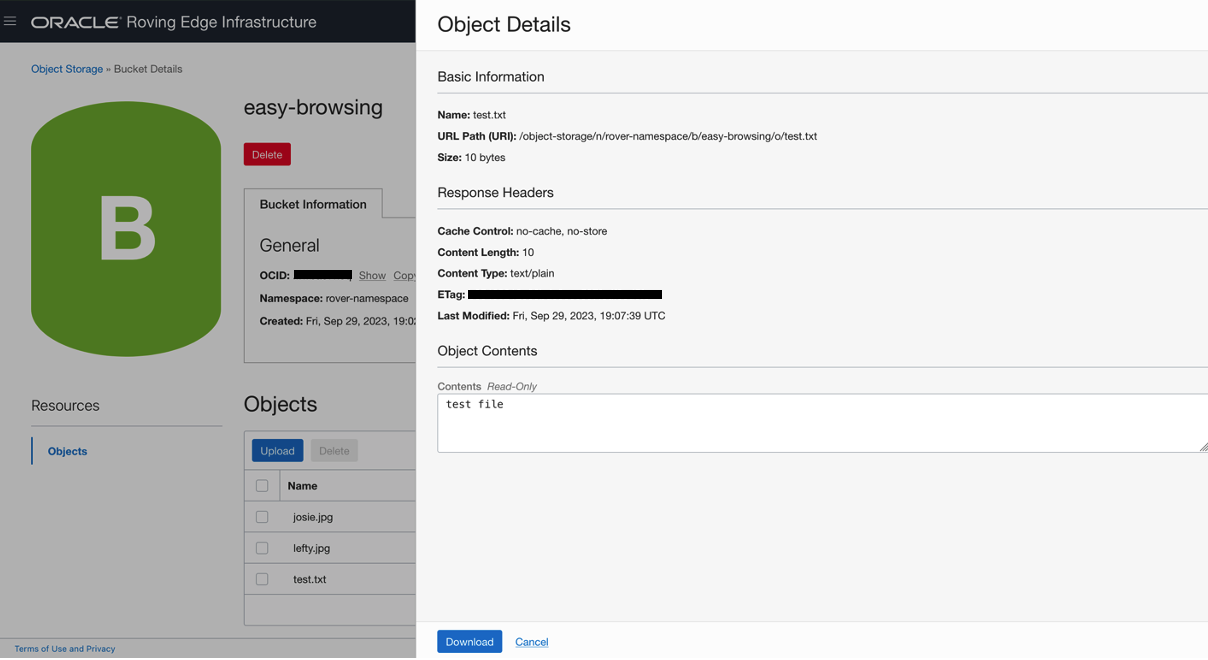
-
在 Windows 上設定及使用 WinSCP
作業 1:安裝 WinSCP
-
下載 WinSCP,查看 WinSCP 網站。
-
請依照網站上的安裝指示在桌面或筆記型電腦上安裝。
作業 2:設定 WinSCP 以連線至 Oracle Roving Edge Infrastructure 物件儲存
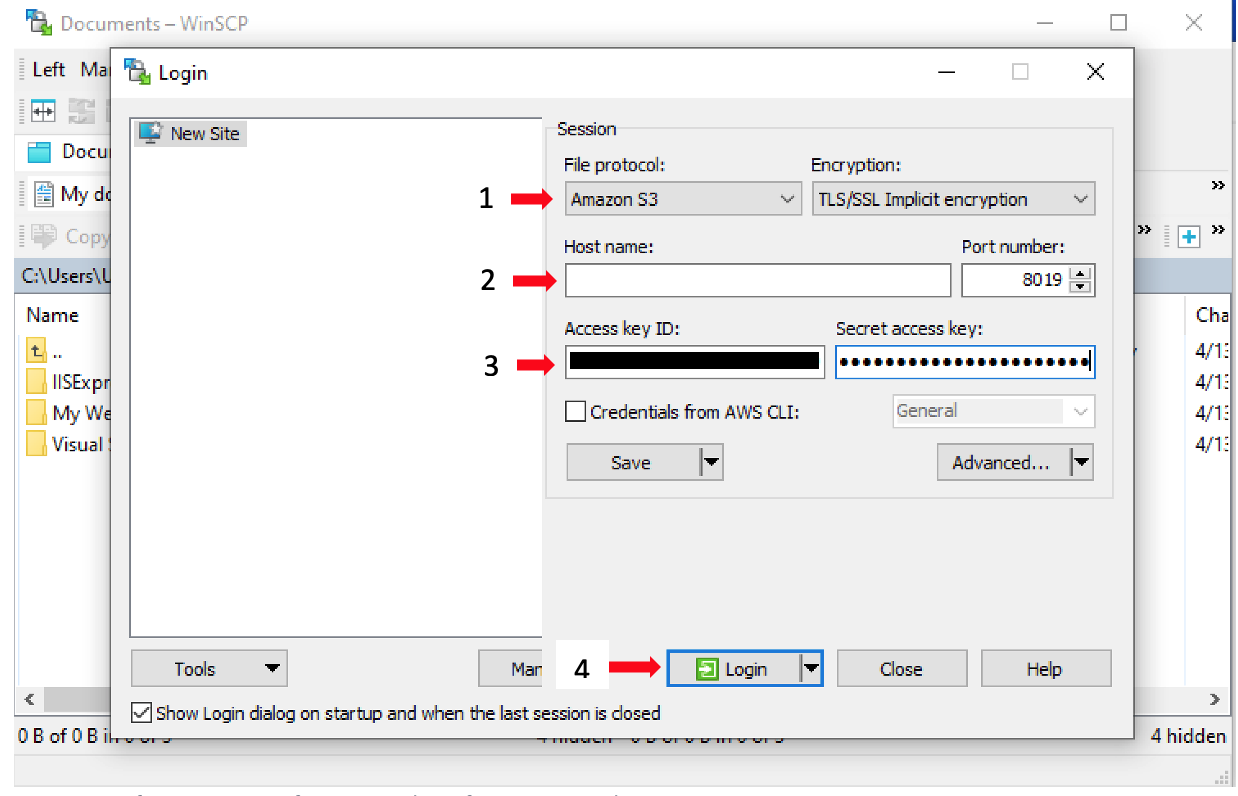
啟動 WinSCP 應用程式時,系統會提示您輸入「登入」以建立新連線、從下拉式功能表中選取 Amazon S3、輸入 Oracle Roving Edge Infrastructure 節點主機名稱 (或 IP 位址)、連接埠 8019、客戶存取金鑰 ID 及客戶秘密存取金鑰,然後按一下登入。
探索 WinSCP 介面
WinSCP 是一個自由開源的從屬端,提供本機 Windows 主機與遠端系統 (例如 Oracle Roving Edge Infrastructure Object Storage) 之間的檔案傳輸。GUI 提供熟悉的介面,讓使用者能夠與物件儲存互動,類似地說是本機磁碟機和資料夾。
-
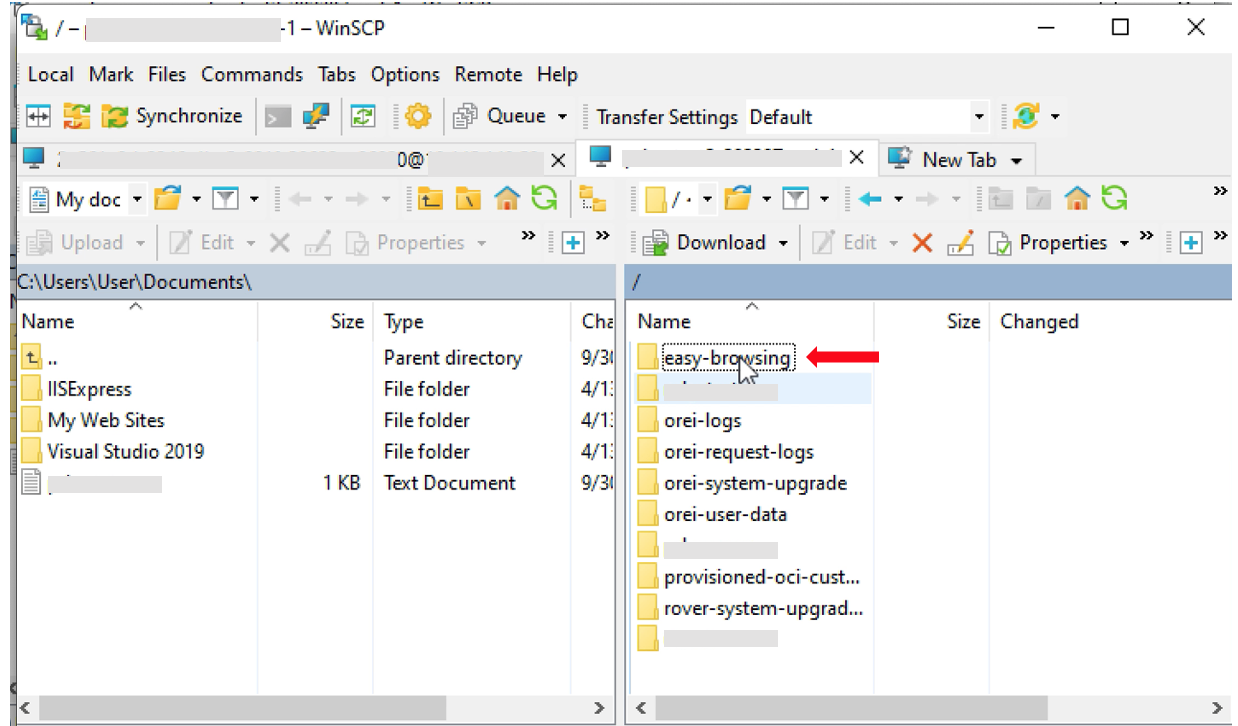
登入之後,您可以看到 Oracle Roving Edge Object Storage 的儲存桶,按一下想要探索的儲存桶。在此範例中,我們將探索先前建立的簡單瀏覽儲存設定。儲存設定會顯示為資料夾。
-
儲存桶中的物件會以檔案呈現,亦即會顯示上傳到儲存桶的
test.txt檔案和兩個映像檔。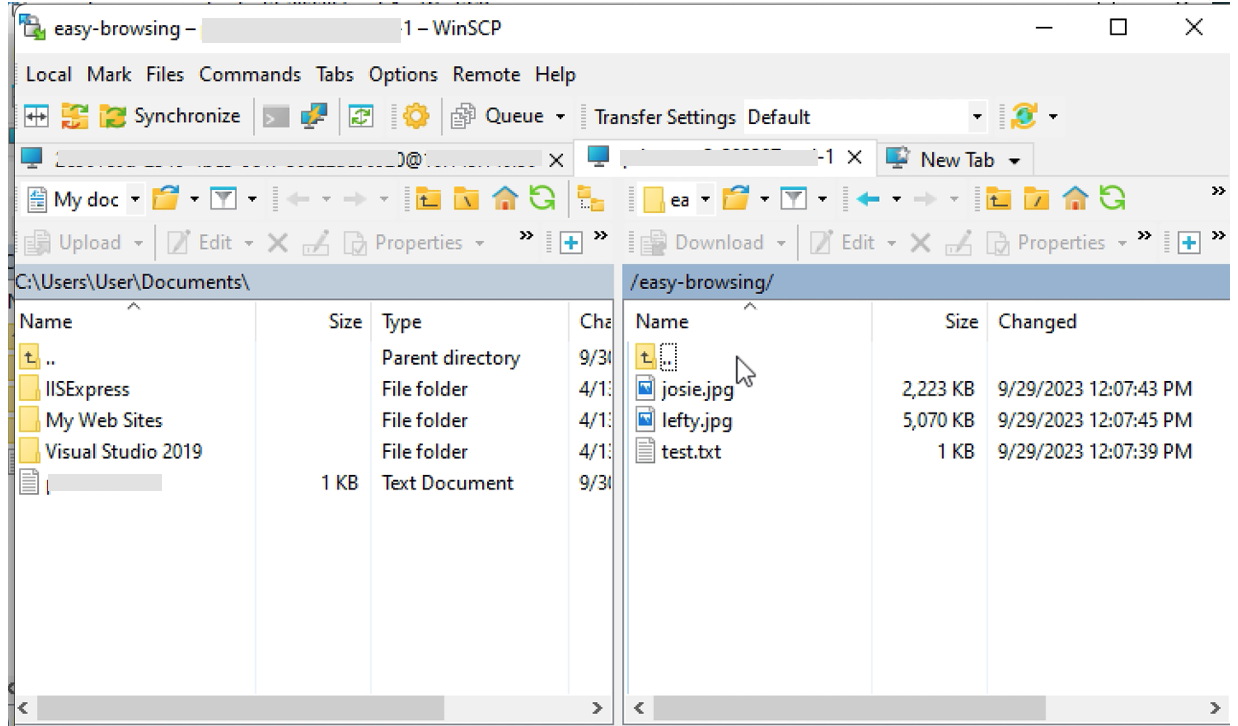
-
按兩下
test.txt檔案會開啟檔案並顯示內容。
在 MacOS 上設定及使用 CyberDuck
Task1:安裝 CyberDuck
-
下載 CyberDuck,查看 CyberDuck 網站。
-
請依照網站上的安裝指示在桌面或筆記型電腦上安裝。
作業 2:設定 CyberDuck 以連線至 Oracle Roving Edge Infrastructure 物件儲存
-
啟動 CyberDuck 應用程式,然後按一下開啟連線。

-
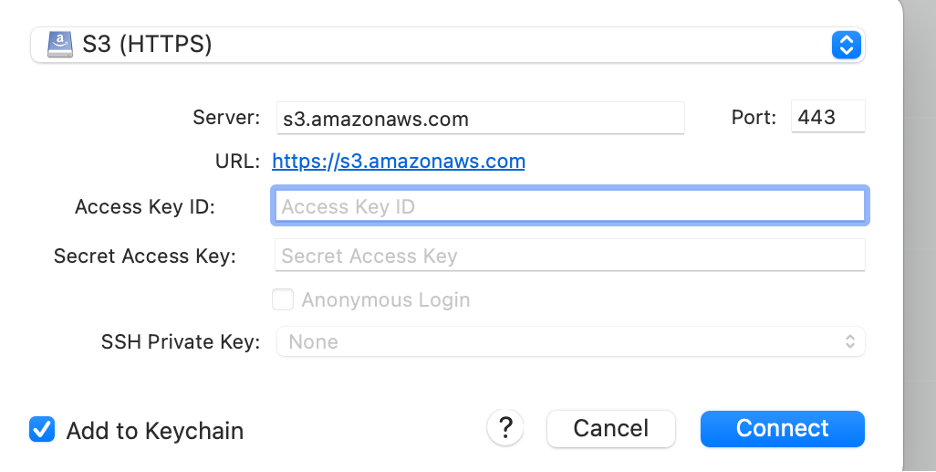
彈出式視窗出現時,從下拉式功能表中選取 S3 (HTTPS) 。
-
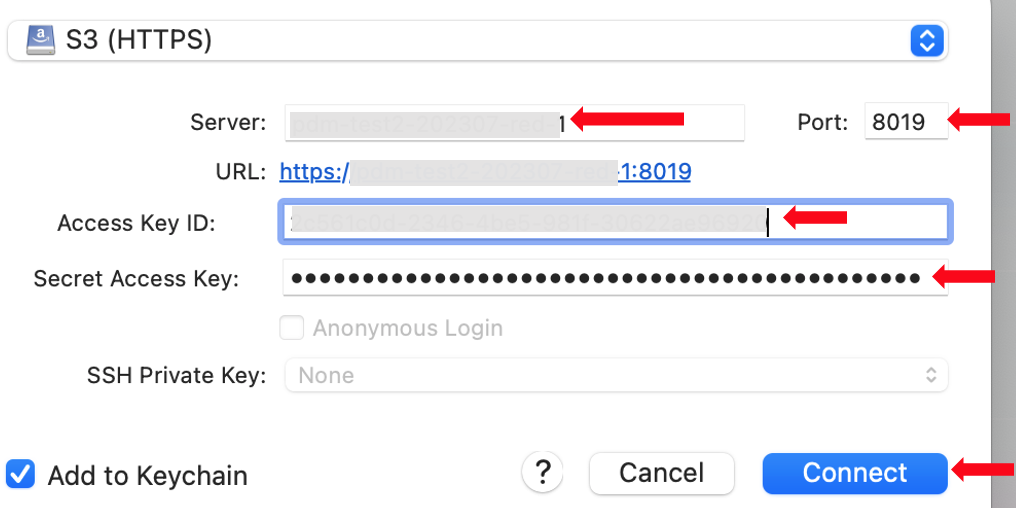
輸入 Oracle Roving Edge Infrastructure 節點 IP 位址或伺服器名稱、連接埠 8019、客戶存取金鑰 ID 以及秘密存取金鑰,按一下連線。
探索 CyberDuck 介面
CyberDuck 是一種便利的雲端儲存瀏覽器,可在 MacOS 和 Windows 上運作,提供使用者熟悉的 GUI 介面來與 Oracle Roving Edge Infrastructure Object Storage 互動。
-
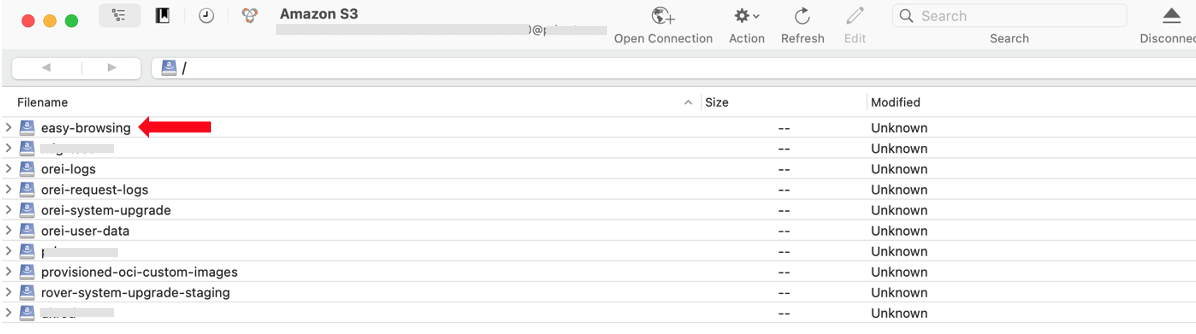
連線之後,每個儲存桶都會以 CyberDuck 的磁碟機形式呈現,先前建立的簡單瀏覽儲存桶是第一個與 Oracle Roving Edge Infrastructure Object Storage 上其他儲存桶一起呈現的磁碟機。
-
展開磁碟機以將儲存桶中的物件視為檔案,可看見
test.txt和上傳到儲存桶的兩個映像檔。
-
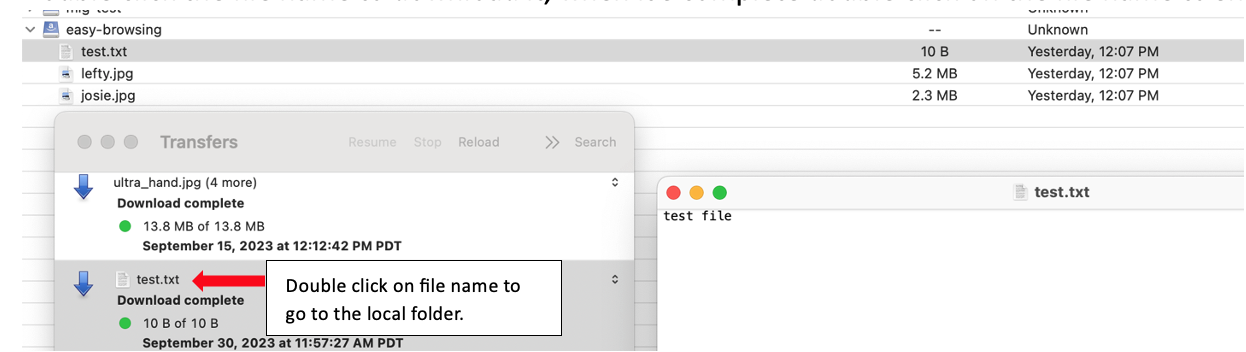
下載完成後按兩下檔名以在本地端下載 。
-
下載之後,按兩下
test.txt檔案就會開啟檔案並顯示內容。
相關連結
確認
作者 - Melinda Graham (資深產品經理)
其他學習資源
探索 docs.oracle.com/learn 的其他實驗室,或者存取更多 Oracle Learning YouTube 頻道上的免費學習內容。此外,請瀏覽 education.oracle.com/learning-explorer 以成為 Oracle Learning 檔案總管。
如需產品文件,請造訪 Oracle Help Center 。
Utilize File Browsing Clients with Oracle Roving Edge Infrastructure Object Storage
F88227-01
October 2023
Copyright © 2023, Oracle and/or its affiliates.