注意:
- 此教學課程需要存取 Oracle Cloud。若要註冊免費帳戶,請參閱開始使用 Oracle Cloud Infrastructure Free Tier 。
- 它會使用 Oracle Cloud Infrastructure 證明資料、租用戶及區間的範例值。完成實驗室時,請將這些值替代為您雲端環境特定的值。
在 Microsoft Azure 和 Oracle Cloud Infrastructure 之間啟用多雲端跨區域互連
簡介
為了建立整合式多雲端體驗,Microsoft 和 Oracle 使用 Microsoft Azure ExpressRoute 和 OCI FastConnect ,提供 Microsoft Azure 和 Oracle Cloud Infrastructure (OCI) 之間的直接互連。Microsoft Azure ExpressRoute 和 OCI FastConnect 相互連線,提供兩個雲端之間的低延遲、高傳輸量和私密直接連線。
您可以使用本逐步指南提供的指示,設定 Microsoft Azure 和 Oracle Cloud Infrastructure 之間的相互連線。設定連結之後,您必須將虛擬網路連線到 ExpressRoute。
本教學課程概要說明如何使用 ExpressRoute 交叉連線和 OCI 區域對等互連來延伸相互連線的跨區域連線。
目標
透過 OCI-Azure Interconnect 網路連線,啟用 Oracle Cloud Infrastructure 與 Microsoft Azure 環境之間的跨區域連線。我們已涵蓋在 Azure 和 OCI 內部署環境,並驗證 OCI/Azure 互連區域之間的網路連線。
必要條件
- 一個作用中的 Microsoft Azure 訂閱和作用中的 OCI 租用戶。
- 接近或位於與 OCI FastConnect 相同對等互連位置的 Azure ExpressRoute 對等互連位置。如需詳細資訊,請參閱區域可用性。
- 已順利在 Azure 和 OCI 互連區域之間設定直接連線。如需詳細資訊,請參閱設定 ExpressRoute 與 FastConnect 之間的直接連線。
- 熟悉網路和雲端服務,包括 OCI FastConnect 和 Azure ExpressRoute 。
- 必須瞭解 OCI Azure Interconnect 。
對象
本教學課程的對象為 Cloud Service 提供者專業人員及多雲端管理員。
架構
以下是解決方案的範例網路拓樸和高階架構。
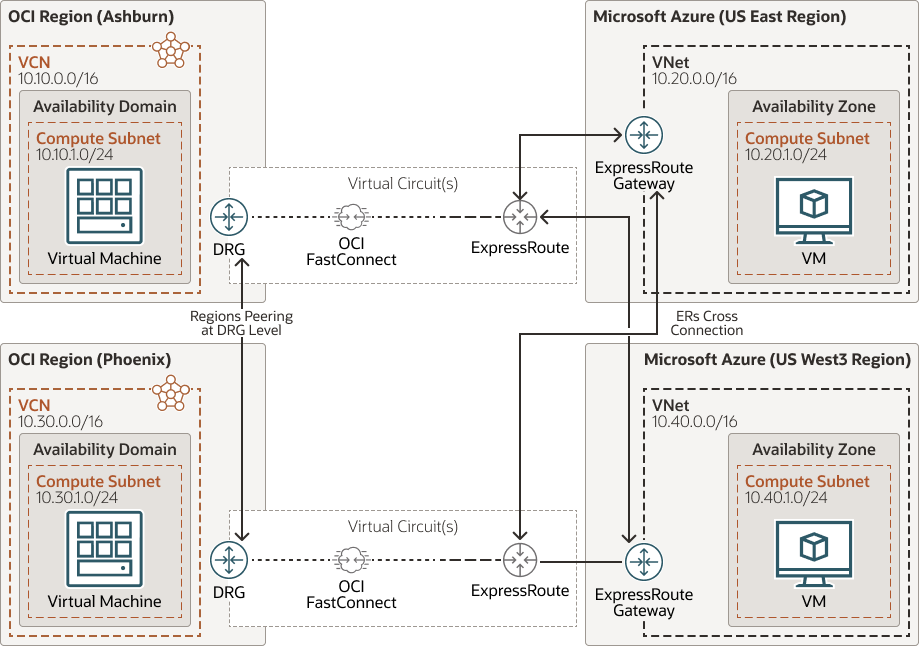
如果您想要使用 OCI 區域內的 ExpressRoute 交叉連線和區域對等互連來擴充相互連線的區域連線,便可參考此架構。
作業 1:設定 Azure 上的虛擬網路和子網路
-
登入 Azure 入口網站。
-
在畫面的左上角,選取建立資源、網路、虛擬網路,或在搜尋方塊中搜尋虛擬網路。
-
在建立虛擬網路畫面的基本頁籤中,輸入或選取此資訊。
專案明細
- 訂閱:選取您的 Azure 訂閱
- 資源群組:選取新建,輸入 resource-group-name ,然後選取「確定」,或根據參數選取現有的 resource-group-name 。
執行處理詳細資訊
-
名稱:輸入 virtual-network-name 。
-
區域:選取 region-name 。
-
選取 [ IP 位址 ] 標籤或選取頁面結尾的 [ 下一步:IP 位址 ] 按鈕。
-
在 [ IP 位址 ] 頁籤中,輸入下列資訊。
- IPv4 位址空間:輸入 ipv4-address-range ;例如:10.20.0.0/16 代表美國東部地區,10.40.0.0/16 代表美國 West3 區域。
-
在子網路名稱下,選取 default 這個字。
-
在編輯子網路中,輸入下列資訊。
- 子網路名稱:輸入 subnet-name 。
- 子網路位址範圍:輸入 subnet-address-range ;例如:10.20.1.0/24 代表美國東部運算子網路,10.40.1.0/24 代表美國 West3 的運算子網路。
-
選取儲存。
-
選取複查 + 建立標籤,或選取複查 + 建立按鈕。
-
選取建立。
請對互連的區域重複步驟 1-9 ,然後繼續下一個區段以建立閘道子網路和虛擬網路閘道。
作業 2:在 Azure 上建立閘道子網路和虛擬網路閘道
-
在此區段中,您將建立閘道子網路、虛擬網路閘道及下列表格,說明所需的參數下限。
閘道子網路參數
參數 值 閘道子網路名稱 GatewaySubnet 名稱會自動填入。 子網路 - 位址 - 範圍 輸入閘道子網路位址範圍。範例:10.20.0.0/24 代表 US East VNET,10.40.0.0/24 代表 US West3 VNET。 VNET 閘道參數
設定 值 專案明細 訂閱 選取您的 Azure 訂閱。 資源群組 這會在您的 VNET 選擇區自動選擇 。 閘道詳細資訊 名稱 輸入 gateway-name 。 區域 選取 (美國) 美國東部或您已建立 VNET 的區域。 閘道類型 選取 ExpressRoute。 SKU 從下拉式清單中選取閘道 SKU。 虛擬網路 選取先前在您區域內建立的 VNET。 公用 IP 位址 公用 IP 位址 選取「新建」。 公用 IP 位址名稱 輸入公用 IP 位址的名稱。 -
您可以按照逐步指南建立閘道子網路和虛擬網路閘道。在兩個 Azure 區域中建立必要的資源之後,請繼續下一個區段,建立虛擬網路閘道 ExpressRoute 連線。
作業 3:透過 Azure 上的連線,將您的 ExpressRoute 迴路連線至虛擬網路閘道
-
在此區段中,您將建立一個與虛擬網路閘道的 ExpressRoute 迴路連線,下表說明最低必要參數。
參數 值 訂閱 選取您的訂閱。 資源群組 您的資源群組。選取您必須在先決條件步驟期間建立的資源群組。 連線類型 選取 ExpressRoute 名稱 輸入連線名稱 區域 選取 (美國) 美國東部或您已建立 VNET 閘道的區域。 虛擬網路閘道 選取先前建立的 VNET 閘道。 快程電路 選取在先決條件步驟中建立的 ExpressRoute 迴路。 -
您可以按照逐步指南建立 ExpressRoute 連線。在兩個 Azure 區域中建立必要的連線之後,請繼續下一個區段,啟用 ExpressRoute 迴路上的交叉連線。
注意:[ 選擇性 ] 您也可以啟用 ExpressRoute 層次的「全域連線」,以支援來自內部部署的連線,或 OCI 區域對等互連之間的後援選項以支援連線。若要深入瞭解全球觸及率,請查看此逐步指南。
作業 4:使用 Azure 上的虛擬網路閘道建立 ExpressRoute 交叉連線
-
在此區段中,您將在每個 ExpressRoute 迴路使用虛擬網路閘道建立 ExpressRoute 交叉連線,下表說明最低必要參數。
參數 值 訂閱 選取您的訂閱。 資源群組 選取 your-resource-group 。選取您必須在先決條件步驟期間建立的資源群組。 連線類型 選取 ExpressRoute 名稱 輸入 connection-name 區域 選取 (美國) 美國東部或您已建立 VNET 閘道的區域。 虛擬網路閘道 選取先前建立的 VNET 閘道。選擇不同的 VNET 閘道以進行交叉連線 快程電路 選取在先決條件步驟中建立的 ExpressRoute 迴路。 -
您可以依照逐步指南的指示,使用 VNET 閘道在每個跨區域建立 VNET ExpressRoute 連線。在 ExpressRoute 迴路中建立連線之後,請繼續下一節建立虛擬機器來驗證 Azure 和 OCI 之間的流量。
作業 5:在 Azure 上建立虛擬機器
在此區段中,您將建立虛擬機器來驗證從 Azure 到 Oracle Cloud Infrastructure 的連線。
-
在 Azure 入口網站螢幕的左上方,選取建立資源、運算、虛擬機器。
-
在建立虛擬機器 - 基本中,輸入或選取此資訊。
設定 值 專案詳細資料 訂閱 選取您的訂閱。 資源群組 選取 your-resource-group 。選取您在先決條件步驟期間建立的資源群組。 執行處理詳細資訊 虛擬機器名稱 輸入 vm-name 。 區域 選取您要部署的 (US) East US 或 Region 。 時程狀態選項 將預設無基礎架構備援設為必要。 影像 選取 Ubuntu Server 18.04 LTS - Gen1 。 大小 選取 Standard_B2s 。 管理員帳戶 認證類型 選取密碼。您也可以選擇使用 SSH 認證,然後視需要更新必要的值。 使用者名稱 輸入使用者名稱。 密碼 輸入密碼。密碼長度必須至少為 12 個字元,並且符合定義的複雜性需求。 確認密碼 重新輸入密碼。 內送連接埠規則 公用內送連接埠 選取無。 -
選取下一步:磁碟。
-
在建立虛擬機器 - 磁碟中,保留預設值並選取下一步:網路。
-
在建立虛擬機器 - 網路中,選取此資訊:
設定 值 虛擬網路 選取 virtual-network 。 子網路 選取 compute-subnet 。範例:美國東部地區的 10.20.1.0/24。 公用 IP 維持預設值 (新) my-vm-ip 。 公用內送連接埠 選取允許選取的連接埠。 選取內送連接埠 選取 SSH 。 -
選取複查並建立 (Review + create) 。您會前往 Azure 驗證組態的複查 + 建立頁面。
-
當您看到「驗證」傳遞的訊息時,請選取建立。
請對這兩個區域 VM 重複 Steps 1-7 ,然後繼續前往下一個區段,在 Oracle Cloud Infrastructure 上建立所需的資源。
作業 6:在 Oracle Cloud Infrastructure 上建立資源
在此區段中,您將建立支援相互連線區域內 OCI 主控台驗證的必要資源。在 OCI 主控台中,在每個區域中建立下列資源:
- 使用運算子網路建立虛擬雲端網路。
- 在具有 OCI/Azure Interconnect 連線虛擬迴路的先決條件步驟中,建立 VCN 連附至 DRG。
- 在運算子網路內建立虛擬機器,並更新必要的路由 / 安全清單以連線至 Azure VNETs。
- 透過 DRG 將虛擬雲端網路連線延伸至 Azure VNET。您可以參閱此逐步指南。
您可以按照下列逐步指南建立 VM 及完成必要的虛擬雲端網路 / 子網路設定。您必須遵循此逐步指南,透過 DRG 在 OCI 區域之間建立區域對等互連。
根據架構建立必要的資源和組態之後,請前往下一個區段驗證互連的區域連線。
作業 7:驗證 OCI/Azure Interconnect 中的流量
在此區段中,您將連線到兩個雲端提供者的 Linux VM,並進行偵測測試以檢查連線。
-
使用您的終端機連線至兩個雲端提供者上的 Linux VM。
-
從 Azure VM 起始 ICMP RTT 到 OCI VM,反之亦然。
-
這將確保網路連線。
-
下表顯示根據共用網路拓樸執行的連線測試,並反映您可以從 OCI Ashburn、OCI Phoenix 到美國東部 (美國 West3) 的連線,反之亦然。
流量驗證 SRIOV/ 加速網路 ICMP RTT (毫秒) OCI 阿什本 VM 至 Azure 美國東部 VM;10.10.0.168 > 10.20.1.4 是 2.2 OCI 阿什本 VM 至 Azure US West3 VM;10.10.0.168 > 10.40.1.4 是 48.47 OCI 阿什本 VM 至 OCI PHX VM;10.10.0.168 > 10.30.0.194 是 58.75 OCI PHX VM 至 Azure 美國東部 VM;10.30.0.194 > 10.20.1.4 是 62.00 OCI PHX VM 至 Azure US West3 VM;10.30.0.194 > 10.40.1.4 是 2.2 OCI PHX VM 至 OCI 阿什本 VM;10.30.0.194 > 10.10.0.168 是 49.0 Azure 美國東部 VM 到 OCI 阿什本 VM;10.20.1.4 > 10.10.0.168 是 2.3 Azure US East VM 至 OCI PHX VM;10.20.1.4 > 10.30.0.194 是 61.7 Azure US East VM 至 Azure US West3 VM;10.20.1.4 > 10.40.1.4 是 52.9 Azure US West3 VM 至 OCI 阿什本 VM;10.40.1.4 > 10.20.1.4 是 59.5 Azure US West3 VM 到 OCI PHX VM;10.40.1.4 > 10.30.0.194 是 2.2 Azure US West3 VM 至 Azure US East VM;10.40.1.4 > 10.30.1.4 是 62.0 -
Azure 和 OCI 之間的 ICMP RTT 反映了使用 ExpressRoute 交叉連線和區域對等互連所建立的連線,如同我們的網路拓樸。
-
注意:上表反映 ICMP RTT 作為參考點,此參考點會因區域和使用案例架構而有所不同。建議您建立 POC。
-
您可以在 Microsoft Learn:Azure 網路往返延遲統計資料,找到有關區域之間 Azure 延遲的詳細資訊。
-
如需如何測試虛擬機器延遲的詳細資訊,請參閱 Microsoft Learn:在 Azure 虛擬網路中測試 Azure 虛擬機器網路延遲。
-
注意:您可以使用停用 ExpressRoute 專用對等互連選項來驗證 DR 容錯移轉,以確保流量:Microsoft Learn:Azure ExpressRoute:使用 Azure 入口網站重設迴路對等互連。
-
作業 8:清除資源
使用資源完成後,請刪除資源群組及相關資源。
-
如果您尚未完成,請刪除互連連結。如需詳細資訊,請參閱逐步指南。
-
在入口網站頂端的「搜尋」方塊中輸入 your-resource-group-name ,然後從搜尋結果中選取 your-resource-group-name 。
-
選取刪除資源群組。
-
輸入 RESOURCE GROUP NAME 的 your-resource-group-name ,然後選取刪除。
-
同樣地,刪除 Oracle Cloud Infrastructure 中的資源。
相關連結
確認
- 作者 - Arun Poonia - 主要解決方案架構師
- 貢獻者 - 全球黑帶首席解決方案專家 Daniel Mauser - Azure Networking
其他學習資源
探索 docs.oracle.com/learn 的其他實驗室,或者存取更多 Oracle Learning YouTube 頻道上的免費學習內容。此外,請瀏覽 education.oracle.com/learning-explorer 以成為 Oracle Learning 檔案總管。
如需產品文件,請造訪 Oracle Help Center 。
Enable multicloud cross-region interconnectivity between Microsoft Azure and Oracle Cloud Infrastructure
F81089-02
July 2023
Copyright © 2023, Oracle and/or its affiliates.