備註:
- 此教學課程需要能夠存取 Oracle Cloud。若要註冊免費帳戶,請參閱開始使用 Oracle Cloud Infrastructure 免費層。
- 它使用 Oracle Cloud Infrastructure 證明資料、租用戶及區間的範例值。完成實驗室之後,請將這些值取代為您雲端環境特有的值。
設定災害復原 - 搭配 Oracle Cloud VMware Solution 使用 RackWare ® 冷待命
簡介
Oracle Cloud VMware Solution 環境具有最低伺服器組態,且最低伺服器組態為預先佈建且持續執行災害復原的最低選擇。本教學課程中描述的選項可將資料從任何內部部署或雲端環境複製到 RackWare RMM 伺服器,以啟用工作負載的「災害復原」。佈建 Oracle Cloud VMware Solution SDDC 只會在災害復原發生時才會進行。VM 將自動佈建並從 RMM 映像檔儲存區域復原至 Oracle Cloud VMware Solution。
下圖顯示教學課程中描述之解決方案的整體流程。
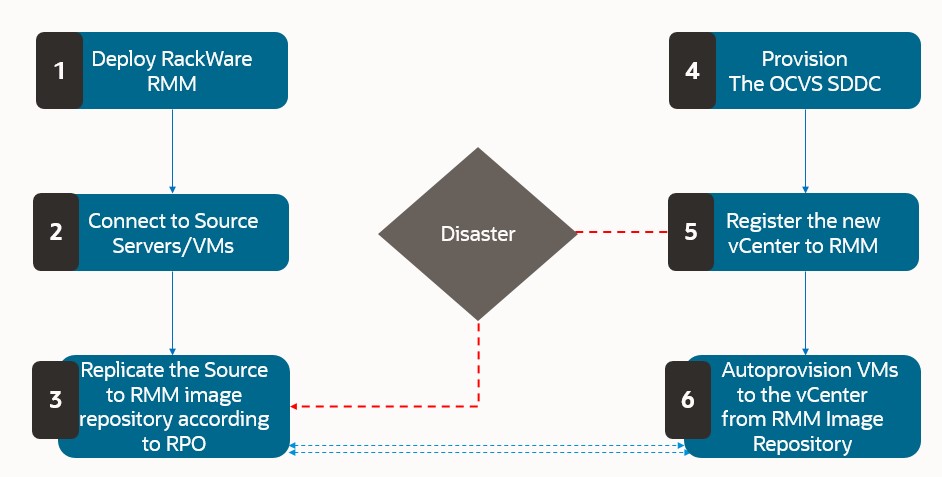
此選項可讓客戶不需在第一天佈建 SDDC,即可節省初始成本。不過,發生災害復原時,應用程式工作負載的 RTO 仍會受到大幅的影響。RTO 最少會有 4 小時的時間加上「災害復原手冊」段落的詳細描述。
注意:此方法可節省 Oracle Cloud VMware Solution 環境的前期成本。不過,如果發生災害復原,RTO 下限可能為小時 / 天 / 天。Oracle Cloud VMware Solution 佈建大約需要 2.5 到 3 小時,且從儲存區域建立網路和佈建伺服器的額外作業將視資料大小而需要額外的時間。因此,RTO 不能保證冷災難恢復,而且必須謹慎考慮此冷災難恢復方案。
重要注意事項: 本教學課程不涵蓋 Oracle Cloud Infrastructure (OCI) 原生服務的災害復原。不過,RackWare 可用來復原原生 OCI 運算服務的工作負載。
目標
本教學課程摘要說明 RackWare RMM 如何順暢地自動佈建從映像檔儲存區域複製到 Oracle Cloud VMware Solution 的冷待命災害復原使用案例資料,而且只會在災害復原發生時佈建。
必要條件
- 管理存取權以管理 RackWare 和其他元件的部署,進而有效管理 OCI 環境。
- 來源與 OCI 租用戶之間的連線。
- 將受保護之 VM/ 伺服器數目的機架軟體災害復原授權。
- 識別用於 SDDC 叢集的 Oracle Cloud VMware Solution 節點數目服務限額。一律必須有至少 1 個 SDDC 和 3 個 ESXi 主機。
請注意 RackWare 中使用的通用術語。
-
RackWare RMM :Rackware Management Module 是解決方案的核心,提供 Web UI 來執行移轉和災害復原組態。
-
波次:波次是參與移轉或災害復原計畫的伺服器集合。
解決方案總覽
此架構圖代表 OCI 中部署的 RMM 伺服器與映像檔儲存區域的區塊儲存體。來源的工作負載將複寫至 RMM 映像檔儲存區域,與在 Oracle Cloud VMware Solution 中部署工作負載的一般災害復原案例不同,且同步至 VM 被動複本。
下圖顯示使用 RackWare 建立 Oracle Cloud VMware Solution 災害復原的架構代表。
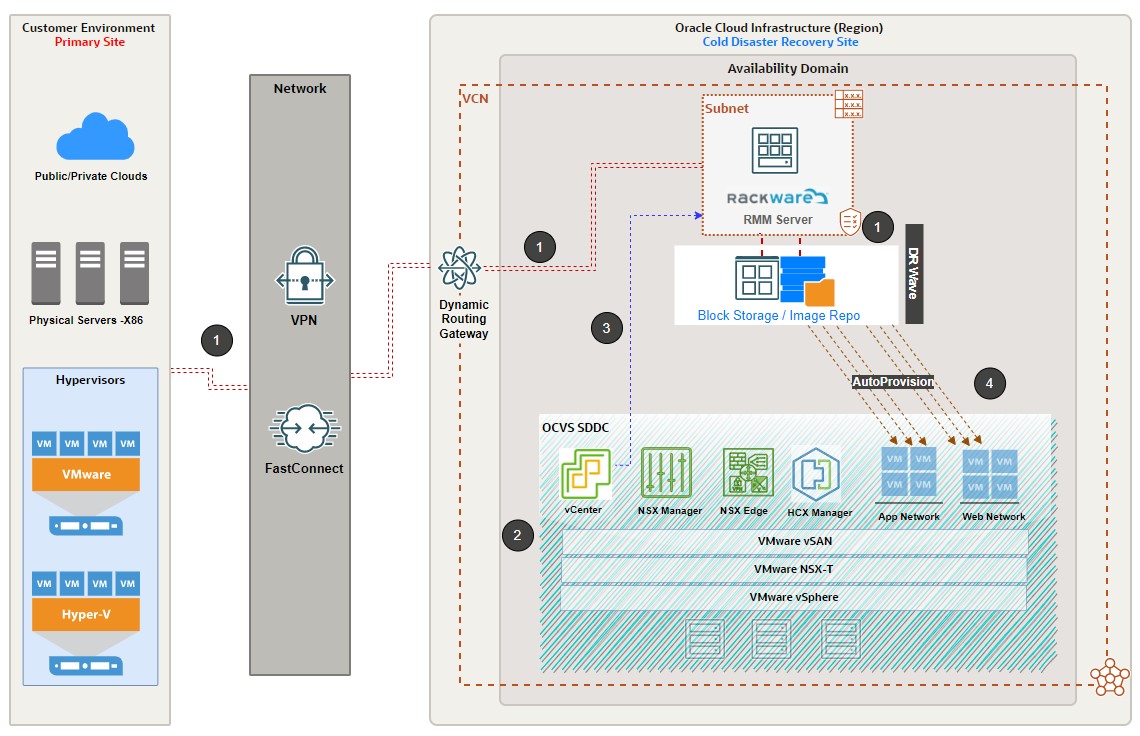
架構中的 Oracle Cloud VMware Solution 表示式已陰影,以顯示架構導入第 1 天起即無法提供。然而,僅會在主要站點發生災難時佈建災難。
此架構由下列元件組成。
- Oracle Cloud VMware Solution SDDC :Oracle Cloud VMware Solution 是一個災害復原網站,可在發生災害時復原受保護的 VM,並且僅會在災害復原發生時佈建。
- RMM 伺服器:RackWare 管理模組是 RackWare 的核心元件,可將工作負載複寫至其本機儲存區域,然後自動佈建到 Oracle Cloud VMware Solution 環境。
- OCI FastConnect :來源與 OCI 租用戶之間的專用專用網路連線。連結的頻寬需求取決於需要跨網站複寫的資料大小。
- VPN :無法導入 FastConnect 的 OCI IPSec VPN 透過網際網路連線。不過,VPN 不保證所需的 RPO,建議只在概念證明 (POC) 中使用此選項。
- 區塊儲存:區塊儲存會連附至 RMM 伺服器,以調整本機映像檔儲存區域的 ZFS 集區容量。確定區塊儲存的大小等於或大於需要複寫的工作負載大小。
作業 1:準備災害復原環境
本節說明使用冷待命 Oracle Cloud VMware Solution 完成整個災害復原設定所需的步驟,以建置 RackWare 環境。
作業 1:建置 RackWare RMM 伺服器
RackWare RMM 可透過 BYOL 和付費選項作為 OCI 市集映像檔使用。
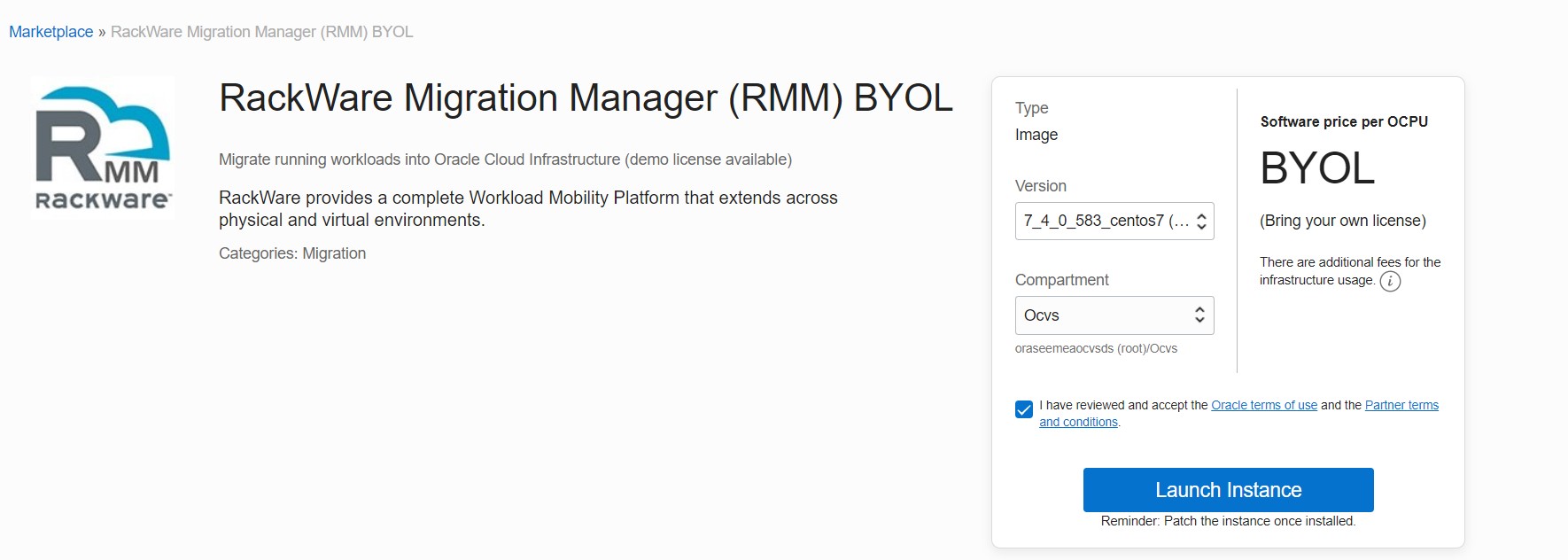
依照連結的安裝和組態指示,完成 Oracle Cloud Infrastructure 中的 RackWare RMM 設定:RackWare RMM 入門使用 OCI
作業 2:建立災害復原波次
在此區段中,我們將會建立一個「災害復原」波次,將來源環境複製到 RackWare RMM 映像檔儲存區域中。
-
使用 admin 證明資料登入 RMM 伺服器。
-
瀏覽至複製、按一下波次,然後按一下 (+) 並選取 + 建立波次。或者,您可以使用上傳檔案選項,使用範本大量上傳伺服器。提供波次的名稱並保留預設選項。
-
按一下新建立的波次,並按一下 (+) 以將主機新增至此波次。
-
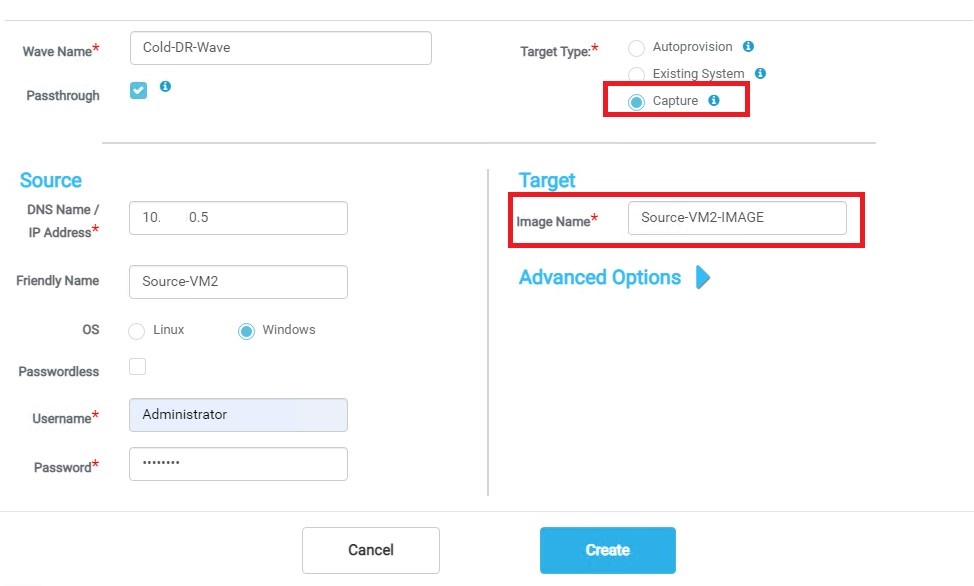
填入來源資訊詳細資訊,例如 IP 位址、作業系統類型以及證明資料。建議您使用無密碼選項,從 RMM 到來源伺服器進行安全存取。
-
您必須選取 Capture 選項並提供影像名稱,如下面的範例螢幕擷取畫面所示。此選項允許將來源的影像擷取至本機 RMM 本機儲存區域。
注意:將所有來源伺服器加到特定的「災害復原」波次中。您也可以使用 RackWareWaveTemplateVcenter.xlsx 檔案來執行新增主機。Excel 檔案可以保留所有伺服器來源詳細資訊,並可上傳至「災害復原」波次,以減少手動作業,一次新增一個主機。如需詳細資訊,請參閱下列範例 xlsx 檔案螢幕擷取畫面。

重要注意事項: 當您將主機新增至「災害復原」波次時,「網路標籤」會是 NSX-T 邏輯網路區段,您可以在 Oracle Cloud VMware Solution SDDC 中進行災害復原時建立此區段。
作業 3:建立災害復原原則並執行災害復原波次
開始之前,請先瞭解 RackWare 中的不同目標同步作業。下表提供每個階段的描述,以及如何在「冷待命災害復原」使用案例中使用。
| 同步選項 | 描述 |
|---|---|
| 直接同步 | 用於來源與目標伺服器之間直接同步的目標同步選項 |
| 階段 1 | 來源資料將複製到 RMM 伺服器影像儲存區域的目標同步選項 |
| 階段 2 | 資料將從 RMM 映像檔儲存區域複製到目標端點的目標同步選項 |
| 階段 1 與 2 | 在來源至 RMM 與從 RMM 至目標之間進行同步的目標同步選項。 |
接下來,根據應用程式的 RPO 需求建立災害復原原則。
注意:您將會在「複寫」底下建立「波次」,但是當「災害復原」原則連附至「波次」時,此災害復原原則將會自動移至災害復原頁籤底下。
-
按一下「災害復原」頁籤下的原則,然後按一下 (+) 以建立災害復原原則。
-
根據您的「災害復原」需求設定設定值,並根據您的 RPO 需求選取「週期性」。請參閱下方的範例螢幕擷取畫面,其中 RPO 設為 15 分鐘。
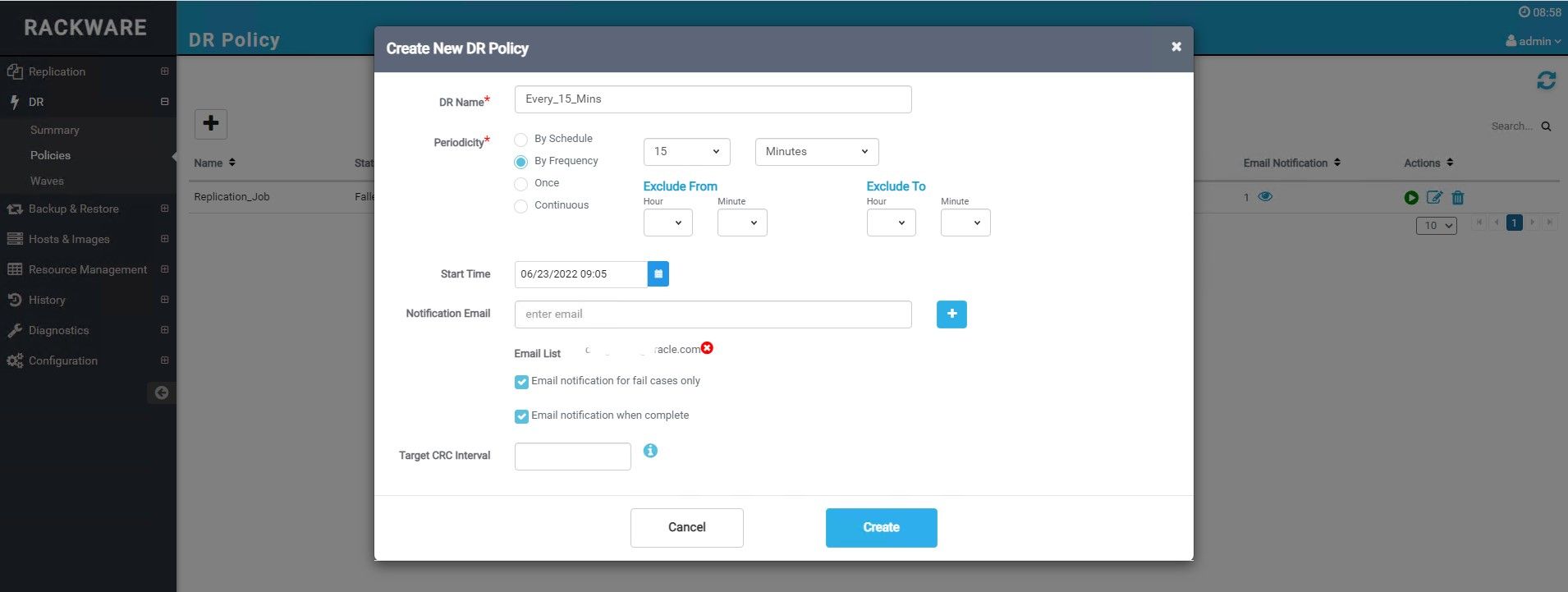
注意:您可以驗證原則的狀態。由於尚未將原則指派給「波次」,而且該原則尚未執行,因此狀態會將它反映為待繼續狀態。
-
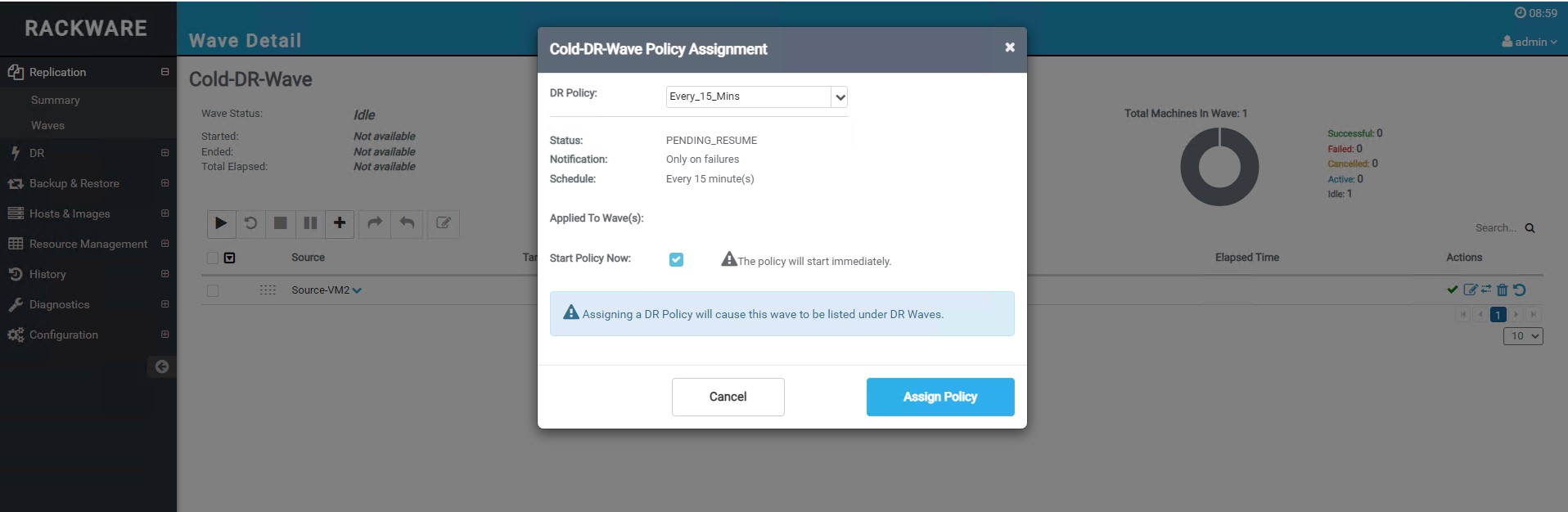
按一下災害復原頁籤下的波次,然後選取先前建立的波次,並關聯新建立的災害復原原則。
注意:請參閱下方範例螢幕擷取畫面,其中名稱為 Every_15_Mins 的「災害復原原則」已經與預設設定值的「災害復原波次」關聯。如果不想在將原則指派給波次之後立即啟動原則,可以清除立即啟動原則核取方塊。
-
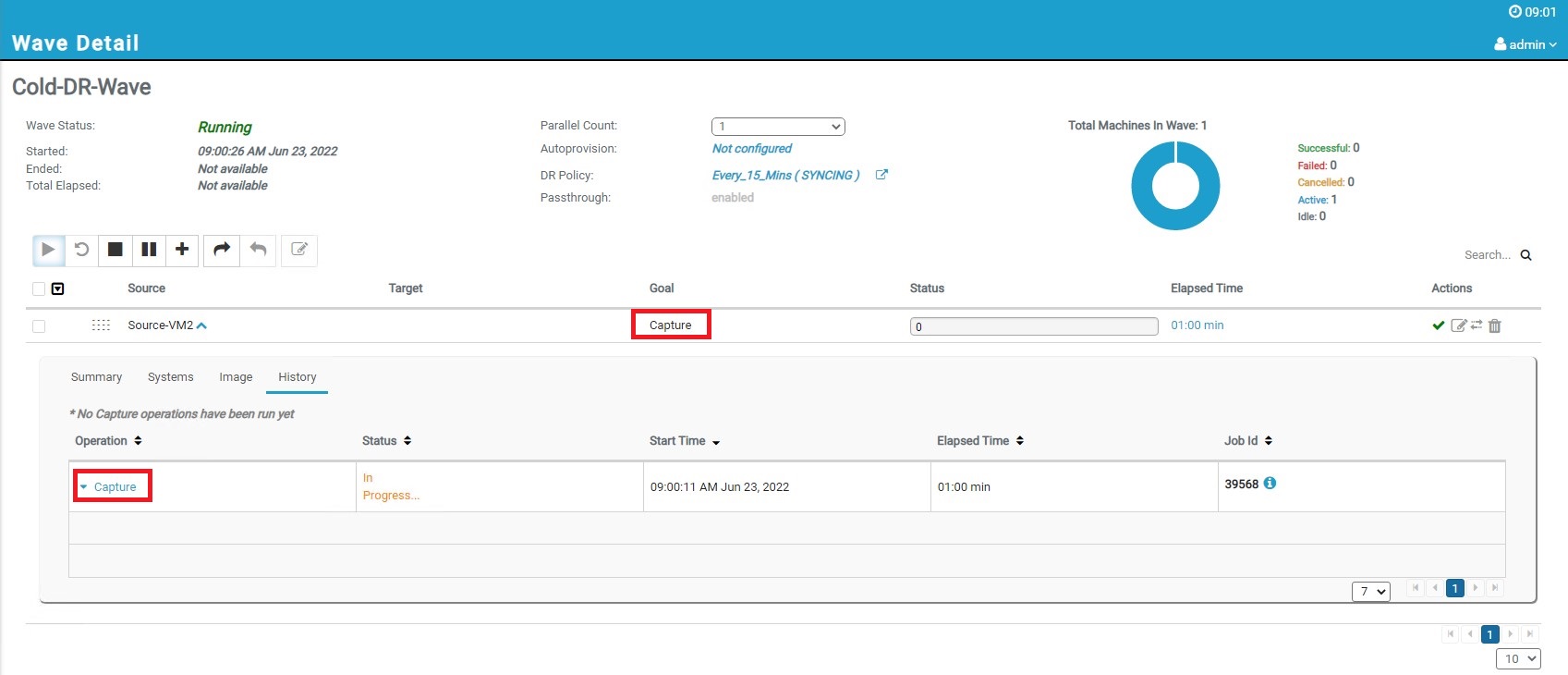
按一下可觸發從來源複製工作至 RMM 本機映像檔儲存區域的播放按鈕,執行波次。複寫將會在第一次手動進行,然後根據災害復原原則中設定的頻率繼續自動同步。請參閱下方的螢幕擷取畫面,其中目標資料欄反映「擷取」狀態。
-
成功複製之後,目標狀態會從 Capture 變更為 Stage1,這表示從來源複製至 RMM 本機映像檔儲存區域。
注意:您也可以將自動佈建狀態稱為「未設定」,因為我們尚未設定任何自動佈建設定值。
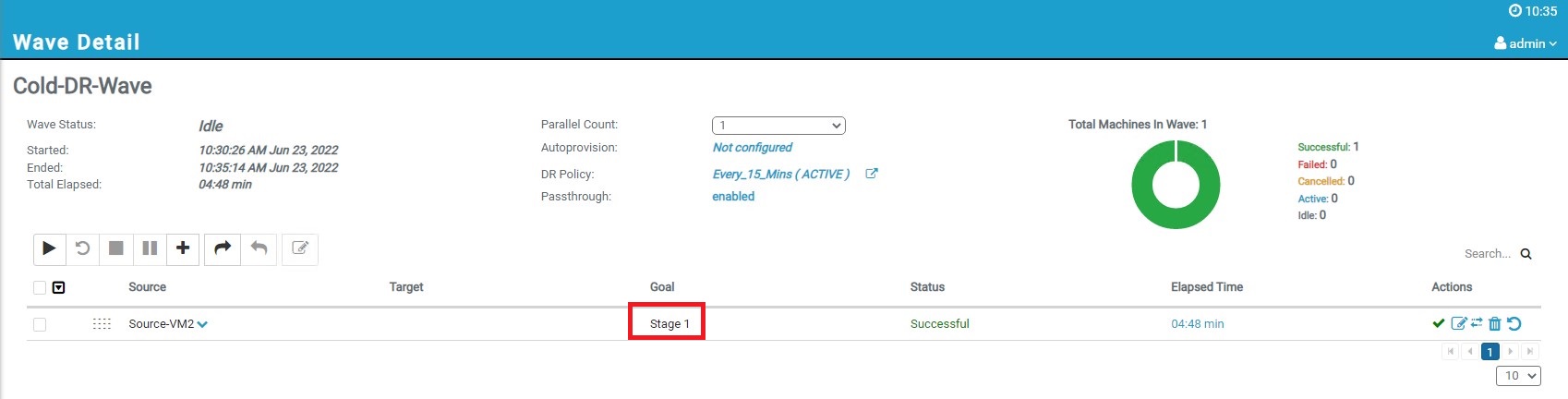
在此階段,來源工作負載將與 RMM 影像儲存庫同步。
作業 2:設定災害復原執行手冊以解決災害情況
發生災害時,主要網站無法使用。若要從災害復原環境,下列步驟會在發生災害復原時總結整個「災害復原執行手冊」。
作業 1:佈建 Oracle Cloud VMware Solution SDDC
在此階段,第一項任務是佈建 Oracle Cloud VMware Solution SDDC 環境,並從 NSX-T 基礎架構建立必要的網路配置。
請依照建立及設定 Oracle Cloud VMware Solution SDDC 連結中的詳細資訊進行操作。
作業 2:將新的 VMware vCenter 伺服器註冊到 RackWare RMM
順利佈建 Oracle Cloud VMware Solution SDDC 之後,請依照下列步驟註冊 VMware vCenter 伺服器。
-
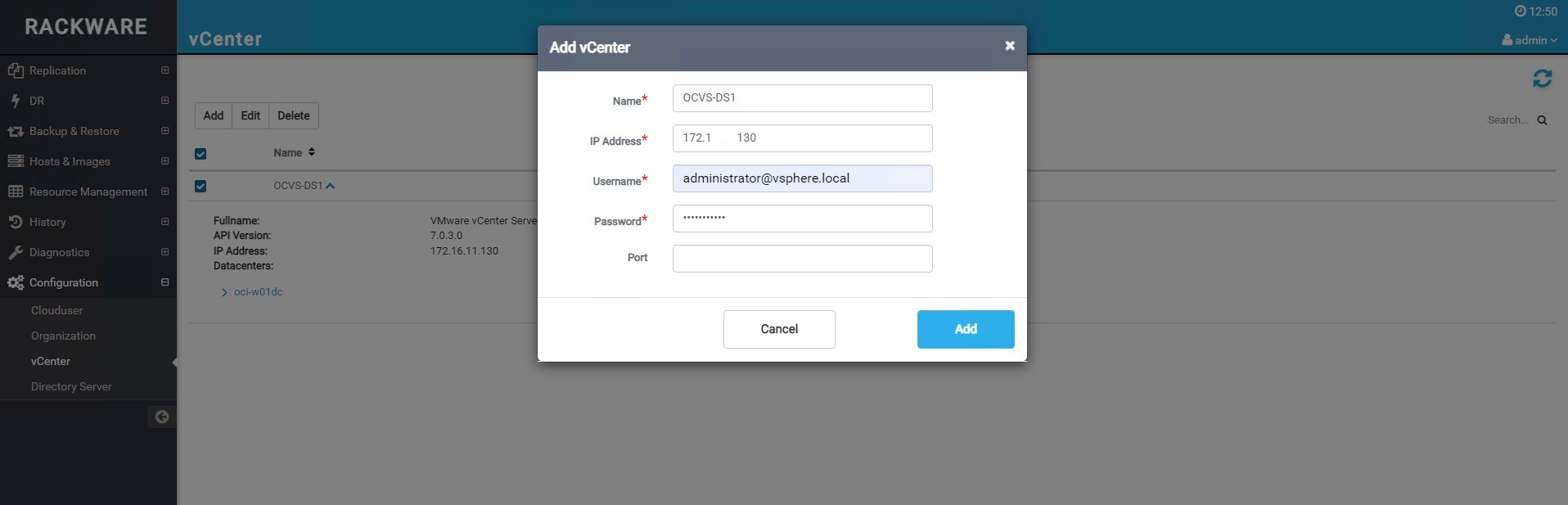
瀏覽至組態,接著按一下 vCenter ,然後按一下新增以註冊 VMware vCenter 伺服器。
-
提供 VMware vCenter 的詳細資訊 (例如 IP 位址和證明資料),然後按一下新增。
作業 3:使用自動佈建功能更新災害復原波次至 Oracle Cloud VMware Solution
-
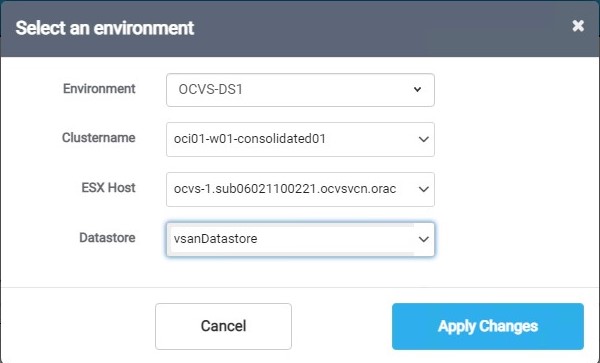
按一下災害復原頁籤,選取您的「災害復原」波次並按一下「自動佈建」的未設定,然後將「自動佈建」設定更新為新註冊的 VMware vCenter 伺服器。
-
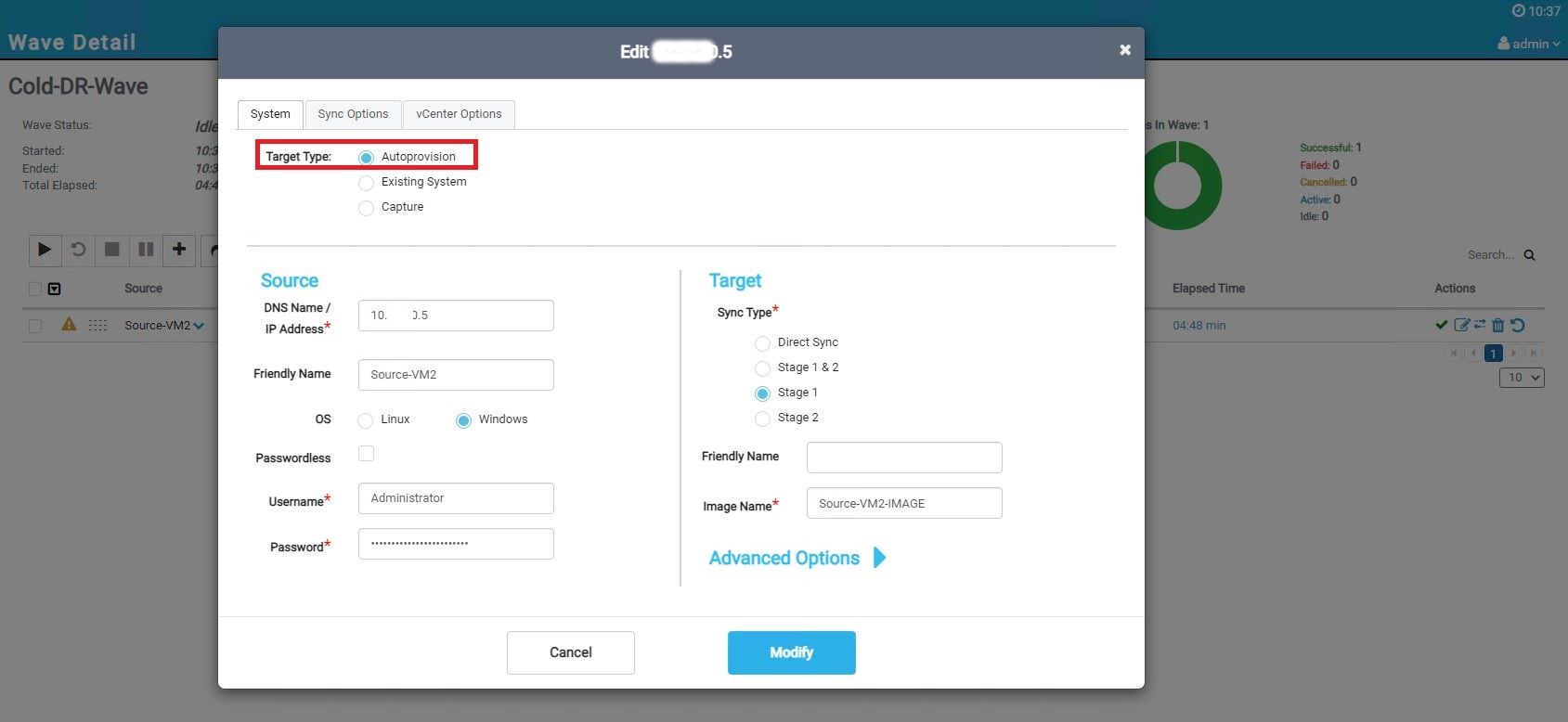
更新主機並將「目標類型」變更為「從擷取自動佈建」。提供易於使用的名稱 (選擇性)。此設定適用於每一主機。不過,您可以藉由上傳範本檔案,將此設定更新至波次中的大量主機。
-
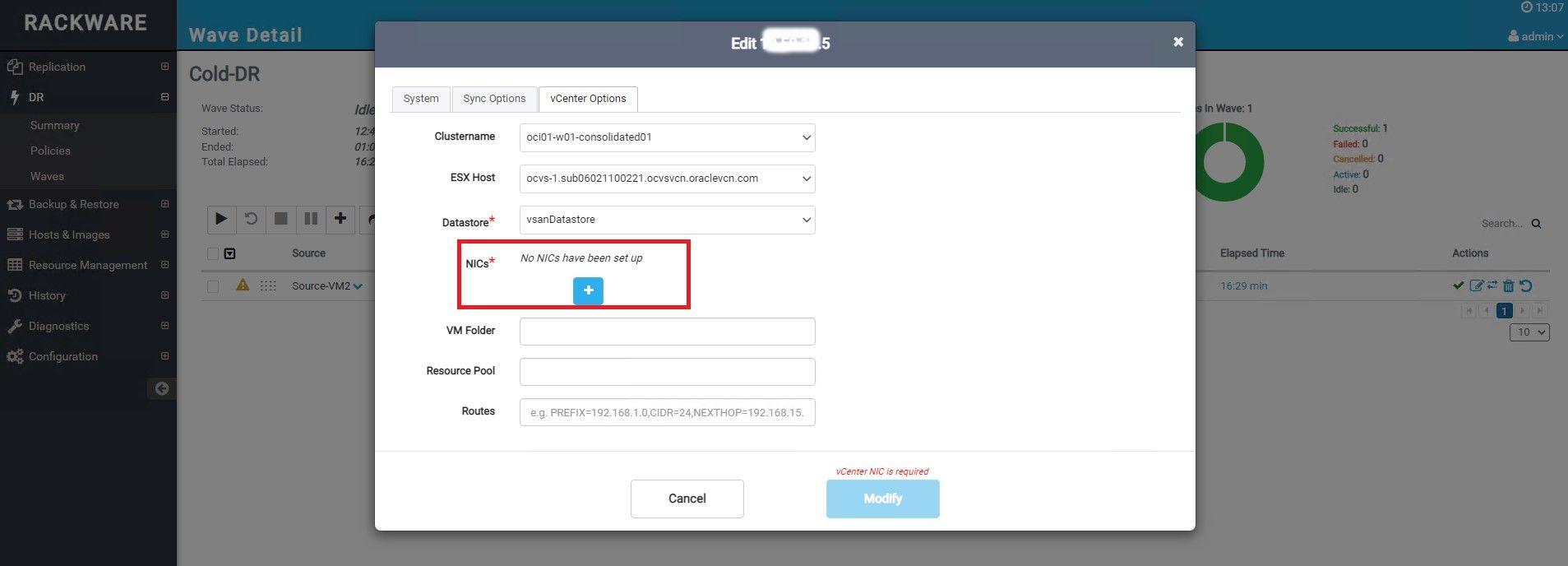
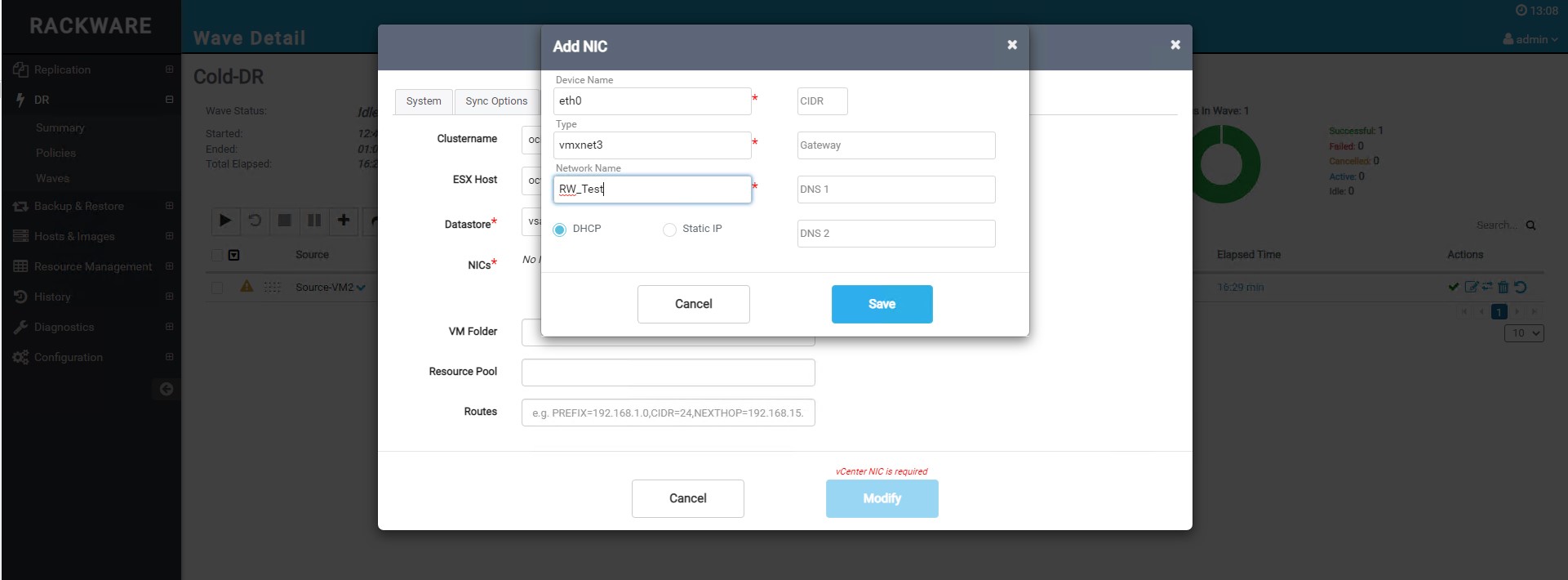
在相同的「編輯主機」畫面中,移至 vCenter 選項頁籤,然後新增 NIC 資訊。
-
根據 Oracle Cloud VMware Solution 目標環境更新 NIC 資訊。請參閱下方的範例螢幕擷取畫面,其中 "RW_Test" 是 NSX-T 支援的網路名稱。
-
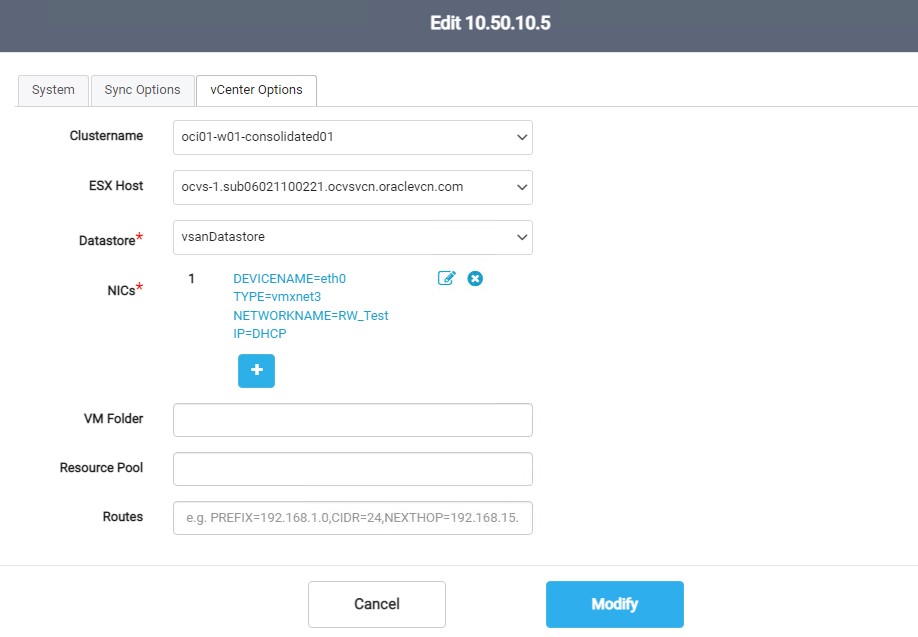
更新 NIC 資訊之後,您應該會看到類似輸出,如以下螢幕擷取畫面所示。
-
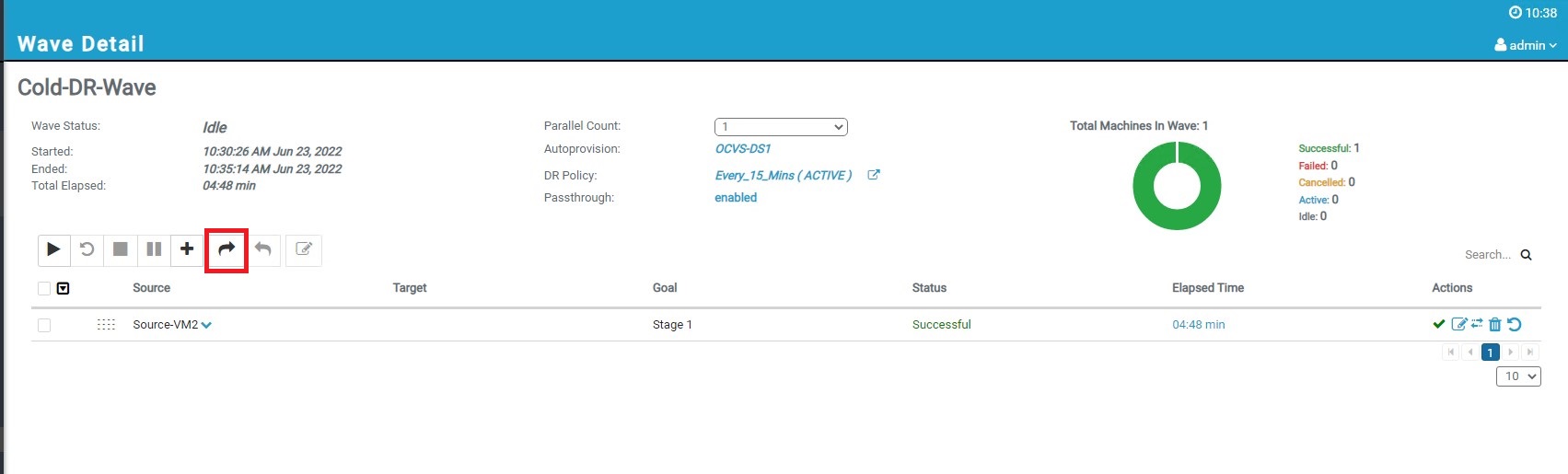
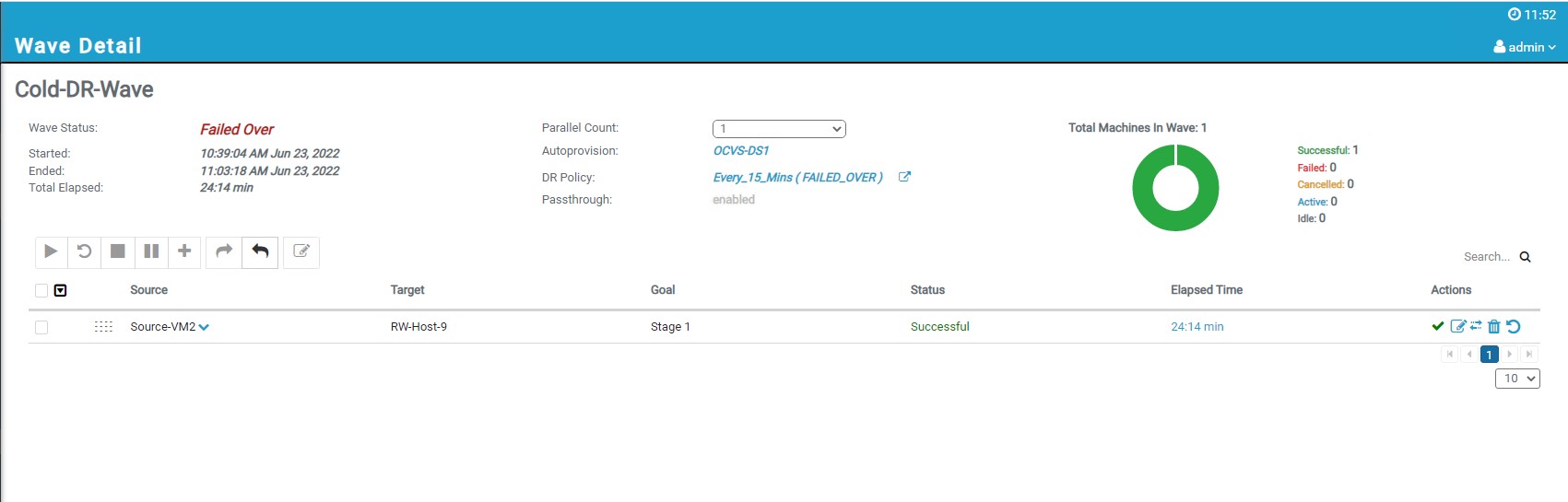
現在,按一下容錯移轉來執行波次。由於此作業,伺服器將從 RackWare RMM 影像儲存庫自動佈建到 Oracle Cloud VMware Solution SDDC。
-
在發生實際災難時,請勿選取測試模式核取方塊。不過,建議您佈建 Oracle Cloud VMware Solution SDDC 來執行災害復原鑽研,以進行每小時計費,並在災害復原鑽研之後將其淘汰。
-
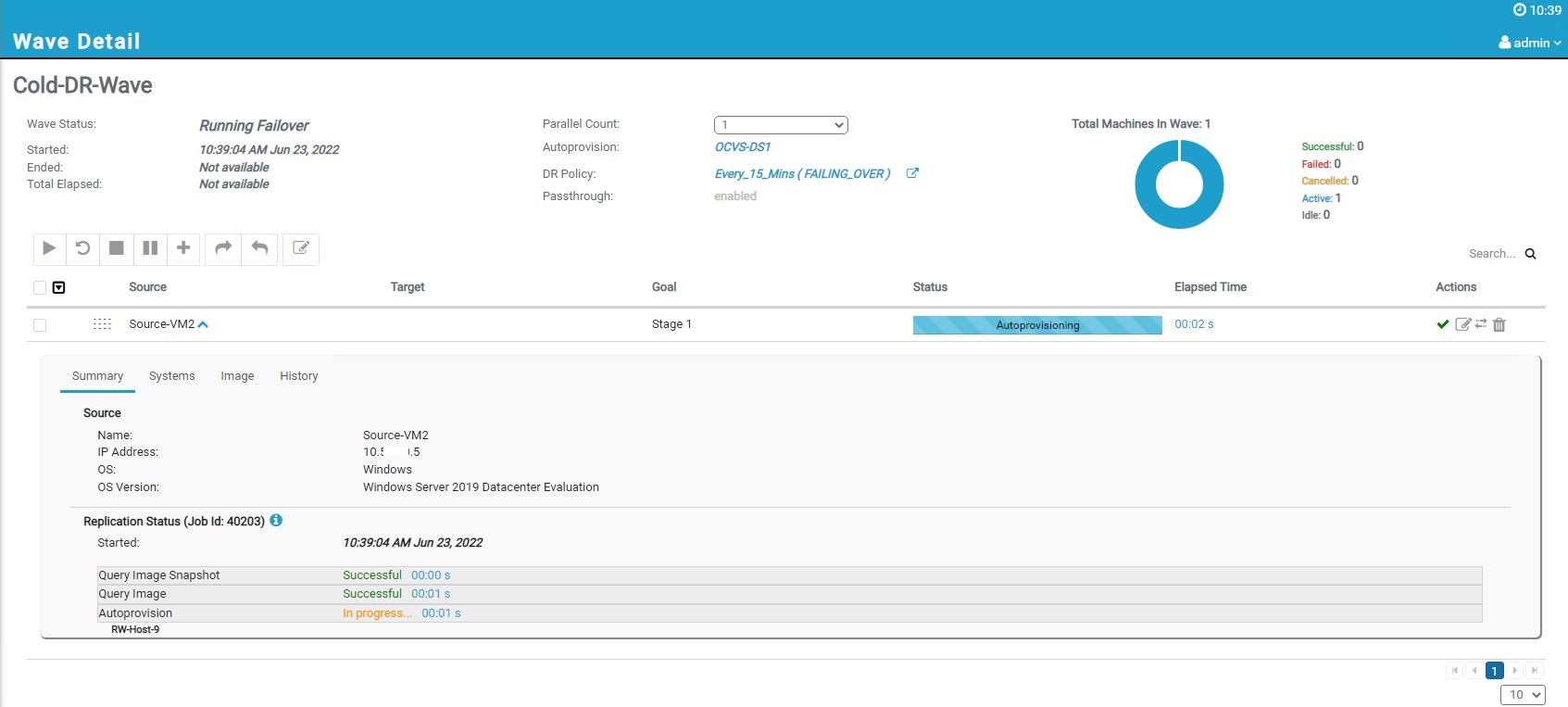
驗證「波次」的狀態,您應該會注意到在 Oracle Cloud VMware Solution vCenter Server 中建立的 VM。
-
容錯移轉作業成功後,會在 Oracle Cloud VMware Solution SDDC 中建立儲存區域中所有上次資料變更的伺服器,並將其啟用。
相關連結
- 使用 Oracle Cloud VMware Solution 以 RackWare 設定災害復原
- RackWare 對 Oracle Cloud VMware Solution 的自動佈建支援
- Oracle Cloud VMware Solution
- Oracle Cloud VMware Solution 概要說明中心
- OCI 網路
- Oracle Marketplace 中的 RackWare RMM BYOL
- RackWare 開始使用 OCI 的 RMM
確認書
- 作者 - Devendra Gawale (雲端解決方案架構師)
其他學習資源
瀏覽 docs.oracle.com/learn 的其他實驗室,或是存取 Oracle Learning YouTube 頻道上的更多免費學習內容。此外,造訪 education.oracle.com/learning-explorer 成為 Oracle Learning Explorer。
如需產品文件,請造訪 Oracle Help Center 。
Configure Disaster Recovery - Cold Standby using RackWare® with Oracle Cloud VMware Solution
F70771-01
September 2022
Copyright © 2022, Oracle and/or its affiliates.