備註:
- 此教學課程需要能夠存取 Oracle Cloud。若要註冊免費帳戶,請參閱開始使用 Oracle Cloud Infrastructure 免費層。
- 它使用 Oracle Cloud Infrastructure 證明資料、租用戶及區間的範例值。完成實驗室之後,請將這些值取代為您雲端環境特有的值。
使用內容庫同步 Oracle Cloud VMware Solution 與其他 SDDC 之間的資料
簡介
內容庫用於 vSphere 環境內,以在不同的 vCenter 環境之間同步 VM 範本、開放式虛擬化格式 (OVF) 檔案、ISO 影像和其他檔案類型。已在 vSphere 6.0 中新增「內容庫」功能,且自從版本控制、同步頻率、效能最佳化以及允許更多檔案類型 (以及其他變更) 收到許多升級。
目標
在內部部署環境中建立 vSphere Content Library,然後從 Oracle Cloud VMware Solution 軟體定義資料中心 (SDDC) 訂閱 Content Library。
環境簡介
-
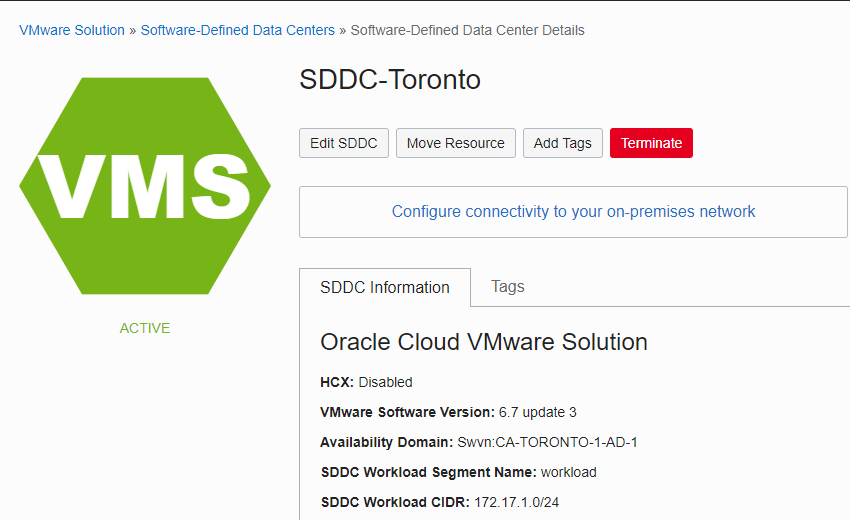
內部部署環境:基於文件目的,內部部署環境是位於多倫多區域並執行 vSphere 6.7 U3 的 Oracle Cloud VMware Solution SDDC。將會在此環境中建立本機內容庫。
-
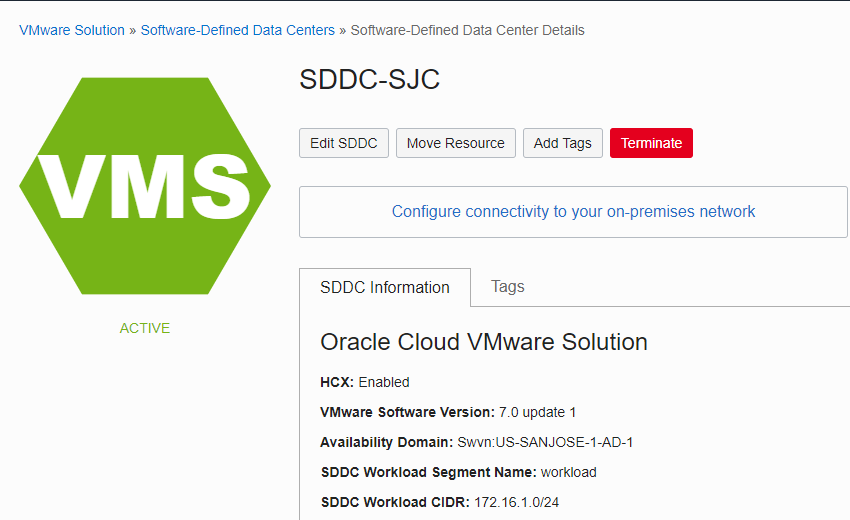
Oracle Cloud VMware Solution SDDC 環境:Oracle Cloud VMware Solution SDDC 位於我們的聖荷西區域,且執行 vSphere 7.0 U1。此 vSphere 將會訂閱內部部署內容庫。
-
設定 VCN 遠端區域對等互連,以便在兩個 Oracle Cloud Infrastructure (OCI) 區域之間進行適當的連線。若要在企業內部部署與 OCI 之間連線,請在網站之間建立混合組態的 FastConnect 或 IPsec VPN。
- 如需混合 SDDC 連線的其他資訊,請檢閱解決方案手冊。
- 如需「內容庫」連接埠,請參閱 VMware Required Ports 。
在內部部署資料中心部署新內容庫
-
使用可部署和管理「內容庫」的認證登入 vCenter。如需詳細資訊,請參閱內容庫權限。
-
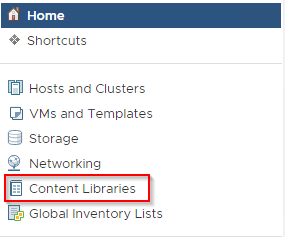
按一下首頁,然後選取內容庫,即可瀏覽至「內容庫」。
-
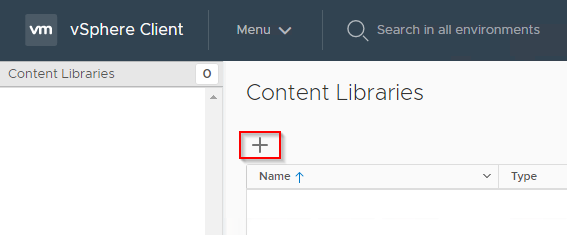
按一下 + 圖示以建立來源「內容庫」。
-
輸入「內容庫」的名稱,然後按一下下一步。
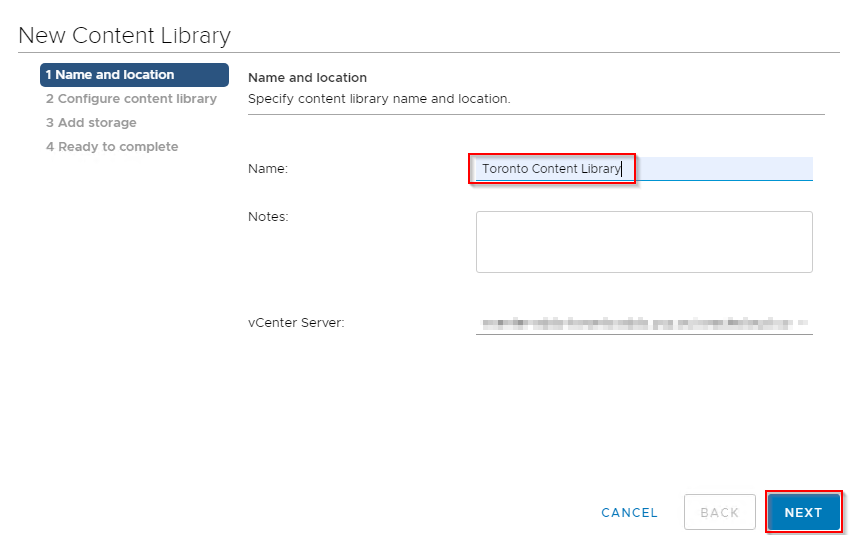
-
由於此「內容庫」將會是來源,因此請選取本機內容庫與啟用驗證。為「內容庫」提供密碼,以將其儲存在安全的位置,然後按一下下一步。
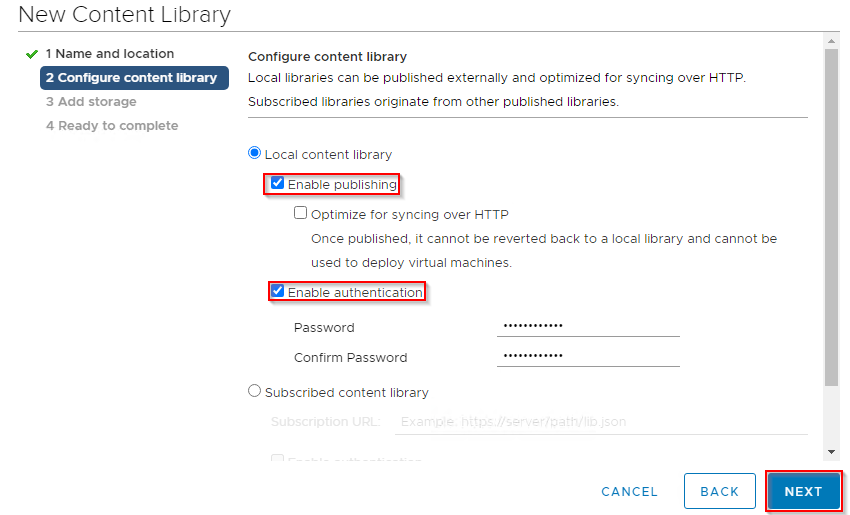
-
在新增儲存畫面上,選取要儲存「內容庫」的資料存放區,然後按下一步。在此情況下,我們會將內容庫置於 Oracle Cloud VMware Solution 隨附的 vSAN 資料存放區。
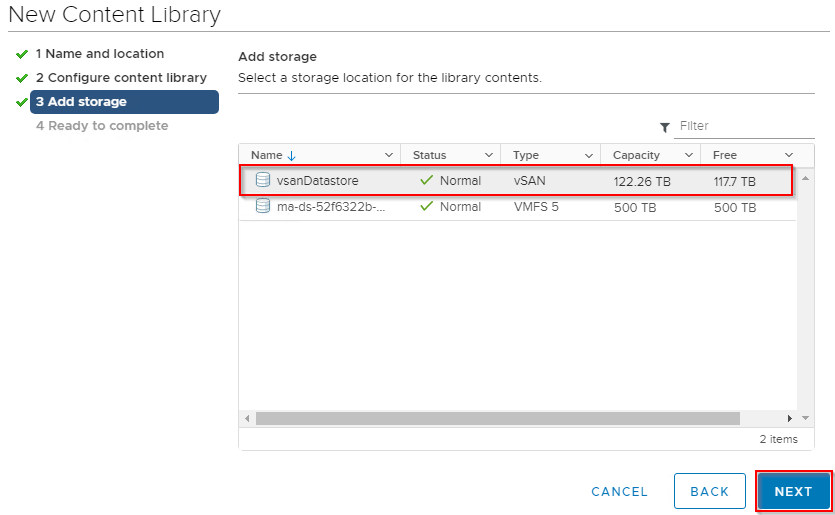
-
複查設定值,然後按一下完成。
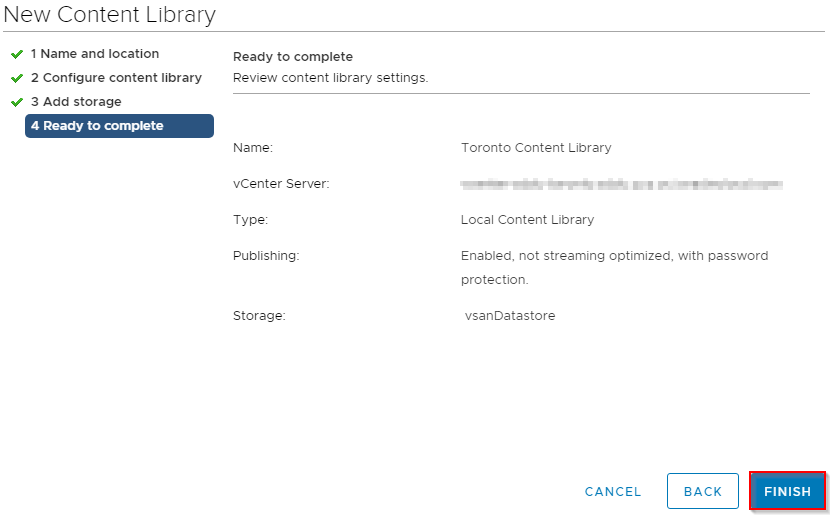
已設定來源內容庫。

新增內容至本機內容庫
-
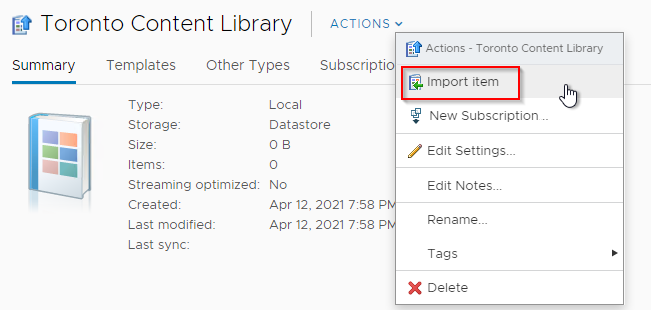
登入 vCenter 時瀏覽至「內容庫」,按一下功能表,選取內容庫,選取動作,然後選取匯入項目。
-
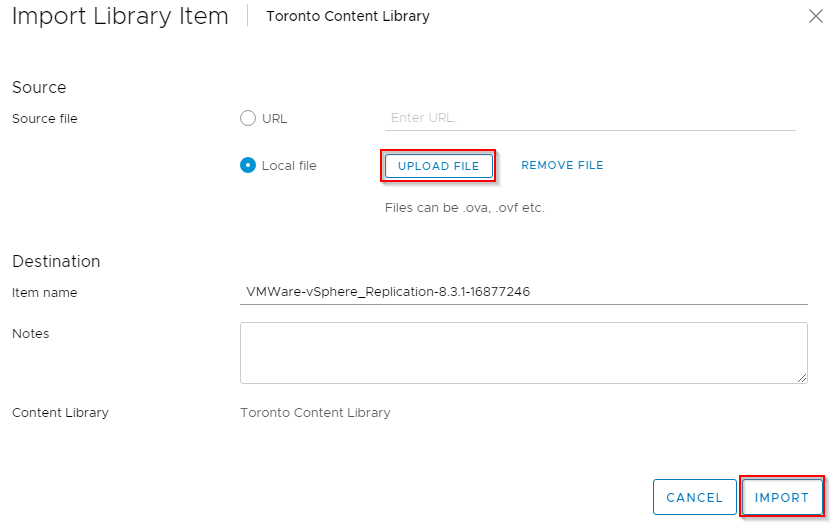
選取要匯入的項目。以下是使用包含 vSphere 複製的本機 ISO 檔案的範例。選取檔案後,請按一下匯入。
-
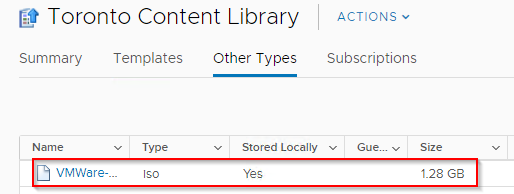
檢查檔案是否已順利上傳。
從 Oracle Cloud VMware Solution SDDC 訂閱內部部署內容庫
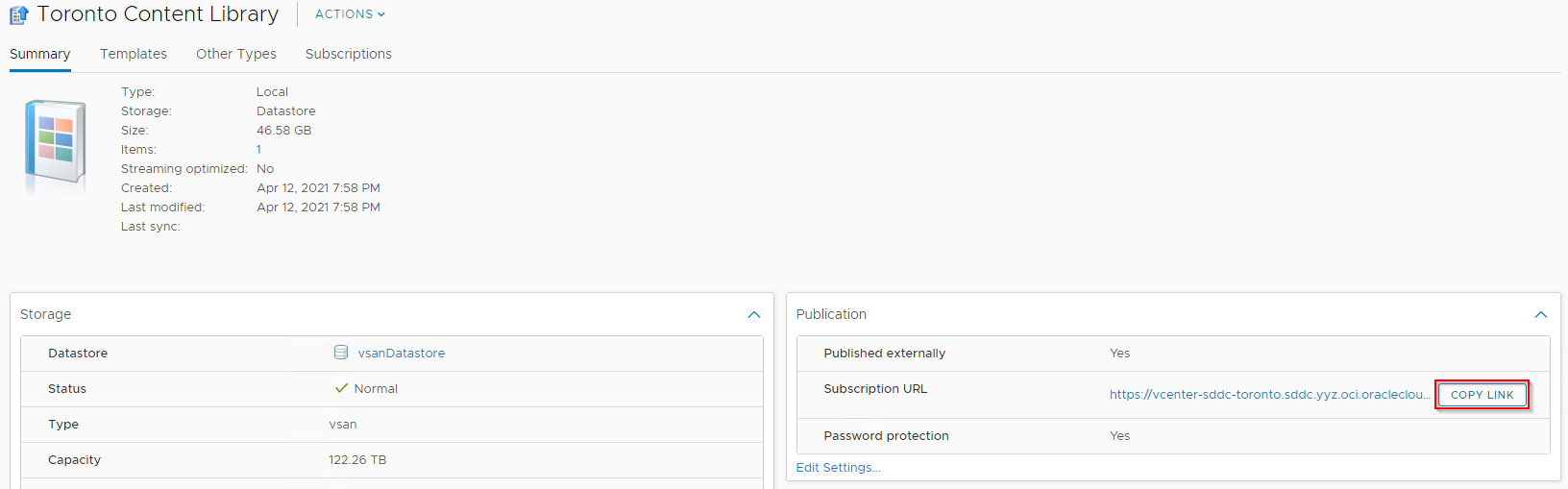
在開始之前,我們需要來源「內容庫」的訂閱 URL 。登入來源「內容庫 vCenter」網站、按一下功能表、選取內容庫、選取先前建立的「內容庫」,然後按一下發布區段中的複製連結,然後保留您記錄的 URL。
-
回到 Oracle Cloud VMware Solution vCenter,瀏覽至內容庫並按一下建立。
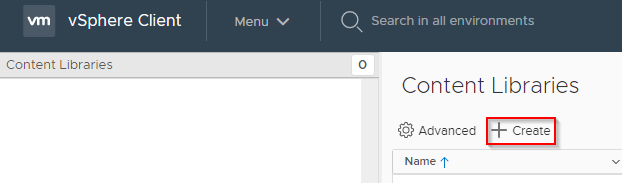
-
選取名稱,然後按下一步。
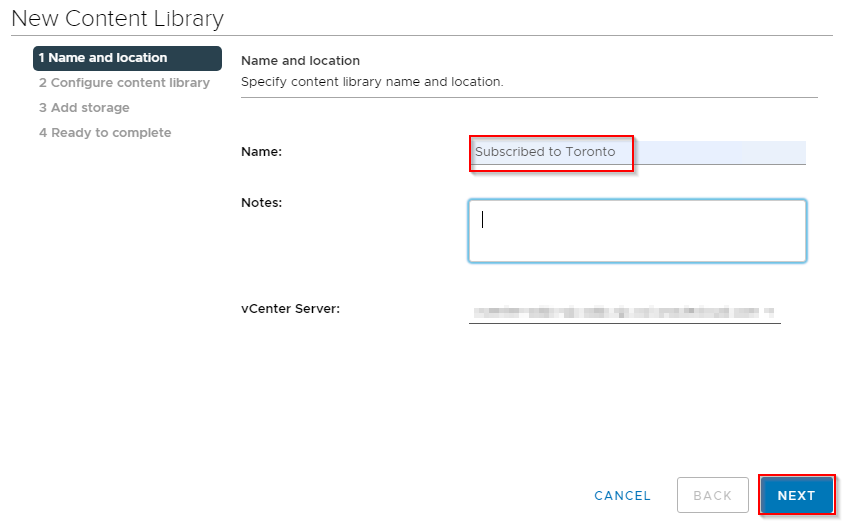
-
按一下訂閱的內容庫,然後貼上您先前從多倫多來源內容庫複製的 URL。此外,請務必選取啟用認證並輸入您先前提供的密碼。
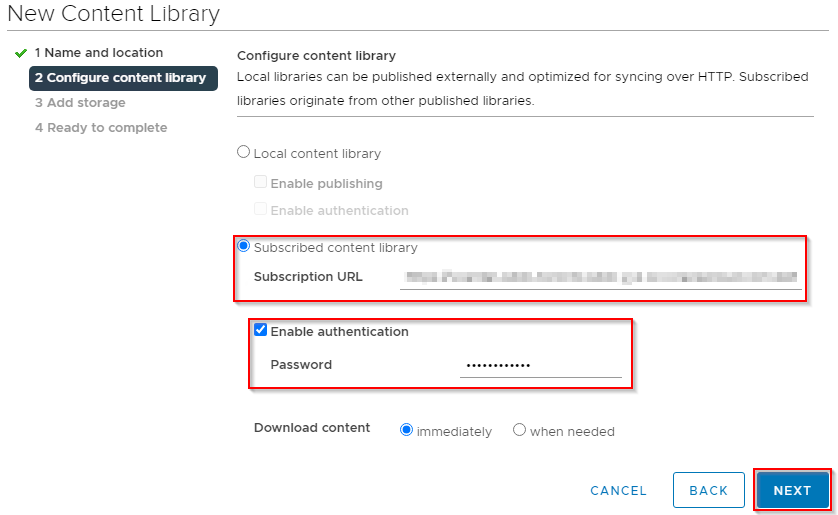
-
您可以選擇立即或需要時下載所有內容。建議您選擇需要時。在此教學課程中,我們將立即選擇,因為我們只有一個檔案要進行複製。
-
視使用中的憑證而定,您可能會收到警告。複查並按一下是繼續。
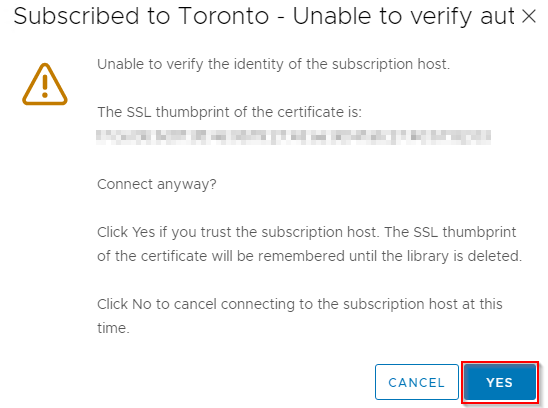
-
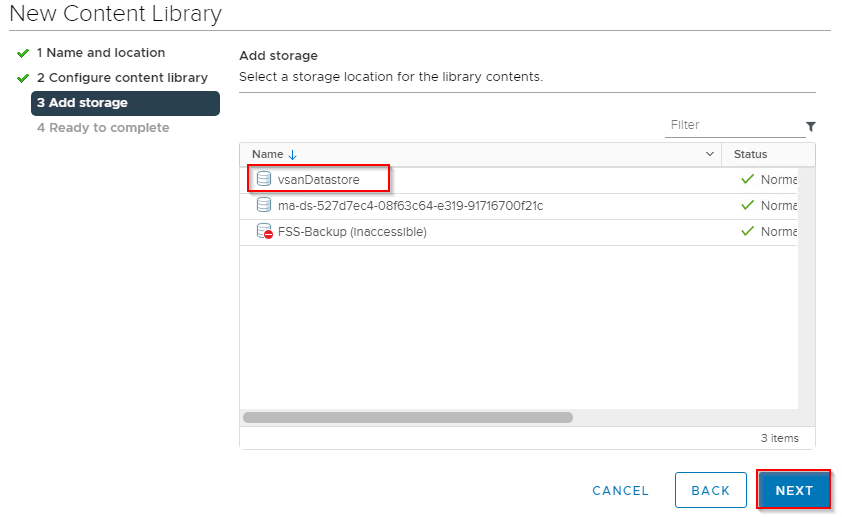
按一下 vsanDatastore 以儲存「內容庫」,然後按下一步。
-
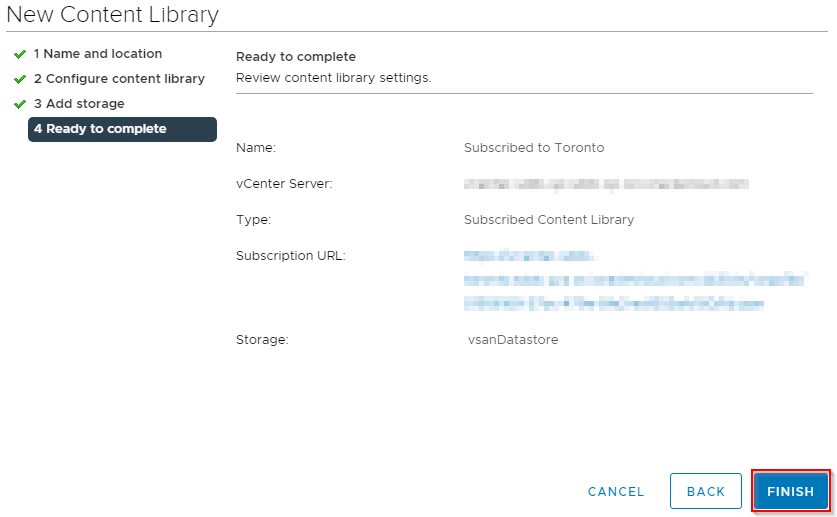
複查設定值,然後按一下完成。
-
建立「內容庫」之後,多倫多的檔案就會開始同步。您應該在「內容庫」同步時看到下方的工作。

-
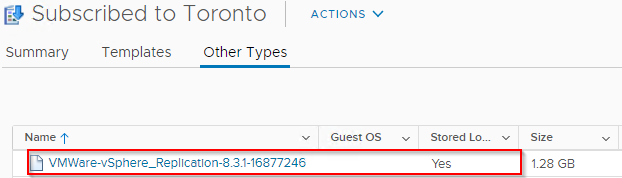
完成後,該檔案會出現在 Oracle Cloud VMware Solution 的訂閱「內容庫」中。
-
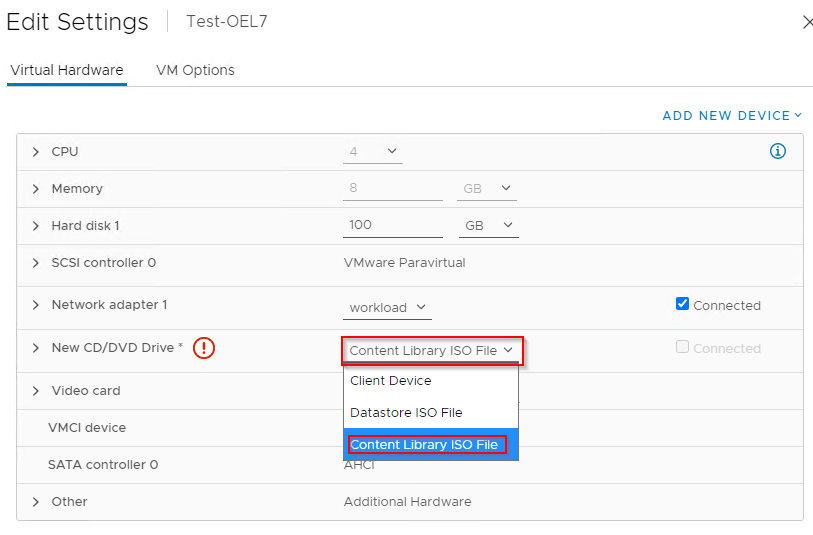
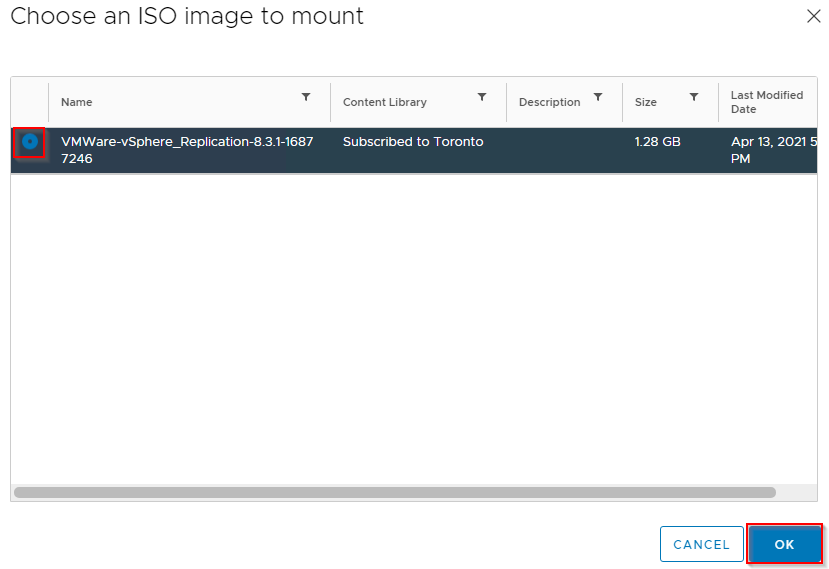
現在可以在聖荷西使用 ISO 檔案。以下是將 ISO 掛載至聖荷西 VM 的範例。
這包含我們關於如何部署 vSphere Content Library 的教學課程,並利用它在環境之間同步內容。
致謝
- 作者 - Doug Evans (雲端解決方案架構師)
- 貢獻者 - Praveen Kumar Pedda Vakkalam (雲端解決方案架構師)
其他學習資源
瀏覽 docs.oracle.com/learn 的其他實驗室,或是存取 Oracle Learning YouTube 頻道上的更多免費學習內容。此外,造訪 education.oracle.com/learning-explorer 成為 Oracle Learning Explorer。
如需產品文件,請造訪 Oracle Help Center 。
Use Content Libraries to synchronize data between Oracle Cloud VMware Solution and other SDDCs
F41967-02
September 2022
Copyright © 2022, Oracle and/or its affiliates.