備註:
- 此教學課程需要存取 Oracle Cloud。若要註冊免費帳戶,請參閱開始使用 Oracle Cloud Infrastructure 免費層。
- 它使用 Oracle Cloud Infrastructure 證明資料、租用戶以及區間的範例值。完成實驗室時,請將這些值取代為您雲端環境特定的值。
Oracle Process 自動化入門
簡介
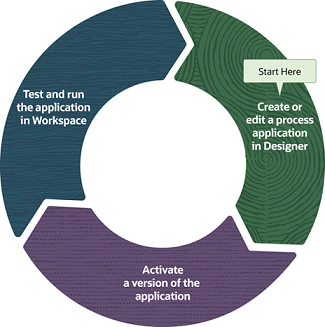
使用 Oracle Process Automation 快速設計、自動化及管理商業程序。其兩個工作環境可讓您執行反覆流程自動化開發:
- 您可以使用 Designer (設計階段環境) 來建立及編輯處理應用程式及其元件。此環境負責自動化開發人員。
- 使用 Workspace (執行時期環境) 來測試、執行、監督和管理應用程式。此環境對管理員和一般使用者負債。
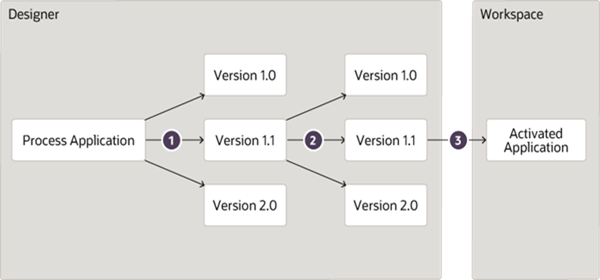
處理應用程式生命週期
設計工具概要
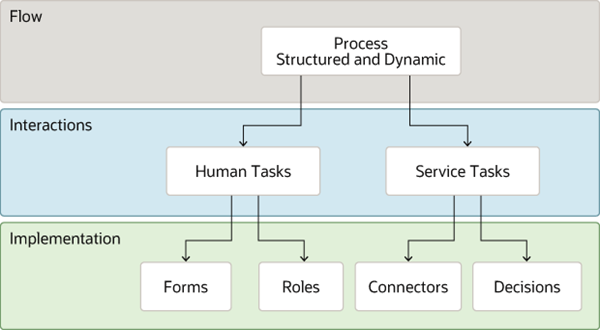
「處理設計師」使用「設計師」環境來建立與編輯處理應用程式內的相互關聯元件。無論您建立結構化或動態處理都取決於您的使用案例:
-
針對人工或自動化任務的已定義流程使用結構化程序。
-
對相依於人工動作、事件及資料值的流程使用動態處理。
目標
在本教學課程中,您將學習如何:
-
在 Designer 中建立處理應用程式及其元件。
-
建立角色
-
建立處理
-
建立人工作業和表單
-
-
啟動應用程式版本。
-
在 Workspace 中測試並執行應用程式。
必要條件
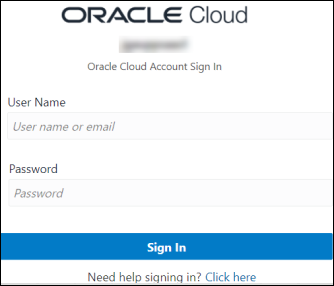
您需要 Oracle Process Automation 的網址和登入認證。請注意,若有多個證明資料供測試之用,這非常有用。
-
輸入 Oracle Process Automation 的網址。如果您沒有管理員,請詢問管理員。
-
完成使用者名稱和密碼欄位,然後按一下登入。
將會顯示「程序設計工具」的主頁面,列出任何現有的程序應用程式。
在 Designer 中建立 Process 應用程式
處理應用程式是主要元件的容器:處理作業、表單、連線器和角色。
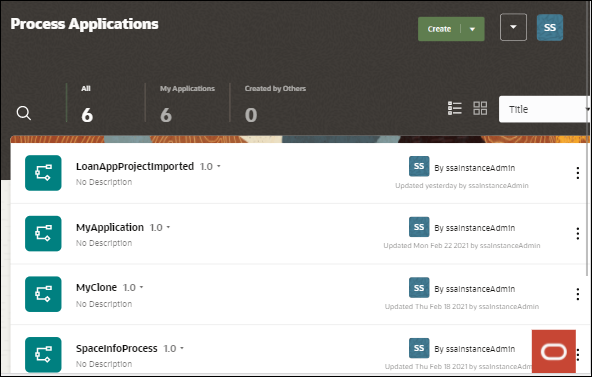
-
按一下建立。即會開啟「建立應用程式」側邊窗格。
-
在標題欄位中,輸入
Subscription Application。標題可包含空格和特殊字元。請注意,依照預設,ID 名稱欄位會自動填入您輸入的標題。
提示:您可以將預設識別碼修改為您選擇的名稱。例如:
SubscriptionApp_1。但請記住,它具有比標題更多的限制。例如,它支援連字號 (-) 和分數 (_),但不支援空格,而且一律以字母 (A-Z) 開頭,但也支援英數字元值。 -
在「描述」欄位中輸入有意義的描述。
-
將版本標記欄位保留為 1.0。
它可協助您在啟用時識別應用程式版本。
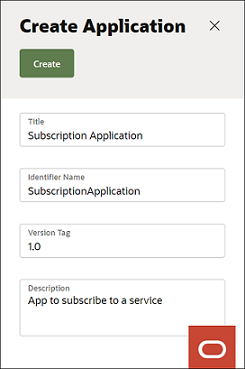
-
按一下建立。
訊息指示正在建立訊息,然後顯示連結。
-
按一下訊息中的立即開啟連結。
如果連結消失,請選取我的應用程式頁籤以篩選清單,只顯示您建立的清單。按一下
 ,然後輸入應用程式名稱 (子) 的前幾個字元。找到應用程式之後,請選取該應用程式以將其開啟。
關於元件頁籤和導覽
開啟處理應用程式會顯示其元件頁面。元件是您應用程式的設計元素,會列為靠近元件頁面頂端的頁籤。
-
從元件頁籤中,按一下 UI。
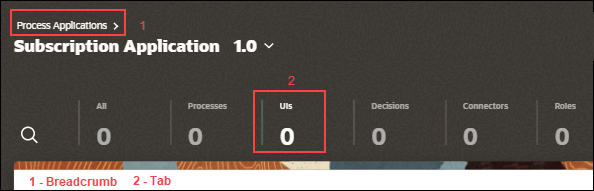
請注意,每個元件都會顯示 0,因為您尚未建立任何元件。
例如,當您按一下 UI 時,會顯示 UI 頁面,提供您兩種建立表單或選取連結 UI 的方式。表單和連結的使用者介面會在您建立之後列出在此頁面上。
-
按一下頂端的處理應用程式來源路徑。
您會返回處理應用程式頁面。當您在應用程式中設計元件時,頂端的來源路徑會被更新。您可以使用來源路徑輕鬆瀏覽元件。
-
再次開啟處理應用程式。
建立角色
在 Oracle Process Automation 中,您可以定義角色以授予使用者或群組已啟用應用程式的存取權,並指定其可執行的動作。
-
權限可增加對應用程式資源的存取權:檢驗、讀取、使用及管理。
-
角色可以是本機 (應用程式) 或全域 (可用於多個應用程式)。請注意,權限是應用程式的特定權限。
-
您不需要將權限指派給已指派任務的使用者。他們繼承工作本身的權限。
在此範例中,我們將建立兩個角色:
-
訂戶-啟動處理作業並被指派使用權限的人員
-
核准者-核准或拒絕要求的人員,也會被指派使用權限
讓我們建立兩個角色。
-
從頁面頂端,按一下新增。
-
在「新增元件」窗格中,展開角色,然後按一下新建。
-
在標題欄位中,輸入
Subscriber,然後按一下建立。請注意角色現在列在頁面上的方式,而「角色」頁籤顯示 1。
-
按一下立即開啟連結,或從「角色」頁面選取角色以開啟角色。
-
讓我們指派角色的使用者和複查權限。在搜尋依據欄位中:
-
讓使用者在下拉式欄位中保持選取狀態。
-
在搜尋
欄位中,輸入登入使用者名稱的前幾個字元。 -
選取使用者。使用者就會列在頁面中。
-
-
在「應用程式權限層級」選項中,保持選取「使用」。
這可讓您的使用者在「工作區」中啟動應用程式要求。
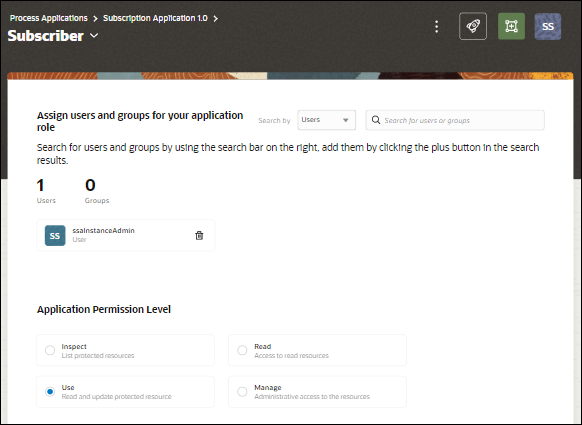
-
重複步驟 1 - 4 以建立第二個角色,只有這次,請在標題欄位中輸入其名稱作為
Approver。 -
重複步驟 5,為「核准者」角色指派使用者。
在實際使用情況中,選取了多個使用者來完成應用程式中不同的工作。不過為了讓這個範例簡單易用,我們將使用同一個使用者。
-
在「應用程式權限層級」選項中,保持選取「使用」。這可讓您的使用者更新 (在此例中為「核准」或「拒絕」)「工作區」中的工作。
現在我們已建立兩個角色-訂戶和核准者,以建立我們實行角色至特定使用者工作的程序。
建立結構化處理
在此範例中,我們將使用結構化程序。分析藍本如下:
-
一般使用者要求加入線上社群並輸入一些資訊。
-
核准者 (例如社群經理) 可以複查,然後核准或拒絕要求。
開始使用。
-
按一下訂閱應用程式 1.0 導覽路徑,以前往您應用程式的主頁面。
-
從頁面頂端,按一下新增。
-
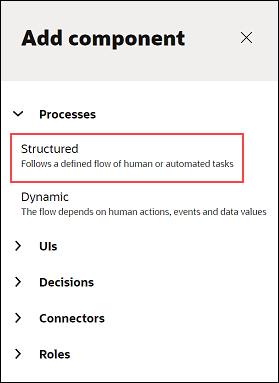
在「新增元件」窗格中,展開程序,然後按一下結構化。
-
在標題欄位中輸入
Subscribe。 -
按一下建立。確認訊息會顯示已建立處理。
請注意,處理列在頁面上的方式,而「處理」頁標顯示 1。
-
選取要開啟的程序。
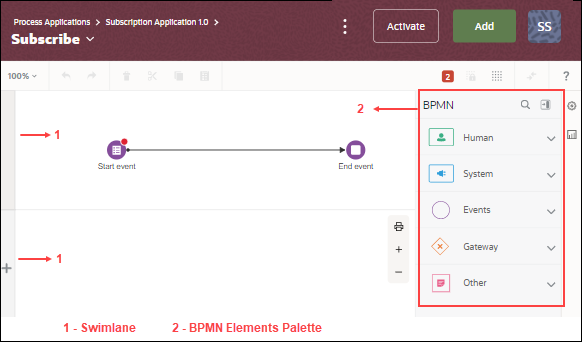
就會開啟結構化處理編輯器。開始和結束元素已經定位在流程上。泳道有兩個,BPMN 元素選盤在右側。
-
按一下工作區左側的長條,選取包含開始與結束元素的第一個泳道。按一下編輯圖示以開啟「特性」窗格。在「特性」窗格中,選取角色下拉式欄位中的訂戶。
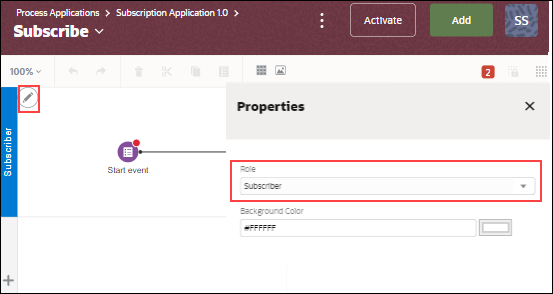
請注意,泳道的名稱會變更為訂戶。
-
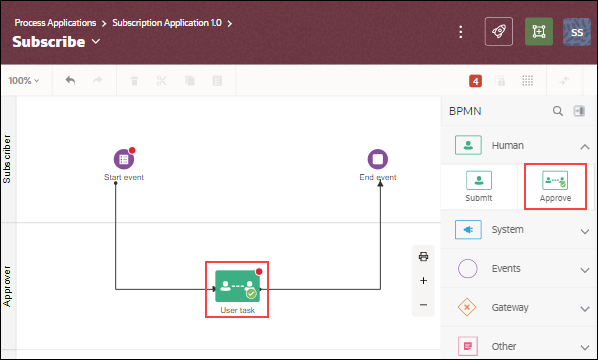
在 BPMN 元素選用區中,展開人類別,並將核准工作拖曳至第二個泳道。
請注意,泳道的名稱會自動對應至「核准者」角色。調整程序流程,讓「核准」工作成為流程中的第二個元素。
-
將這三個元素從左至右重新命名為註冊、核准訂閱及完成。按兩下文字即可進行編輯。
請注意,兩個元素以及工具列中的紅色小圓圈。這些是驗證警示,通知您需要組態。
-
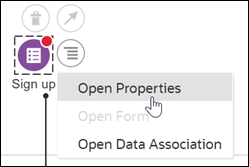
選取註冊元素,選擇其選項功能表,然後選取開啟特性。
-
在「特性」窗格中,於標題欄位中輸入
Sign up here。 -
按一下 UI 欄位。請注意,這是空白的,因為我們尚未建立任何表單。
請注意,您在處理編輯器中的所有變更或更新都會自動儲存。
建立簡易表單
使用表單進行人工互動。
-
定義使用者在執行您的程序應用程式時所見到的項目。
-
使用人工作業或開始事件的表單
-
選擇使用快速編輯器建立簡易表單,或使用 Web 表單編輯器建立進階表單。如有需要,請選擇快速編輯器,稍後再切換至 Web 表單編輯器。
讓我們建立簡易表單。
-
按一下頁面頂端的新增。
-
在「新增元件」窗格中,展開 UI,然後按一下快速表單。
-
在標題欄位中,輸入
Subscription Form。 -
按一下建立,然後按一下立即開啟連結。
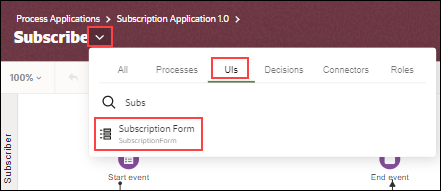
如果您缺少立即開啟連結,請按一下頂端「訂閱」程序旁邊的展開箭頭,然後按一下 UI 頁籤,然後選取新表單。
-
在快速表單編輯器中,將面板的標題變更為:
Tell us about yourself。您可以忽略選擇性的描述欄位。
-
按一下 +Control 以新增控制項。
InputText 控制項已新增至表單。
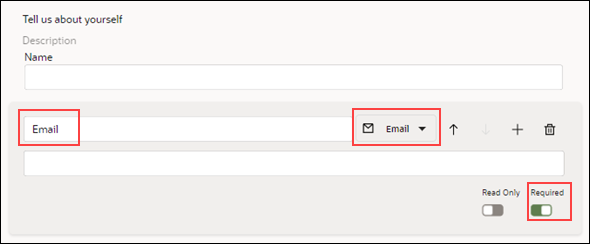
請注意,每當您新增控制項時,預設會在快速表單編輯器中新增 InputText 控制項。您可以從控制項類型功能表將其變更為所選控制項類型 (例如數字、日期、電子郵件等等)。
-
選取控制項,然後執行下列作業:
-
將其名稱從 InputText 變更為「名稱」。
-
將其設定為必填。
-
-
在第一個控制項下方新增其他控制項。
-
選取第二個控制項,然後執行下列作業:
-
將其名稱變更為「電子郵件」。
-
按一下
 ,然後選擇電子郵件作為控制項類型。
 -
將其設定為必填。
-
探索進階表單選項
現在,請變更 Web 表單編輯器,以利用其其他選項。例如,Web 表單編輯器可讓您建立呈現方式,您可以在其中提供多個表單檢視。
-
在快速表單編輯器的頂端角落,按一下轉換成 Web 表單。
就會顯示有關轉換表單的訊息。讓您知道無法將表單轉換回快速編輯器。
-
按一下「轉換」。
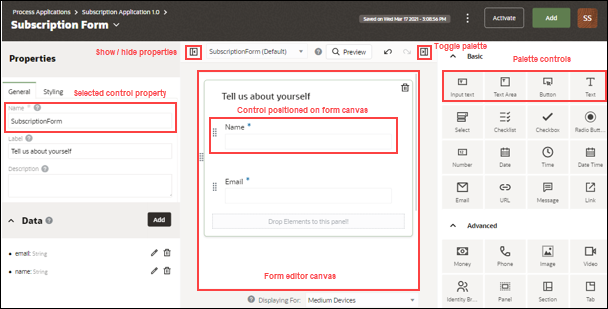
表單會出現在完整編輯器中。
-
請注意以下事項:
-
右窗格中的面板。您有許多可供選擇的控制項類型和選項。
-
左邊「特性」窗格中的頁籤。請注意,它們如何根據主要畫面中選取的項目而變更。
-
選取表單 (離開控制項) 時,會顯示表單和呈現方式頁籤。
-
選取控制項時,會顯示該控制項的一般和樣式頁籤。
-
-
-
建立簡報。
-
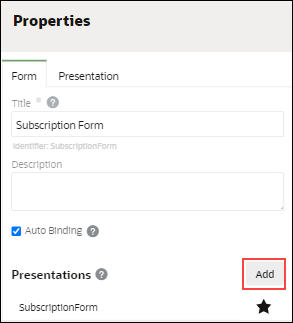
在特性窗格的表單頁籤上,向下捲動至簡報,然後按一下新增。請注意,已顯示與表單同名的預設呈現方式 (SubscriptionForm)。
-
在「選取展示類型」對話方塊中,依序選擇複製和選取。我們選擇複製或複製預設呈現方式。
-
在「建立簡報」對話方塊中,將從先前的簡報選取欄位中選取的 SubscriptionForm,在名稱欄位中將「簡報」變更為
ApproveSubscription,並且將切換至此簡報核取方塊保持勾選。 -
按一下建立。
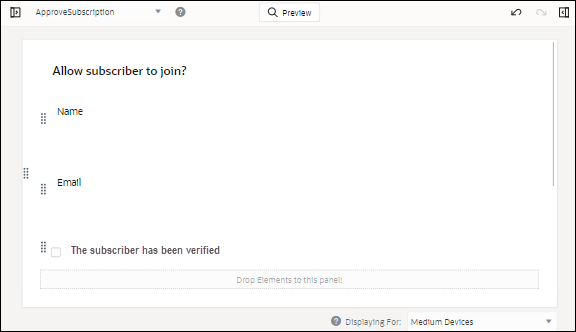
就會建立並顯示新呈現方式。您可以在頂端的下拉式欄位中看到指派給它的名稱。由於您複製了預設呈現方式,因此其內容看起來會相同。
-
-
變更新 ApproveSubscription 簡報。
-
選取面板,然後在「特性」窗格的一般頁籤中,將標籤欄位變更為
Allow subscriber to join?。 -
選取名稱控制。在「特性」窗格中,向下捲動至核取方塊欄位。取消選取必要,然後選取唯讀。
-
選取電子郵件控制項。在「特性」窗格中,向下捲動至核取方塊欄位。取消選取必要,然後選取唯讀。
-
新增其他控制項。從「基本」選用區,將核取方塊控制項拖曳到電子郵件控制項下方。選取控制項,並在「特性」窗格中,將其名稱變更為
Verified,並將其標籤變更為The subscriber has been verified。
-
完成流程
建立角色和表單後,讓我們返回處理並連結至人工作業。
-
開啟結構化處理。
按一下頂端之訂閱表單來源路徑旁的展開箭頭,然後按一下處理,然後選取訂閱處理。
-
選取註冊元素,然後選取選項功能表並按一下開啟特性。在「特性」窗格中:
-
將「受指派人」欄位保留為任何具有「使用權限」的使用者。
-
在 UI 欄位中,選取您的表單 SubscriptionForm。
-
在顯示的簡報欄位中,選取 SubscriptionForm。請注意,此元素的紅色圓圈現在已完全配置。
-
-
選取「核准訂閱」工作,然後選取選項功能表,然後按一下開啟特性。在「特性」窗格中:
-
在「指派對象」區段中,將「原則」欄位保留為任何單一指派對象,並將「選取參與者」欄位保留為目前的泳道參與者。
-
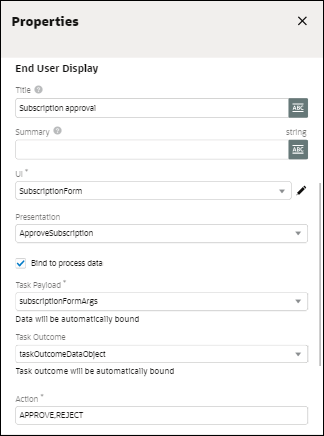
在一般使用者顯示區段的標題欄位中輸入
Subscription approval。任務受派者將會看到此標題。 -
在 UI 欄位中,選取 SubscriptionForm。
-
在簡報欄位中,選取 ApproveSubscription。
-
選取尋找以處理資料核取方塊。工作有效負載和工作結果欄位會自動填入。透過此方式設定連結,會自動關聯表單值。
-
請注意,紅色圓圈會變成最上方會顯示綠色核取記號,表示驗證。
您已準備好啟用應用程式。
-
啟動應用程式的版本
啟動應用程式會將其描述資料從設計階段 (設計工具) 移至程式實際執行 (工作區),您可以在此執行測試或實際執行容量。
啟動之前,請注意下列快照和版本的相關資訊:
-
當您啟用時,請指定要使用的快照。快照只是指應用程式在某個時間點的設計階段描述資料。您可以視需要儲存快照,以返回一個快照。
-
視需要建立應用程式版本。
若要啟用應用程式:
-
按一下右上角的啟用。
即會出現「啟動版本」窗格。請注意,會顯示您在建立時指定的版本標記 (1.0)。
-
將它設為預設欄位保持選取狀態。
應用程式一律具有預設版本。在 Workspace 中,使用者可以選擇只查看所有版本或預設版本。
-
按一下啟用。
系統會通知您正在建立應用程式的快照,後面接著應用程式已啟用的訊息。
-
按一下工作區中的測試。
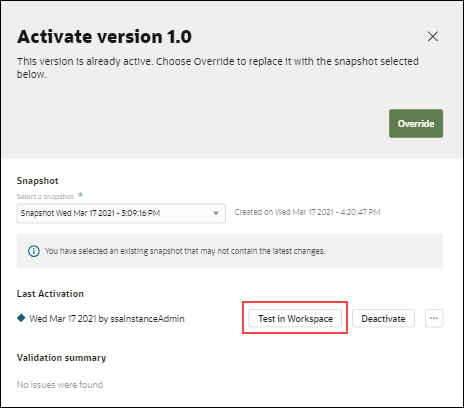
工作區會在另一個頁籤中開啟。您啟動的「訂閱應用程式」會顯示在「啟動要求」頁面中。
在工作區中測試並執行應用程式
使用 Workspace 環境來執行、測試、監督、疑難排解或管理程序應用程式。您可以看到的選項須視指派給您的角色而定。
注意:您可以使用程式實際執行 API 來取代工作區。
開始之前,請先熟悉 Workspace 導覽功能表中的選項。
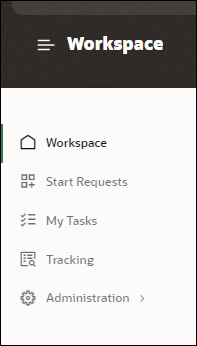
-
工作區:返回程式實際執行首頁。
-
啟動要求:列出您有權啟動的應用程式。
-
我的工作:列出指派給您的工作或您所屬的群組。
-
追蹤:列出您可以追蹤的結構化與動態處理。
-
管理:列出具有管理權限的使用者可以執行的工作,例如管理角色、通知以及證明資料。只對被指派管理員角色的使用者顯示。
啟動應用程式執行處理
在此情況下,預先投標您是想要訂閱的一般使用者。每次啟動應用程式時,都會建立一個處理執行處理。
-
從「啟動要求」頁面,選取訂閱應用程式。
卡片橫幅列出應用程式識別碼,其處理與開始事件標題顯示如下。
就會顯示您建立的訂閱表單,並顯示第一個呈現方式。
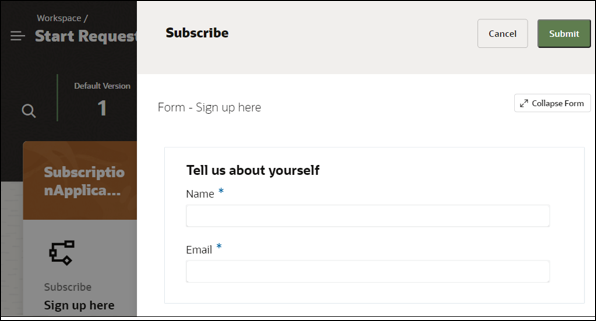
-
完成表單並按一下「送出」。
每個欄位都會顯示星號,表示它們都是必要的。如果您在電子郵件欄位中輸入無效的地址,系統會顯示錯誤警示您。
會出現一個訊息來確認已建立執行處理。處理的開始事件已完成。
-
(選擇性) 重複這些步驟以選取應用程式,並建立更多執行處理。
完成指定的作業
現在將自己設為核准者的角色-在此情況下,當訂戶提出要求時,會被指派工作的社群管理者。
-
從選項功能表中選擇工作區。
「工作區」頁面列出您可以使用的工作並在下方啟動要求。
-
按一下團隊任務頁標。
您會看到以您指定的標題與程序名稱指派的工作。由於可以將它們指派給被指派角色的任何使用者,因此您需要宣告工作才能完成它。
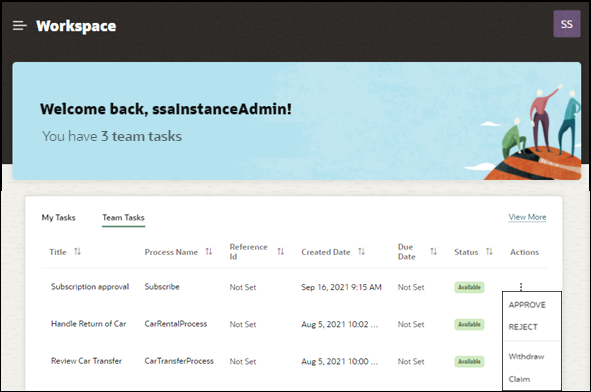
-
從作業的「作業」欄位中,選擇「索賠」。在顯示的「宣告作業」窗格中按一下宣告。
-
按一下我的工作頁籤,就會顯示您宣告的「訂閱」核准工作。
-
選取要開啟的訂閱核准工作。
此時會顯示您建立的訂閱表單,並顯示第二個呈現方式。
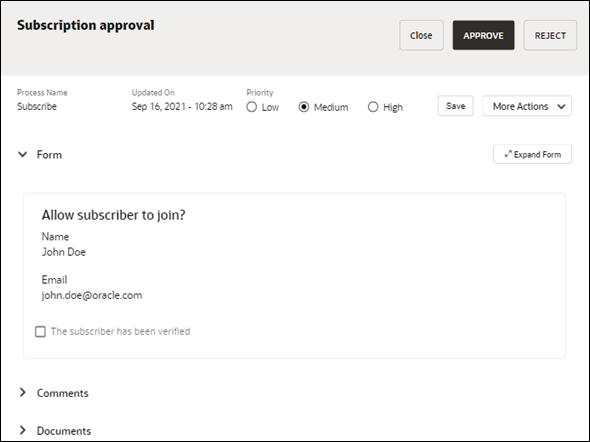
-
完成表單。
請注意,欄位為唯讀欄位。
-
勾選此核取方塊以確認訂閱者已驗證。
-
展開註解,輸入註解,然後按一下張貼。
-
按一下核准或拒絕。
確認任務已核准或拒絕的訊息。核准人力任務已完成。
您會返回「我的作業」頁面。您剛才完成的任務將不再列出。
-
追蹤您的流程
現在,進入處理擁有者的角色,此擁有者想要監督處理以確保處理順暢地移動。
-
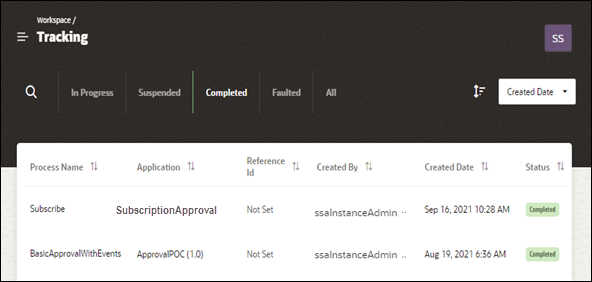
從工作區導覽功能表中選擇追蹤。
「追蹤」頁面會列出您有權檢視的處理。
-
選取已完成頁籤。
您應該會看到剛完成但狀態為「已完成」的「訂閱」程序。
-
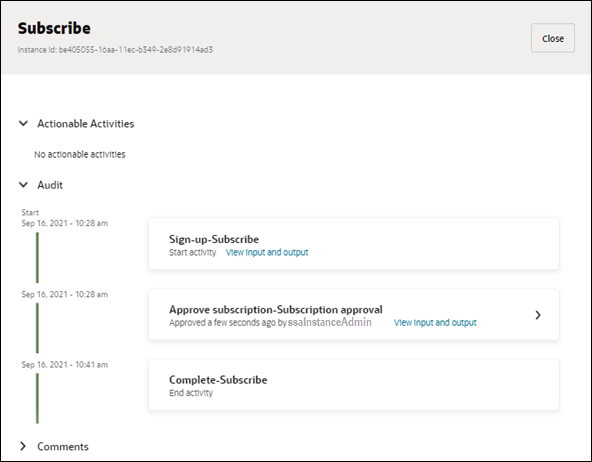
選取已完成的處理。
此時會顯示檢視程序歷史記錄的頁面。
-
展開稽核區段,並在列出的結構化處理中注意每個元素:註冊、核准訂閱及完成。
-
按一下檢視輸入與輸出連結以檢視表單項目資料 (有效負載)。
-
展開註解區段即可檢視所有新增的註解,或在此新增註解。會以使用者的名稱追蹤註解。
-
其他學習資源
探索 docs.oracle.com/learn 的其他實驗室,或存取更多 Oracle Learning YouTube 頻道的免費學習內容。此外,請造訪 education.oracle.com/learning-explorer 以成為 Oracle Learning Explorer。
如需產品文件,請瀏覽 Oracle Help Center。
Get started with Oracle Process Automation
F49157-01
November 2021
Copyright © 2021, Oracle and/or its affiliates.