注意:
- 此教學課程需要存取 Oracle Cloud。若要註冊免費帳戶,請參閱開始使用 Oracle Cloud Infrastructure Free Tier 。
- 它會使用 Oracle Cloud Infrastructure 證明資料、租用戶及區間的範例值。完成實驗室時,請將這些值替代為您雲端環境特定的值。
建立 OCI DevOps 管線以建立及部署 Golang 微服務
簡介
這是六個部分教學課程系列的 4 ,其中顯示如何使用 Golang 微服務 (表示使用 OCI SDK、OCI-CLI、資源管理程式、OCI Devops 和 Helm 來部署和毀棄 Apache Airflow) 在 OKE 叢集上部署暫時一組資源。
目標
本教學課程將介紹如何建立及部署 OCI DevOps 管線。
必要條件
- 第 3/6 部分 - 建立 OCI Devops 專案、設定微服務的權限和程式碼儲存區域此學習路徑中的上一個教學課程已完成。
作業 1:探索登入程式碼
-
此微服務是 Golang 中的範例程式碼,用來建立 JWT 記號並將其傳回使用者。go-microservices 接著會使用此權杖來驗證通話。這是一種簡單的認證方法,可確保此教學課程的安全性。
-
此儲存區域包含使用 OCI DevOps 服務在 OKE 上部署的所有檔案,例如 Helm 圖表、Dockerfile 及
build_spec.yaml。
注意
此程式碼已經上傳至您的 OCI 儲存區域,名稱為 go-login ,位於此實驗室的較早步驟。

作業 2:探索 go-microservices 程式碼
-
此微服務是用來執行下列任務的範例程式碼:
方法 摘要 /oci-init 此路由會在 OCI 資源管理程式上執行「堆疊套用」工作。這會執行 terraform 在叢集 OKE 上建立新的 node-pool,它也會啟動 OCI Devops 組建管線,在新的節點上安裝氣流。 /oci-destroy 這會刪除 OKE 上的氣流部署,然後在資源管理程式上執行堆疊毀棄,以移除額外的 node-pool -
儲存區域包含要使用 OCI DevOps 服務在 OKE 上部署的所有必要檔案,例如 Helm 圖表、Dockerfile 及
build_spec.yaml。
注意
此程式碼已經上傳至您的 OCI 儲存區域,名稱為 go-microservice ,位於此實驗室的較早步驟中。
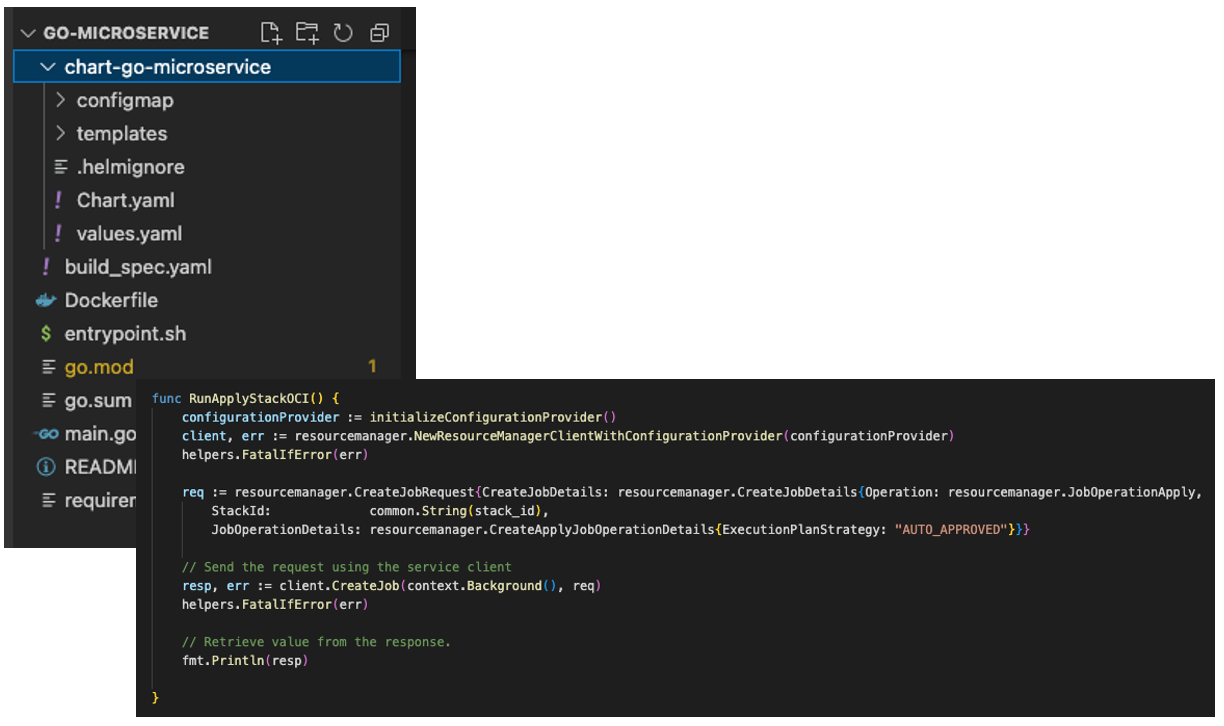
作業 3:建立 Go-login 和 go-microservice 的 DevOps 使用者自建物件
建立 DevOps 組建管線之前,必須先建立將與組建結果 (Helm 套裝程式和容器映像檔) 連線的使用者自建物件。
-
前往您為此教學課程建立的 OCI 登錄。
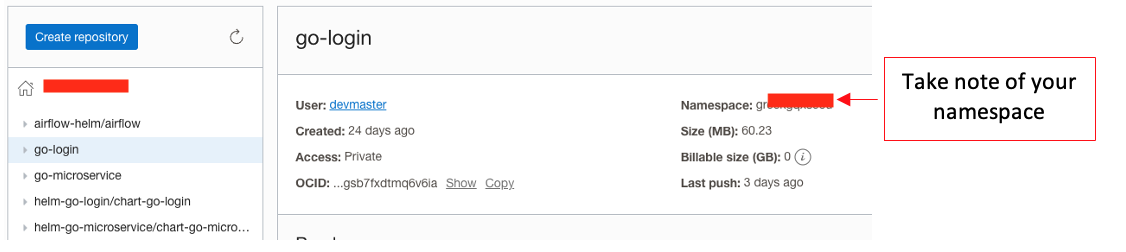
-
按一下 DevOps 專案底下的「使用者自建物件」,然後按一下新增使用者自建物件,然後輸入容器映像檔儲存區域。
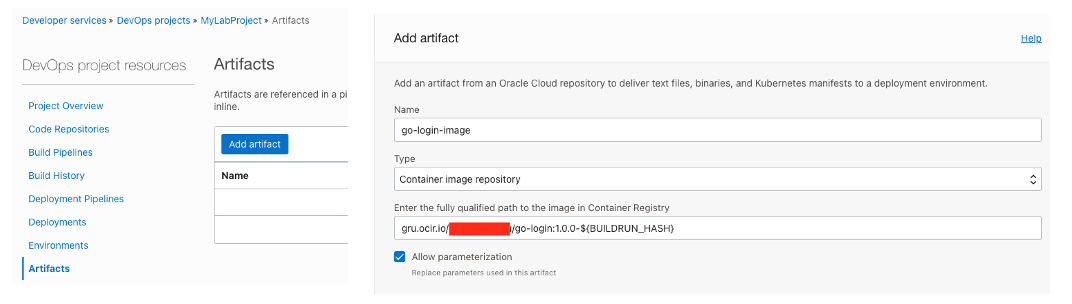
登錄 URL 的重要注意事項:

-
這是 sa-saopaulo-1 區域的登錄基準。
-
檢查您的區域碼,如果您不是使用 "sa-saopaulo-1" ,該程式碼將會有所不同。如需詳細資訊,請參閱區域與可用性網域。
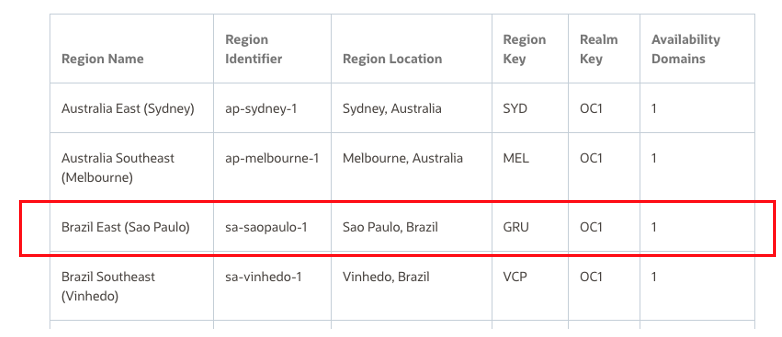
-
-
重複步驟 2 並新增 go-microservice 人工因素。

-
藉由從程式碼儲存區域貼上
values.yaml檔案的內容,建立新的一般使用者自建物件來儲存 go-login 的 Helm 值。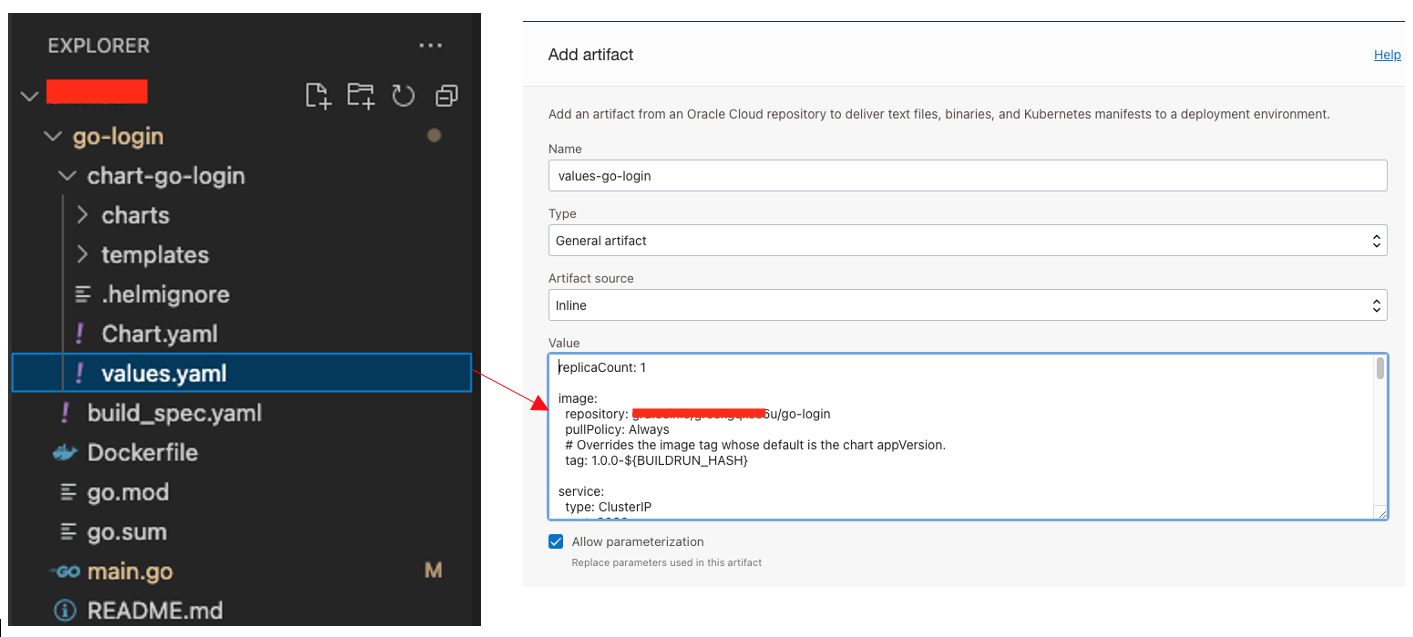
-
藉由從程式碼儲存區域貼上
values.yaml檔案的內容,建立新的一般使用者自建物件來儲存 go-microservice 的 Helm 值。
-
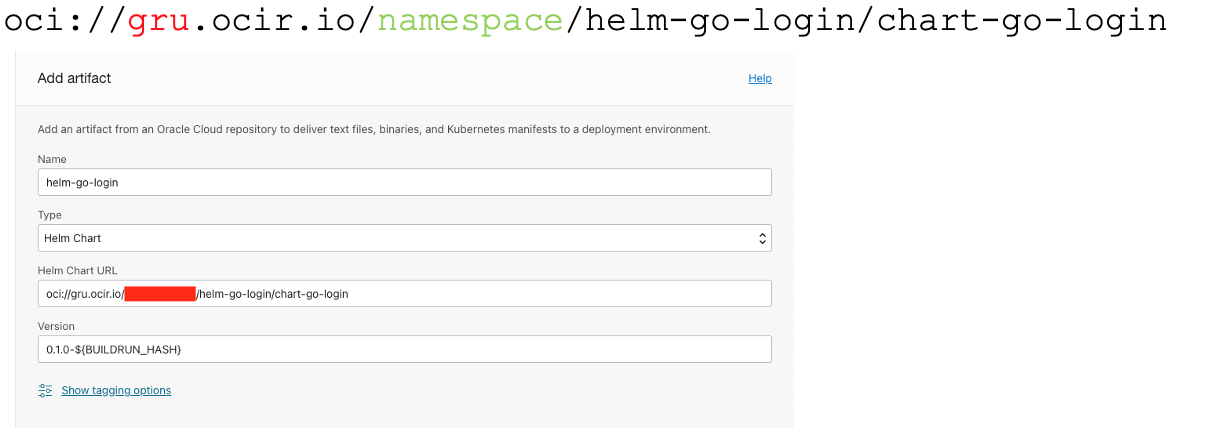
建立新的 Helm 圖表類型使用者自建物件以進行登入。您必須在圖表 URL 上設定正確的命名空間與區域代碼。
-
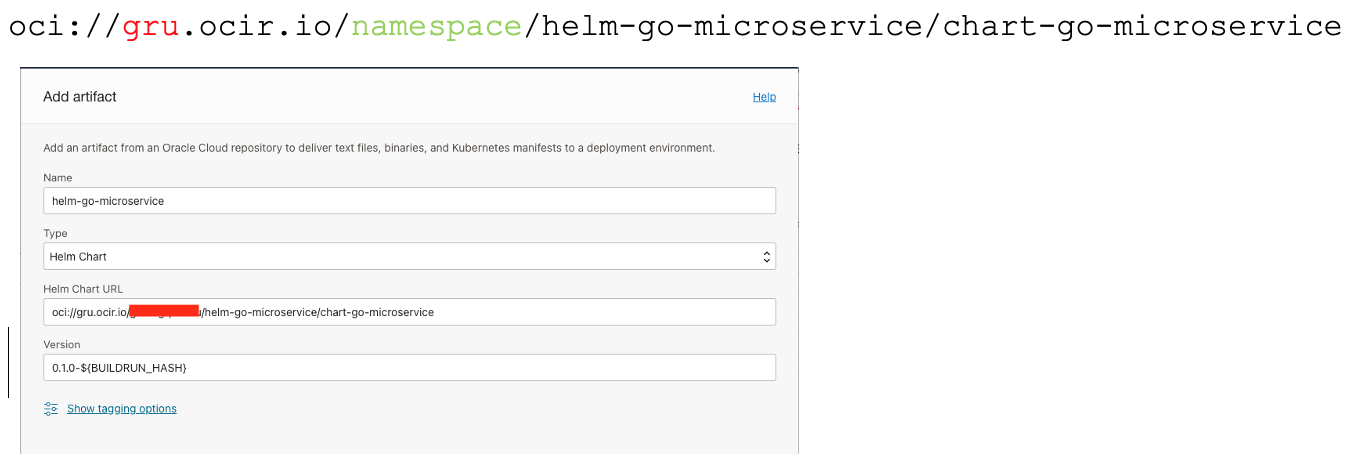
為 go-microservice 建立新的 Helm 圖表類型人工因素。您必須在圖表 URL 上設定正確的命名空間與區域代碼。
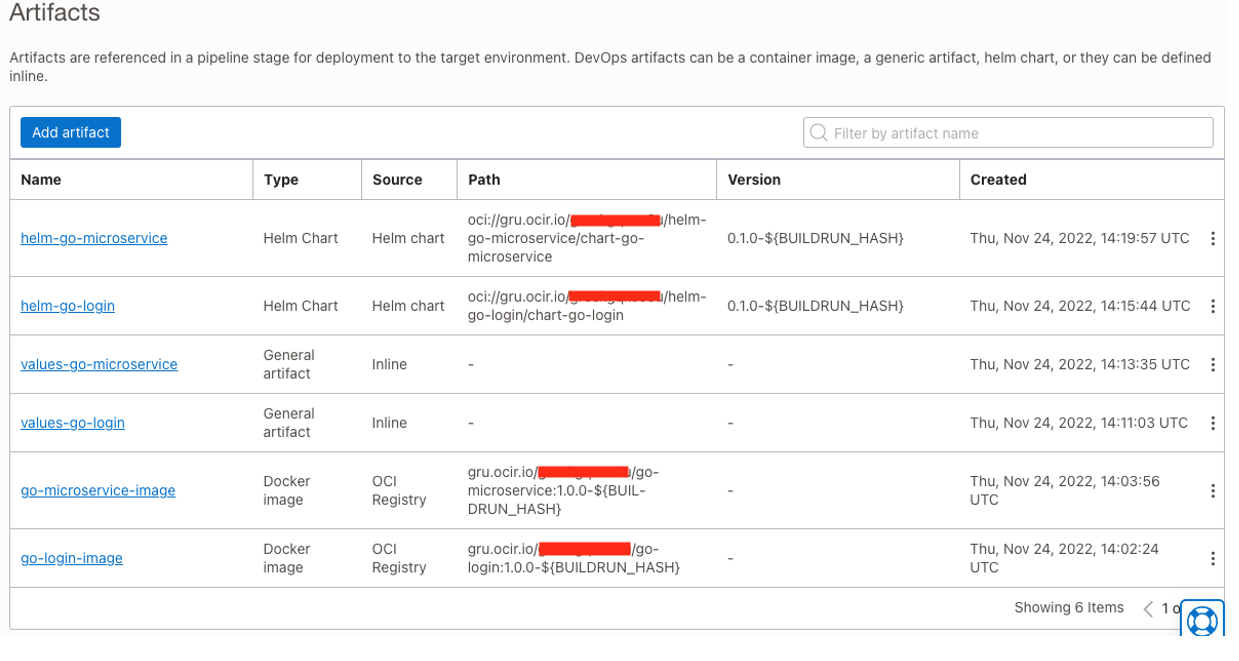
此時,您的 DevOps 專案中應該要有下列使用者自建物件。
作業 4:建立 Go-login 的 Devops 組建管線
-
前往您 DevOps 專案的主控台頁面,然後選取您建立的 DevOps 專案。
-
選取組建管線,然後按一下建立組建管線,輸入名稱和描述,然後按一下建立。
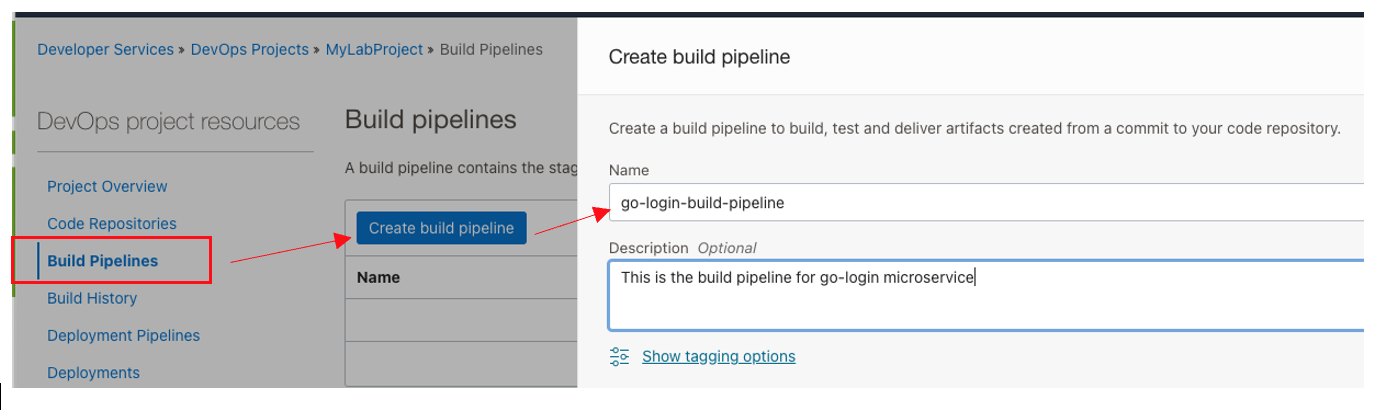
-
按一下新增階段,然後選取受管理組建。


-
在主要程式碼儲存區域中,選取 go-login 的 OCI 儲存區域。
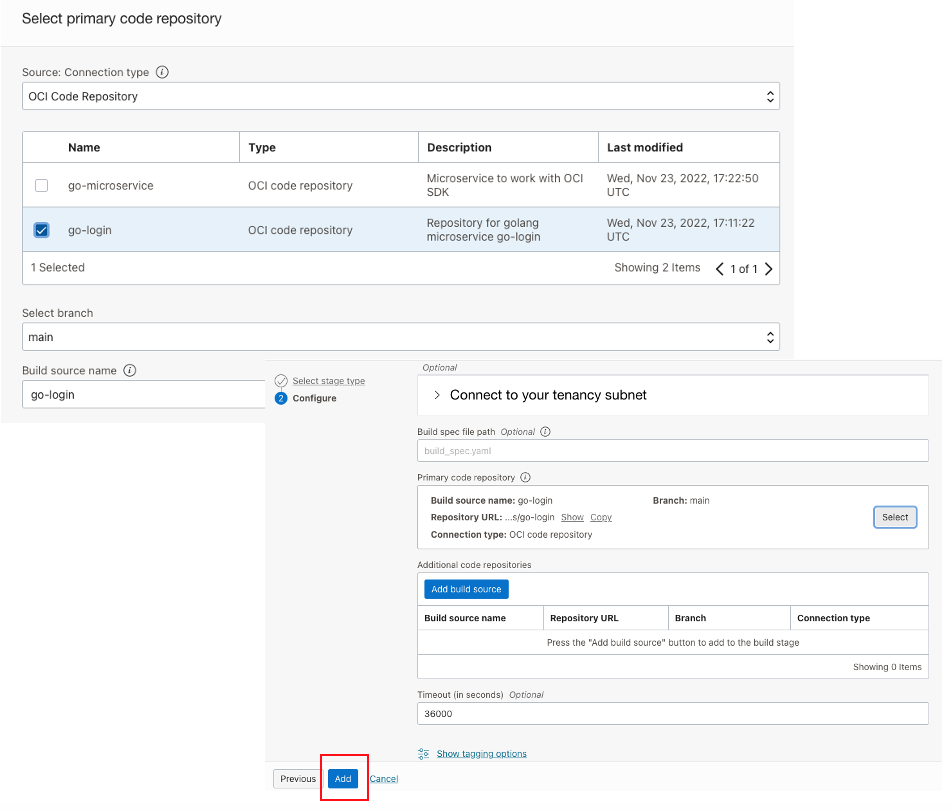
- 確認您的儲存區域,選取後按一下新增。
-
新增組建管線的階段至發布使用者自建物件至登錄。選取傳遞使用者自建物件選項,然後選取先前步驟中建立的 go-login-image 使用者自建物件。
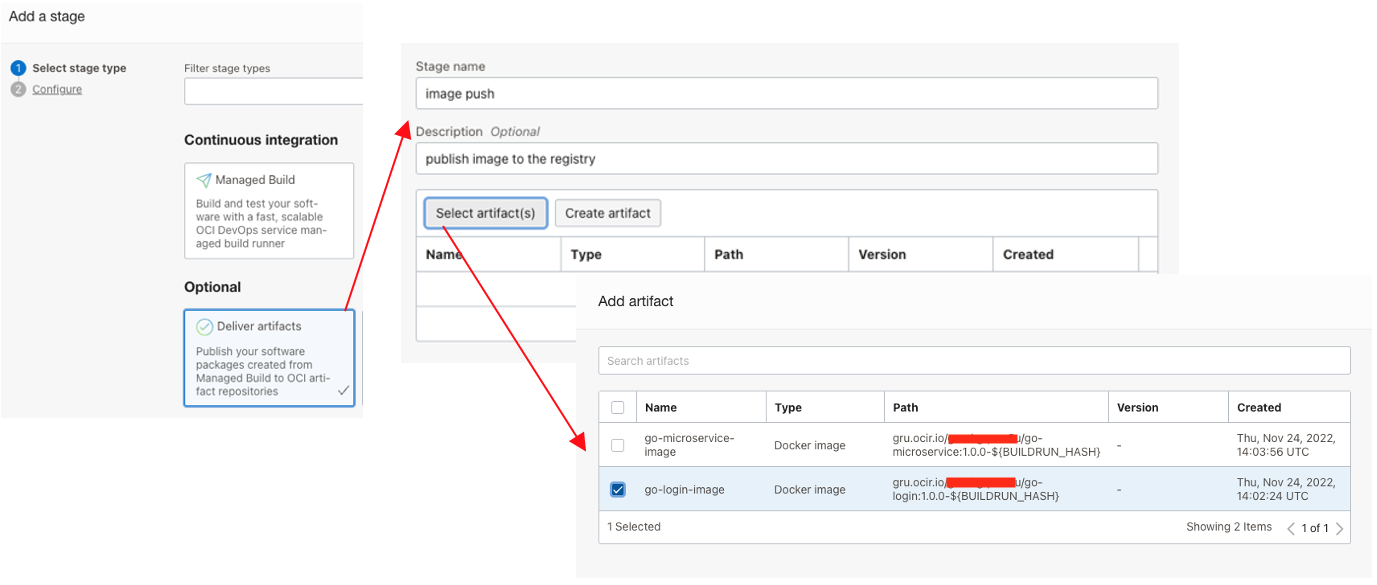
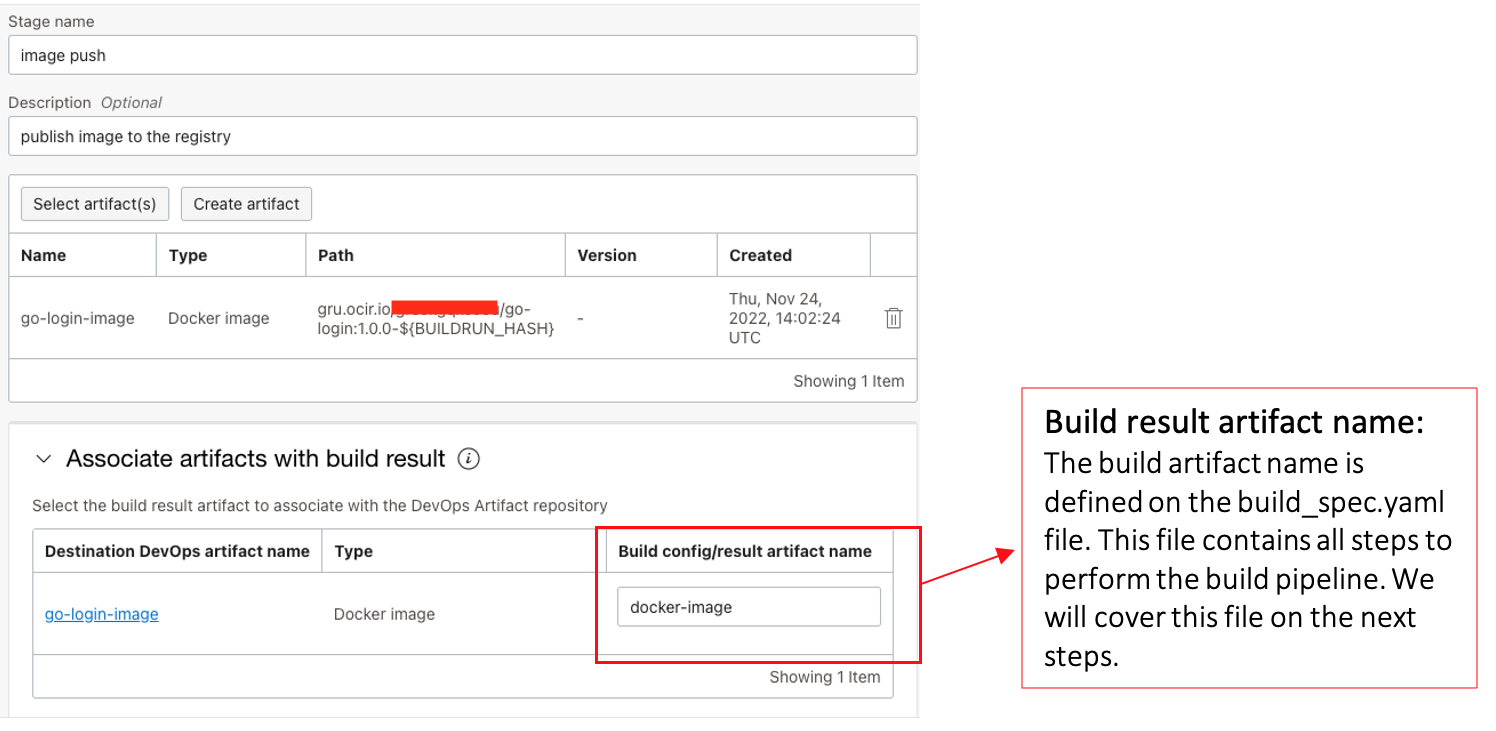
您的管線看起來應該像這樣。
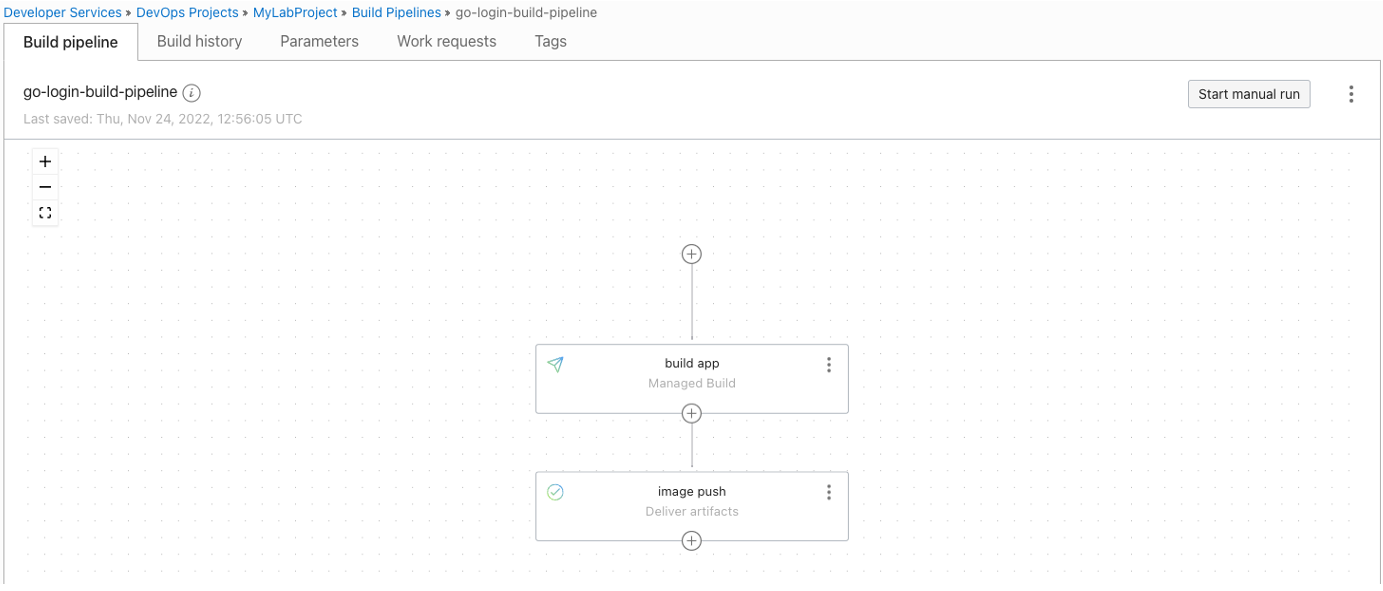
作業 5:建立 Go-microservice 的 DevOps 組建管線
-
前往您 DevOps 專案的主控台頁面,然後選取您建立的 DevOps 專案。
-
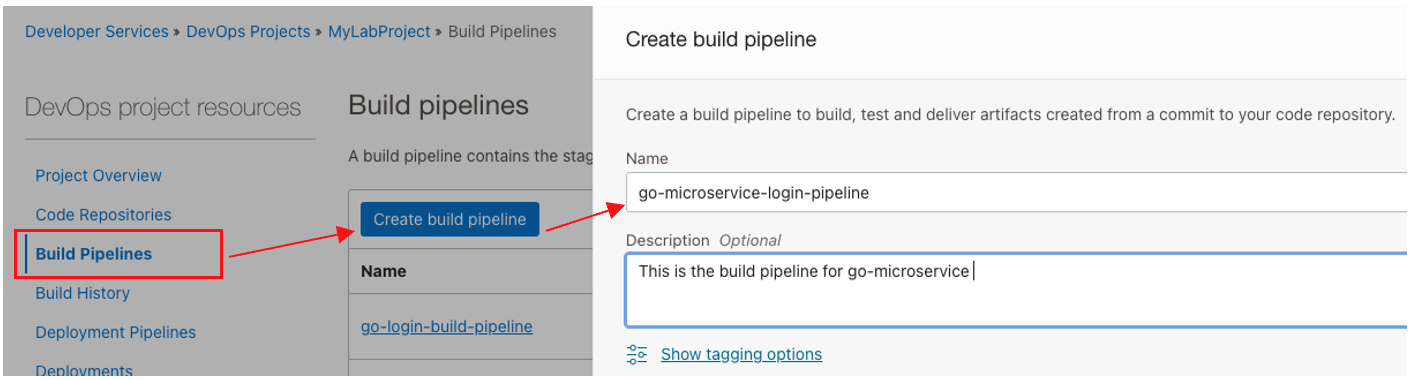
選取組建管線,按一下建立組建管線,輸入名稱和描述,然後按一下建立。
-
按一下新增階段,然後選取受管理組建。
-
在主要程式碼儲存區域中,選取 go-microservice 的 OCI 儲存區域。
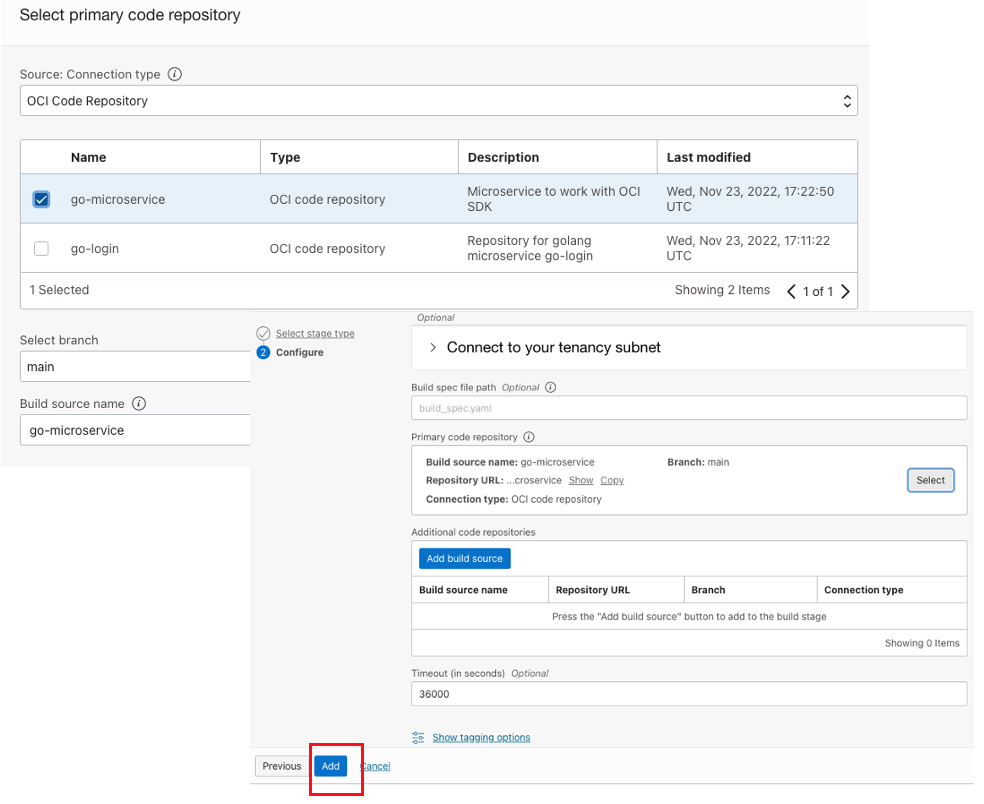
- 確認您的儲存區域,選取後按一下新增。
-
新增組建管線的階段至發布使用者自建物件至登錄。選取傳遞使用者自建物件選項,然後選取先前步驟中建立的 go-microservice-image 使用者自建物件。
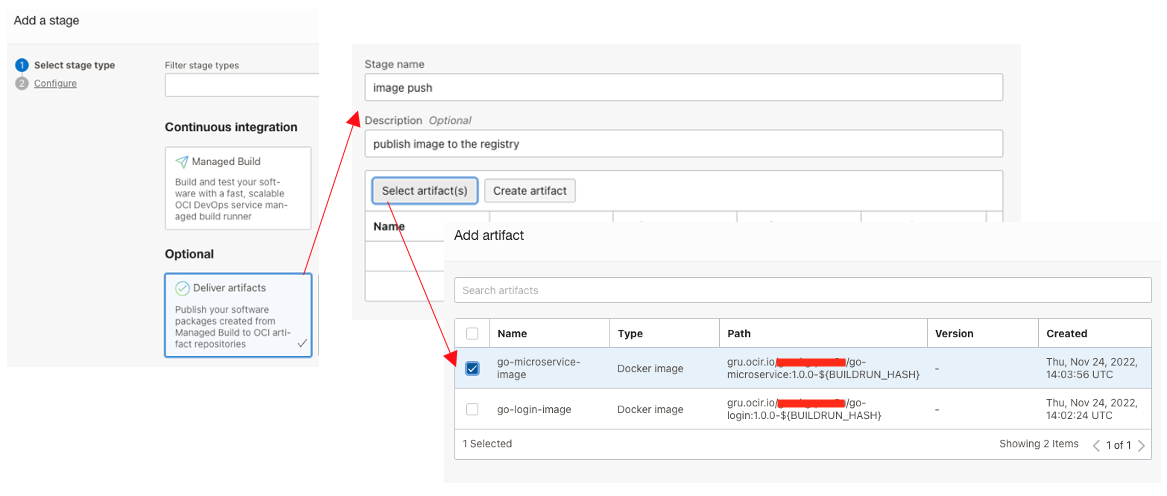
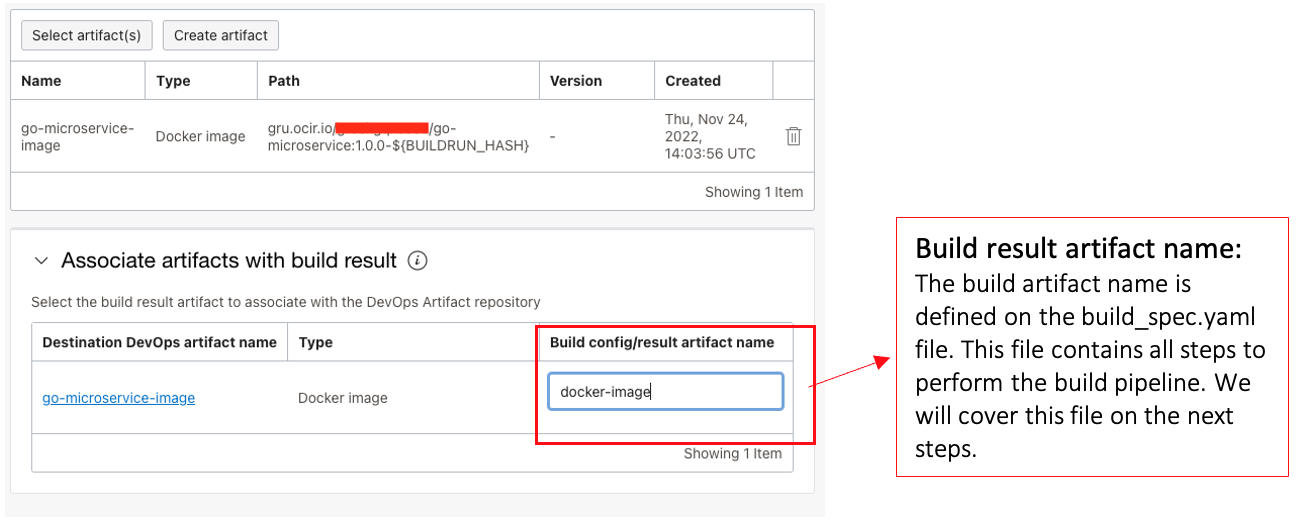
您的管線看起來應該像這樣。
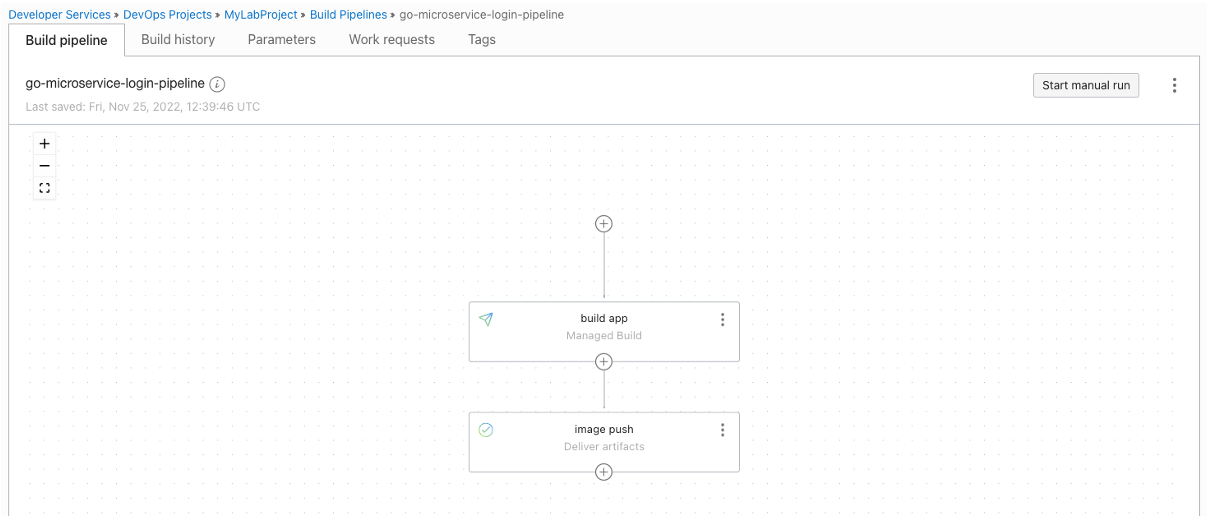
作業 6:組建管線 {build_spec.yaml} - go-login
build_spec 檔案是 yaml 檔案,描述組建管線執行期間要執行的步驟。它是在雲端建置執行程式上執行,並支援大多數雲端原生應用系統常用的語言。此檔案位於 OCI 上 go-login 回覆碼的根目錄。此檔案使用 VAULT 的某些變數,因此我們需要將其變更為教學課程的 Vault ocids。
如需有關組建規格的詳細資訊,請參閱組建規格。
應設定下列兩個變數。
-
HELM_REPO_USER:您儲存為 Vault 之密碼的使用者名稱。 -
USER_AUTH_TOKEN:儲存於保存庫之使用者的授權權杖。
-
前往您的保存庫加密密碼,然後取得每個加密密碼的 OCID 。
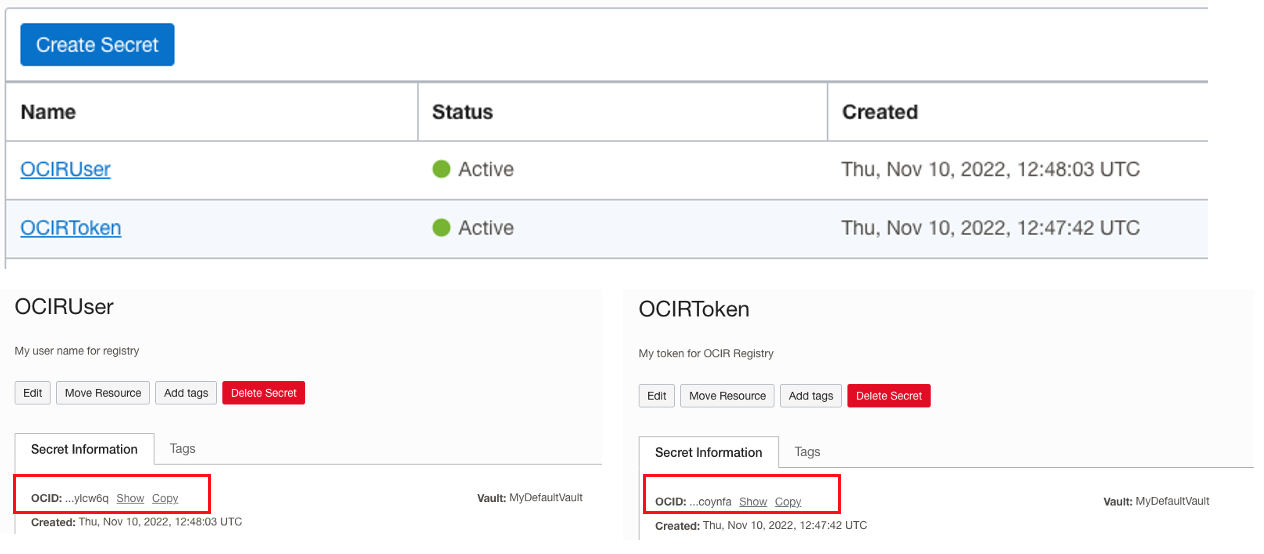
-
前往您的專案儲存區域,然後取得
ssh url進行登入。
-
更新您的 build_spec.yaml 檔案並以複製的 OCID 加密密碼取代值,然後確認程式碼上的變更。

-
-
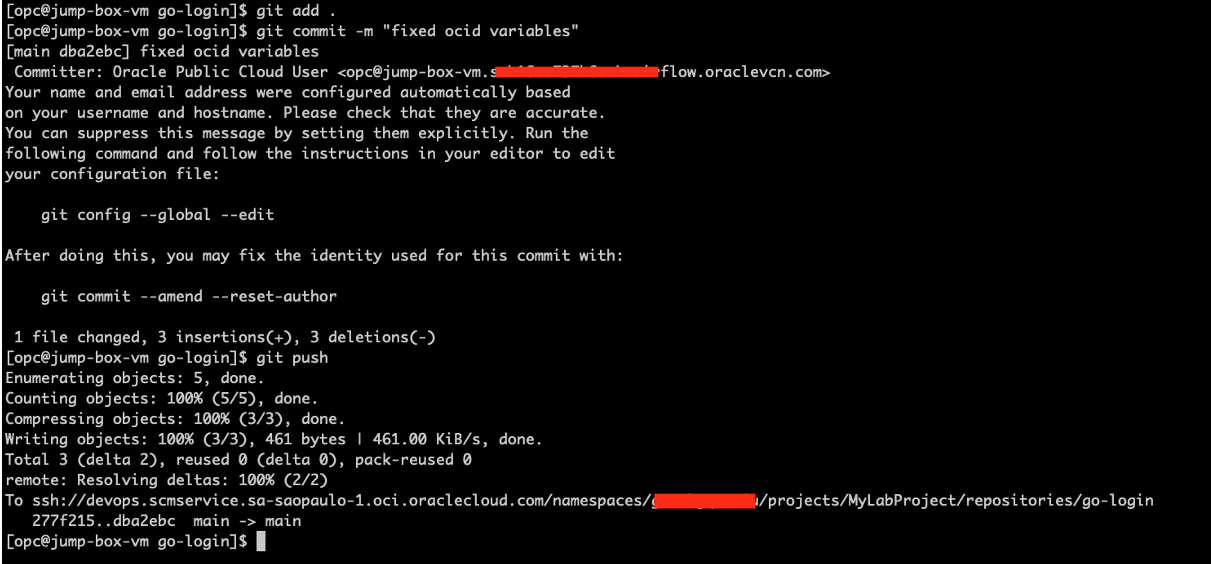
前往您的堡壘主機跳轉方塊 Shell 主控台。
cd $HOME
# If you still have the old go-login.git and go-microservices.git directory, delete it!
rm -rf go-login.git
rm -rf go-microservice.git
git clone <your ssh url for the repo>
cd go-login/
vi build_spec.yaml
#perform the needed changes for your ocid variables and save the file.
git add .
git commit -m "fixed ocid variables"
git push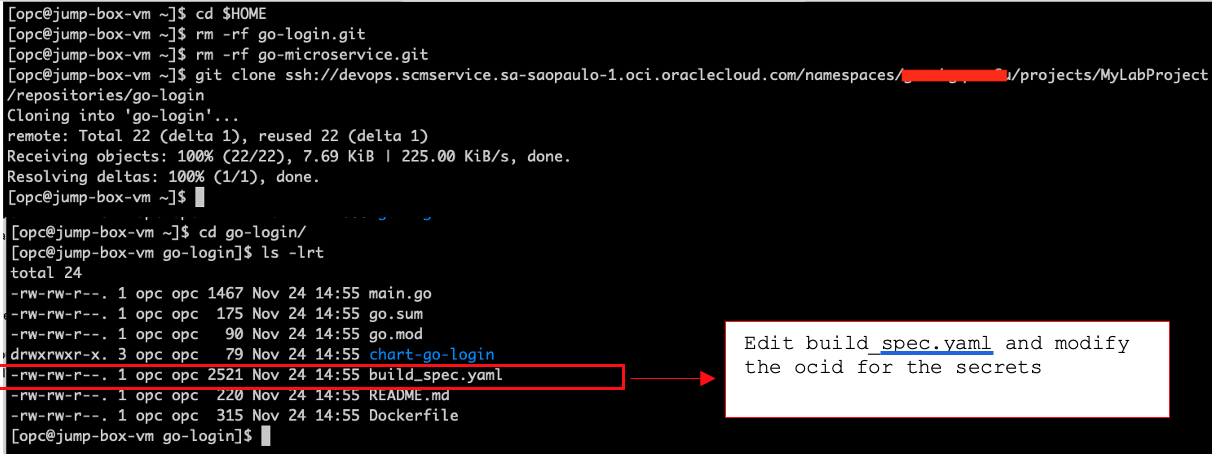
-
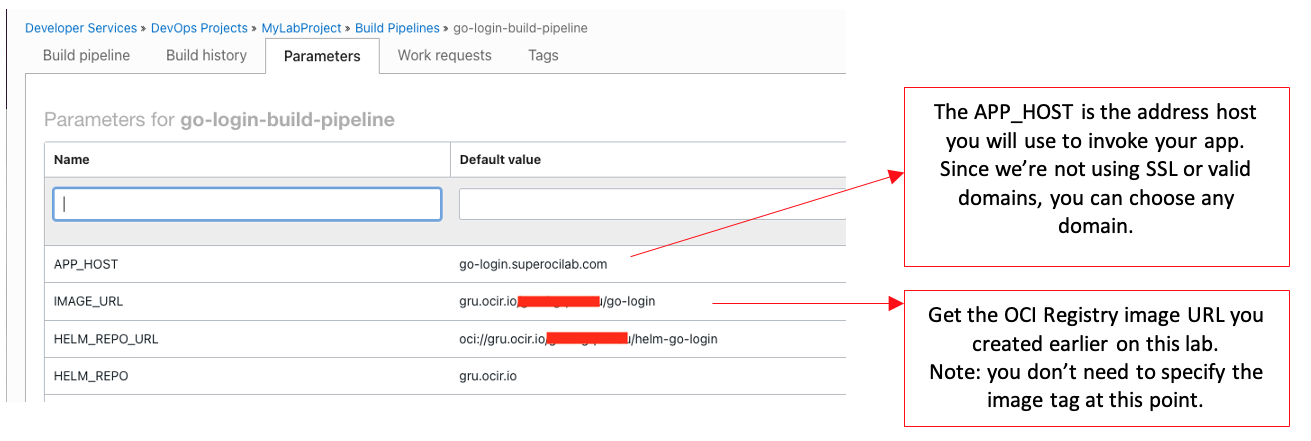
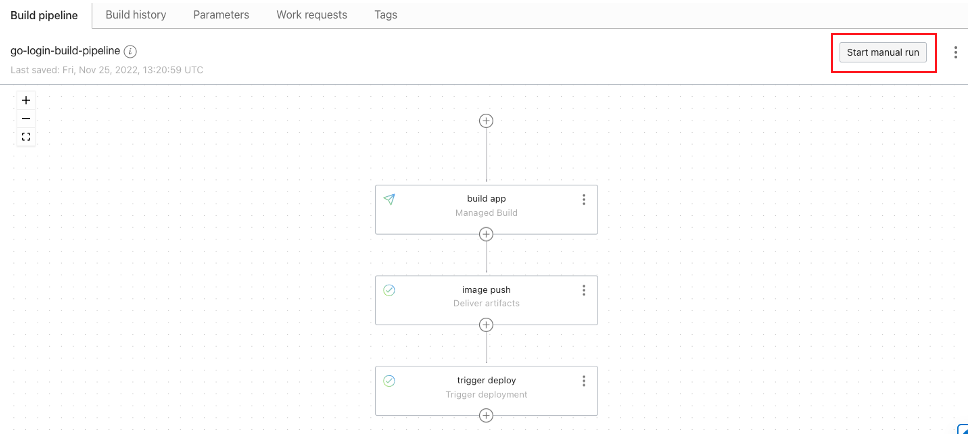
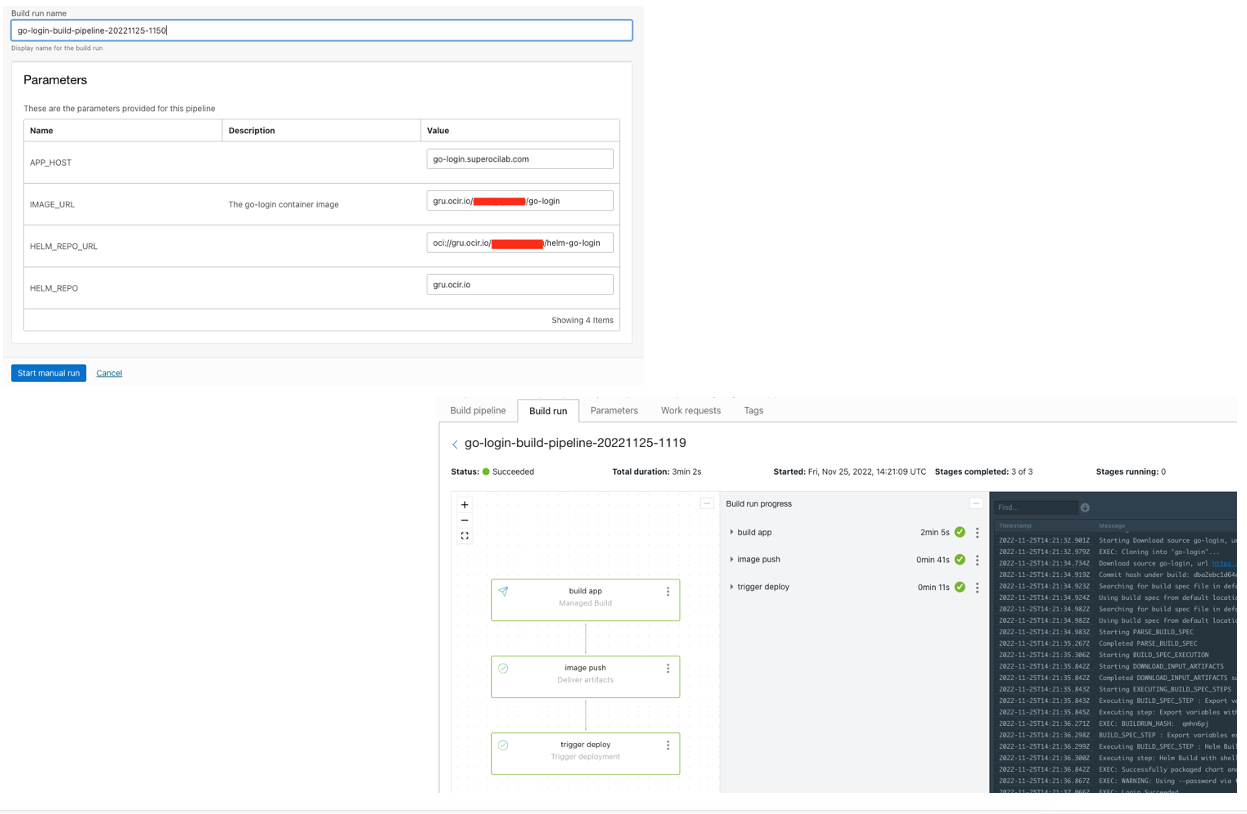
前往 DevOps 專案下的 go-login 組建管線,選取參數頁籤,然後新增下列新參數。
HELM_REPO:OCI Registry xxx.ocir.io 的基礎。HELM_REPO_URL:相關 Helm 圖表的 OCI 登錄 URL。APP_HOST:主機將用來存取「傳入控制器」上的應用程式。IMAGE_URL:沒有標記的 OCI 登錄映像檔 URL。
-
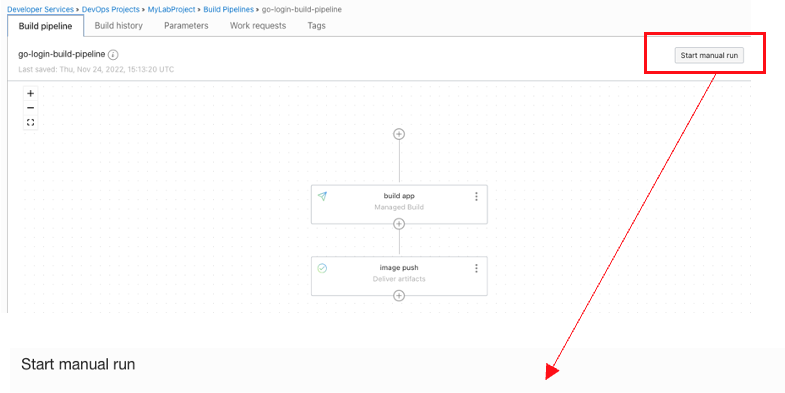
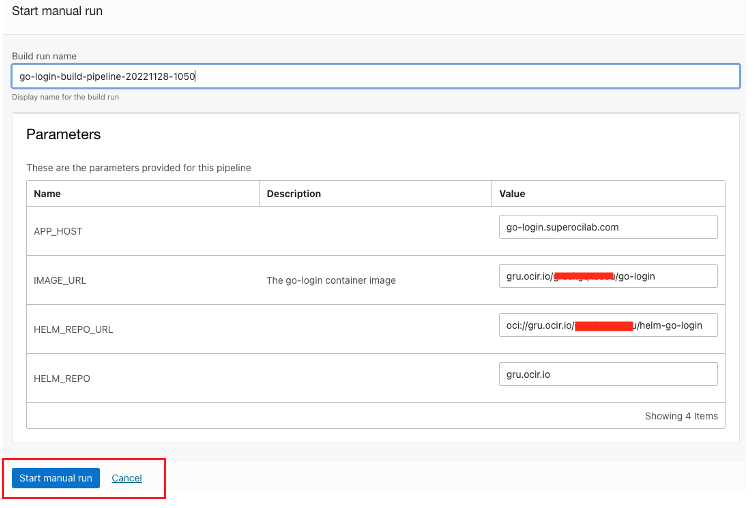
按一下組建管線頁籤,然後按一下開始手動執行。
-
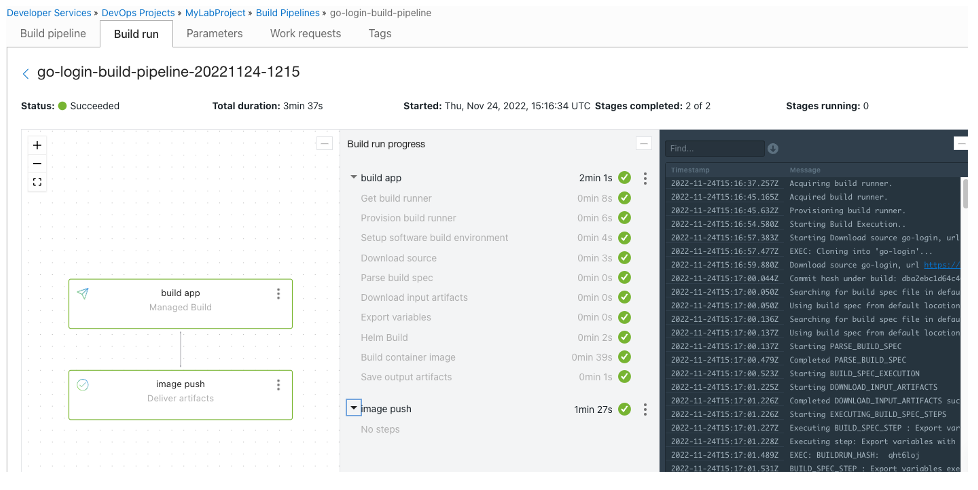
如所見,此組建已順利完成,並將映像檔推送至 OCI 登錄。
-
-
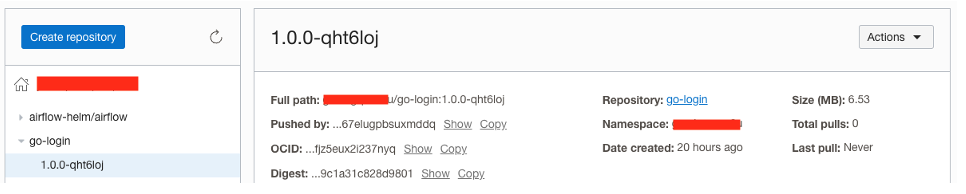
前往 OCI Container Registry 並檢查是否有映像檔。
作業 7:設定 Go-microservice 的 OCI 證明資料
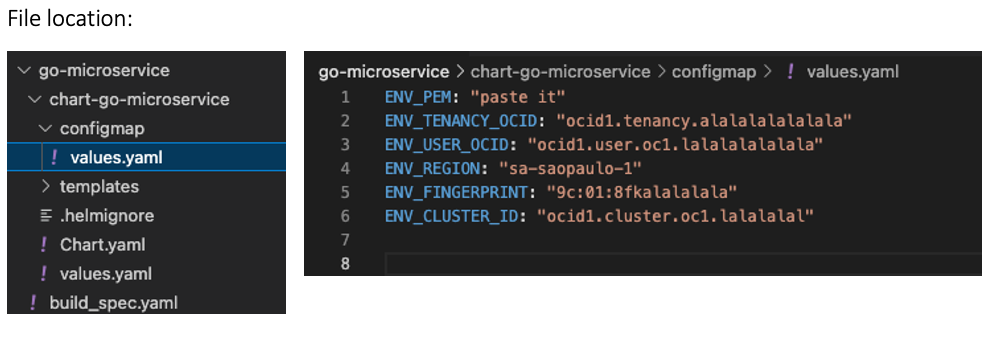
go-microservices 使用 SDK 與 OCI 互動,因此我們必須設定正確的證明資料。在從本教學課程的先前步驟設定堡壘主機期間,我們將使用我們用來設定 OCI CLI 的類似資訊。
所有必要的證明資料都會儲存於 OKE configmap ,並且會插入執行中容器內的環境變數。
-
前往您的 OCI 儲存區域,並為您的 go-microservice 儲存區域取得
ssh url。
-
移至 OKE 叢集的主控台頁面,複製叢集 ocid ,然後在下一個步驟中取代
ENV_CLUSTER_IDenv 變數的命令。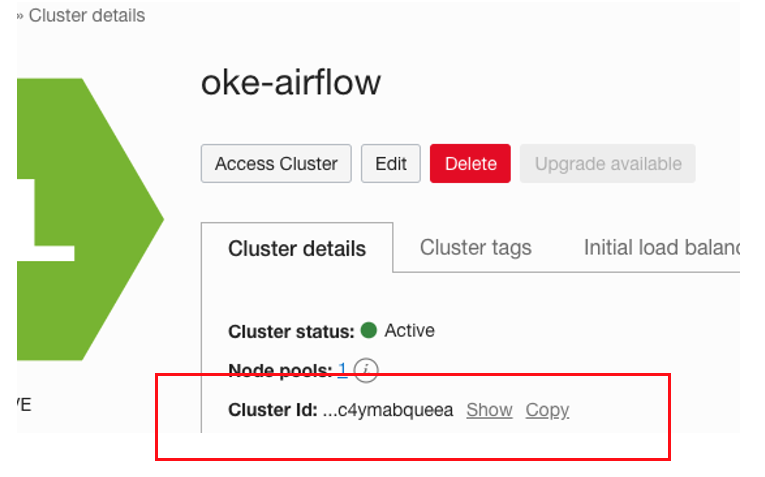
-
開啟堡壘主機蹦現面板終端機。確定您的 ssh 金鑰建立在:~/.oci/oci_api_key.pem 。除了 ENV_CLUSTER_ID 變數之外,您可以在您先前設定 OCI CLI 的堡壘主機 ~/.oci/config 檔案中找到所有其他變數
cat ~/.oci/config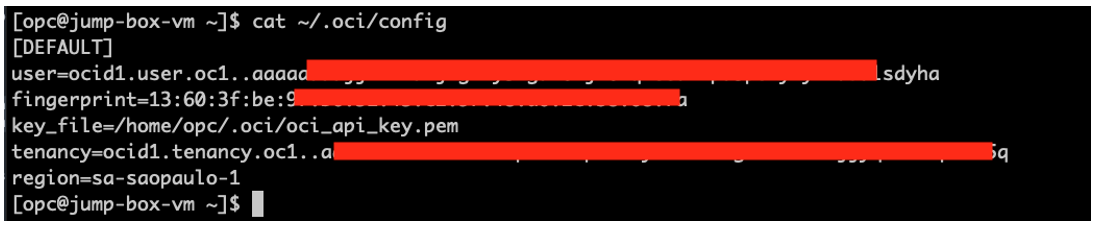
-
下方的 Shell 命令清單會建立新的 configmap/values.yaml 檔案,其中包含要插入執行中容器的所有必要變數,然後將它推送至 OCI 上的程式碼儲存區域。在堡壘主機終端機上執行命令之前,請先取代下面 "PASTE YOUR..." 的值。
cd $HOME
rm -rf go-microservice/
git clone <PAST YOUR ssh url>
cd go-microservice/chart-go-microservice/configmap/
rm values.yaml
pem=$(cat ~/.oci/oci_api_key.pem|base64 -w 0)
echo 'ENV_PEM: "'$pem'"' > values.yaml
echo 'ENV_TENANCY_OCID: "PASTE YOUR TENANCY OCID"' >> values.yaml
echo 'ENV_USER_OCID: "PASTE YOUR USER OCID"' >> values.yaml
echo 'ENV_REGION: "PASTE YOUR REGION NAME"' >> values.yaml
echo 'ENV_FINGERPRINT: "PASTE YOUR FINGERPRINT"' >> values.yaml
echo 'ENV_CLUSTER_ID: "PASTER YOUR CLUSTER OCID"' >> values.yaml
cd $HOME/go-microservice
git add .
git commit -m "added correct values on configmap"
git push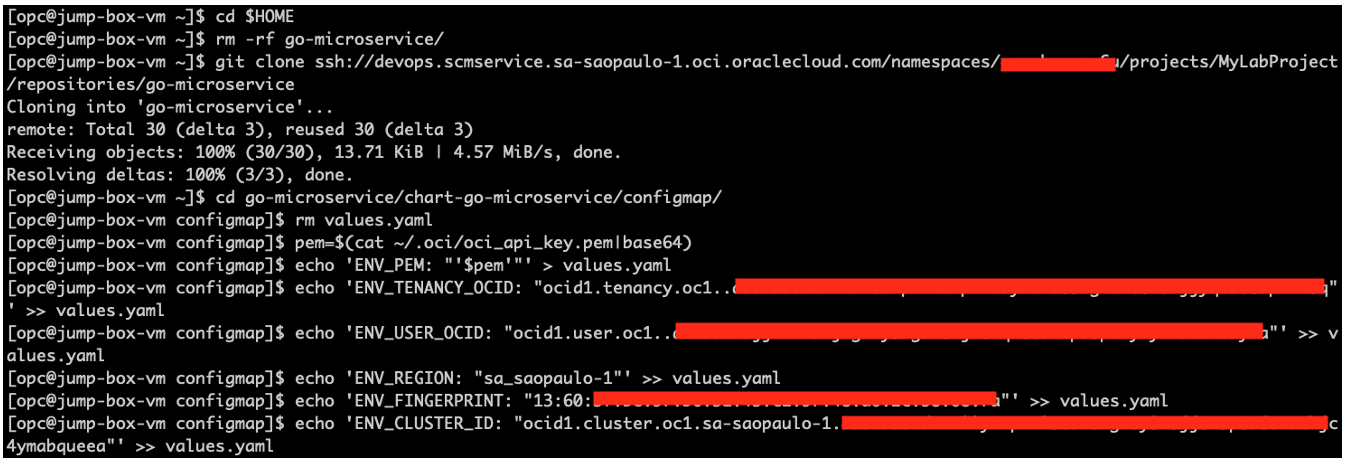
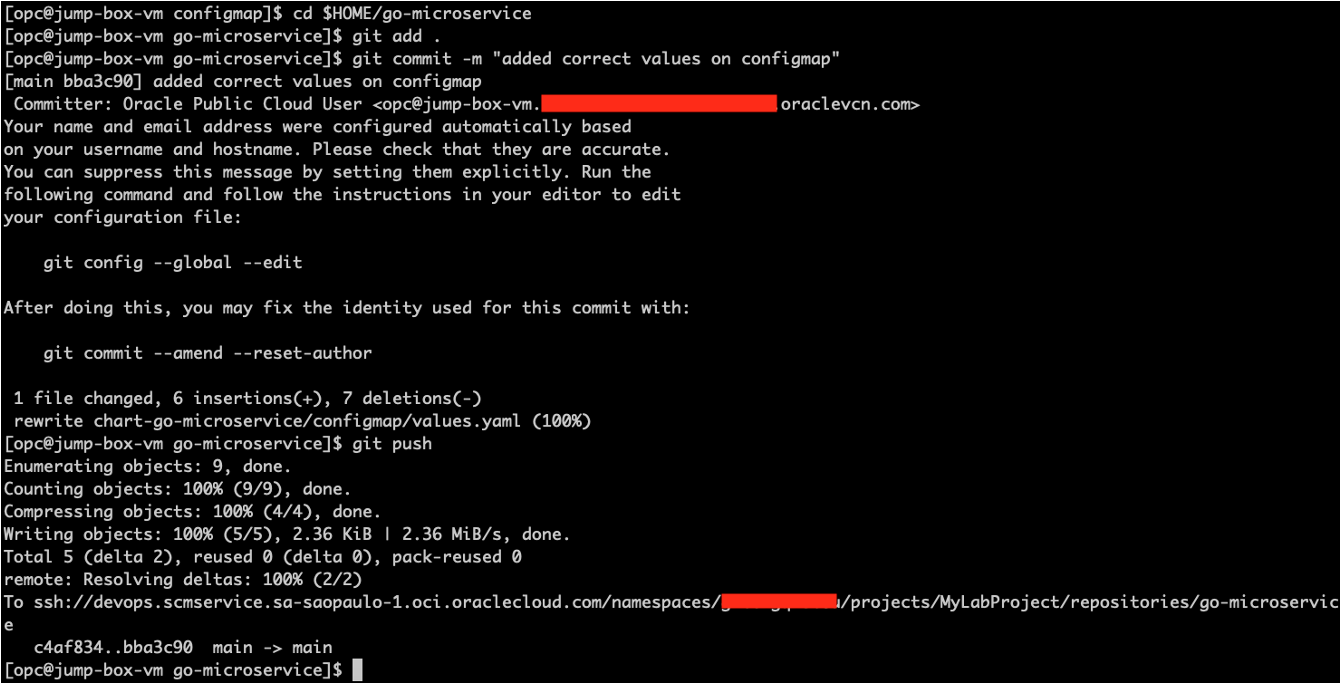
現在,Go-microservice 可以透過 SDK 與 OCI 進行通訊。
作業 8:建置管線 {build_spec.yaml} - go-microservices
build_spec 檔案是 yaml 檔案,描述組建管線執行期間要執行的步驟。它是在雲端建置執行程式上執行,並支援大多數雲端原生應用系統常用的語言。此檔案位於 OCI 上 go-microservice 回覆碼的根目錄。此檔案使用 VAULT 的某些變數,因此我們需要將其變更為教學課程的 Vault ocids。
如需有關組建規格的詳細資訊,請參閱組建規格。
應設定下列兩個變數。
-
HELM_REPO_USER:您儲存為 Vault 之密碼的使用者名稱。 -
USER_AUTH_TOKEN:儲存於保存庫之使用者的授權權杖。
-
前往您的保存庫加密密碼,然後取得每個加密密碼的 OCID 。
-
前往您的專案儲存區域,然後取得 ssh URL 以進行登入。

- 您必須更新 build_spec.yaml 檔案並以複製的 OCID 加密密碼取代值,然後 確認程式碼變更。
-
前往您的堡壘主機跳轉方塊 Shell 主控台。
cd $HOME
# If you still have the old go-login.git and go-microservices.git directory, delete it!
rm -rf go-login.git
rm -rf go-microservice.git
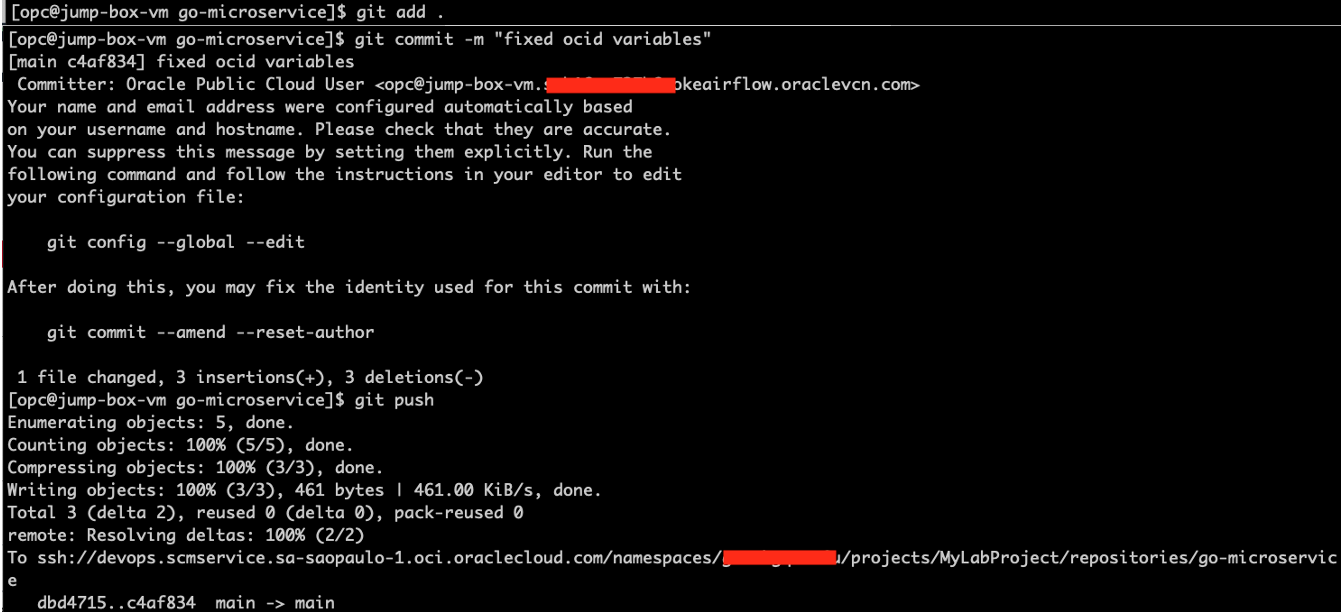
git clone <your ssh url for the repo>
cd go-microservice/
vi build_spec.yaml
#perform the needed changes for your ocid variables and save the file.
git add .
git commit -m "fixed ocid variables"
git push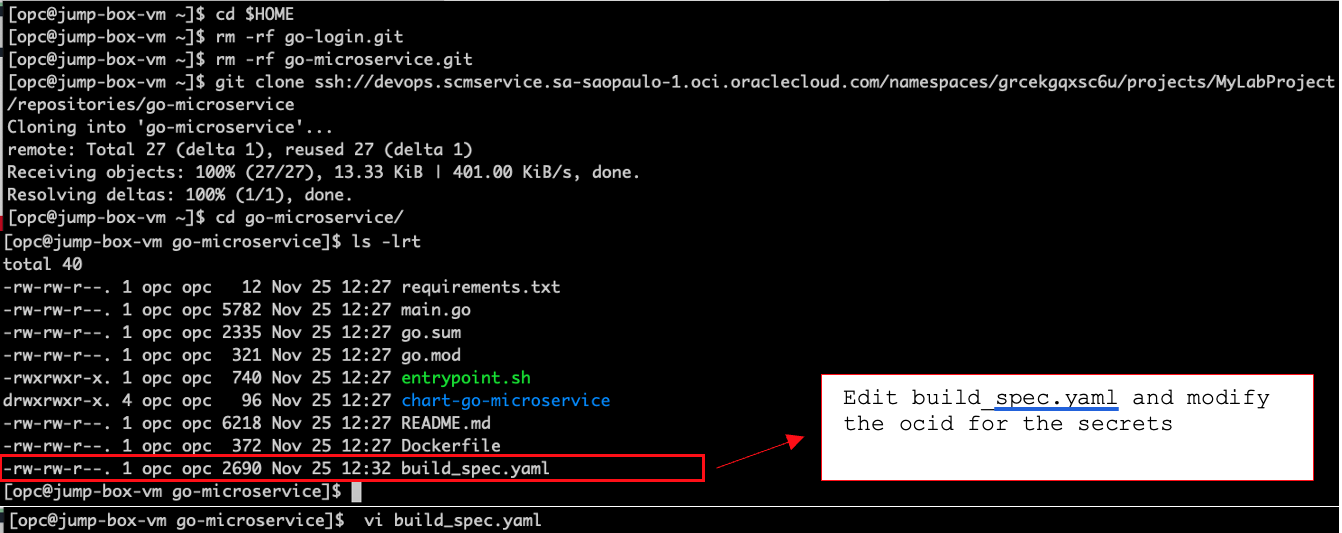
-
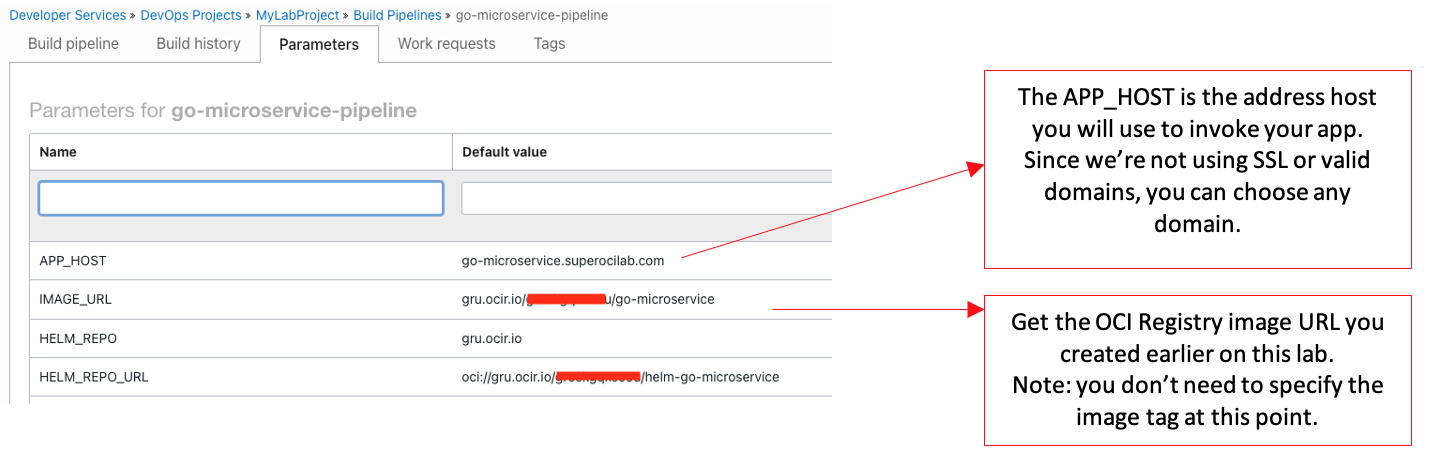
前往 Devops 專案底下的 go-microservice 組建管線,選取參數頁籤並新增參數。
HELM_REPO:OCI Registry xxx.ocir.io 的基礎。HELM_REPO_URL:相關 Helm 圖表的 OCI 登錄 URL。APP_HOST:主機將用來存取「傳入控制器」上的應用程式。IMAGE_URL:沒有標記的 OCI 登錄映像檔 URL。
-
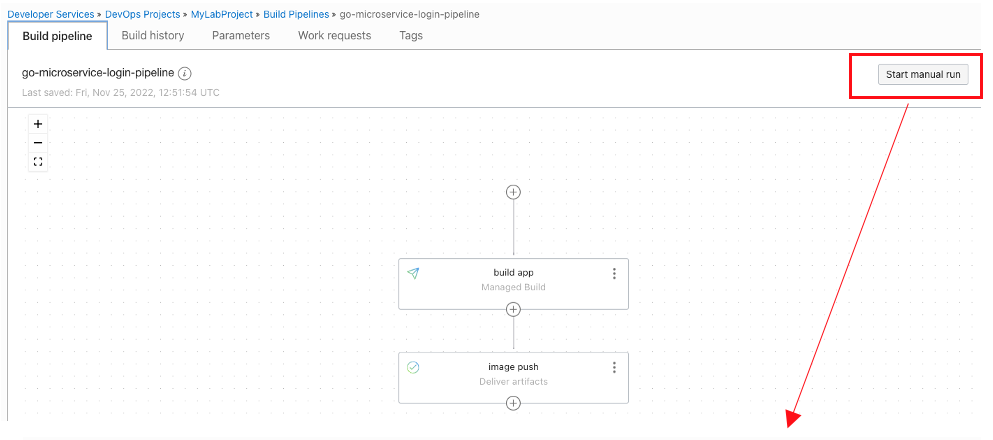
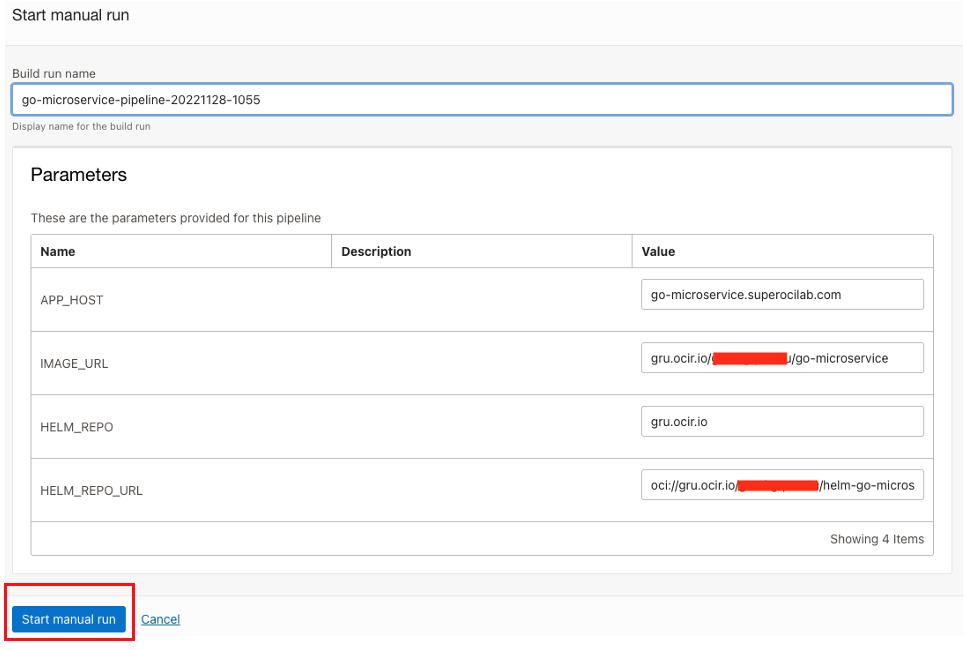
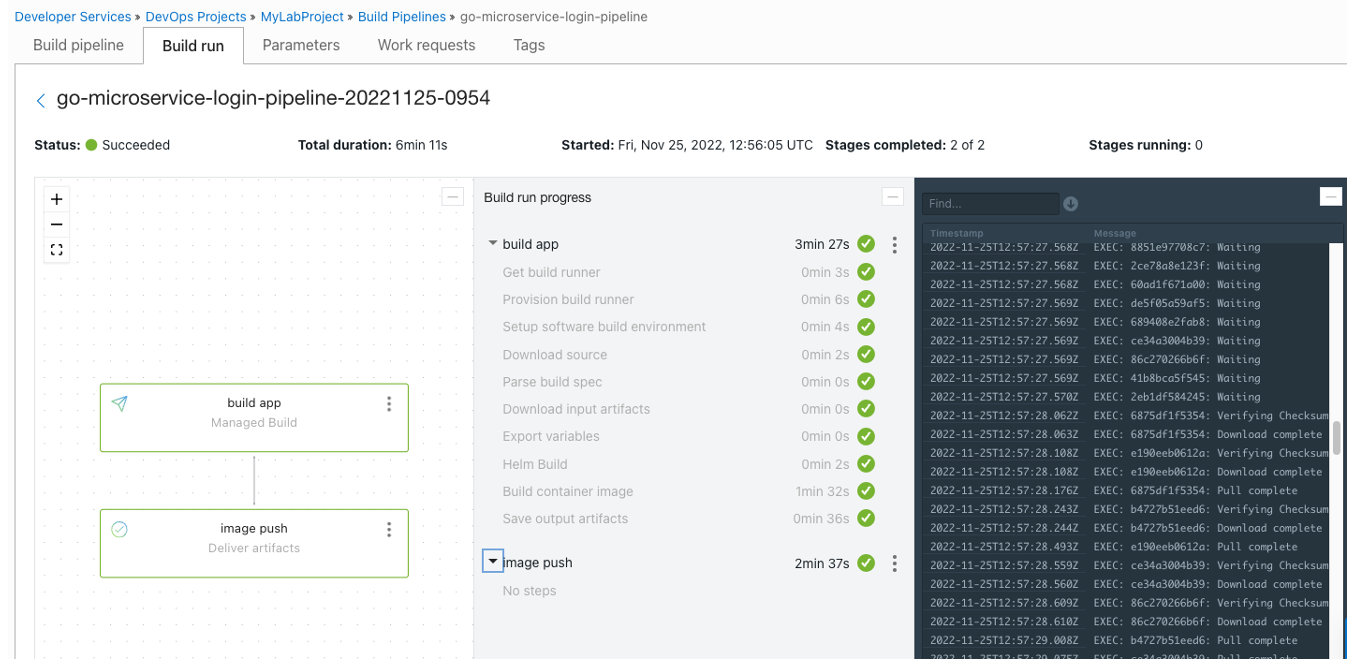
按一下組建管線頁籤,然後按一下開始手動執行。
-
如所見,此組建已順利完成,並將映像檔推送至 OCI 登錄。
-
-
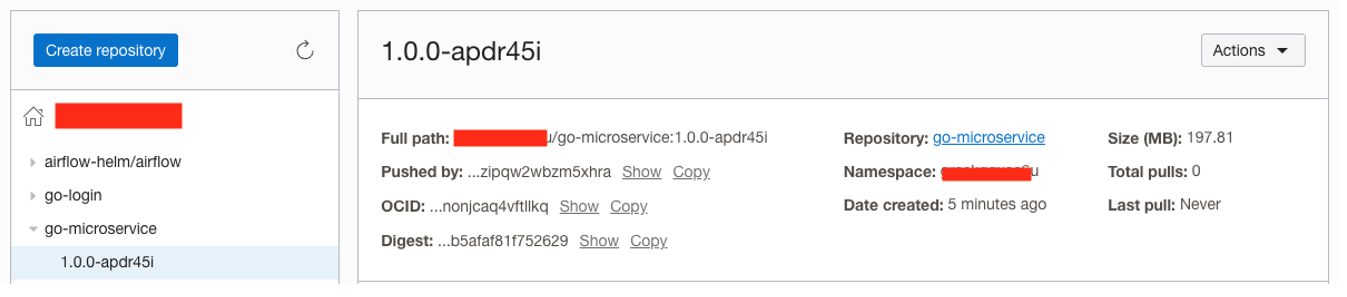
前往 OCI Container Registry 並檢查是否有映像檔。
作業 9:準備 OKE 以接收部署
本教學課程將手動建立 go-login 和 go-microservices 的 OKE 命名空間。我們也需要使用加密密碼,在每個命名空間內設定 OCI Container Registry 證明資料。這是必要項目,否則您的部署將無法從登錄擷取容器映像檔。
-
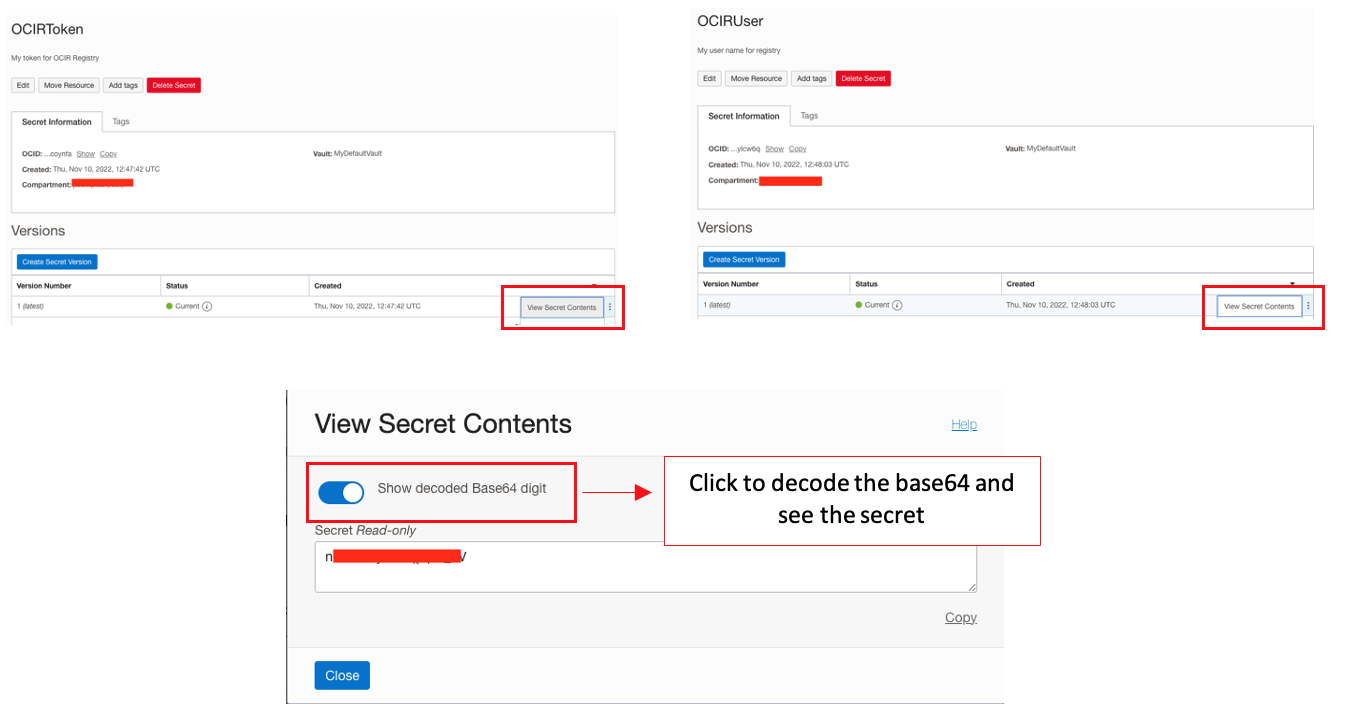
從儲存在保存庫中的 OCI 登錄取得純文字 TOKEN 和使用者名稱。
-
開啟您的堡壘主機跳板 Shell 主控台,然後執行下列命令。
注意:請確定您使用上一個步驟中提供的證明資料,取代下方命令上的變數,並且根據您的 gru.ocir.io 區域檢查正確的 Docker-server。
cd $HOME kubectl get ns kubectl create ns go-login kubectl create ns go-microservices kubectl create secret docker-registry docker-registry --docker-server=gru.ocir.io --docker-username='your_user_name' --docker-password='your_token' --docker-email='user-email' -n go-login kubectl create secret docker-registry docker-registry --docker-server=gru.ocir.io --docker-username='your_user_name' --docker-password='your_token' --docker-email='user-email' -n go-microservices-
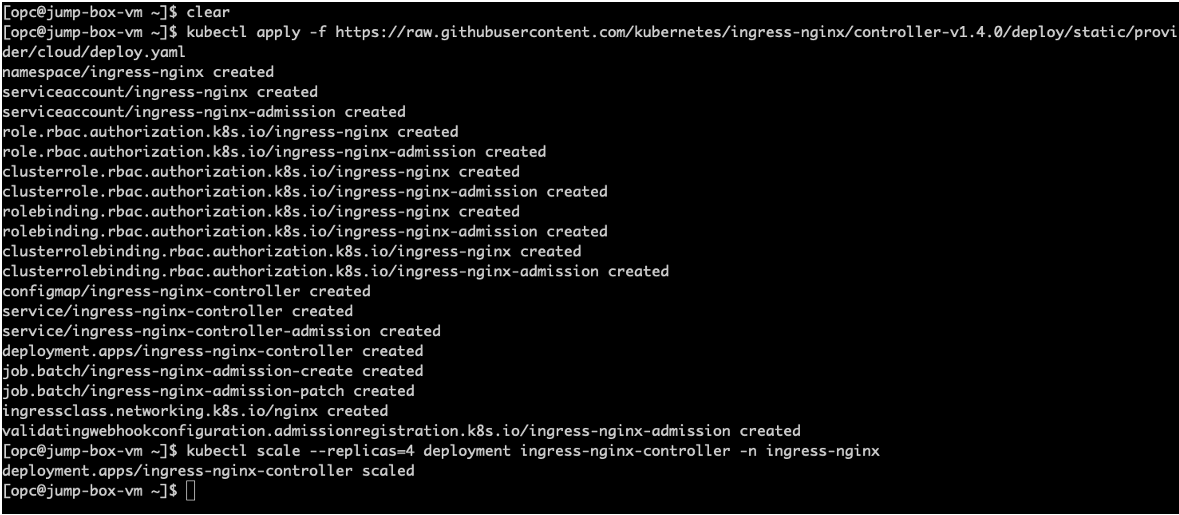
現在,讓我們部署傳入控制器,以便透過網際網路存取微服務。我們使用的是 v1.4.0 版本的官方傳入影像。
 kubectl apply -f https://raw.githubusercontent.com/kubernetes/ingress-nginx/controller-v1.4.0/deploy/static/provider/cloud/deploy.yaml
 kubectl scale --replicas=4 deployment ingress-nginx-controller -n ingress-nginx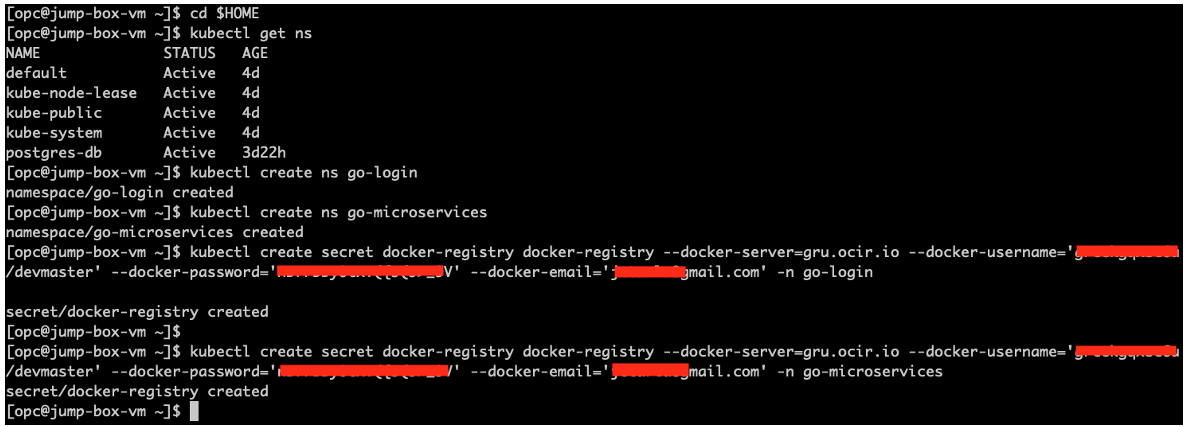
-
現在,讓我們來檢查傳入服務是否良好,它應該如下所示。
kubectl get svc -n ingress-nginx
-
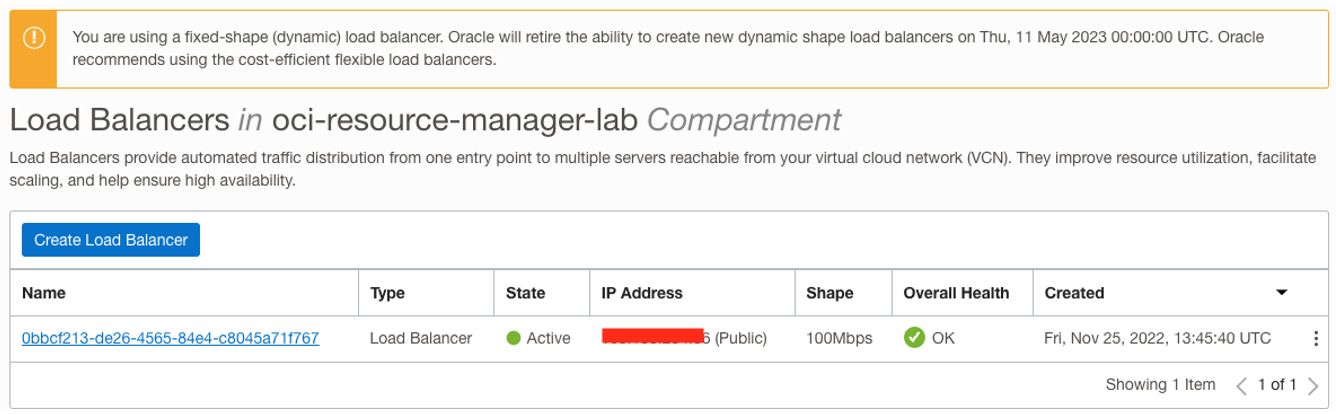
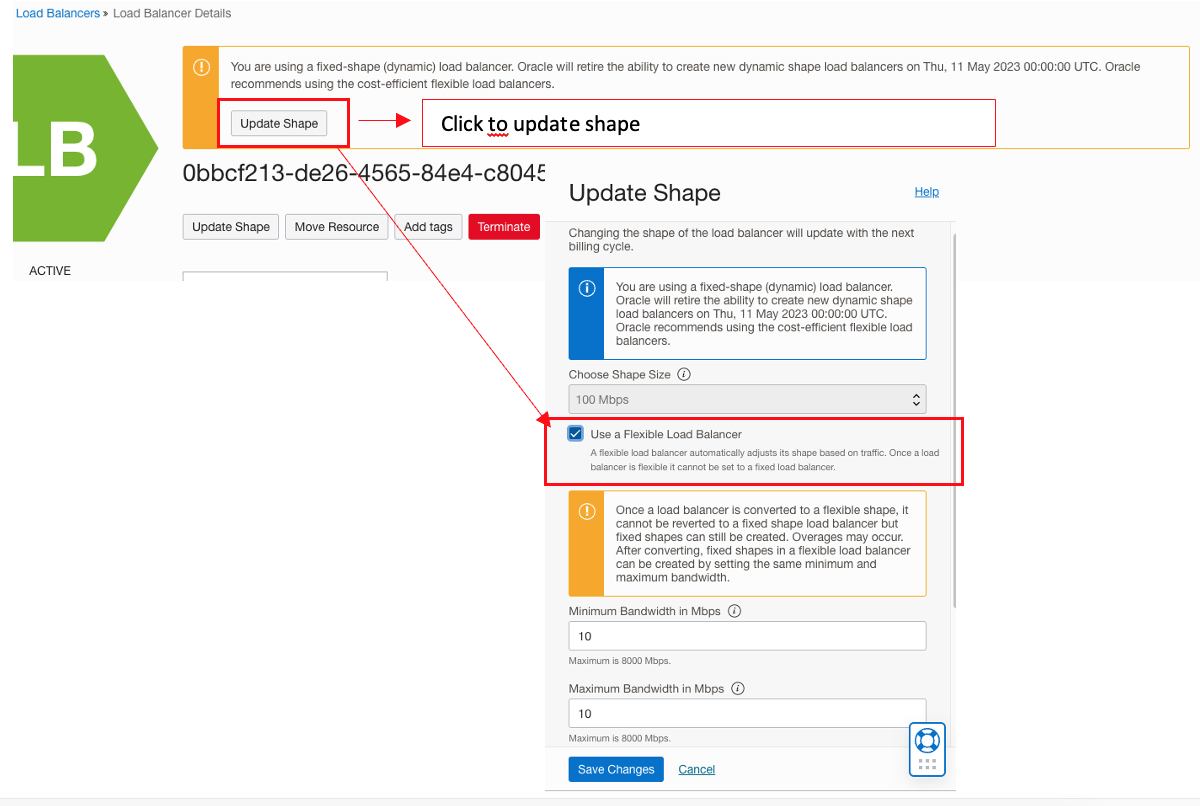
建立 ingress-nginx 之後,會在 OCI 上自動建立新的負載平衡器。現在,請將負載平衡器資源配置更新為更低的資源配置,並且避免額外費用。
-
-
前往您的主控台,選取網路底下的負載平衡器,然後選取新建立的負載平衡器。
-
按一下即可更新 SHAPE,然後選取使用彈性負載平衡器核取方塊。
作業 10:建立新的 OCI DevOps 環境
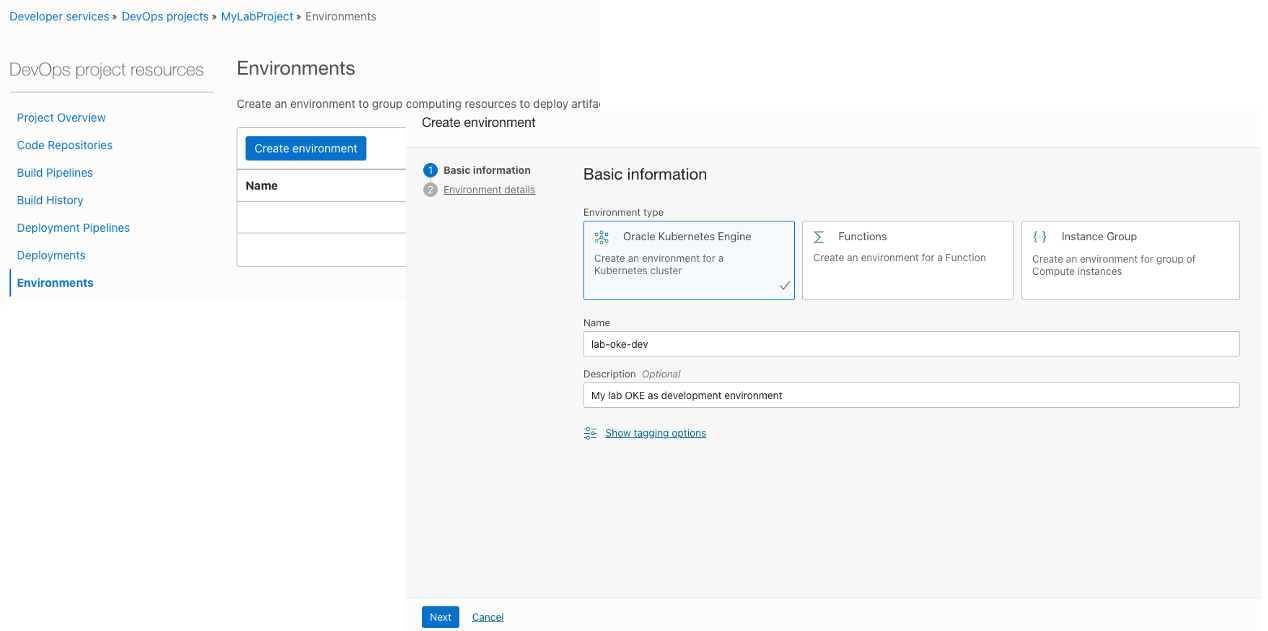
若要能夠部署您的 App,必須建立環境。
-
選取您的 DevOps 專案,按一下環境,然後按一下建立環境。
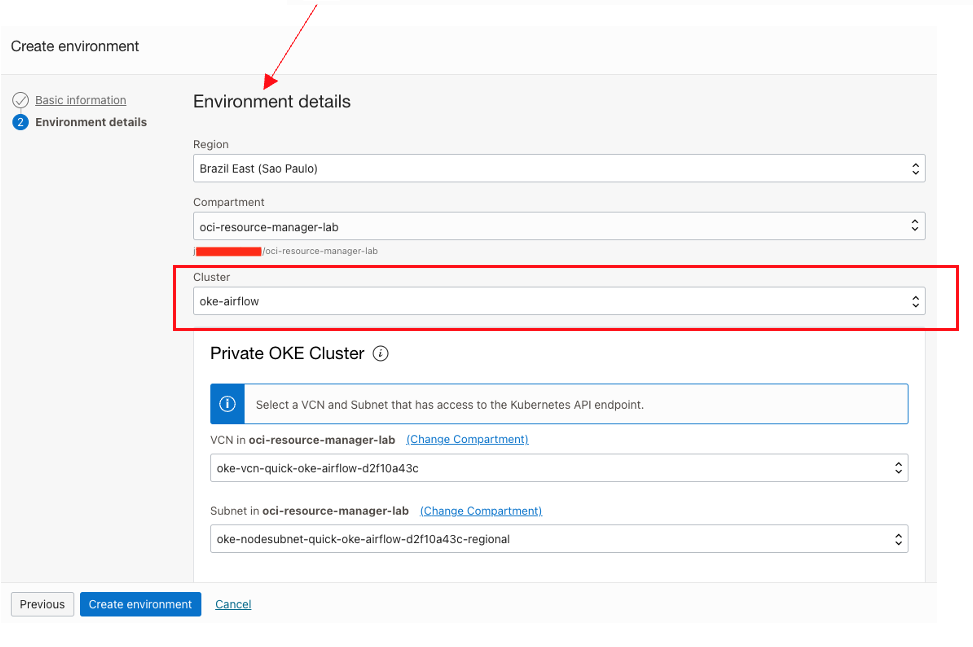
工作 11:使用 Helm 圖表部署登入 OCI DevOps
-
前往您的 Devops 專案,按一下部署管線,然後為 go-login 建立新的管線。
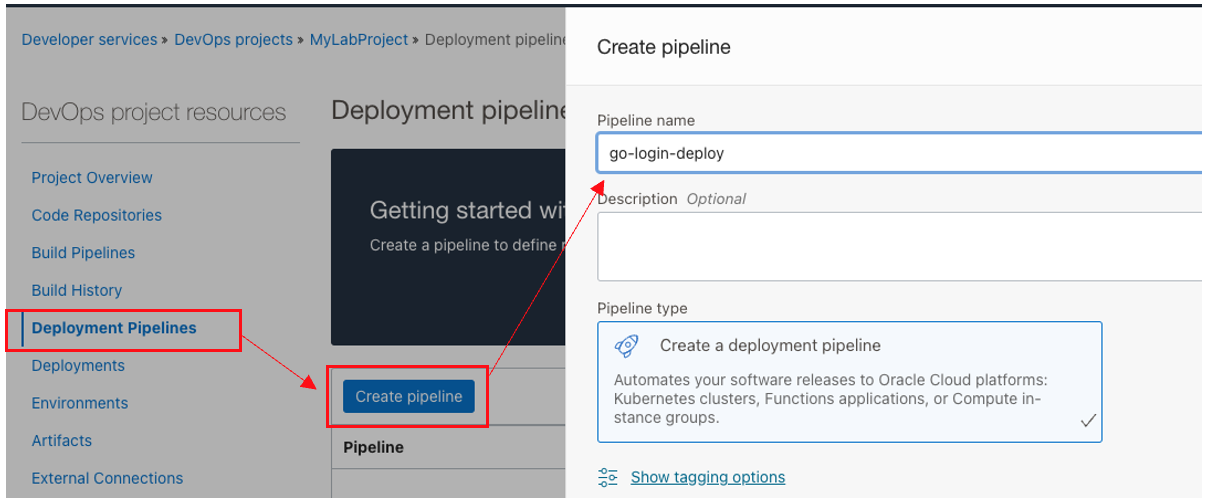
-
按一下即可新增要部署的階段,選取將 Helm 圖表安裝至 Kubernetes 叢集,然後選取 go-login 的 helm 使用者自建物件和值使用者自建物件。確定您填入 go-login 的命名空間名稱。
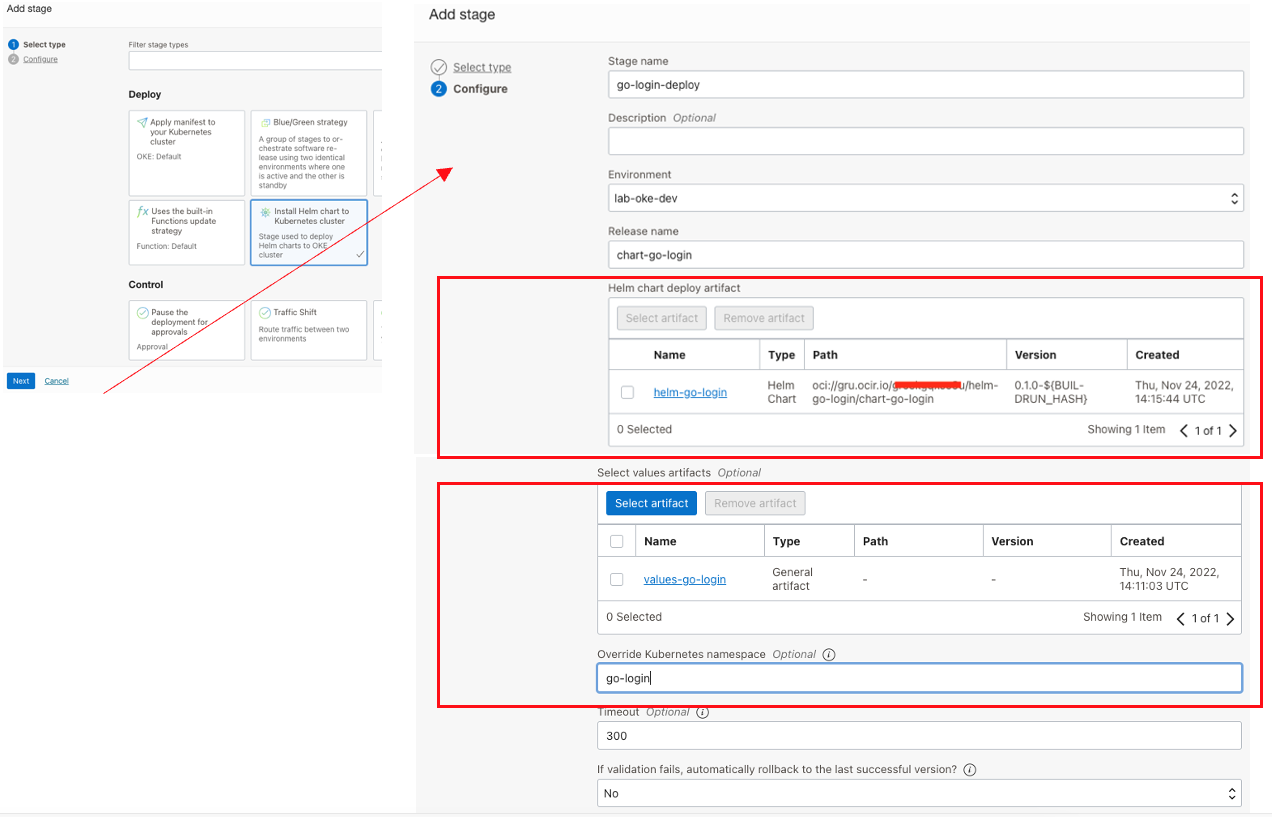
-
在組建管線上建立觸發程式,即可在組建完成後自動開始部署。
-
前往您 Devops 專案底下的 go-login 組建管線,然後按一下新增階段。
-
選取觸發部署,按一下選取部署管線,然後選取 go-login-deploy 。
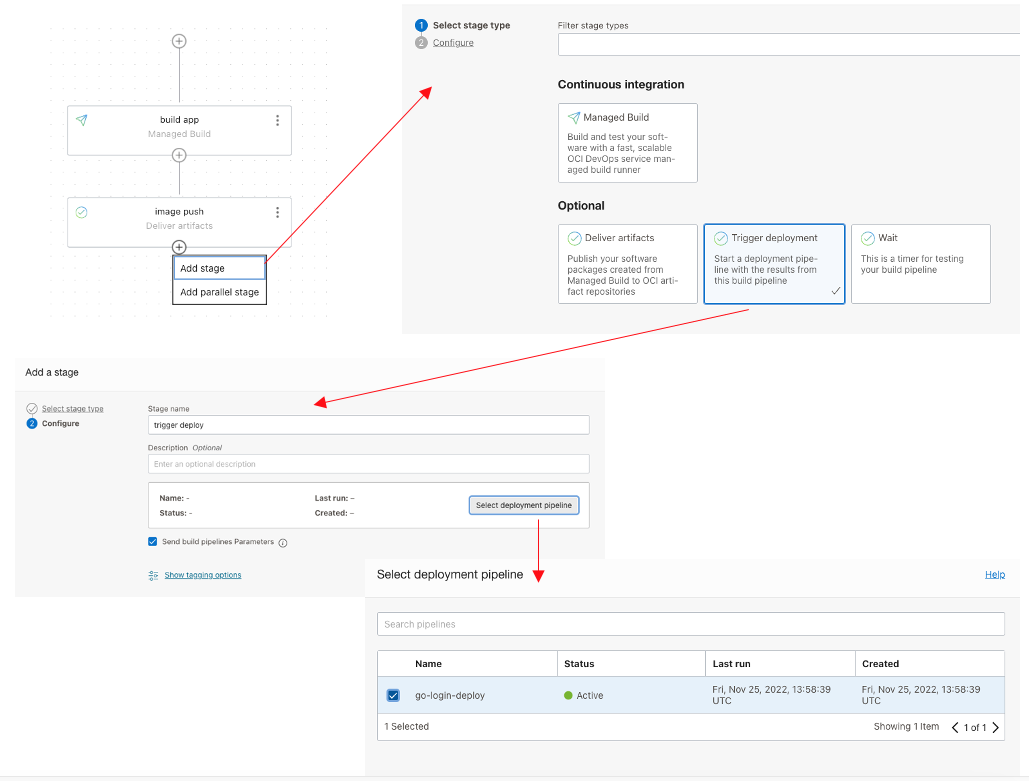
-
-
按一下開始手動執行以測試管線。
-
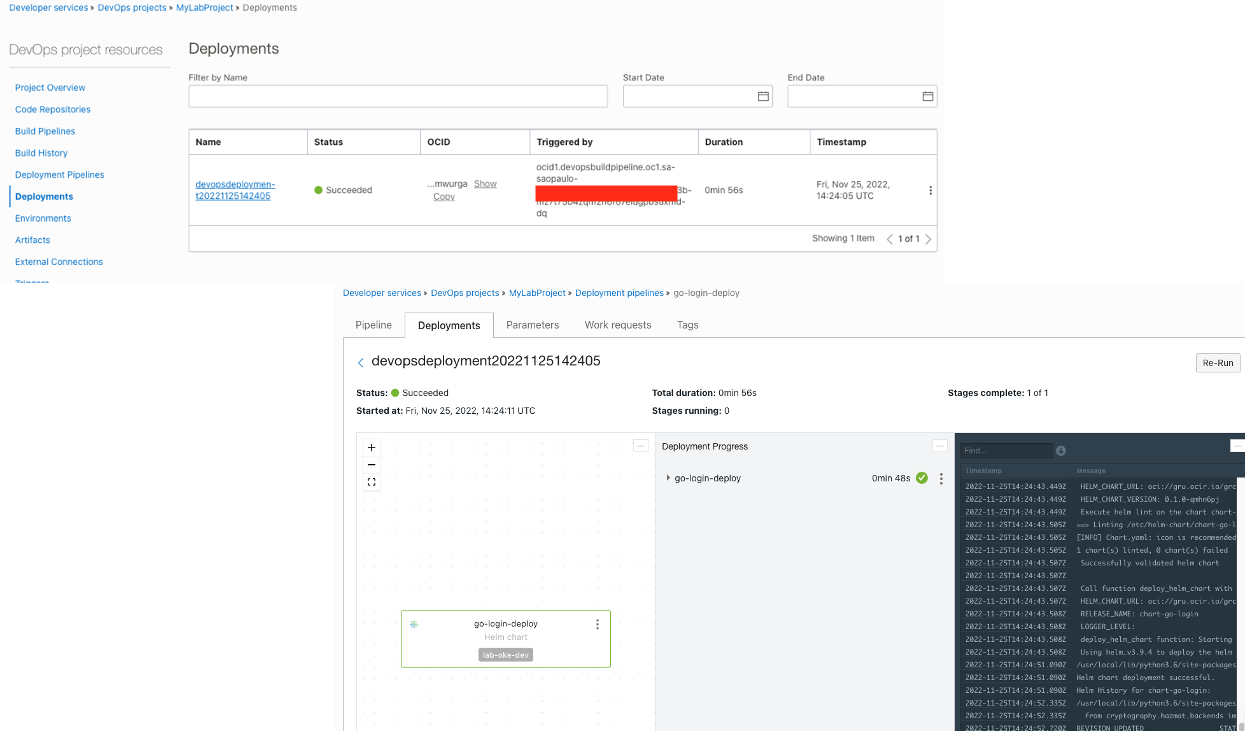
在移除專案頁面上,按一下部署以檢查執行中的部署狀態。
作業 12:驗證您的登入部署
-
前往您的堡壘主機終端機並檢查下列項目:
-
檢查 Pod 狀況。
kubectl get pod -n go-login -
檢查應用程式的輸入主機和位址。
kubectl get ingress -n go-login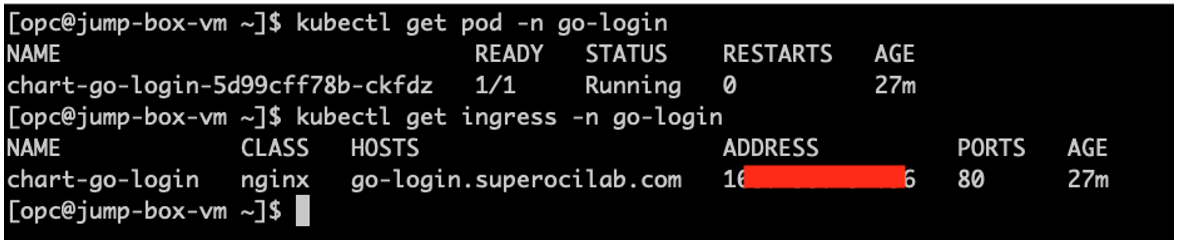
-
此部署會使用主機名稱的輸入控制路由流量,這表示我們需要使用正確的主機名稱呼叫服務作為 URL 的一部分。
-
在本教學課程中,我們並未使用 SSL 憑證。為了能夠呼叫需要在筆記型電腦的本機 /etc/hosts 中包含的服務,請使用正確的 DNS 路由。不建議用於生產環境。
-
記下您的外部 IP 位址,然後在 /etc/hosts 中新增項目。
sudo vi /etc/hosts -
在檔案的結尾新增一行。
your.ip.aaa.xx go-login.superocilab.com -
請執行下列命令。
cat /etc/hosts -
您的 /etc/hosts 應該像這樣。

-
-
現在,您可以使用捲軸來呼叫 go-login 服務,並呼叫 /login 端點來產生 jwt TOKEN。
curl http://go-login.superocilab.com
curl http://go-login.superocilab.com/login
作業 13:使用 Helm 圖表將 go-microservice 部署至 OCI Devops
-
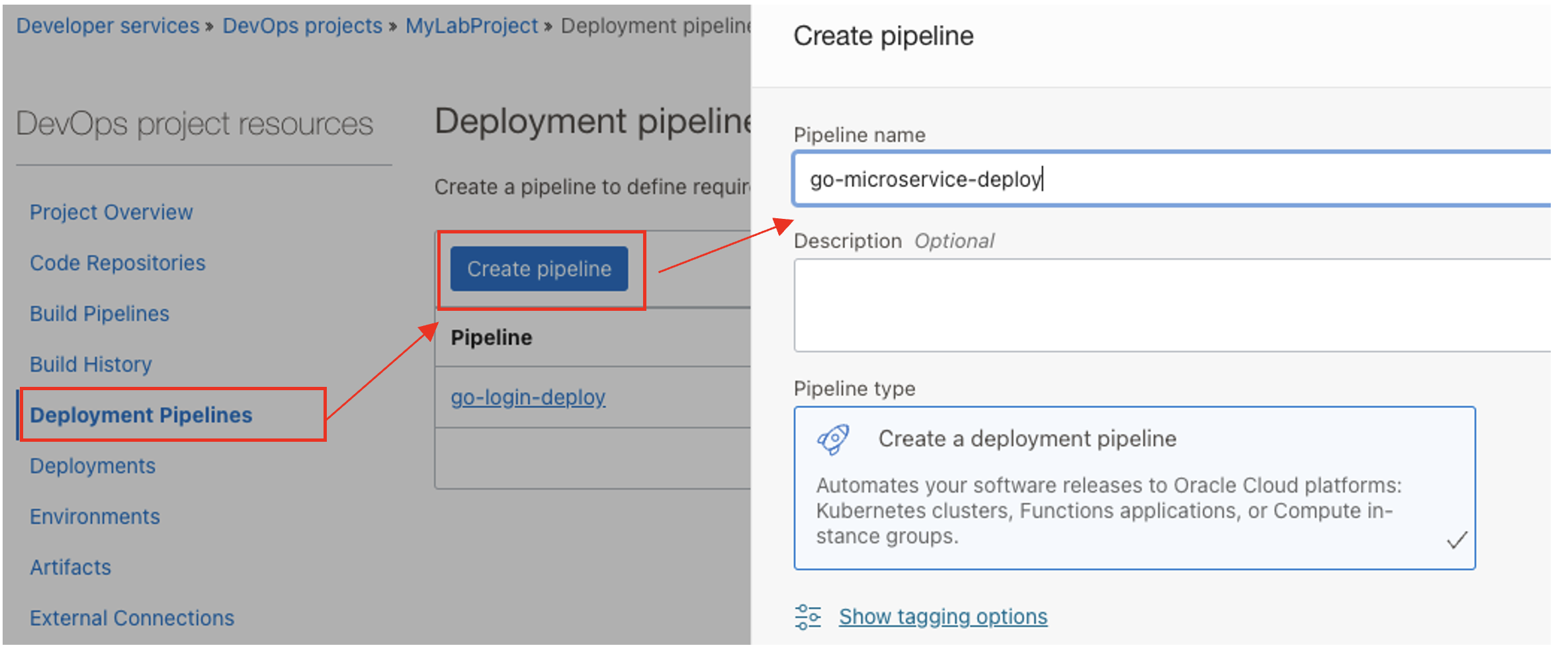
前往您的 Devops 專案,按一下部署管線,然後為 go-microservice 建立新的管線。
-
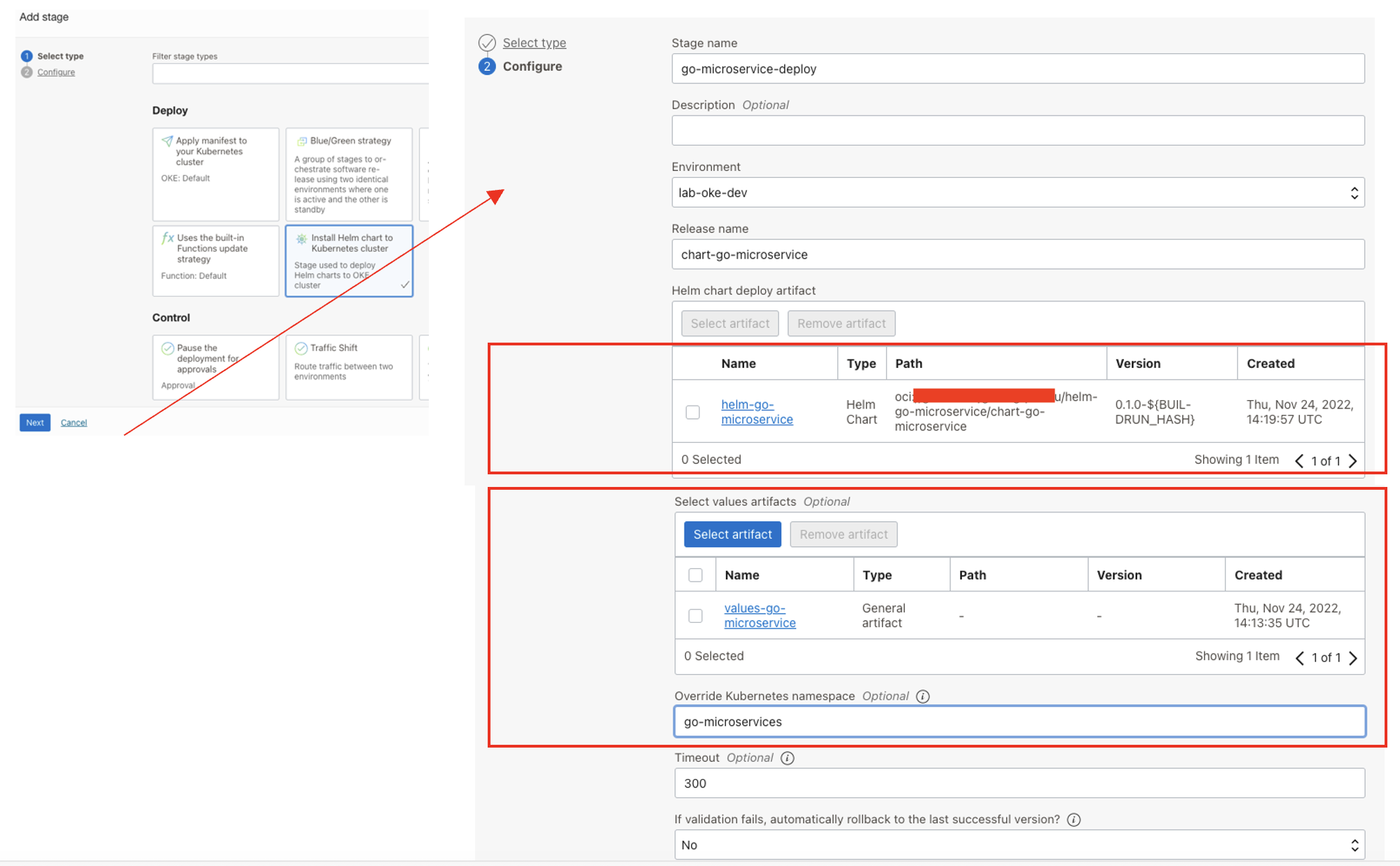
按一下以新增要部署的階段,選取安裝 Helm 圖表至 Kubernetes 叢集,然後選取 go-microservice 的 helm 使用者自建物件與值人工因素。確定您填入 go-microservices 的命名空間名稱。
-
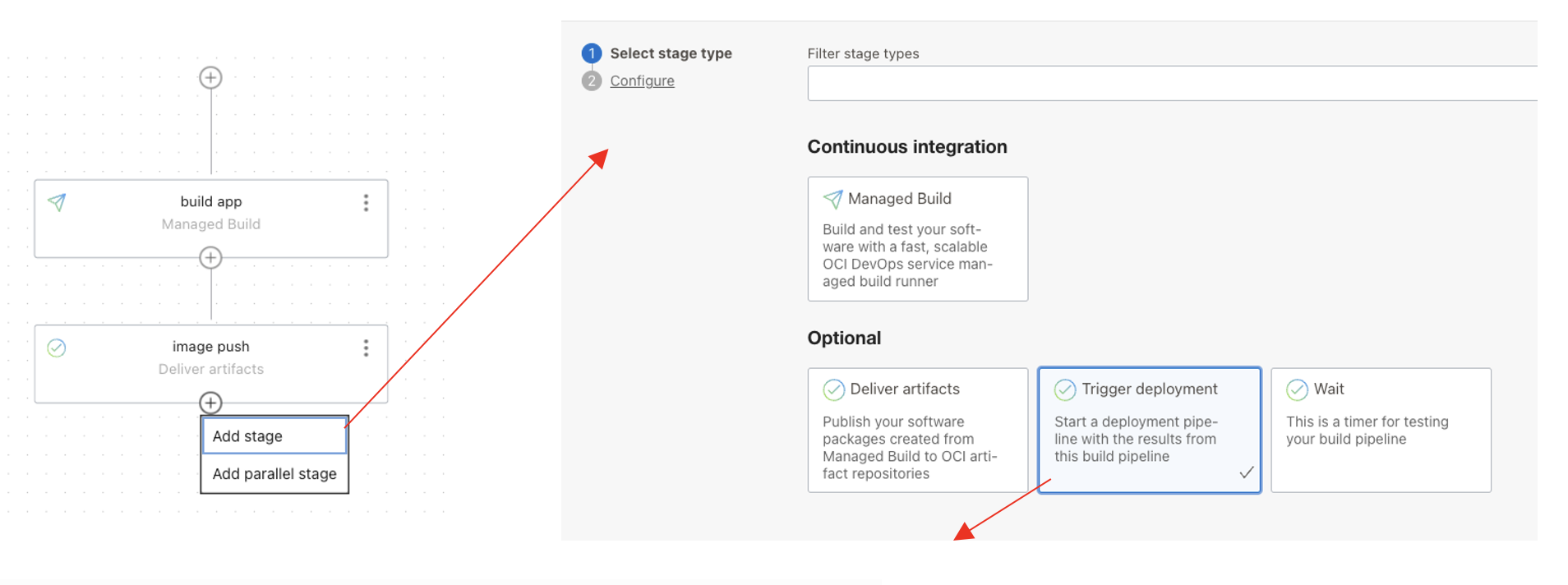
在組建管線上建立觸發程式,以在組建完成後自動開始部署。
-
前往 Devops 專案底下的 go-microservice 組建管線,然後按一下新增階段。
-
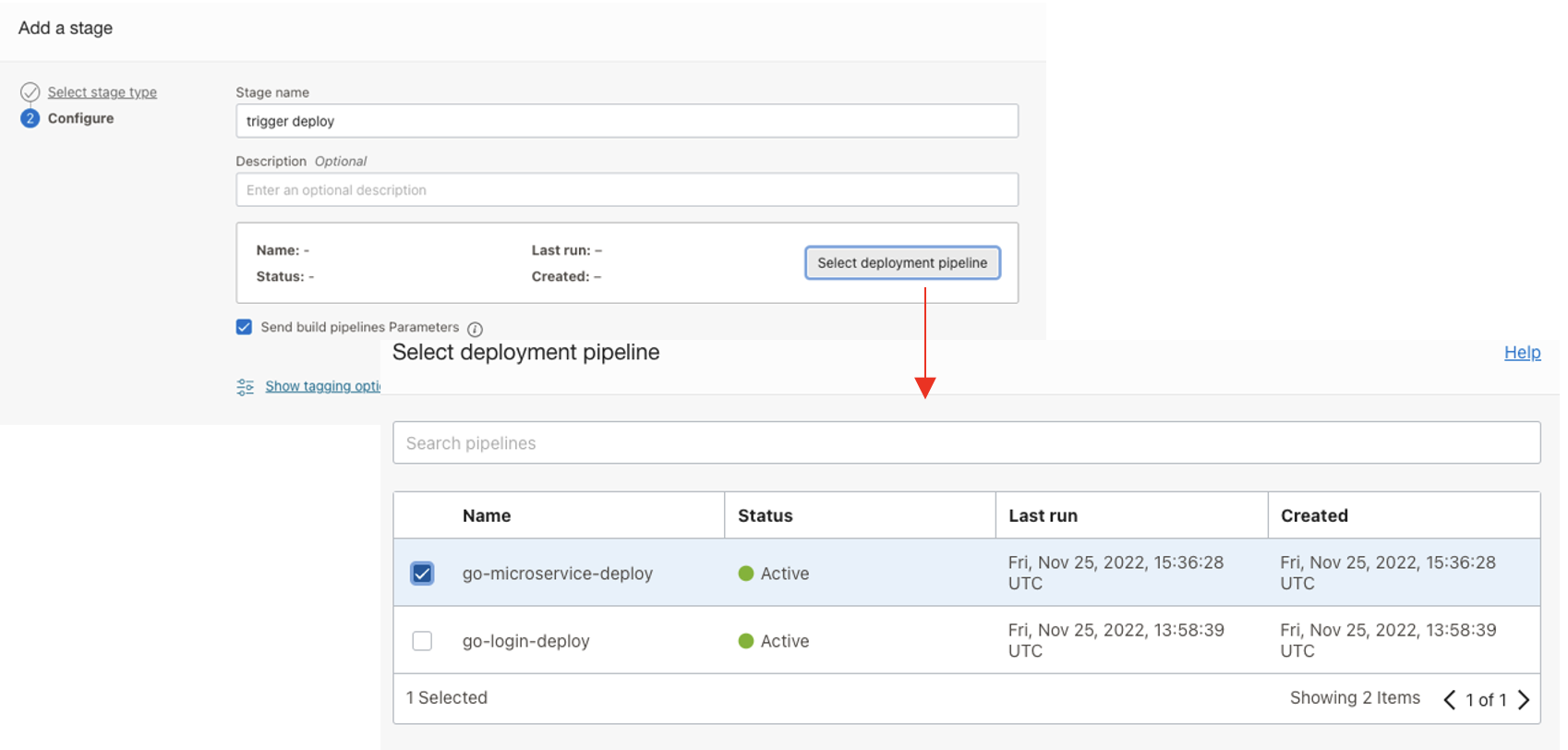
選取觸發器部署,然後按一下選取部署管道,然後選取 go-microservice-deploy 。
-
-
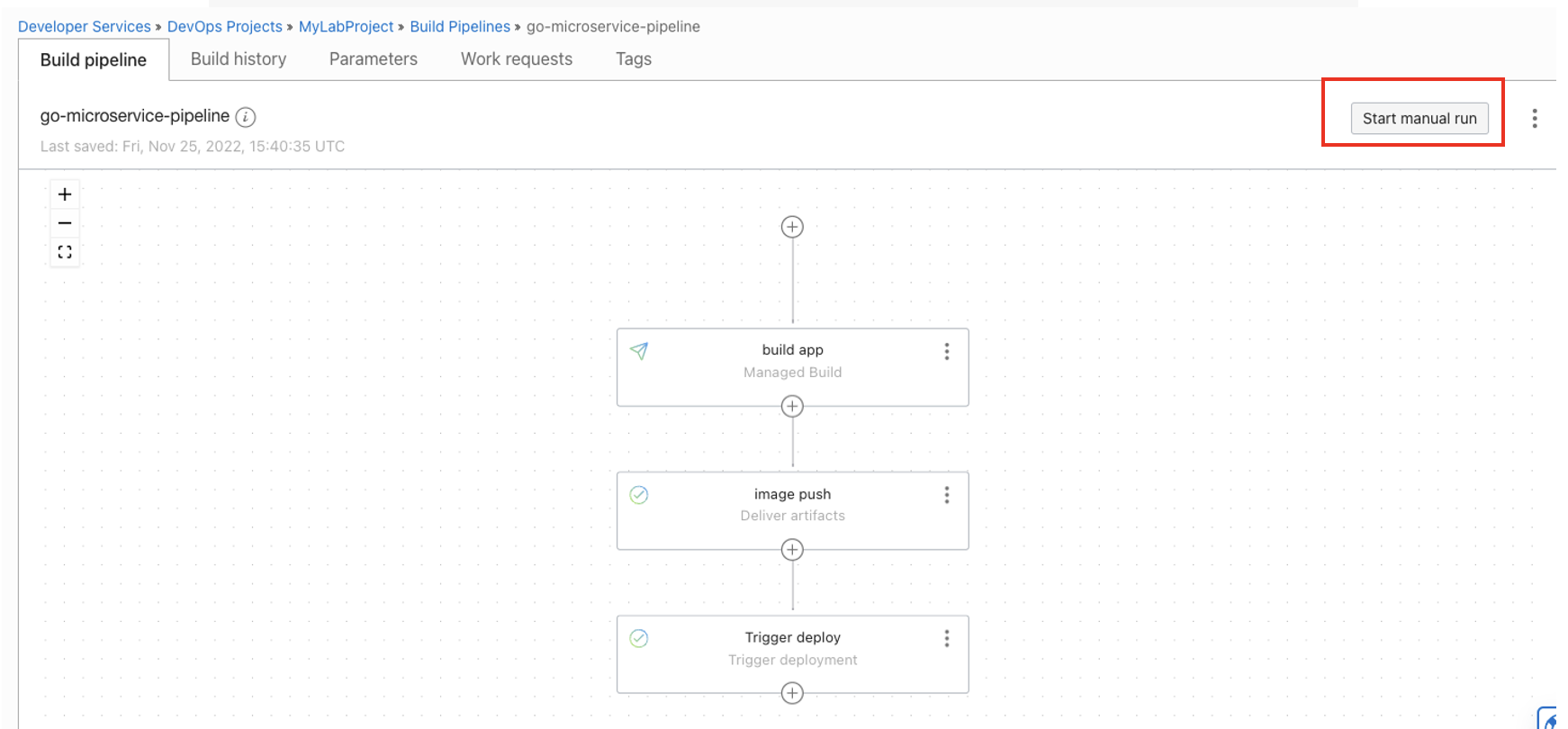
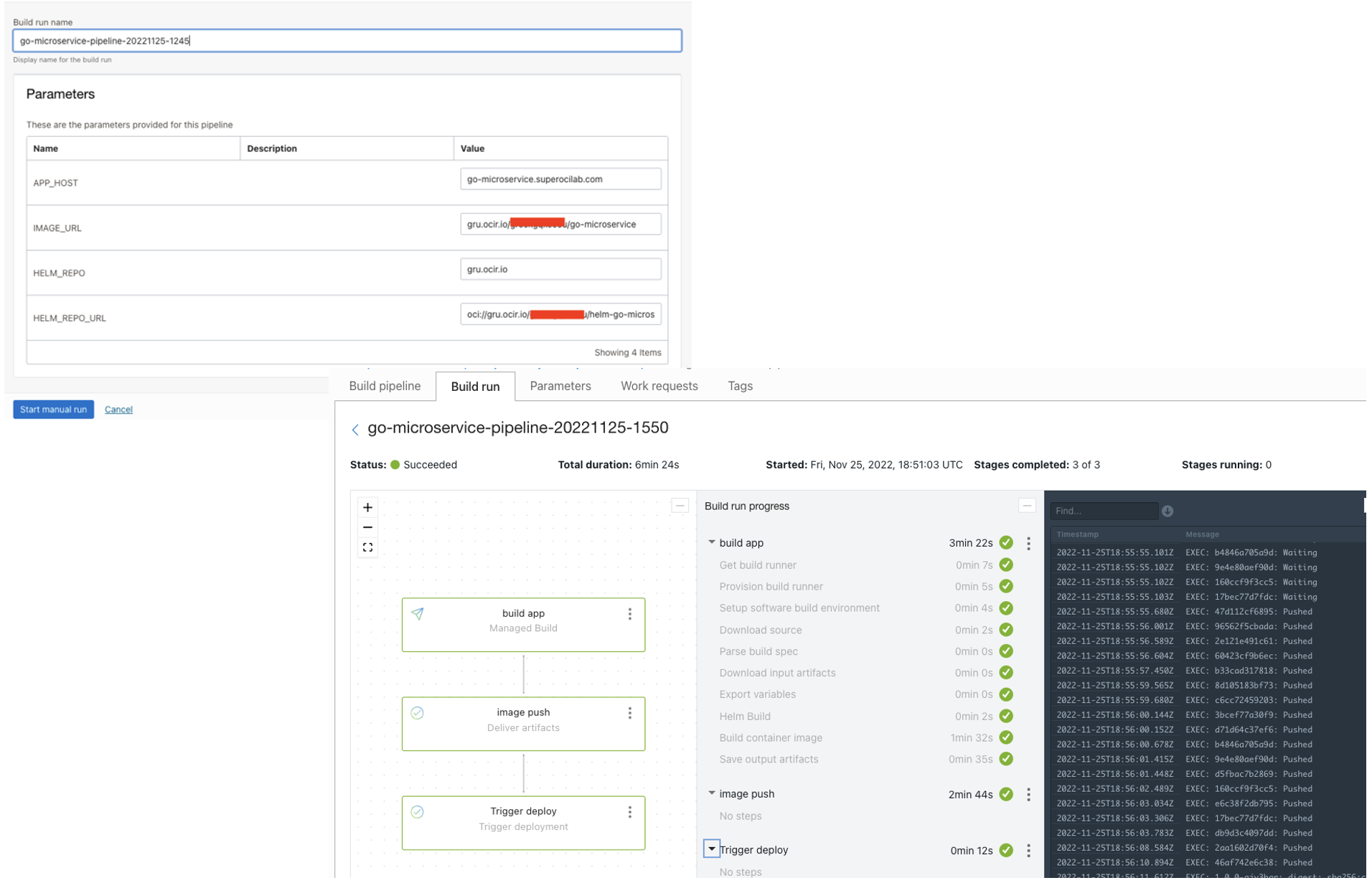
按一下開始手動執行以測試管線。
-
在移除專案頁面上,按一下部署以檢查執行中的部署狀態。
作業 14:確認您的 go-microservice 部署
-
前往您的堡壘主機終端機並查看下列詳細資訊:
-
檢查 Pod 狀況。
kubectl get pod -n go-microservices -
檢查應用程式的輸入主機和位址。
kubectl get ingress -n go-microservices
-
此部署會使用主機名稱的輸入控制路由流量,這表示我們需要使用正確的主機名稱呼叫服務作為 URL 的一部分。
-
在本教學課程中,我們並未使用 SSL 憑證。為了能夠呼叫需要在筆記型電腦的本機 /etc/hosts 中包含的服務,請使用正確的 DNS 路由。不建議用於生產環境。
-
記下您的外部 IP 位址並在您的 /etc/hosts 上新增項目 (您也可以加入您的本機機器!)
sudo vi /etc/hosts -
在檔案的結尾新增一行。
your.ip.aaa.xx go-microservice.superocilab.com -
請執行下列命令。
cat /etc/hosts -
您的 /etc/hosts 應該像這樣。

-
您現在可以呼叫 go-microservice 服務。
curl curl http://go-microservice.superocilab.com

下一步
若要繼續前往此學習進程的下一個教學課程,請按一下此處。
相關連結
確認
- 作者 - Joao Tarla (Oracle LAD A-Team 解決方案工程師)
其他學習資源
探索 docs.oracle.com/learn 的其他實驗室,或者存取更多 Oracle Learning YouTube 頻道上的免費學習內容。此外,請瀏覽 education.oracle.com/learning-explorer 以成為 Oracle Learning 檔案總管。
如需產品文件,請造訪 Oracle Help Center 。
Create OCI DevOps pipelines to build and deploy the Golang microservices
F79787-01
April 2023
Copyright © 2023, Oracle and/or its affiliates.